تقديم ميزة جديدة من فيلو: الرسومات التوضيحية التلقائية لمسودات أوراقك

حسّن أوراقك بميزة الرسومات التوضيحية التلقائية
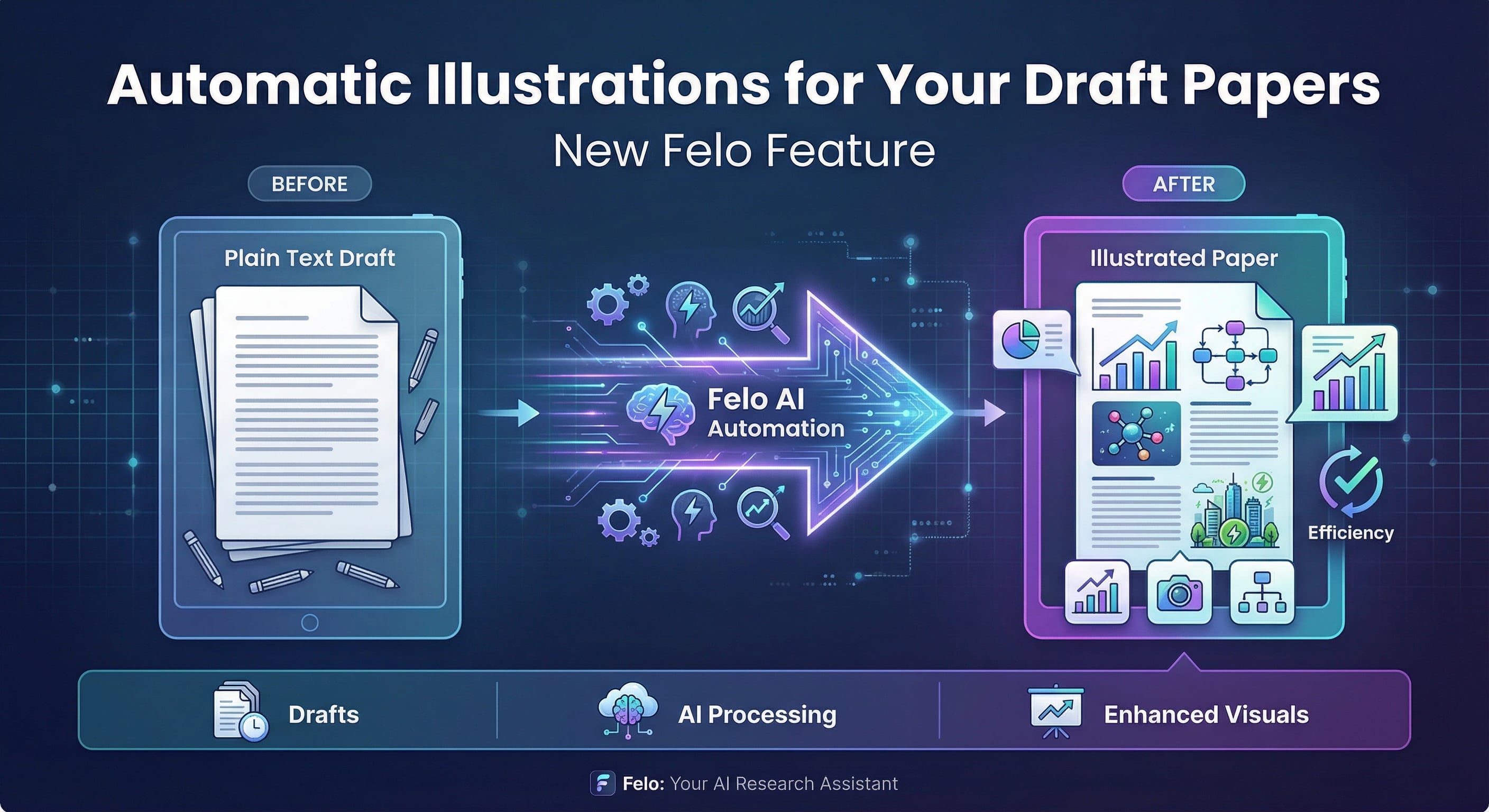
إذا سبق وأن أنهيت مسودة أولية لمقالة ثم أدركت أن العمل الحقيقي يبدأ الآن — الرسوم البيانية، والمخططات، والرسومات المفاهيمية، وصورة الغلاف — فأنت لست وحدك. تحويل مسودة تحتوي على نص فقط إلى مقالة واضحة وغنية بصرياً يمكن أن يستغرق ساعات أو حتى أياماً.
يقدّم Felo الآن ميزة جديدة مصممة خصيصاً لهذه اللحظة: التوضيح التلقائي لمستندات Felo. فهي تساعدك على الانتقال من “مسودة نصية فقط” إلى “مقال مع رسوم ومخططات” بطريقة أكثر سهولة، وأقرب إلى المحادثة.
في هذا المنشور، سأشرح لك ما الذي تفعله هذه الميزة، وكيف تبدو تجربتها، وبعض الطرق العملية التي يمكن أن تساعدك على إنهاء مقالاتك بشكل أسرع وبمستوى أقل من الإحباط.
لماذا أنشأنا ميزة التوضيح التلقائي
Felo LiveDoc جيد بالفعل في مساعدتك على إنشاء النصوص — الخطوط العريضة، والمسودات، والأقسام، والمراجعات. ولكن عند التحضير للنسخة النهائية (مثل ورقة بحثية)، تظهر مشكلتان عادة:
-
البحث عن الصور عملية بطيئة
تفتح مواقع الصور الجاهزة، ومحركات البحث، والمجلدات من المشاريع السابقة... ثم تحاول تعديل حجم الصور واقتصاصها ولصقها في المكان المناسب. هذا يقطع تركيزك.
-
غالباً لديك محتوى ولكن ليس لديك “أداة تجميع”
قد يكون لديك بالفعل:
- مسودة ورقة بحثية
- بعض الأشكال أو لقطات الشاشة الموجودة مسبقًا
- فكرة عامة عن القصة البصرية
ولكن من الصعب الجمع بسرعة بين هذه العناصر في مستند متماسك ومصقول.
تسعى ميزة الرسوم التوضيحية التلقائية الجديدة إلى:
- توفير الوقت: دع الذكاء الاصطناعي يفهم مستندك ويولّد صورًا مطابقة لك، بدلاً من البحث يدويًا أو رسم مخططات أساسية بنفسك.
- اجعل المستندات أكثر ثراءً: ساعدك في إنشاء مستندات أكثر وضوحًا وسهولة في القراءة من خلال الأغلفة والرسوم التوضيحية المضمنة والرسومات التي تتناسب مع محتواك.
ما الذي يمكن أن تفعله هذه الميزة
تتكوّن هذه الميزة من وحدتين أساسيتين:
- الرسوم التوضيحية الذكية لمستند Felo واحد
تقوم باختيار مستند واحد وتطلب من Felo إنشاء صور بناءً على محتواه.
2. أوامر “مستند + صورة” الممزوجة
تقوم باختيار عناصر متعددة (مثل مسودة بحث وبعض الصور الموجودة)، ويمكن لـ Felo دمجها بذكاء في مستند جديد.
نظرًا لأن السيناريو الذي تتحدث عنه يتعلق بـمسودة ورقية تحتاج إلى أشكال ورسوم تخطيطية، فسوف نركز في الغالب على الوحدة الأولى، ولكن من المفيد فهم كلتا الوحدتين.
1. تحويل مسودة نصية فقط إلى ورقة تحتوي على أشكال
تخيل أنك أنهيت للتو المسودة الكاملة الأولى لورقتك في Felo. الهيكل موجود، والحجج منطقية، ولكنها كلها نصوص فقط. والآن ترغب في:
- صورة غلاف واضحة واحترافية
- مخططات مفاهيمية تشرح طريقتك
- رسوم بيانية أو مرئيات بسيطة لتقسيم المقاطع الكثيفة
إليك كيف تساعدك خاصية الرسوم الذكية في Felo.
الخطوة 1: اختر مسودة ورقتك
في لوحة LiveDoc، حدد عقدة المستند الخاصة بورقتك. هذا يُخبر Felo: “استخدم هذا كمصدر للصور.”
الخطوة 2: افتح مهمة الذكاء الاصطناعي واختر التوضيح
عندما تفتح مهمة الذكاء الاصطناعي بعد تحديد المستند، سترى خيارًا سريعًا مثل “التوضيح الذكي” (أو صياغة مشابهة، مثل تحت فئة الإنشاء البصري).
لمستند واحد، لديك طريقتان رئيسيتان لتفعيل التوضيح:
- استخدم القائمة المخصصة
اختر شيئًا مثل “التوضيح الذكي” أو “توليد غلاف” من اختصارات مهمة الذكاء الاصطناعي.
-
اكتب مطالبتك الخاصة
في مربع إدخال مهمة الذكاء الاصطناعي، صف ببساطة ما تريده، على سبيل المثال:- “أنشئ صورة غلاف لهذه الورقة.”
- “أضف رسومات توضيحية لشرح قسم المنهجية.”
- “اجعل البحث أكثر بصريّة باستخدام المخططات.”
إذا أشار الطلب الخاص بك بوضوح إلى أنك تريد صورًا، فسيعامل Felo ذلك كطلب لرسوم توضيحية بناءً على المستند الحالي.
الخطوة 3: دع Felo يفهم بحثك ويُولِّد الصور
عندما تقوم بتفعيل خاصية الرسوم التوضيحية، سيقوم Felo بما يلي:
- قراءة بحثك
يستخلص المواضيع الرئيسية، والنغمة، والبنية من المستند.
2. يُولّد طلب صورة دقيق (في الخلفية)
نموذج اللغة الكبير يحوّل محتوى ورقتك إلى مطالبة تفصيلية لتوليد صورة باللغة الإنجليزية. يتضمن ذلك تلميحات عن الأسلوب (مثل: بسيط، تجريدي، احترافي) ويتجنب وضع النص داخل الصورة للحفاظ على نظافتها وسهولة إعادة استخدامها.
3. استدعِ نموذج توليد الصور
يستخدم النظام بعد ذلك هذه المطالبة لتوليد صورة واحدة أو أكثر تتطابق بشكل كبير مع موضوع أو قسم ورقتك.
4. تطبيق الصور على مستندك تلقائيًا
 اعتمادًا على الأمر:- لصور الغلاف: يقوم Felo بتعيين الصورة المولَّدة كـ**غلاف** لمستندك أو بإدراجها في الأعلى.
- للرسوم التوضيحية المضمنة: يقوم Felo **بإدراج الأشكال مباشرة في نص** ورقتك في المواضع المناسبة.
نظرًا لأن توليد الصور قد يستغرق بعض الوقت، يعرض جزء مهام الذكاء الاصطناعي حالة “جاري التوليد…” أو حالة التحميل أثناء الانتظار.
2. الأوامر النموذجية التي قد تستخدمها
من أجل الحفاظ على البساطة، تم تصميم هذه الميزة لتستجيب جيدًا لبضعة أوامر طبيعية جدًا.
"أضف صورة غلاف لهذا البحث"
عندما تقول شيئًا مثل:
"أضف صورة غلاف لهذا البحث."
سيقوم Felo بما يلي:
- قراءة بحثك لفهم الموضوع العام.
- إنشاء أمر رسم يتناسب مع موضوع البحث ونبرته (مثلًا: أكاديمي، احترافي، استكشافي).
- استدعِ نموذج الصور لإنشاء غلاف.
- اضبط هذه الصورة تلقائيًا كغلاف للمستند أو ضعها في أعلى الورقة.
يُعد ذلك مثاليًا عندما تنتهي من المسودة لكنها لا تزال تبدو بسيطة في مساحة العمل، أو عندما تخطط لمشاركة الورقة وتريد هوية بصرية سريعة واحترافية المظهر.
“أضف رسومات توضيحية” / “اجعلها أكثر بصرية”
بالنسبة للمطالبات مثل:
“أضف رسومات توضيحية.”
“اجعل المستند أكثر بصرية.”
“أضف مخططات تتوافق مع المحتوى.”
سوف يقوم فيلو بما يلي:
- قراءة محتوى المستند.
- إنشاء عدة رسومات توضيحية مرتبطة ارتباطاً وثيقاً بالمواضيع أو الأقسام الرئيسية في ورقتك.
- إدراج الصور مباشرة في نص المستند، بحيث يصبح النص أكثر قابلية للقراءة وموجهاً بصرياً.
يكون هذا مفيداً بشكل خاص من أجل:
- أقسام المنهجية والهيكلية
- الأطر المفاهيمية
- العمليات أو سير العمل خطوة بخطوة
لا تحتاج إلى كتابة تعليمات طويلة. النظام مُصمم للقيام بـ"الشيء الصحيح" عند تلقي طلبات قصيرة بلغة طبيعية.
3. العمل مع مستندات متعددة وصور موجودة مسبقًا
أحيانًا، عندما يصبح مسودّك جاهزًا، تكون لديك بالفعل:
- بعض المخططات أو الأشكال التي تم إنشاؤها يدويًا
- صور مرجعية من التجارب
- لقطات شاشة للنتائج
يدعم Felo التحديد المتعدد حتى تتمكن من العمل مع هذه المواد بمرونة.
تحديد عناصر متعددة
يمكنك:
- الضغط على
ShiftأوCmd/Ctrl - تحديد وثيقة واحدة على الأقل (مثل مسودتك) وصورة واحدة على الأقل (مثل الأشكال أو الرسوم البيانية الموجودة، وما إلى ذلك).
عند القيام بذلك وفتح مهمة الذكاء الاصطناعي، سيتم إعطاء كل عنصر محدد مُعرف مؤقت مرئي (مثل #1، #2، #3) في واجهة المستخدم، حتى تتمكن من الإشارة إليها بسهولة في مطالبتك.
مثال: “استخدم #3 كغلاف لورقة ملخص جديدة”
لنفترض أنك تختار:
#1– مسودة ورقتك الكاملة#2– مستند آخر ذي صلة#3– صورة تعجبك حقًا لتكون الغلاف
بعد ذلك يمكنك أن تكتب:
“أنشئ ورقة جديدة باستخدام #1 و #2 كمحتوى، واستخدم #3 كصورة الغلاف.”
سيقوم Felo بما يلي:
- تحديد نيتك: إنشاء مستند جديد، أو تلخيص أو دمج المحتوى من المستندات المحددة، واستخدام الصورة المختارة كغلاف.
- تجميع المحتوى: يمكنك اختيار تلخيص أو دمج مستندات متعددة، حسب طلبك.
- إنشاء LiveDoc جديد يحتوي على:- النص المدموج أو الملخّص作为 المحتوى الرئيسي
- الصورة المختارة كـ
Cover_Image
- الصورة المختارة كـ
- عرض المستند الجديد مرة أخرى على لوحة العمل كعقدة جديدة.
مثال: "صف هذا الشكل وأضِفه إلى الورقة"
يمكنك أيضًا القيام بالأمر بالعكس:
"بناءً على محتوى الصورة رقم 3، اكتب فقرة وصفية وأضفها إلى نهاية المستند رقم 1."
في هذه الحالة، سيقوم Felo بما يلي:
- تحليل الصورة المحددة.
- إنشاء مقطع وصفي (على سبيل المثال، وصف شكل ما أو شرح ما يوضحه الرسم البياني).
- إدراج ذلك النص في نهاية المستند المحدد.
يكون هذا مفيدًا بشكل خاص عندما تكون لديك رسومات بالفعل ولكنك تحتاج إلى أوصاف أو تسميات توضيحية متسقة وواضحة للرسومات في بحثك.
4. كيف تم تصميم التجربة لتكون من حيث الإحساس
تهدف بعض اختيارات التصميم إلى جعل الميزة تتصرف كمساعد هادئ ومفيد بدلاً من أداة تقنية معقدة:
- هيكل قائمة واضح
عند تحديد مستند واحد، يضيف «مهمة الذكاء الاصطناعي» فئة إنشاء مرئية (مثل "إنشاء مرئي") مع عناصر مثل "توليد غلاف" أو "إعادة تنسيق مع الصور".
- اختيار متعدد شفاف
عند تحديد عناصر متعددة، يعرض واجهة المستخدم تسمية مثل "تم تحديد 3 عناصر" بالقرب من مربع الإدخال، وعند التمرير بالمؤشر يتم تمييز تلك العناصر على لوحة العمل مع معرّفاتها (#1، #2، …). هذا يجعل من السهل التحدث عنها بلغة طبيعية.
-
التعامل اللطيف مع الفشل
إذا فشل توليد الصورة، ستحصل على رسالة مثل "خدمة توليد الصور مشغولة، يرجى المحاولة مرة أخرى"، لكن محتوى مستندك سيبقى آمنًا وغير متأثر.
إذا أشرت إلى معرّف غير موجود (على سبيل المثال: "استخدم #5 كغلاف" بينما تم تحديد 3 عناصر فقط)، فسيخبرك Felo بلطف أنه لا يمكنه العثور على
#5ويطلب منك التحقق من اختيارك.
إذا كان النوع غير صحيح (على سبيل المثال: "استخدم #1 كصورة" ولكن
#1هو نص وليس صورة)، يمكن لـ Felo أن يقوم بأحد الأمرين:- محاولة تحويل محتوى#1إلى مطالبة وإنشاء صورة جديدة، أو- تذكيرك بأن
#1ليس ملف صورة.
- تذكيرك بأن
كل هذا موجود حتى تظل مركزًا على أفكار بحثك، وليس على الأداة.
5. كيف يساعدك ذلك في سير عمل كتابة البحث
عند جمع كل ذلك معًا، إليك كيف يمكنك استخدام هذه الميزة في مشروع بحث واقعي:
- اكتب المسودة الكاملة الأولى في Felo
استخدم Felo كالمعتاد للعصف الذهني، ووضع المخطط، وصقل النص.
2. أنشئ صورة غلاف قوية وبسيطة
حدد الورقة → مهمة الذكاء الاصطناعي → “إنشاء غلاف” أو اكتب “أضف صورة غلاف لهذه الورقة.”
الآن تبدو ورقتك كعمل حقيقي ومكتمل في مساحة عملك.
3. أضف مخططات للأقسام المعقدة
لأقسام المنهجية أو النماذج أو الأطر، اطلب “أضف رسومات لتوضيح قسم المنهجية” أو “اجعل هذه الورقة أكثر بصرية.”
دع Felo يقترح مخططات أو صورًا مفاهيمية تتناسب مع نصك.
4. ادمج الرسوم الموجودة إذا كانت لديك
 حدد مسودة الورقة (`#1`) وعددًا من صور النتائج (`#2`، `#3`…) في آن واحد، ثم:- “أنشئ ورقة ملخصة جديدة باستخدام #1 كمحتوى رئيسي و#2 كغلاف.”
- “اكتب وصفًا للبند رقم 3 وأدرجه في البند رقم 1 في النهاية.”
- راجع وعدّل
احتفظ بما يناسب، واحذف ما لا يناسب، واطلب صورًا جديدة إذا لزم الأمر. مع مرور الوقت، تصبح ورقتك البحثية ليست فقط كاملة في المحتوى بل أيضًا واضحة، مرئية، وجاهزة للمشاركة.
أفكار ختامية
إن ميزة التوضيح التلقائي الجديدة ليست لاستبدال حكمك كمؤلف، بل تهدف إلى إزالة العمل المتكرر والمستهلك للوقت بين عبارة “أعرف تقريبًا ما يجب أن توضحه هذه الصورة” وعبارة “هناك صورة في ورقتي البحثية.”
من خلال السماح لـFelo بما يلي:
- قراءة مسودتك
- فهم نيتك بلغة بسيطة
- أنشئ وأدرج الصور في الأماكن التي تكون منطقية فيها
يمكنك قضاء المزيد من وقتك في التفكير في بحثك، وقصتك، وحجتك — ووقت أقل في البحث عن الصور أو التعامل مع التنسيق.
إذا كنت تكتب أوراقك بالفعل في Felo، جرّب اختيار المسودة التالية واطلب ببساطة:
"ساعدني في توضيح هذه الورقة."
ثم شاهد إلى أي مدى يمكنك الوصول نحو إصدارٍ مصقولٍ وغنيٍّ بالرسوم في بضع دقائق فقط.