ترقية Felo AI Image: تعديل بالفرشاة + أدوات فورية على اللوحة

تمت ترقية توليد الصور في Felo AI: يمكنك تحديد أي منطقة على اللوحة بالفرشاة لتعديل دقيق بالذكاء الاصطناعي، وتفعيل أدوات الصور فورياً من لوحة LiveDoc.
أصعب جزء في توليد الصور بالذكاء الاصطناعي ليس الحصول على نتيجة جيدة، بل هو تغيير شيء واحد دون إفساد بقية التفاصيل.
ربما مررت بهذا الموقف من قبل. الصورة تقريباً مثالية، لكن هناك تفصيل واحد غير صحيح. قبل هذا التحديث، كان عليك إعادة كتابة الوصف بالكامل وتأمل أن يحافظ التوليد الجديد على الأجزاء الجيدة. أحياناً ينجح الأمر. غالباً لا.
الآن Felo حل هذه المشكلة.
تعديل بالذكاء الاصطناعي: لوّن المنطقة واطلب من الذكاء الاصطناعي التغيير
تعديل الذكاء الاصطناعي هي ميزة في Felo AI Image، أداة توليد الصور المعتمدة على اللوحة من Felo. طريقة عملها كالتالي:
- حدد الصورة بعد توليدها
- اختر أداة الفرشاة من شريط الأدوات
- لوّن المنطقة التي تريد تغييرها
- اكتب تعليماتك في مربع الوصف
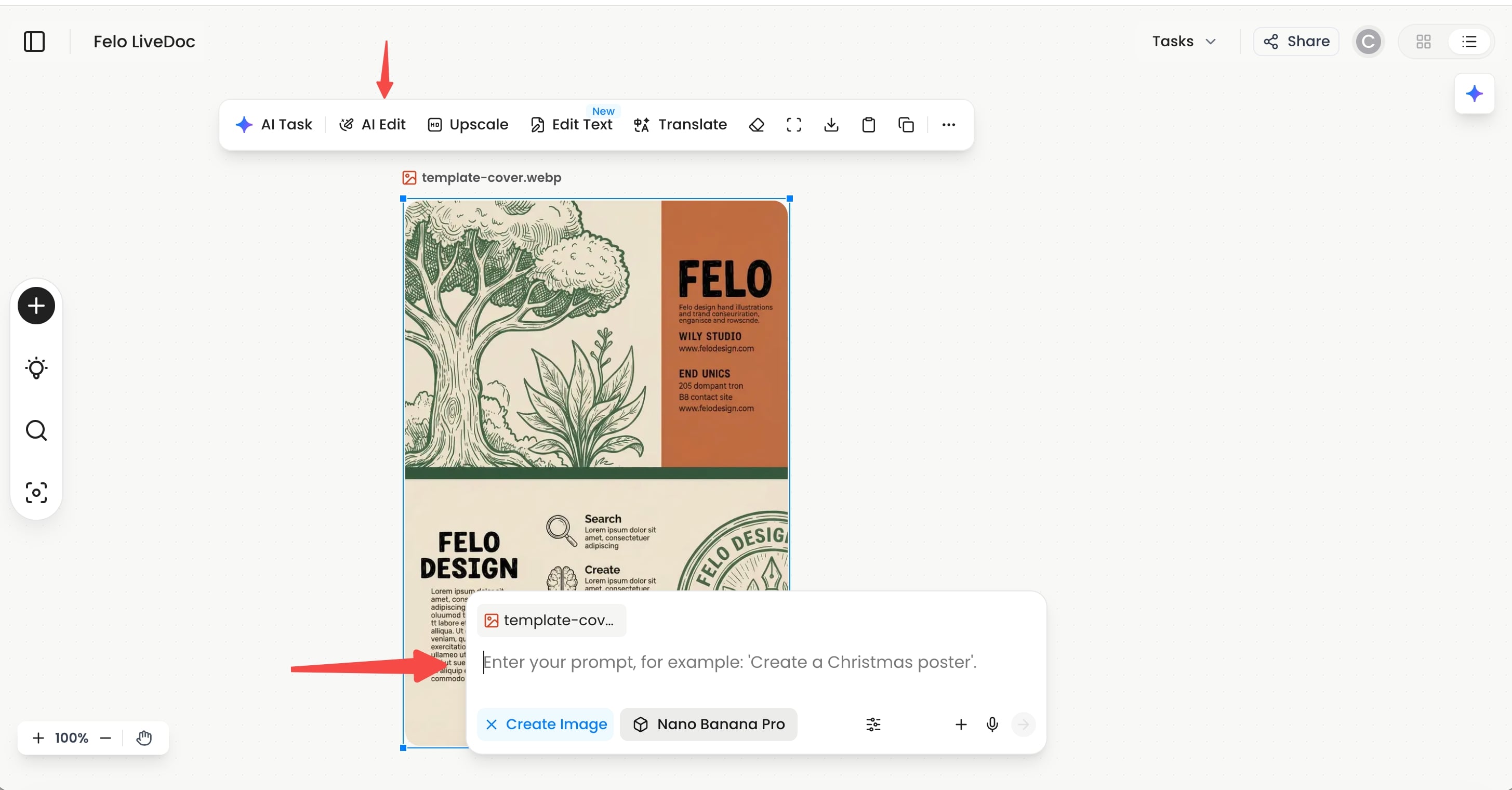
فقط المنطقة التي تم تلوينها سيتم تعديلها. كل شيء آخر يبقى كما هو. لا إعادة توليد، ولا عشوائية.
شاهدها أثناء العمل
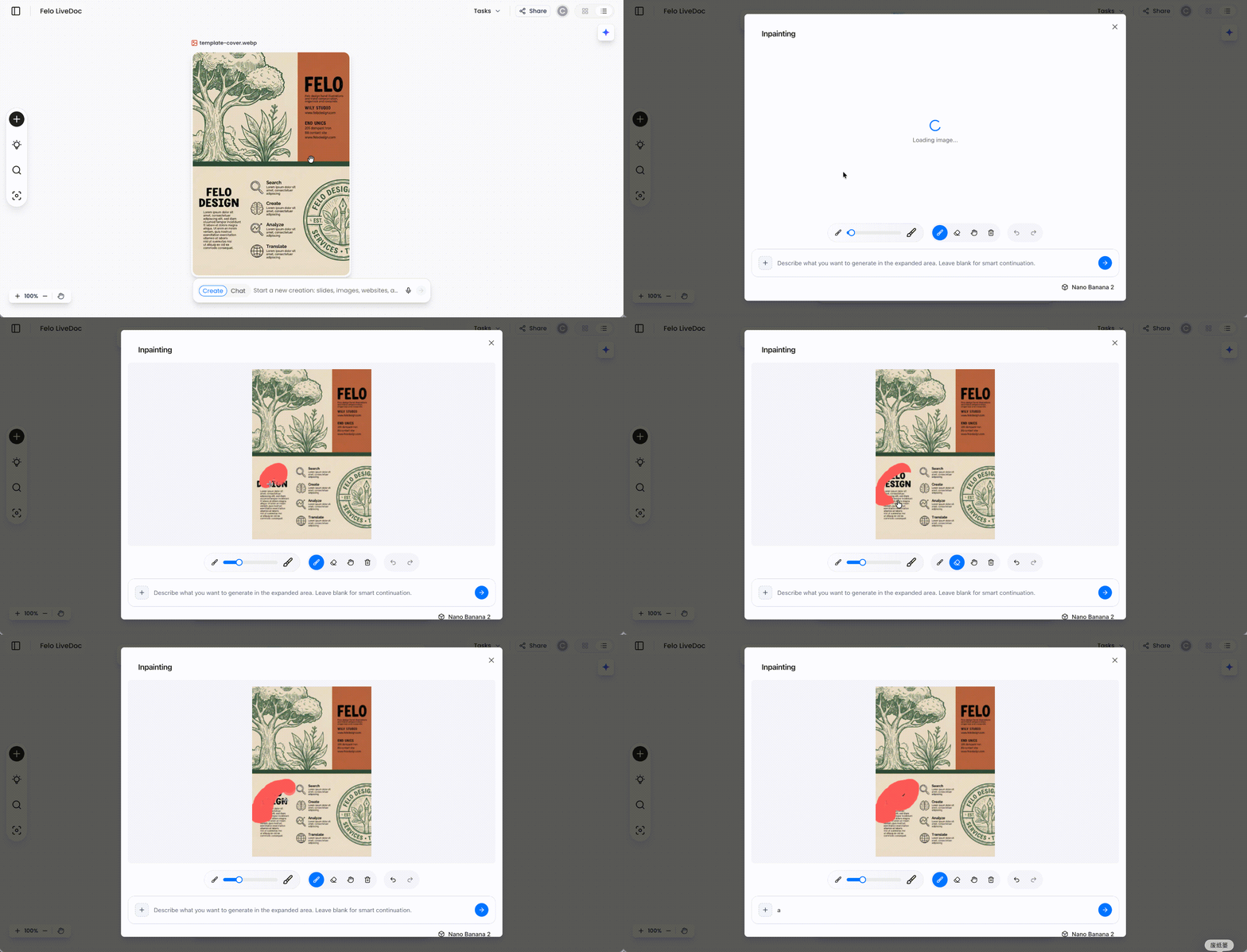
سير العمل يشرح نفسه. لم تعد تفاوض مربع النص — أنت تشير مباشرة إلى ما يحتاج التغيير وتخبر الذكاء الاصطناعي كيف يصلحه.
الاستخدامات الواضحة: استبدال عنصر في الخلفية، تصحيح خطأ مطبعي في نص مولد، تغيير عنصر واحد دون التأثير على بقية التكوين. أي شيء كان يتطلب إعادة توليد كاملة أصبح الآن يحتاج فقط إلى ضغطة فرشاة وجملة واحدة.
لوحة LiveDoc: أدوات صور فورية
التغيير الثاني في لوحة LiveDoc من Felo. عند تحديد أي صورة على اللوحة، يتم تفعيل شريط أدوات الصور فوراً. لا نقرات إضافية، ولا بحث في القوائم.
هناك طريقتان للعمل أصبحتا أسرع بشكل ملحوظ:
دمج عدة صور معاً. حدد عدة صور على اللوحة، يظهر شريط الأدوات، ويمكنك إخبار الذكاء الاصطناعي بكيفية دمجها أو ترتيبها.
تعديلات سريعة على صورة واحدة. حدد صورة، اكتب وصفاً لتعديل النمط أو إضافة عنصر، واحصل على النتيجة. العملية كلها اختيار واحد ووصف واحد بدلاً من التنقل بين القوائم.
استخدام الميزتين معاً
قم بتوليد الصور كالمعتاد، وادمج أو رتب عدة صور على لوحة LiveDoc، ثم استخدم أداة الفرشاة لضبط مناطق محددة بدقة. كرر حتى تصل للنتيجة المطلوبة. كل العملية من التوليد حتى التعديل النهائي تتم داخل Felo.
الملخص
ميزة تعديل الذكاء الاصطناعي تتيح لك تلوين منطقة وتحديد ما تريد تغييره فيها فقط. شريط أدوات لوحة LiveDoc أصبح الآن يعمل فور اختيار صورة، مما يجعل دمج الصور والتعديلات السريعة أكثر سهولة.
كلتا الميزتين متاحتان الآن.
توجه إلى Felo AI Image لتجربتهما.
تتوفر هذه المقالة أيضًا باللغات التالية: English, 简体中文, 日本語, 한국어, 繁體中文, हिन्दी, Français, Русский, اردو, Bahasa Indonesia, Deutsch, Tiếng Việt, Türkçe, Italiano, ไทย, Español, বাংলা and Português.