مولّد الشرائح بالذكاء الاصطناعي من Felo: 21 أداة لتحويل أي مدخل إلى شرائح قابلة للتعديل

تقدّم Felo AI واحدًا وعشرين مولّدًا مخصصًا للشرائح — من ملفات PDF إلى روابط YouTube وحتى الأفكار الخام — كلٌّ منها ينتج شرائح قابلة للتعديل يمكنك تنزيلها واستخدامها مباشرة. إليك المجموعة الكاملة من الأدوات.
كانت صناعة الشرائح سابقًا تعني لوحة فارغة، وسهرات متأخرة، ونسخًا ولصقًا من نصف دزينة من التبويبات. معظم أدوات الشرائح بالذكاء الاصطناعي تعد بحل هذه المشكلة عبر مولّد عام واحد، لكن كثيرًا من المستخدمين يجدون أنفسهم يصارعون النتيجة لأن الأداة لا تعرف طبيعة المدخل الذي تتعامل معه.
اتخذت Felo AI مسارًا مختلفًا. بدلًا من أداة واحدة، توفّر المنصة 21 مولّدًا متخصصًا للشرائح، كل واحد منها مهيأٌ لنقطة انطلاق معينة — ملف PDF، جدول بيانات، رابط YouTube، ملف Markdown، أو حتى فكرة عابرة في رأسك. كل أداة تقدّم نفس النتيجة النهائية: شرائح قابلة للتعديل يمكنك تنزيلها، إعادة تصميمها، واستخدامها بحرية.
يتناول هذا المقال المجموعة الكاملة حتى تتمكن من مطابقة نوع إدخالك مع مولّد الشرائح المناسب في ثوانٍ معدودة.

أنواع المدخلات الثلاثة (ولماذا هذا مهم)
قبل استعراض القائمة الكاملة، من المفيد فهم كيفية تنظيم Felo لمنظومة الشرائح الخاصة بها. تنتمي كل أداة إلى واحدة من ثلاث فئات، حسب ما تبدأ به:
- مولّدات شرائح عامة بالذكاء الاصطناعي — للمواضيع، والأوامر النصية، والمدخلات المتنوعة
- محوّلات الصيغ — للملفات الموجودة (PDF، Word، Excel، Markdown، الصور) أو الروابط
- أدوات الشرائح النصّية أولًا — للنصوص المنسوخة، والملاحظات، والمخططات
اختيار الأداة المناسبة يعتمد أقل على الشكل المطلوب للعرض، وأكثر على ما لديكم أصلًا. فملف PDF من 40 صفحة يختلف تعامله كليًا عن فكرة مرسومة على منديل.
مولّدات الشرائح العامة بالذكاء الاصطناعي
هذه هي أدوات العمل الأساسية. استخدمها عندما لديك موضوع أو موجز أو خليط من المواد، وتريد أسرع طريق من فكرة إلى شرائح جاهزة.
- Felo AI Slides — أداة الشرائح الأساسية. تحوّل الأفكار والملاحظات إلى شرائح جاهزة للعرض مع البحث والبنية والتصميم مدمجة تلقائيًا.
- AI PowerPoint Generator — ينتج شرائح قابلة للتعديل من المواضيع أو الملاحظات أو الملفات أو الروابط في خطوة واحدة.
- AI PPT Maker — نفس المحرّك الأساسي، محسّن للمستخدمين الذين يبحثون عن "PPT"، ويقدم أيضًا شرائح قابلة للتعديل.
- PowerPoint AI Auto Generation — يصمم تسلسلات شرائح كاملة بالترتيب والمحتوى بناءً على أي أمر أو ملاحظة أو ملف أو رابط.
- AI Presentation Maker — يضيف البحث المباشر والتصميم فوق عملية توليد الشرائح، مفيد عندما تحتاج خلفية سياقية لم تكتبها بعد.
- Presentation Creator — إنشاء شرائح قائم على القوالب ومدرك للسياق البحثي، مناسب للعروض ذات الهوية البصرية الموحدة.
- Slideshow Maker — يحوّل موضوعًا أو مخططًا أو مستندًا إلى عرض شرائح قابل للتعديل. يختلف التعبير، لكن الناتج نفسه.
- Slide Creator — شرائح قابلة للتعديل من المواضيع، أو المستندات، أو الملاحظات، أو الروابط. أداة شاملة تصلح لكل الحالات.
- Nano Banana Pro Slides — مولّد شرائح بصري مكثّف مدعوم بتقنية Gemini 3 Pro Image، موجّه للعروض التي تركز على الطباعة الواضحة والمخططات والصور عالية التأثير.
متى تختار أي مولّد للشرائح: إذا كنت تبحث عن السرعة والمظهر النظيف الافتراضي، استخدم AI Slides. إن كنت تحتاج معلومات بحثية حية من الويب، استخدم AI Presentation Maker. أما إذا كان التركيز على الجانب البصري — مثل عروض المستثمرين أو العروض الافتتاحية أو مراجعات التصميم — فاستخدم Nano Banana Pro Slides.
محوّلات الصيغ: تحويل الملفات الموجودة إلى شرائح
معظم العروض لا تبدأ من الصفر؛ فهي تأتي من تقارير مكتوبة أو جداول بيانات أو صفحات ويب. تحافظ هذه المحوّلات على بنية المصدر بدلًا من تسطيحها.
- PDF to PPT — حوّل تقارير PDF أو الأوراق البيضاء أو الكتب الإلكترونية إلى شرائح قابلة للتعديل. الاحتفاظ بالعناوين والقوائم والفواصل.
- Word to PPT AI — تحويل ملفات DOC وDOCX إلى شرائح مع الحفاظ على تدرج العناوين.
- Excel to PPT — يحوّل البيانات من الجداول إلى شرائح مع الرسوم البيانية والجداول سليمة. مثالي للمالية والتحليل والعمليات.
- CSV to PPT — نفس الفكرة ولكن لملفات CSV الخام. لا حاجة للمرور عبر الجداول.
- Markdown to PPT — إذا كنت تكتب ملاحظاتك بـMarkdown (مثل Notion أو Obsidian أو VS Code)، يقوم بتحويل العناوين والقوائم والملاحظات إلى شرائح قابلة للتعديل مباشرة.
- Image to PPT — يحول الصور — مثل لقطات الشاشة والمخططات — إلى شرائح قابلة للتعديل عبر OCR وتحليل التخطيط تلقائيًا.
- URL to PPT — ألصق أي رابط لموقع، وستحصل على عرض شرائح يلخص محتواه أسرع من النقل اليدوي.
- YouTube to PPT — ألصق رابط فيديو على YouTube، وستحصل على شرائح مبنية من نص الفيديو. مفيد لتحويل المحاضرات والعروض والدروس إلى شرائح.
- Outline to PPT — ابدأ بمخطط نقطي، وانتهِ بعرض منظم.
- Idea to PPT — أقرب ما يكون إلى "من فكرة على منديل إلى شرائح". صف فكرتك بجملتين؛ والباقي تتولاه الأداة.
النمط بين هذه المجموعة: كلما كان مدخلك منظمًا أكثر، كانت شرائحك الناتجة أكثر تماسكًا. فملف PDF منسق بعناوين واضحة ينتج عرضًا أفضل من ملاحظات متفرقة.
أدوات الشرائح النصّية أولًا
إذا كانت نقطة البداية نصًا عاديًا — مثل فقرة من ملف، أو موجز بريد إلكتروني، أو نص اجتماع — فهاتان الأداتان مصممتان لذلك.
- Text to PowerPoint AI — ألصق نصًا أو ملاحظات أو مخططًا، واحصل على شرائح قابلة للتعديل. مثالية عندما يكون المحتوى مكتوبًا لكن بنية الشرائح غير محددة.
- Text to Slides — نفس الوظيفة الجوهرية لكن بعبارة تستهدف من يفكر بـ"الشرائح" أولًا. اختر حسب تفضيلك لملف الإخراج.
في الخلفية، كلتا الأداتين تحددان المواضيع وتقسمان النص إلى وحدات بحجم الشرائح وتطبقان تخطيطًا تلقائيًا لتوفير الجهد اليدوي.
كيف تختار مولّد الشرائح المناسب خلال 10 ثوانٍ
ثلاث قواعد سريعة تكفي لمعظم الحالات:
- إذا كان لديك ملف، استخدم محوّل الصيغة المطابق. سواء PDF أو Word أو Excel أو CSV أو Markdown أو صورة — لدى كل نوع أداته الخاصة الأفضل في التعامل معه. لا تلصق ملف PDF في صندوق نص إن كان هناك زر PDF to PPT أمامك.
- إذا كان لديك رابط، استخدم URL to PPT أو YouTube to PPT. ستجلب الأداة المحتوى مباشرة — أسرع وأنظف من النقل اليدوي.
- إذا كانت لديك فكرة فقط أو موضوع، استخدم Felo AI Slides أو Idea to PPT. كلاهما يتركان الذكاء الاصطناعي يتولى البحث والبنية والتصميم المبدئي.
ماذا يعني "شرائح قابلة للتعديل" هنا
الإحباط الشائع في أدوات الشرائح بالذكاء الاصطناعي هو أن المخرجات تبدو جميلة على المتصفح لكنها تتكسر عند التنزيل. النصوص صور، والرسوم PNG ثابتة. أي تعديل يتطلب إعادة بناء الشرائح من الصفر.
مخرجات Felo هي ملفات PPTX حقيقية — مربعات نصوص وأشكال ورسوم بيانية وملاحظات تبقى قابلة للتعديل بعد التنزيل. يمكنك:
- تغيير القوالب وإعادة التصميم
- دمج الشرائح المنتَجة مع عروضك السابقة
- تعديل الرسوم البيانية ببيانات حية
- التعاون في PowerPoint أو Keynote أو Google Slides كالمعتاد
بالنسبة للشرائح البصرية المكثفة، تبرز أداة Nano Banana Pro Slides. فهي تستخدم Gemini 3 Pro Image لإنشاء مخططات وطباعة بجودة إنتاج احترافية — أقرب لعمل فريق تصميم من قالب عادي.
سير عمل حقيقي باستخدام أدوات شرائح متعددة
معظم المستخدمين لا يختارون أداة واحدة فقط من Felo. بل النمط الفعّال هو التعامل مع كل مولّد كاختصاصي ودمج الناتج.
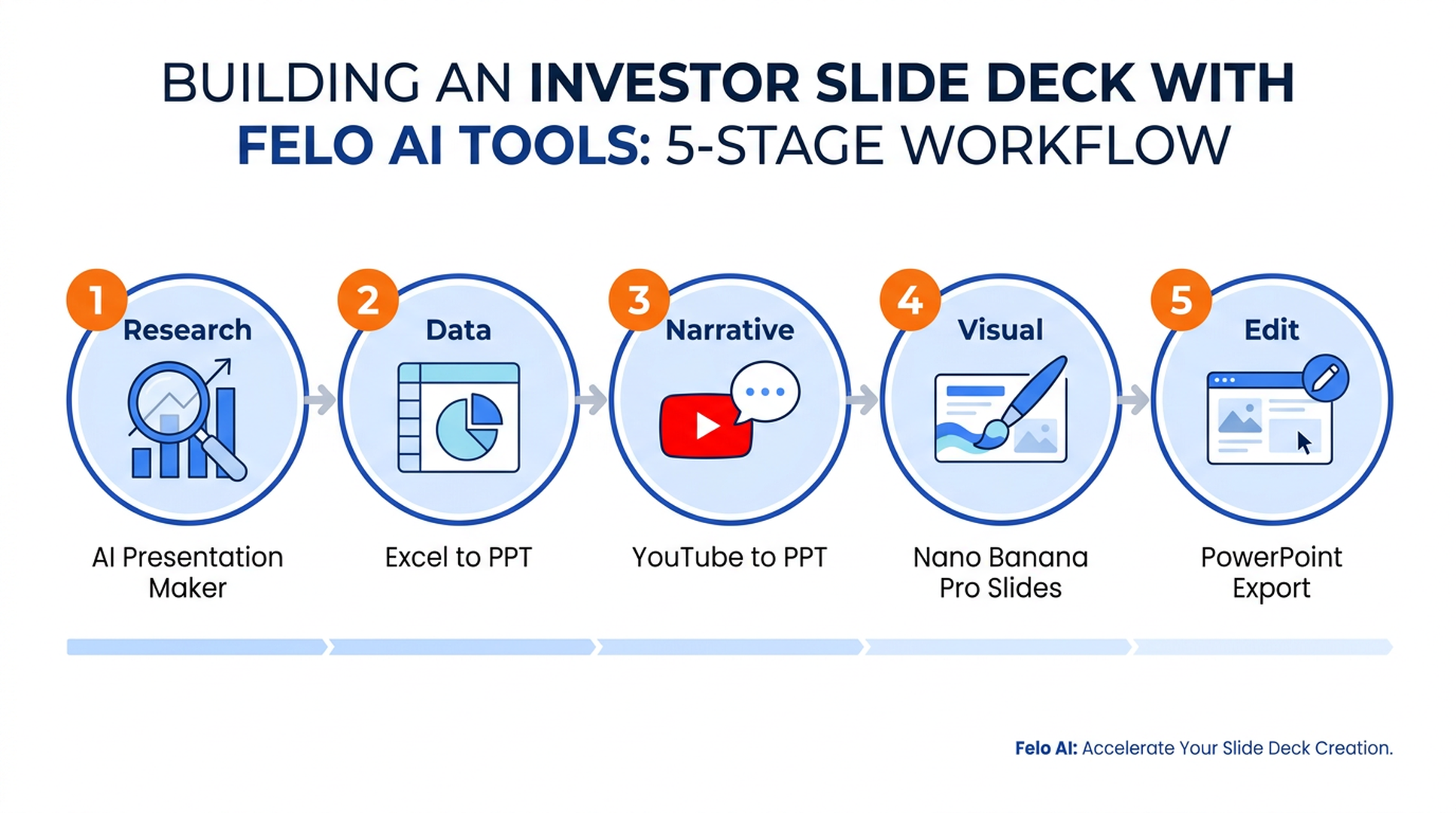
مثال على سير عمل لبناء عرض تحديث للمستثمرين:
- مرحلة البحث — استخدم AI Presentation Maker لجمع سياق السوق للشرائح الافتتاحية.
- دمج البيانات — مرّر نموذجك المالي عبر Excel to PPT لتحصل على رسوم قابلة للتعديل.
- مصدر السرد — حوّل تسجيل الاجتماع الشهري عبر YouTube to PPT، وانتق 2–3 شرائح.
- اللمسة البصرية — أنشئ الغلاف وشرائح الفواصل باستخدام Nano Banana Pro Slides.
- التحرير النهائي — نزّل العرض المدمج، راجعه في PowerPoint، ثم أرسله.
المدة الإجمالية: 30–45 دقيقة لعرض كان يحتاج نصف يوم.
الأسئلة الشائعة
هل يمكن لمولّدات الشرائح من Felo AI إنتاج شرائح بلغات غير الإنجليزية؟
نعم. جميع الأدوات الـ21 تدعم التوليد متعدّد اللغات. Felo منصة مصممة لتكون متعددة اللغات — يمكنك إدخال طلب بلغة والحصول على الشرائح بلغة أخرى، وهو ما يفيد الفرق العالمية.
هل تعمل الشرائح المولدة مع Microsoft PowerPoint؟
نعم. جميع الأدوات تصدّر ملفات PPTX قياسية، تُفتح مباشرة في PowerPoint وKeynote وGoogle Slides وLibreOffice Impress دون تحويل.
أي أداة من Felo أنسب لتحويل PDF طويل إلى شرائح؟
استخدم PDF to PPT. فهي مصممة خصوصًا للحفاظ على بنية أقسام PDF وتنتج شرائح أكثر إحكامًا من النسخ اليدوي.
ما الفرق بين صانع الشرائح بالذكاء الاصطناعي وأداة تحويل النص إلى شرائح؟
AI PPT Maker يقبل المواضيع والملفات والروابط — وهو المولّد العام. بينما Text to Slides مخصص للنصوص والملاحظات والمخططات. إن كان لديك محتوى مكتوب بالفعل، فالأداة النصّية عادة تعطي نتيجة أنظف.
هل يمكنني تحويل فيديو YouTube إلى شرائح؟
نعم. ألصق أي رابط YouTube في YouTube to PPT، وستتولى الأداة استخراج النص وإنشاء الشرائح بناءً عليه. تعمل جيدًا مع العروض والمؤتمرات والدروس.
هل هذه الأدوات مجانية؟
إنشاء الشرائح الأساسي في جميع الأدوات الـ21 مجاني للتجربة. وللميزات المتقدمة والاستخدام المكثّف، تقدم Felo خطة مدفوعة.
ابدأ بالأداة التي تناسب مدخلك
الأدوات الـ21 ليست منتجات مختلفة، بل 21 مدخلًا لنفس المولّد الأساسي. اختر الباب الذي يناسب ما لديك:
- موضوع أو فكرة → Felo AI Slides
- ملف PDF → PDF to PPT
- بيانات جدول → Excel to PPT أو CSV to PPT
- ملف Word → Word to PPT AI
- ملاحظات Markdown → Markdown to PPT
- صفحة ويب → URL to PPT
- فيديو YouTube → YouTube to PPT
- صورة → Image to PPT
- مخطط → Outline to PPT
- نص منسوخ → Text to Slides
- احتياجات شرائح بصرية مكثفة → Nano Banana Pro Slides
معظم المستخدمين يجدون أن سير عملهم يتحول من "الإنشاء من الصفر" إلى "التجميع من الأداة المناسبة للمدخل". أول عرض ستنشئه هو ما سيقنعك.
جرّب Felo AI مجانًا → felo.ai/tools/ai-slides