من PDF إلى PowerPoint: 15 طريقة لتحويل المصادر إلى عروض تقديمية مع Felo Slides

خمسة عشر أداة من Felo تحول ملفات PDF، ومستندات Word، وجداول البيانات، وMarkdown، والصور، وفيديوهات YouTube إلى عروض تقديمية قابلة للتعديل، بعضها بالذكاء الاصطناعي. هنا الأداة المناسبة لمصدرك.
لا أحد يبدأ العرض من شريحة فارغة. البداية تكون من تقرير PDF، اقتراح Word، جدول بيانات لأرقام الربع الماضي، محاضرة مسجلة، صورة سبورة، أو ثلاثة فقرات مكتوبة في الساعة الحادية عشرة مساءً.
العمل ليس في الشرائح. العمل في الفجوة بين امتلاك المادة وامتلاك العرض. خمسة عشر أداة من Felo تغلق هذه الفجوة: ثلاث عشرة أداة تبني العرض من المصدر داخل Felo Slides، واثنتان تكملان العمل على PPTX جاهز داخل Felo LiveDoc. هنا الخريطة، مرتبة حسب ما لديك بالفعل.
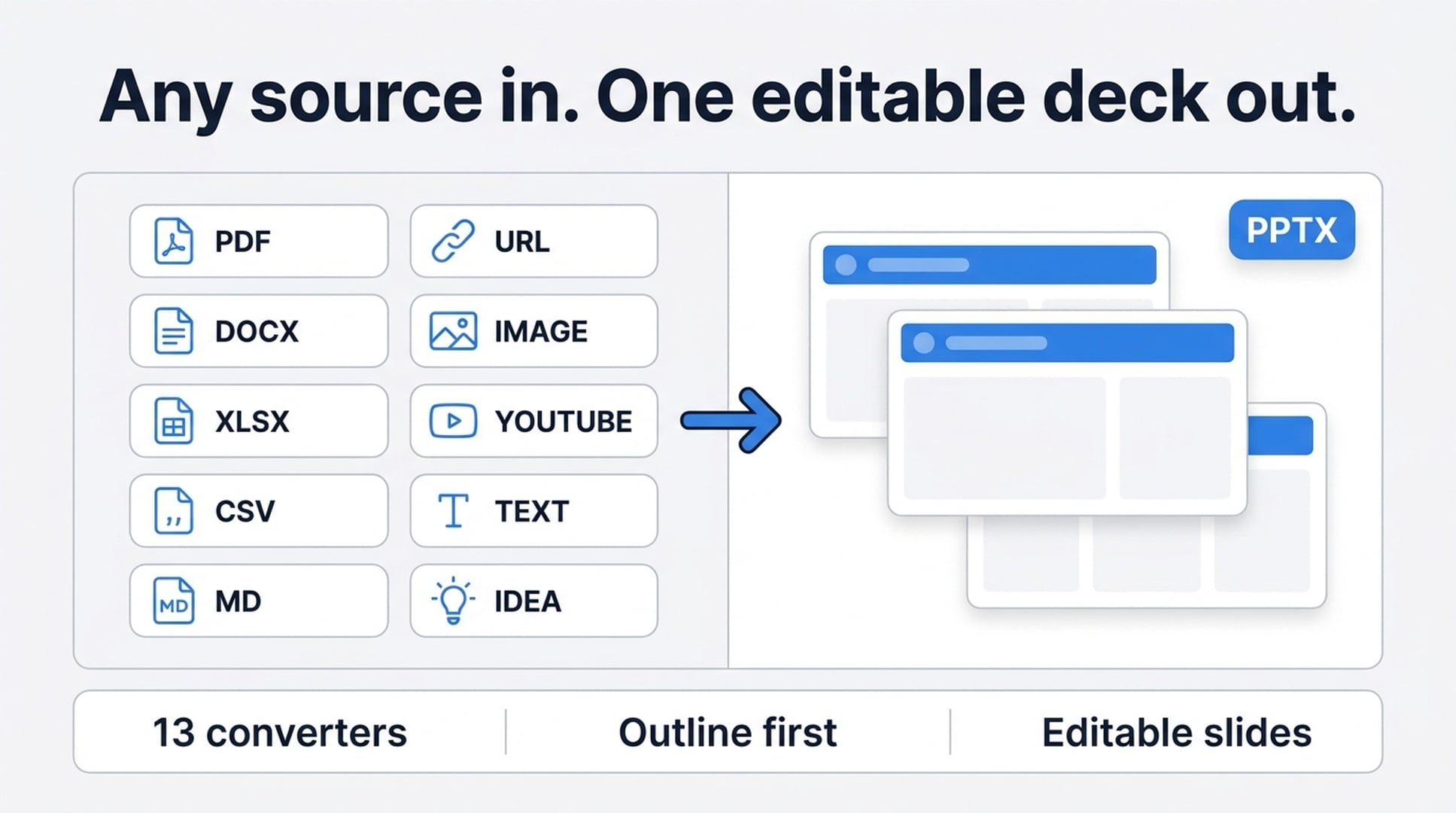
جميع أدوات Slides الثلاثة عشر تعمل بنفس الخطوات الثلاث
قبل القائمة، الجزء الذي ينطبق على كل واحدة منها.
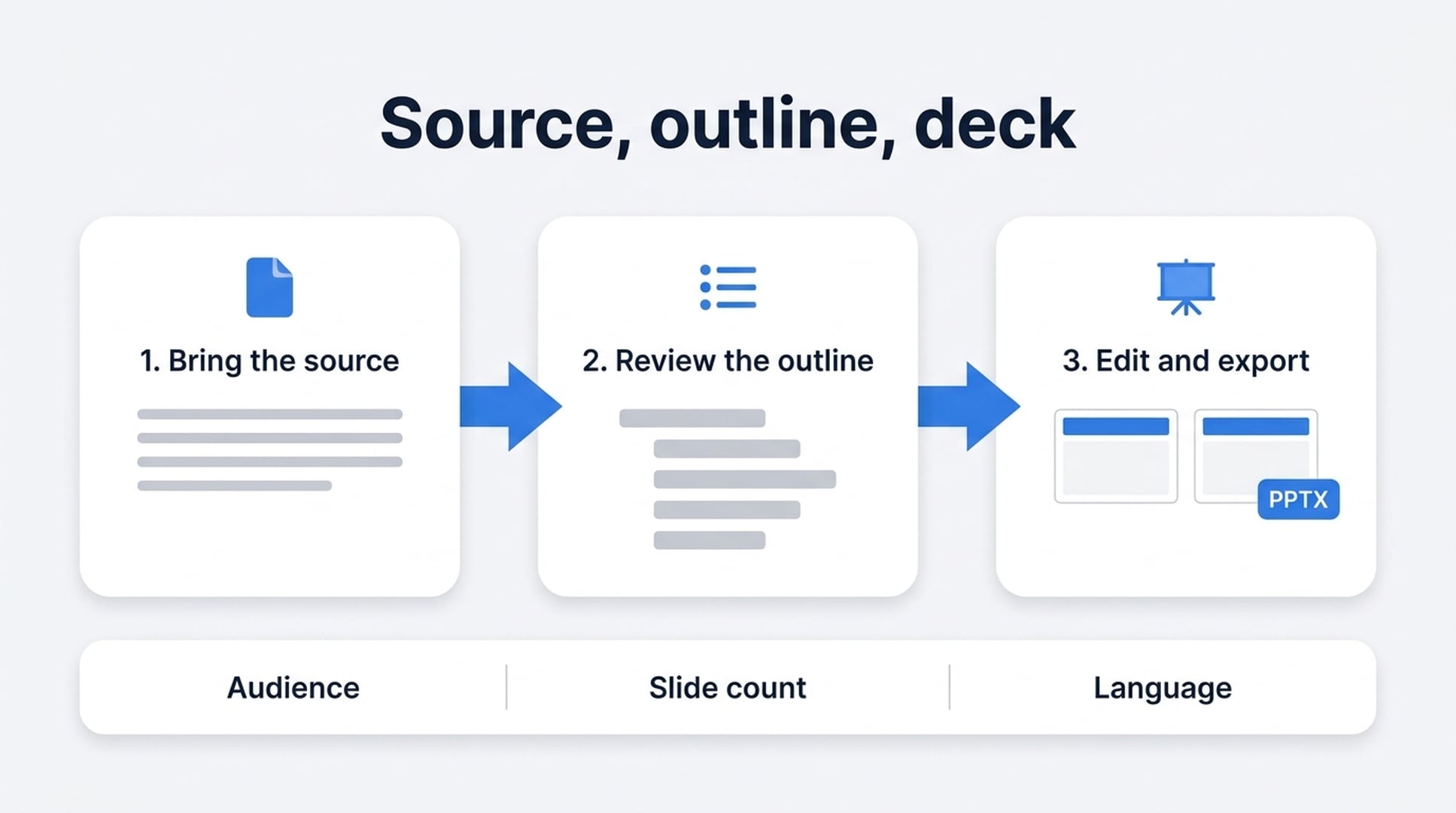
- أحضر المصدر. ارفع ملفاً، الصق نصاً، ضع رابطاً، أو صف فكرة. يمكنك تحديد الجمهور، عدد الشرائح، اللغة، والأسلوب في نفس الطلب.
- راجع المخطط. Felo يلخص المصدر، يجمع الأفكار المرتبطة، ويقترح عناوين الشرائح. يمكنك توجيه القصة هنا، قبل أن يقضي أحد ساعة في التصميم.
- أنشئ، عدّل، وصدّر. عدّل ما تريد، اختر ثيم (ثيمات ذكية، قوالبك الخاصة، أو علامة تجارية مخصصة)، ثم حمّل PPTX أو شارك رابطاً.
هذا الشكل له نتيجة تستحق الذكر: تحصل على الهيكل قبل الشرائح. زاوية خاطئة تكلفك جملة، وليس إعادة بناء. وما ينتج هو عرض يعمل بنص قابل للنقل والتعديل، وليس صورة مسطحة لمصدرك كما يفعل تصدير لقطة الشاشة.
كيف يبدو طلب المصدر فعلياً
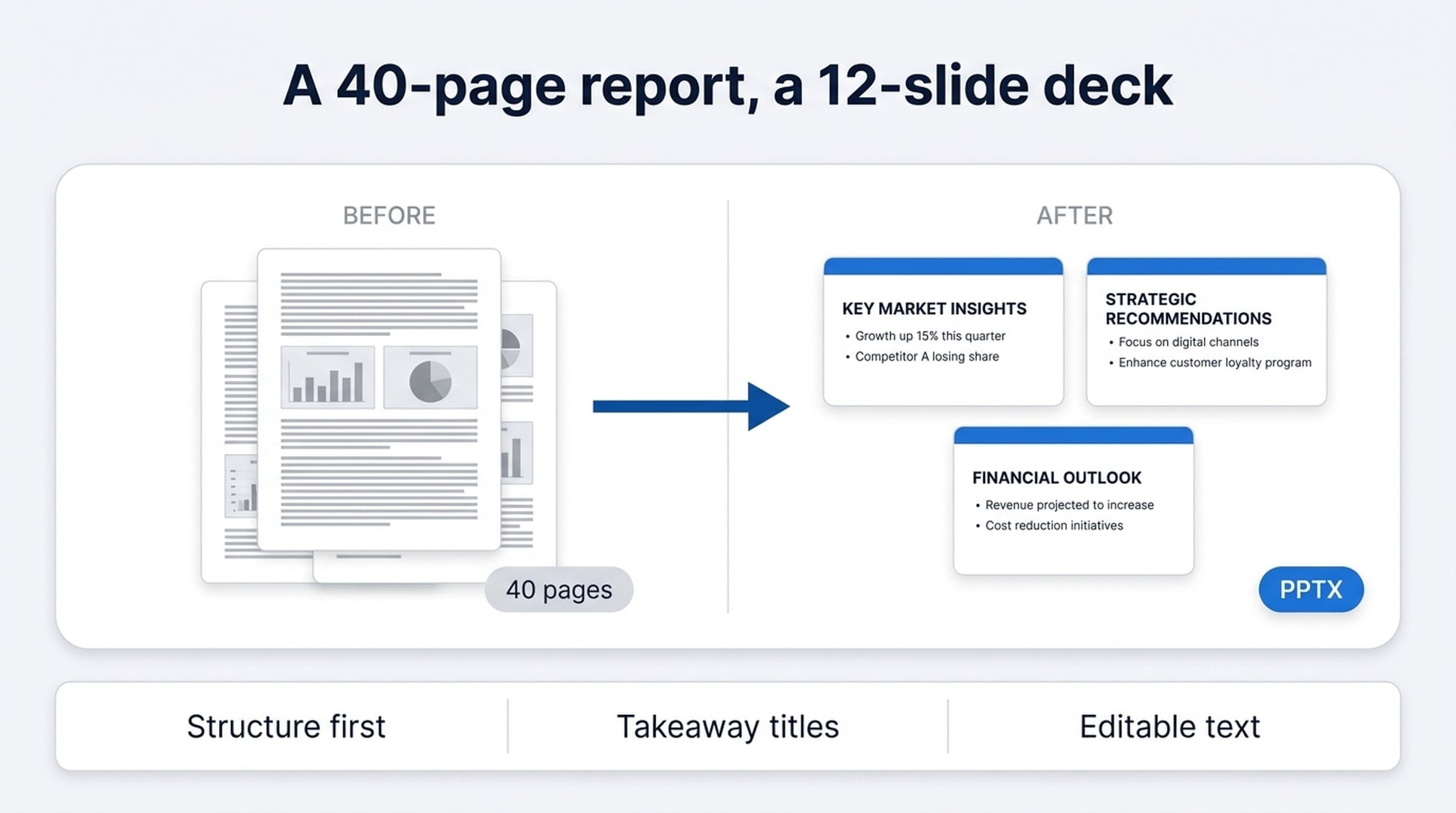
خطوة المخطط هي التي تحدد نجاح العرض، وهي تعتمد على ما تكتبه. طلب يحمل أربعة أشياء (الجمهور، عدد الشرائح، ما يجب إبقاؤه، وكيف تقرأ العناوين) يعود كمسودة أولى يمكنك العمل عليها.
حول هذا التقرير السنوي المكون من 40 صفحة إلى تحديث من 12 شريحة للجنة المالية.
أبقِ تقسيم الإيرادات والجدولين في الصفحة 14. احذف الملحق وقسم المنهجية.
اكتب عناوين الشرائح كاستنتاجات، وليس كمواضيع.
التعليم الأخير هو ما يتجاهله الناس. "الإيرادات حسب المنطقة" موضوع. "تجديدات المؤسسات قادت الربع" استنتاج، ويخبر الجمهور بما يجب فعله مع الرسم البياني أسفلها. Felo يتبع الإطار الذي تعطيه، فحدد الإطار قبل الرفع.
يمكنك أيضاً كتابة التعليم بالكامل بلغتك وطلب الشرائح بلغة أخرى. هذا الفصل يحدث كثيراً: المادة بلغة، والغرفة بلغة أخرى.
إذا كان لديك مستند بالفعل
تحويل PDF إلى عرض تقديمي. ارفع تقريراً، ورقة، اقتراحاً، أو ملخصاً، وFelo يستخرج العناوين، الأرقام، والحجج، ثم يعيد بنائها كقصة مع جدول أعمال، فواصل أقسام، وملخصات. يعمل بشكل أفضل على ملفات PDF التي تحتوي نصاً فعلياً. المسح الضوئي لصفحة مطبوعة يعطي القليل للاستخراج.
تحويل Word إلى PowerPoint. DOC، DOCX، نص ملصق، PDF، أو رابط كلها تعمل كمصادر. المشكلة في لصق مستند Word في PowerPoint أن ترتيب المستند ليس ترتيب العرض. التقرير قد يكون واضحاً لكنه يطول أكثر مما يتحمل الجمهور. Felo يلخص الأقسام الطويلة ويكتب عناوين الشرائح أولاً، فتعدل الهيكل بدل الجمل.
تحويل Markdown إلى شرائح. العناوين تصبح أقساماً، القوائم تصبح نقاطاً، وكتل الشيفرة تبقى قابلة للقراءة بدل أن تتحول إلى فقرة. هذه الأداة للمهندسين والمعلمين: README إلى عرض للعميل، مواصفات إلى عرض خطة، ملاحظات دورة إلى محاضرة.
تحويل Excel إلى PowerPoint. محتوى الجداول، الجداول الملصقة، وملاحظات العمل تتحول إلى عرض لمراجعات KPI، تحديثات مالية، واجتماعات العمليات. الجدول يبقى مصدر الحقيقة بينما Felo يجمع الصفوف المرتبطة، يبرز الاتجاهات، ويكتب تدفقاً. الصفوف والأعمدة للتحليل. الغرفة ليست كذلك.
تحويل CSV إلى شرائح. ارفع ملف CSV، الصق صفوفاً خاماً، أو صف البيانات. تصدير CSV نادراً ما يوضح ما تغير أو لماذا يهم. Felo يجمع الحقول، يجد الاستنتاج المحتمل، وينظم شرائح الجداول والرسوم حوله.
إذا كان لديك كلمات أو رابط أو فكرة فقط
تحويل نص إلى شرائح PowerPoint. الصق نصاً خاماً، ملاحظات اجتماع، نصاً، أو مخططاً. هذه الأداة موجهة لإخراج PowerPoint؛ وهذه موجهة للشرائح عموماً. كلاهما يأخذ نفس النوع من المدخلات، فاختر ما يناسب الملف الذي تحتاجه في النهاية. تبدأ من مستند Word وليس نصاً غير مرتب؟ استخدم أداة Word أعلاه.
تحويل مخطط إلى عرض. جداول الأعمال، نقاط مرقمة، خطط دروس، وملاحظات حديث تحتفظ بهيكلها. الأقسام تبقى أقساماً، والنقاط الداعمة لا تتحول لعناوين رئيسية لمجرد أنها جاءت تالية في القائمة.
تحويل فكرة إلى عرض. سطر واحد يكفي. صف المفهوم، حدد الجمهور، عدد الشرائح، والأسلوب، وFelo يبني المخطط حولها. مفيد عندما تكون الفكرة في رأسك والعرض غير موجود.
تحويل رابط إلى عرض. مقالات، تقارير، وثائق، وصفحات منتجات كلها تعمل كمصادر. الصفحات العامة تعمل بشكل أفضل. أي شيء خلف تسجيل دخول، جدار دفع، أو عرض ثقيل من جهة العميل يفضل لصقه كنص.
إذا كان لديك صورة أو فيديو
تحويل صورة إلى عرض. صور، لقطات شاشة، صور سبورة، وصفحات ممسوحة ضوئياً بصيغ JPG، PNG، WebP، وصيغ شائعة أخرى. Felo يقرأ النص والتخطيط، يحدد التدفق البصري، ويقترح مخططاً. صور السبورة والمخططات اليدوية مدعومة، وهي الحالة التي تعني عادة إعادة كتابة كل شيء يدوياً.
تحويل فيديو YouTube إلى عرض. الصق الرابط وFelo يقرأ النص، يقسمه حسب الموضوع، ويبني عرضاً قابلاً للتعديل. نص فعلي في كل شريحة، وليس لقطات. المحاضرات الطويلة، الندوات، والدروس تعمل عندما يكون الكلام واضحاً، لأن النص هو الذي يبني الهيكل. لغة الإخراج لا يجب أن تطابق الفيديو: اكتب التعليم باليابانية أو الإسبانية أو الكورية ويعود العرض بها.
صور تحمل معلومات. شرائح Nano Banana Pro للعروض التي تكون فيها الصور معلومات وليست زينة. تحدد اتجاه العرض (صور منتجات فوتوغرافية، رسومات تعليمية، إحساس لوحة القصة) وتطلب مخططات مقارنة، رسوم عمليات، وصفحات أطر عمل. Felo يحافظ على عناوين الشرائح، التسميات، والتوضيحات واضحة، وهو الجزء الذي تضيعه أدوات توليد الصور العامة.
إذا كان لديك عرض بالفعل
هاتان الأداتان تعملان بشكل مختلف، ويستحق الأمر التوضيح: تعملان على PPTX جاهز وليس مستند مصدر، وتعملان داخل Felo LiveDoc وليس Felo Slides.
ترجمة PowerPoint. أنشئ LiveDoc، ارفع PPTX، انتظر التحليل، اختر بطاقة الملف، اضغط ترجمة، وانتظر حالة النجاح. ست خطوات. بهذه الطريقة يبقى العرض، حالة التحليل، وعملية الترجمة في مكان واحد، فيبقى سياق الشرائح معاً بدل أن يُنسخ شريحة بشريحة.
تحسين PowerPoint. نفس الشكل، خمس خطوات، فعل مختلف. هذه للأعراض المكتملة المحتوى والضعيفة بصرياً: هيكل أوضح، تباعد أهدأ، إيقاع أقوى، بدون إعادة بناء الشرائح يدوياً.
أي أداة تحتاج؟
| ما لديك | أين تبدأ |
|---|---|
| تقرير PDF، ورقة، أو اقتراح | PDF إلى عرض تقديمي |
| مستند Word | Word إلى PowerPoint بالذكاء الاصطناعي |
| Markdown، README، أو وثائق تقنية | Markdown إلى PPT |
| جدول بيانات | Excel إلى PPT |
| تصدير CSV أو صفوف خام | CSV إلى PPT |
| نص غير مرتب، ملاحظات، أو نص | نص إلى PowerPoint أو نص إلى شرائح |
| جدول أعمال أو خطة درس | مخطط إلى عرض تقديمي |
| فكرة فقط | فكرة إلى PPT |
| صفحة ويب | رابط إلى PPT |
| صورة، لقطة شاشة، أو سبورة | صورة إلى PPT |
| فيديو YouTube | YouTube إلى عرض تقديمي |
| عرض يحتاج صور أقوى | شرائح Nano Banana Pro |
| عرض بلغة خاطئة | ترجمة PPT |
| عرض يحتاج مصمم | تحسين PPT |
الأسئلة الشائعة
هل يمكن لـ Felo تحويل PDF إلى PowerPoint قابل للتعديل؟
نعم. أداة PDF تنتج مخطط عرض وشرائح قابلة للتعديل يمكنك تحسينها وتصديرها. ليست تصديراً للصور صفحة صفحة من PDF.
هل الشرائح قابلة للتعديل أم لقطات شاشة من ملفي؟
قابلة للتعديل. كل شريحة تحتوي نصاً يمكنك إعادة كتابته وتعديله قبل التصدير أو المشاركة. ينطبق ذلك على أدوات الصورة وYouTube أيضاً: هذه تقرأ المصدر وتعيد بناءه، وليس مجرد وضع الصورة على شريحة.
هل أداة YouTube تعمل مع الفيديوهات الطويلة؟
معظم الفيديوهات العامة تعمل، بما في ذلك المحاضرات والندوات. الفيديوهات الأطول ذات الكلام الواضح تعطي نتائج أفضل، لأن النص هو الذي يبني العرض.
هل يمكنني اختيار اللغة وعدد الشرائح؟
نعم. الجمهور، عدد الشرائح، اللغة، والأسلوب تكتب في الطلب مع المصدر. يمكنك أيضاً كتابة التعليم بلغتك وطلب الشرائح بلغة أخرى.
هل التجربة مجانية؟
يمكنك بدء التحويل من أي من هذه الصفحات دون تكلفة. حدود الاستخدام الأعلى، ثيمات إضافية، وبعض خيارات التصدير تعتمد على خطة Felo الخاصة بك.
ماذا عن المواد السرية؟
عامل هذه الأدوات كما تعامل أي خدمة ذكاء اصطناعي عبر الإنترنت. تجنب رفع مواد خاصة أو خاضعة للتنظيم أو سرية إلا إذا كان حسابك وعملك معتمدين لتلك البيانات.
ابدأ بالمصدر الذي لديك بالفعل
أفضل أداة عرض هي التي تناسب ما هو موجود على مكتبك. تحمل PDF؟ ابدأ به. لديك جدول بيانات، صورة، أو فيديو أرسله لك أحد الأسبوع الماضي؟ Felo Slides لديه باب لذلك أيضاً.
إذا كنت لا تزال تحدد هدف العرض، هذه المقالة عن وظائف العرض الثلاث المكان الأنسب للبدء (تابع، وقع، أو تعلم)، ثم عد واختر مصدرك.
جرب Felo AI مجاناً →
تتوفر هذه المقالة أيضًا باللغات التالية: English, 简体中文, 日本語, 한국어, 繁體中文, हिन्दी, Français, Русский, اردو, Bahasa Indonesia, Deutsch, Tiếng Việt, Türkçe, Italiano, ไทย, Español, বাংলা and Português.