GPT Image 2 وصل: تمت ترقية أداة توليد الصور Felo إلى جودة 4K

أصدرت OpenAI نموذج GPT Image 2، وكانت Felo AI أول من دمجه. يدعم دقة 4K، وعرض النصوص بدقة، والتوليد متعدد اللغات، وإخراج خلال 30 ثانية.
هل واجهت يومًا هذا الموقف — تريد إنشاء ملصق لفعالية ما، والصورة في ذهنك واضحة، لكن بمجرد أن تفتح برنامج التصميم، تجد نفسك عالقًا؟ تنسيق الألوان، التخطيط، الخطوط — كل خطوة تستنزف صبرك. أو ربما استخدمت أداة ذكاء اصطناعي لإنشاء الصور وخرجت بنتيجة لا بأس بها، لكن النصوص عليها كانت مشوهة وغير صالحة للاستخدام.
يبدو أن هذا قد يتغير اليوم.
أصدرت OpenAI مؤخرًا نموذج GPT Image 2، وهو نموذج لإنشاء الصور يحقق قفزة كبيرة في عرض النصوص وجودة الصورة. وقد دمجته Felo AI بالفعل، ويمكنك استخدامه الآن.
ما الذي يجعل GPT Image 2 قويًا جدًا
خلال العام الماضي، تحسنت الصور المُنشأة بالذكاء الاصطناعي بشكل كبير، لكن بعض المشكلات القديمة استمرت: عرض النصوص بشكل غير دقيق، ضعف التفاصيل عند التكبير، وضعف في فهم التعليمات المعقدة. GPT Image 2 يقدم تحسينات واضحة في جميع هذه الجوانب.
النصوص أصبحت أخيرًا صحيحة المظهر. يمكن الآن عرض عناوين الملصقات، وتسميات عبوات المنتجات، وعلامات الأزرار في واجهات المستخدم بدقة — بما في ذلك الصينية واليابانية والكورية. في السابق، كان عليك غالبًا إصلاح النص يدويًا في Photoshop بعد إنشائه بأداة ذكاء اصطناعي. الآن، يمكنك إنجازه بخطوة واحدة.
دقة عرض تصل حتى 4K. يدعم إخراجًا بدقة تصل إلى 3840×2160، مع تفاصيل حادة يمكن تكبيرها واقتصاصها دون فقدان الجودة. مثالي لصور وسائل التواصل الاجتماعي، وصور المنتجات التجارية، أو حتى المواد القابلة للطباعة — دون القلق بشأن الجودة.
فهم التعليمات المعقدة. يمكنك كتابة تعليمات مثل: “ضع كوب لاتيه على اليسار مكتوب عليه ‘صباح الخير’ ودفتر ملاحظات مفتوح على اليمين تتسلل أشعة الشمس من النافذة إليه” — وسيتم ترتيب العناصر بشكل دقيق، وليس عشوائيًا.
تنسيقات إخراج متعددة. يمكنك الاختيار بين PNG وJPEG وWebP مع مستويات ضغط قابلة للتعديل. استخدم PNG للحصول على أعلى جودة بدون فقدان، أو WebP للتحكم في حجم الملف.
كيفية استخدامه في Felo
أداة إنشاء الصور في Felo ليست مجرد ربط بنموذج آخر، بل تم دمج GPT Image 2 في سير عمل Felo نفسه، مما يتيح لك إنشاء الصور في أي وقت أثناء البحث أو كتابة المستندات أو تصميم العروض التقديمية — دون الحاجة لتبديل الأدوات.
ثلاث طرق للبدء في الإنشاء
الطريقة 1: إنشاء الصور من الصفحة الرئيسية. افتح Felo، انقر على أداة إنشاء الصور، اختر نموذج GPT Image 2، أدخل الوصف، ثم انقر على “إنشاء”. ستحصل على النتيجة خلال 30 ثانية.
الطريقة 2: إنشاء الصور داخل LiveDoc. عند كتابة مستند في Felo LiveDoc، انقر على زر “+”، اختر “أنشئ بالذكاء الاصطناعي” → “صورة”، وسيتم إنشاء الصورة مباشرة داخل المستند. أينما تكتب، تتبعك الصور ذات الصلة — دون الحاجة لفتح أداة صور منفصلة أو تنزيل ورفع ملفات.
الطريقة 3: إنشاء الصور عبر مهمة الذكاء الاصطناعي. صف الصورة التي تريدها في مربع إدخال المهمة، وسيقوم النظام تلقائيًا باستدعاء GPT Image 2 لإنشائها. مثالي لإنشاء دفعات كبيرة أو لدمجها مع قدرات ذكاء اصطناعي أخرى.
تحكم في الإعدادات كما تشاء
بعد اختيار نموذج GPT Image 2، يمكنك ضبط النتائج كما تحب:
- الدقة: من الصورة المربعة القياسية 1024×1024 إلى عرض 4K 3840×2160، مع دعم الأحجام المخصصة. اختر الوضع العمودي لخلفيات الهاتف، أو العرضي لافتات البانر، أو المربع للصورة الرمزية — أداة واحدة تغطي جميع المقاسات.
- مستوى الجودة: “منخفض” مناسب للمسودات السريعة، “متوسط” يوازن بين الجودة والسرعة، و“عالي” يقدم أفضل جودة نهائية.
- صيغة الإخراج: PNG لجودة دون فقدان، JPEG لملفات خفيفة، وWebP لموازنة الجودة والحجم.
- وضع الخلفية: تلقائي أو بخلفية إجبارية غير شفافة، حسب الحاجة.
غير متأكد مما تختار؟ فقط اترك كل شيء على “تلقائي”، وسيتولى النموذج مطابقة الإعدادات المثلى تلقائيًا.
استخداماته المثالية
فيما يلي بعض الحالات التي يُظهر فيها أداءً مميزًا:
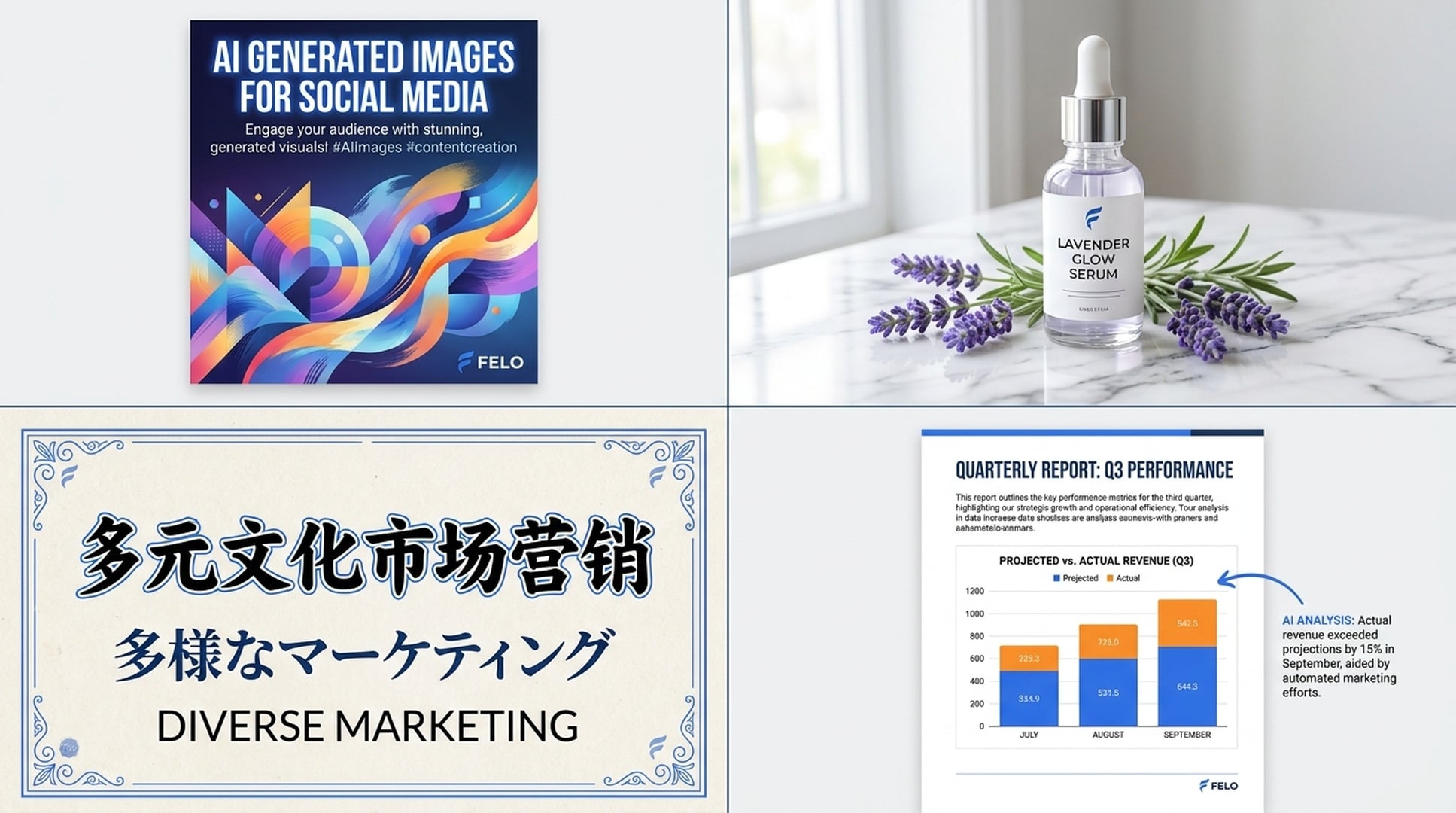
إدارة وسائل التواصل الاجتماعي. اكتب تغريدة ودع Felo ينشئ لك صورة مرافقة. دقة عرض النصوص في GPT Image 2 تتيح لك إضافة العناوين أو الشعارات مباشرة داخل الصورة، دون الحاجة إلى Canva، مما يسمح لشخص واحد بإكمال عملية إنشاء المحتوى بالكامل بسهولة.
عرض منتجات التجارة الإلكترونية. اكتب "زجاجة كريم يدين على سطح رخامي، وبعض أغصان اللافندر بجانبها، مع إضاءة طبيعية ناعمة من اليسار" — يمكن استخدام الصورة الناتجة مباشرة كصورة رئيسية لصفحة المنتج. دقة 4K تضمن وضوح التفاصيل حتى عند التكبير.
مواد تسويقية متعددة اللغات. يمكنك وصف المشهد بالصينية وجعل النص داخل الصورة يظهر باليابانية أو الإنجليزية. هذا حل مثالي لفرق التسويق العالمية أو لمتاجر التجارة الإلكترونية عبر الحدود دون الحاجة لتصميم صور منفصلة لكل لغة.
صور المستندات والتقارير. تكتب تقريرًا ربع سنويًا في LiveDoc وتحتاج إلى صورة مفهومية لـ “اتجاهات نمو البيانات”؟ أنشئها مباشرة داخل المستند — أكثر راحة من البحث عن صور جاهزة.
ما الذي يميز Felo عن أدوات إنشاء الصور الأخرى
Felo ليست المكان الوحيد الذي يمكنك فيه استخدام GPT Image 2، لكنها تقدم ما لا تقدمه الأدوات الأخرى:
إنشاء الصور جزء من سير العمل، وليس ميزة منفصلة. في Felo، يمكنك أولاً جمع الأفكار باستخدام البحث الذكي، وتنظيمها وكتابتها في LiveDoc، ثم إنشاء الصور مباشرة، وأخيرًا تصدير كل شيء إلى ملف PPT بنقرة واحدة. من البحث إلى الإخراج النهائي، دون الحاجة لتبديل الأدوات.
أكثر من 50 قالب أسلوب. إلى جانب GPT Image 2، تدمج Felo أيضًا نماذج أخرى مثل Nano Banana Pro (المبني على Google Gemini)، مقدمةً أكثر من 50 نمطًا بصريًا تشمل الواقعية، الأنمي، الرسم الزيتي، والسايبربانك. كل نموذج يبرع في نمط مختلف، وFelo تترك القرار لك.
ميزة تحويل الصور. ارفع صورة موجودة، ووصف التعديلات التي تريدها — كاستبدال الخلفية أو تغيير الأسلوب أو تعديل التكوين — وستتكفل Felo بكل ذلك دون الحاجة لمهارات Photoshop.
أرصدة مجانية كافية. يمكن استخدام وظائف إنشاء الصور الأساسية مجانًا، مع خصومات إضافية خلال فترة إطلاق نموذج GPT Image 2. جربها أولًا — دون أي دفعات مسبقة.
ابدأ الآن
بدلًا من مشاهدة صور أنشأها الآخرون، لماذا لا تنشئ واحدة بنفسك؟
افتح Felo AI، وانتقل إلى أداة إنشاء الصور، واختر نموذج GPT Image 2، واكتب المشهد الذي يدور في ذهنك ولم تجد الأداة المناسبة لتحقيقه. شاهد النتيجة خلال 30 ثانية فقط.
وإذا كنت تستخدم Felo LiveDoc بالفعل، فجرّب ميزة إنشاء الصور المدمجة مباشرة داخل مستندك — تجربة “اكتب وارسم في آن واحد” هذه ستجد صعوبة في الاستغناء عنها بعد تجربتها.