7 أمثلة على نصوص فيديوهات شرح المنتجات

اكتشف سبعة أمثلة على نصوص فيديوهات شرح المنتجات، تتضمن نماذج للتعليق الصوتي وخططًا مرئية ونصائح عملية لتكييفها.
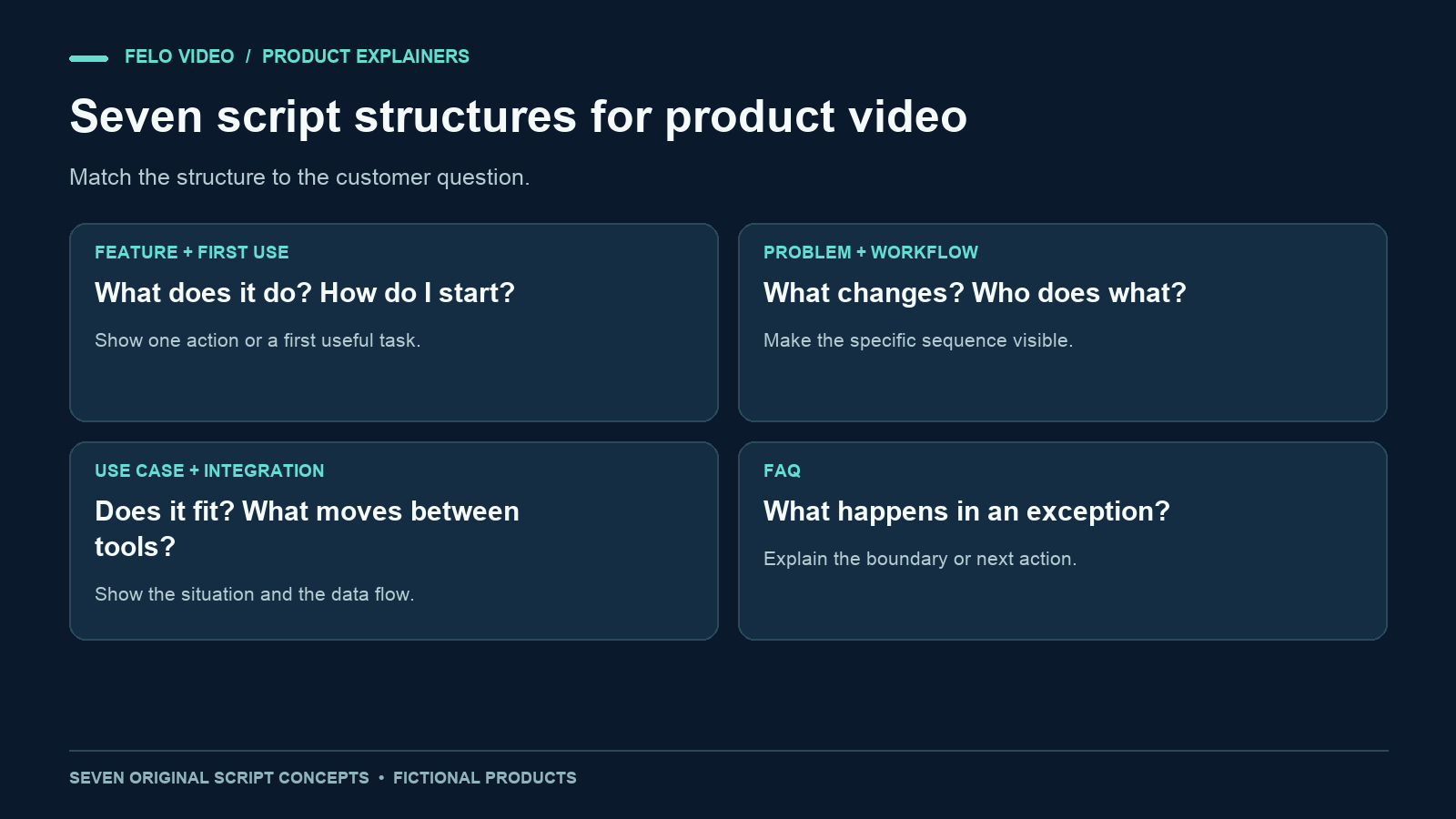
تصبح كتابة فيديو عن منتج أسهل عندما تعرف السؤال الذي يُفترض أن يجيب عنه. فالسؤال «ما وظيفة هذه الميزة؟» يتطلب شرحًا مختلفًا عن سؤال «كيف أبدأ؟».
هذه الأمثلة السبعة لفيديوهات شرح المنتجات هي أفكار أصلية لنصوص تتناول منتجات افتراضية. يتضمن كل مثال تعليقًا صوتيًا وخطة مرئية وشرحًا للحالات التي يكون فيها هذا الهيكل مفيدًا. وهي أمثلة للكتابة، وليست دراسات حالة لعملاء أو ادعاءات بشأن معدلات التحويل المقاسة.
استخدم هذه الأمثلة لاختيار هيكل يناسب منتجًا حقيقيًا. ثم استبدل السلوكيات الافتراضية بميزات يمكنك عرضها والتحقق منها.
اختر السؤال قبل تحديد تنسيق الفيديو
قد يُطلب منك إعداد فيديو للصفحة الرئيسية، أو فيديو للإطلاق، أو فيديو للمبيعات. تصف هذه التسميات المكان الذي سيظهر فيه الفيديو، لكنها لا توضح بالكامل ما يحتاج المشاهد إلى فهمه.
اسأل الشخص الذي يطلب الفيديو عن الالتباس الذي ينبغي أن يزيله. فقد لا يفهم الزائر فئة المنتج أصلًا، بينما قد يعرف العميل الفئة لكنه يحتاج إلى مشاهدة إجراء محدد. أما المستخدم الحالي، فقد يحتاج فقط إلى معرفة ما الذي تغيّر.
| سؤال المشاهد | هيكل النص المناسب |
|---|---|
| ما وظيفة هذه الميزة؟ | شرح ميزة واحدة |
| كيف أبدأ؟ | شرح خطوات الاستخدام الأول |
| كيف يحل هذا مشكلتي؟ | المشكلة والحل |
| ماذا يحدث خلال العملية؟ | شرح سير العمل |
| هل يناسب هذا حالتي؟ | مثال على حالة استخدام |
| كيف يعمل مع نظام آخر؟ | شرح التكامل |
| ماذا يحدث في هذه الحالة الاستثنائية؟ | شرح الأسئلة الشائعة |
اجعل لكل فيديو سؤالًا أساسيًا واحدًا. فإذا حاول النص الإجابة عن الأسئلة السبعة كلها، فمن المرجح أنه سيحتاج إلى هيكل مختلف ووقت أطول مما يسمح به فيديو توضيحي قصير.
سبعة أمثلة على نصوص فيديوهات شرح المنتجات
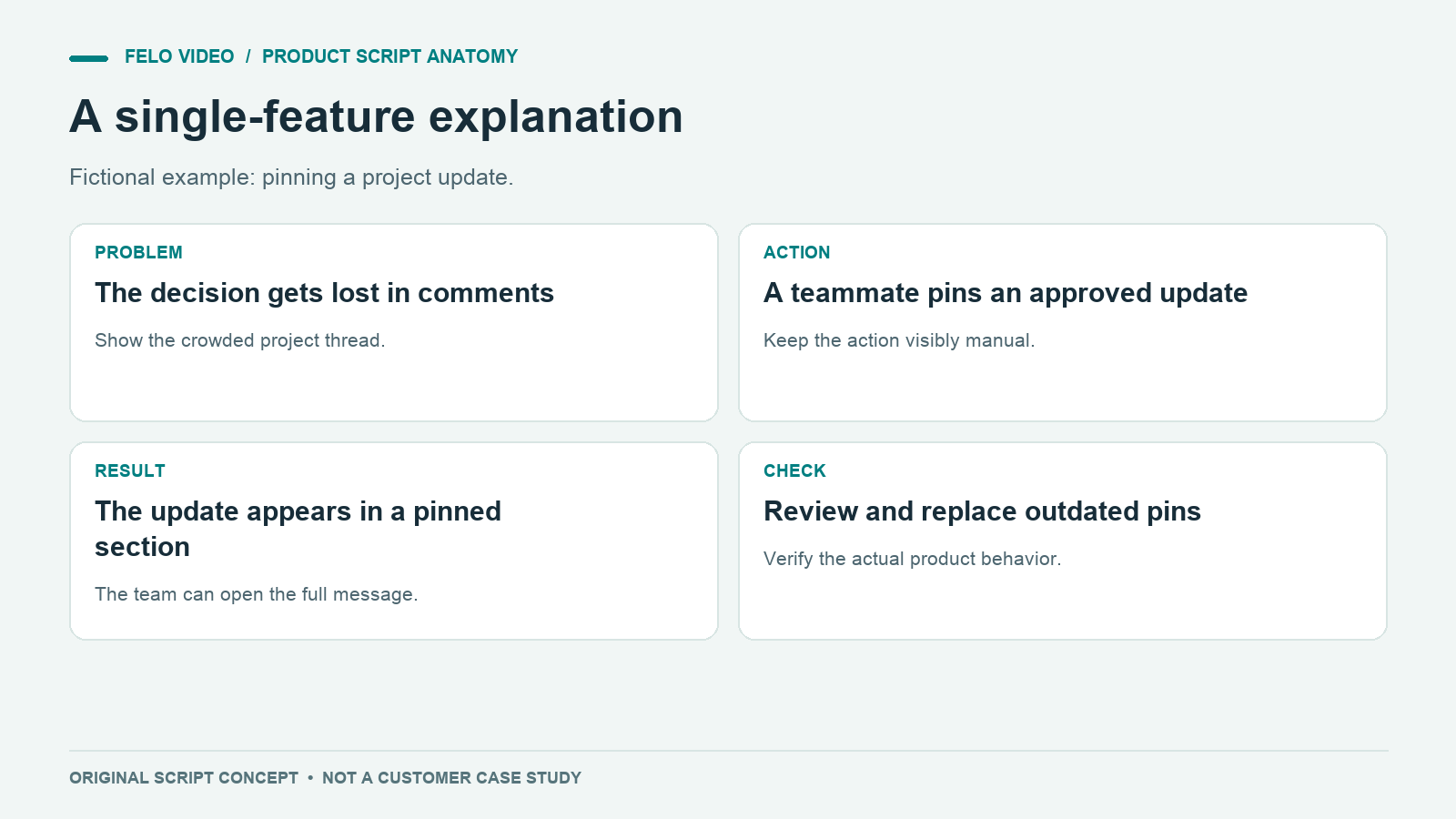
1. اشرح ميزة واحدة من خلال إجراء واضح
المنتج الافتراضي: Pinboard، مساحة عمل مشتركة للمشروعات تتيح تثبيت التحديثات.
التعليق الصوتي:
قد يضيع تحديث مهم للمشروع وسط التعليقات اليومية. يتيح لك Pinboard تثبيت التحديث الذي يحتاج الفريق إلى العثور عليه. افتح المشروع، وحدد التحديث المعتمد، ثم اختر «تثبيت». سيظل التحديث ظاهرًا في القسم المخصص للتحديثات المثبتة داخل المشروع، حيث يستطيع أعضاء الفريق فتح الرسالة كاملة. وعندما تتغير المعلومات، راجع العنصر المثبت واستبدله بالإصدار الحالي. استخدم التثبيت للقرارات التي يحتاج الأشخاص إلى الرجوع إليها لاحقًا، مثل موعد التسليم أو نطاق العمل المتفق عليه.
الخطة المرئية: اعرض قائمة مزدحمة بالتعليقات، ثم إجراء تثبيت مقصودًا، وبعده القسم الذي يحتوي على العناصر المثبتة. اختتم بمشهد يفتح فيه أحد الأشخاص التحديث كاملًا.
لماذا ينجح هذا الهيكل؟ لأن للميزة وظيفة واحدة واضحة. ويعرض الفيديو هذه الوظيفة دون الحاجة إلى شرح كل جزء من مساحة العمل.
ما الذي يجب التحقق منه في المنتج الحقيقي؟ من يمكنه تثبيت عنصر، وما إذا كان التثبيت يغيّر الإشعارات، وكيفية استبدال عنصر مثبت لم يعد محدثًا. إذا كانت الميزة لا ترسل إشعارات إلى أي شخص، فلا تعرض وصول إشعار في الفيديو.
2. ساعد المستخدم على إنجاز أول مهمة مفيدة
المنتج الافتراضي: PackList، تطبيق لإنشاء قوائم تعبئة الأمتعة القابلة لإعادة الاستخدام.
التعليق الصوتي:
ابدأ رحلتك القادمة بقائمة يمكنك استخدامها مجددًا. في PackList، أنشئ قائمة وامنحها اسمًا يعبّر عن نوع الرحلة، مثل زيارة عمل تستغرق يومين. أضف العناصر التي تحتاج إليها فعلًا، ثم صنّفها ضمن الملابس والعمل والاحتياجات الأساسية. احفظ القائمة باعتبارها قائمتك الأساسية. وفي الرحلة التالية، أنشئ نسخة منها وعدّل النسخة الجديدة. احتفظ بالقائمة الأساسية دون تغيير حتى لا يصبح عنصر تحتاج إليه لمرة واحدة جزءًا من كل رحلة مستقبلية. والنتيجة الأولى المفيدة هي قائمة قابلة لإعادة الاستخدام تتناسب مع أسلوب سفرك.
الخطة المرئية: اعرض قائمة فارغة تتحول إلى مثال صغير ومنظم. ثم أظهر القائمة الأساسية بجانب نسخة مكررة مخصصة لرحلة معينة.
لماذا ينجح هذا الهيكل؟ لأنه يحدد للمستخدم نتيجة نهائية واضحة. وينتهي الفيديو بعنصر جاهز للاستخدام بدلًا من استعراض جميع القوائم والخيارات.
ما الذي يجب التحقق منه؟ خطوات الإنشاء والنسخ الفعلية. تجنب عرض قوالب محفوظة إذا كان المنتج الحقيقي لا يدعم سوى النسخ اليدوي.
3. اربط مشكلة محددة بتغيير محدد
المنتج الافتراضي: ReviewLane، أداة لمراجعة التصميمات تتيح إرفاق التعليقات بإصدار محدد.
التعليق الصوتي:
قد يبدو التعليق المكتوب على تصميم الأسبوع الماضي وكأنه ملاحظات على إصدار اليوم. يربط ReviewLane كل تعليق بالإصدار الذي تتم مراجعته. افتح التصميم الحالي، وتحقق من تسمية الإصدار، ثم أضف تعليقك إليه. وعند إضافة إصدار جديد، احتفظ بالمناقشة السابقة باعتبارها سجلًا للرجوع إليه. قبل إجراء أي تعديل، تحقق من الإصدار الذي تتعلق به الملاحظات. وهكذا يستطيع الفريق مناقشة التصميم نفسه بدلًا من التخمين بشأن استمرار صلاحية أحد التعليقات.
الخطة المرئية: ابدأ بعرض إصدارين وتعليق غير واضح الارتباط بأي منهما. ثم اعرض إرفاق التعليق بوضوح بأحد الإصدارين، وبعد ذلك أظهر الإصدار الحالي أثناء مراجعته.
لماذا ينجح هذا الهيكل؟ لأن المشكلة الافتتاحية محددة بما يكفي لعرضها بصريًا، كما أن الإجراء الذي يتيحه المنتج يعالج هذا الالتباس تحديدًا.
ما الذي يجب التحقق منه؟ كيفية تعامل التعليقات مع إضافة إصدار جديد. لا توحِ بأن التعليقات تنتقل تلقائيًا بين الإصدارات ما لم يتم التأكد من أن المنتج يدعم هذا السلوك.
4. اشرح سير عمل يشمل عدة أشخاص
المنتج الافتراضي: RequestDesk، أداة لتتبع الطلبات تدعم الإسناد اليدوي وتأكيد الإغلاق.
التعليق الصوتي:
يبدأ الطلب بالشخص الذي يحتاج إلى المساعدة. في سير العمل هذا، يرسل هذا الشخص وصفًا للمشكلة عبر RequestDesk. ثم يعيّن المنسق شخصًا مسؤولًا عن الطلب، ويسجل هذا المسؤول النتيجة عند الانتهاء من العمل. بعد ذلك، يؤكد مقدم الطلب أن النتيجة تلبي احتياجاته. احرص على إظهار هذه الأدوار بوضوح: مقدم الطلب، والمنسق، والمسؤول عن التنفيذ. إذا كانت النتيجة غير مكتملة، يظل الطلب مفتوحًا حتى يتم اتخاذ إجراء آخر. وينتهي سير العمل بالتأكيد، مما يسهل التمييز بين المهمة المنجزة والنتيجة المقبولة.
الخطة المرئية: استخدم بطاقة طلب تنتقل بين أدوار تحمل تسميات واضحة. واعرض المسار البديل للنتيجة غير المكتملة وهي تعود إلى المسؤول عن التنفيذ.
لماذا ينجح هذا الهيكل؟ لأنه يوضح عمليات تسليم المهام وشروط إتمامها، وهي تفاصيل قد لا تظهر عند الاكتفاء بسرد قائمة بالميزات.
ما الذي يجب التحقق منه؟ الحالات الفعلية للطلبات، والأذونات، وكيفية التعامل مع الحالات الاستثنائية. يجب ألا يخترع المخطط المبسط سير عمل أسهل مما يدعمه المنتج بالفعل.
5. اعرض حالة استخدام تتوافق مع ظروف المشاهد
المنتج الافتراضي: BriefBox، مساحة عمل لإعداد ملاحظات اجتماعات العملاء.
التعليق الصوتي:
يتضمن اجتماع العميل غدًا ثلاثة أسئلة مفتوحة وقرارين حديثين. أنشئ موجزًا للاجتماع في BriefBox وضع هذه العناصر في أقسام منفصلة. أرفق الملاحظة المصدر بكل قرار حتى يتمكن أي شخص من مراجعة التفاصيل. أثناء التحضير، حدد الأسئلة التي تحتاج إلى إجابة العميل، وتلك التي يستطيع فريقك حسمها مسبقًا. شارك الموجز مع المشاركين في الاجتماع. والنتيجة هي نقطة انطلاق مركزة لهذا الاجتماع، مع إتاحة المواد الداعمة عندما يحتاج أحدهم إليها.
الخطة المرئية: اعرض ملاحظات نموذجية متفرقة تتحول إلى موجز يتضمن الأسئلة المفتوحة والقرارات وروابط المصادر.
لماذا ينجح هذا الهيكل؟ لأنه يساعد المشاهد على التعرف على مهمة يؤديها بالفعل. كما يقدم نتيجة ملموسة دون الادعاء بتحقيق توفير في الوقت في جميع الحالات.
ما الذي يجب التحقق منه؟ أنواع المصادر المدعومة وآلية المشاركة. لا تعرض استرجاع المعلومات أو تلخيصها تلقائيًا إذا كان سير العمل الحقيقي يتطلب إعدادًا يدويًا.
6. اشرح التكامل من خلال عرض البيانات التي تنتقل
المنتج الافتراضي: TaskBridge، مع اتصال افتراضي بالتقويم ينسخ تواريخ الاستحقاق المحددة من المهام إلى أحداث التقويم.
التعليق الصوتي:
ينتمي الموعد النهائي للمشروع إلى سجل المهمة، لكنك قد ترغب أيضًا في إضافته إلى تقويمك. في هذا التكامل الافتراضي الخاص بـ TaskBridge، اربط حساب التقويم وحدد تواريخ استحقاق المهام التي تريد نسخها. يؤدي كل تاريخ محدد إلى إنشاء حدث في التقويم مرتبط بالمهمة. قبل الاعتماد على هذه الميزة، تحقق من كيفية التعامل مع التعديلات وعمليات الحذف في إعداداتك الفعلية. احتفظ بسجل المهمة باعتباره المكان الأساسي لإدارة العمل. ويساعدك إدخال التقويم على رؤية الموعد النهائي إلى جانب بقية جدولك.
الخطة المرئية: اعرض عملية الربط، ثم التحديد الصريح لمهمة معينة، وبعد ذلك الحدث الناتج مع رابط يعود إلى المهمة. وضّح أن العرض بأكمله يمثل مفهومًا افتراضيًا للتكامل.
لماذا ينجح هذا الهيكل؟ لأنه يحدد مصدر البيانات والوجهة والبيانات التي يجري نقلها. وتساعد هذه التفاصيل المشاهدين على تقييم الاتصال أكثر من مجرد عرض شعارين يندمجان في رسم متحرك.
ما الذي يجب التحقق منه؟ اتجاه المزامنة، والحقول المدعومة، ومدة التأخير، والأذونات، والسلوك بعد الحذف. فمن السهل بشكل خاص المبالغة في وصف إمكانات التكامل.
7. أجب عن الحالة الاستثنائية التي تعيق اتخاذ القرار
المنتج الافتراضي: GuestRoom، أداة للحجوزات تتيح تقديم طلب للانضمام إلى قائمة الانتظار.
التعليق الصوتي:
الغرفة التي تحتاج إليها محجوزة بالفعل. في GuestRoom، يمكنك تقديم طلب للانضمام إلى قائمة الانتظار في ذلك الموعد. أضف التاريخ والوقت وبيانات الاتصال، ثم تحقق من حالة الطلب. إن الانضمام إلى قائمة الانتظار لا يعني تأكيد الحجز. وإذا توفرت مساحة، فاتبع خطوات التأكيد الموضحة في الرسالة التي تصلك. وحتى تحصل على تأكيد، احتفظ بخطة بديلة. تسجل قائمة الانتظار اهتمامك بالحجز، مع توضيح الفرق بين تقديم الطلب وإتمام الحجز.
الخطة المرئية: اعرض الموعد غير المتاح، ونموذج قائمة الانتظار، وحالة تحمل تسمية «تم تقديم الطلب». اختتم بتوضيح الفرق بين الطلب المقدم والحجز المؤكد.
لماذا ينجح هذا الهيكل؟ لأنه يعالج حالة من عدم اليقين العملي قد تمنع العميل من متابعة عملية الحجز.
ما الذي يجب التحقق منه؟ وجود الإشعارات من عدمه، وكيفية تحديد الأولوية، وما الإجراء الذي يؤكد الحجز. تجنب تقديم وعود بشأن توفر الغرف.
تكييف أحد الأمثلة دون نسخ افتراضاته
للحصول على هيكل قابل لإعادة الاستخدام ومقسّم إلى مشاهد، ابدأ باستخدام قالب نص فيديو توضيحي. ابدأ بموجز موثّق للمنتج. دوّن سلوك الميزة، ودور المستخدم، والمتطلبات المسبقة، والحالات الاستثنائية. استخدم هذا الموجز لاستبدال التفاصيل الافتراضية في الهيكل الذي اخترته. وإذا كان التعليق الصوتي معتمدًا بالفعل، فإن أداة تحويل النص إلى فيديو تمثل نقطة انطلاق مناسبة للعمل انطلاقًا منه.
بعد ذلك، راجع الأفعال المستخدمة في النص. فكلمات مثل «يكتشف» و«يزامن» و«يوافق» و«ينشر» توحي بسلوكيات محددة. وإذا كان المنتج يكتفي بمساعدة شخص ما على تنفيذ الإجراء، فأظهر دور ذلك الشخص بوضوح.
ضع الخطة المرئية بالاعتماد على الأصول الحقيقية متى كان ذلك مناسبًا. يمكن للمخطط المبسط أن يشرح عملية ما، لكن لا ينبغي تقديمه على أنه لقطة شاشة لواجهة تعمل فعليًا. ضع علامة توضح أن المشاهد تصورية عندما يكون من الممكن الخلط بينها وبين الوظائف الحقيقية.
من الأسئلة الجيدة التي ينبغي طرحها أثناء المراجعة: هل يمكن للعميل أن يتوقع بشكل معقول أن ينفذ المنتج كل ما يظهر في هذا الفيديو؟ إذا كانت الإجابة غير مؤكدة، فعدّل المشهد قبل تحسين الرسوم المتحركة.
إعداد موجز لفيديو شرح المنتج باستخدام Felo
قدّم وصف المنتج المعتمد، ولقطات الشاشة ذات الصلة أو المواد المصدرية، والنص المختار. وحدد الجمهور المستهدف والسؤال الذي ينبغي للفيديو الإجابة عنه.
على سبيل المثال:
اشرح سير عمل واحدًا معتمدًا في المنتج للمستخدمين الجدد. التزم بالنص المرفق واستخدم معلومات الميزات المقدمة فقط. اجعل المتطلبات المسبقة والحالات الاستثنائية واضحة. استخدم المخططات عندما تكون لقطات الشاشة مزدحمة بالتفاصيل. لا تضف إجراءات تلقائية أو عمليات تكامل أو اقتباسات من العملاء أو إحصاءات عن الأداء. اختتم بالإجراء الوحيد المحدد في الموجز.
صُممت نقطة الدخول إلى ميزة فيديوهات شرح المنتجات في Felo لتوضيح معلومات المنتجات واستخداماتها. تعامل مع الناتج باعتباره مسودة تحتاج إلى مراجعتها ومقارنتها بموجز المنتج، خاصة عندما يمكن لأحد المشاهد أن يوحي بسلوك لم يتم تحديده مطلقًا.
أسئلة حول أمثلة فيديوهات شرح المنتجات
أي هيكل يناسب الصفحة الرئيسية؟
اختر السؤال الذي يحتاج الزائر الجديد إلى معرفة إجابته أولًا. وقد يكون ذلك قصة تعرض المشكلة والحل، أو مثالًا على حالة استخدام. ويمكن تقديم شرح تفصيلي لميزة معينة لاحقًا، عندما يفهم الزائر دور المنتج.
هل ينبغي أن ينتهي كل مثال بطلب التسجيل؟
لا. فقد تكون الخطوة التالية للمستخدم الحالي هي إكمال مهمة أو التحقق من إعداد معين. اجعل الإجراء مناسبًا للجمهور وللصفحة التي يظهر فيها الفيديو.
هل يمكن أن يحل مثال النص محل عرض حقيقي للمنتج؟
يساعد النص على التخطيط لطريقة الشرح، بينما يقدم العرض الفعلي دليلًا على كيفية عمل المنتج. استخدم الاثنين معًا عندما يعتمد قرار الشراء أو بدء الاستخدام على ما يفعله المنتج بالفعل.
اختر سؤال العميل الذي تحتاج إلى الإجابة عنه، وتحقق من سير العمل المرتبط به، ثم استكشف فيديوهات شرح المنتجات من Felo.