ফেলো এজেন্টে এমসিপি যোগ করার উপায় (এবং ১০,০০০+ ডেটা টুল কল করুন)

ফেলো এজেন্টে এমসিপি সার্ভার সংযোগ করার ধাপে ধাপে গাইড, যাতে আপনার এজেন্ট নোশন, স্ল্যাক, ডাটাবেস এবং হাজার হাজার অন্যান্য টুল থেকে লাইভ ডেটা নিতে পারে।
বেশিরভাগ এআই এজেন্ট লিখতে পারে। খুব কমই আপনার আসল সিস্টেমে ঢুকে আপনার দরকারি সংখ্যাটি বের করতে পারে।
একটি সাধারণ চ্যাটবটকে "গত কোয়ার্টারের চার্ন রেট" জিজ্ঞাসা করলে আপনি পাবেন চার্ন ডেটা সাধারণত কোথায় থাকে তার ভদ্র ব্যাখ্যা। এমসিপি-তে সংযুক্ত এজেন্টকে জিজ্ঞাসা করলে আপনি পাবেন সংখ্যা, ট্রেন্ড এবং একটি চার্ট — সরাসরি সোর্স থেকে টেনে আনা।
এমসিপি (মডেল কনটেক্সট প্রোটোকল) হলো ওপেন স্ট্যান্ডার্ড যা এটি সম্ভব করে। এটি একটি এআই এজেন্টকে বাইরের টুল ও ডেটা সোর্সের সাথে সংযোগ করতে দেয় একটি একক, ধারাবাহিক ইন্টারফেসের মাধ্যমে। ফেলো এজেন্টে একটি এমসিপি সার্ভার যোগ করুন, আপনার এজেন্ট অনুমান করা বন্ধ করবে। এটি আসল টুল কল করা শুরু করবে।
এই গাইডটি পুরো সেটআপ মাত্র পাঁচ মিনিটে দেখাবে। কোনো কোড লাগবে না।

এমসিপি আসলে আপনার এজেন্টকে কী দেয়
এমসিপিকে ভাবুন একটি ইউনিভার্সাল অ্যাডাপ্টার হিসেবে। এমসিপি-র আগে, প্রতিটি ইন্টিগ্রেশন ছিল কাস্টম — আলাদা এপিআই, আলাদা অথ ফ্লো, আলাদা ডেটা শেপ। এমসিপি সবকিছু স্ট্যান্ডার্ডাইজ করে।
একটি এমসিপি সার্ভার আপনার এজেন্টের কাছে তিন ধরনের জিনিস প্রকাশ করে:
- টুল — এজেন্ট নিতে পারে এমন অ্যাকশন, যেমন "নোশন পেজ তৈরি করুন" বা "এই ডাটাবেসে কুয়েরি করুন"
- ডেটা সোর্স — ফাইল, ডকুমেন্ট, রেকর্ড এবং লাইভ ফিড যা এজেন্ট পড়তে পারে
- প্রম্পট — পুনর্ব্যবহারযোগ্য টেমপ্লেট যা এজেন্ট নির্দিষ্ট টাস্কের জন্য অনুসরণ করতে পারে
প্রোটোকলটি ওপেন হওয়ায়, একই সার্ভার যেকোনো এমসিপি-কম্প্যাটিবল ক্লায়েন্টে কাজ করে। একবার লিখুন, সর্বত্র ব্যবহার করুন।
বাস্তব প্রভাব: আপনার ফেলো এজেন্ট স্মার্ট লেখক থেকে এমন একটি সিস্টেমে পরিণত হয় যা আপনার টিমের ব্যবহৃত টুল থেকে লাইভ ডেটা টেনে, ফিল্টার করে এবং অ্যাকশন নিতে পারে।
এখান থেকেই "১০,০০০+ টুল" সংখ্যাটি এসেছে। এমসিপি ইকোসিস্টেম এখন হাজার হাজার সার্ভার জুড়ে — নোশন, স্ল্যাক, গিটহাব, পোস্টগ্রেস, স্ট্রাইপ, গুগল ড্রাইভ এবং আরও অনেক নীচ সার্ভিস। আপনি যেগুলো দরকার, সেগুলো সংযোগ করুন, এবং এজেন্ট ঠিক কখন কোনটি কল করবে তা সিদ্ধান্ত নেবে।
শুরু করার আগে
আপনার দরকার দুটি জিনিস:
- একটি ফেলো অ্যাকাউন্ট। felo.ai তে সাইন ইন করুন। এমসিপি ফেলো এজেন্টের ভিতরে পাওয়া যায়, তাই আলাদা সেটআপ বা এপিআই কী লাগবে না।
- আপনি যে এমসিপি সার্ভার সংযোগ করতে চান। এই walkthrough-এ আমরা নোশন ব্যবহার করব, কারণ এটি সবচেয়ে দরকারী এবং সেটআপ দ্রুত। আপনি যে নোশন ওয়ার্কস্পেস থেকে এজেন্ট পড়বে, তার অ্যাক্সেস লাগবে।
আপনি যদি এখনও নির্দিষ্ট কোনো সার্ভার না ঠিক করেন, শেষ অংশে যান — সেখানে একটি ডিরেক্টরি আছে যা খুঁজে পাওয়া সহজ করে।
ধাপ ১: নতুন এজেন্ট তৈরি করুন
ফেলো এজেন্ট ওয়ার্কস্পেস থেকে, উপরের ডানদিকে Create Agent ক্লিক করুন।
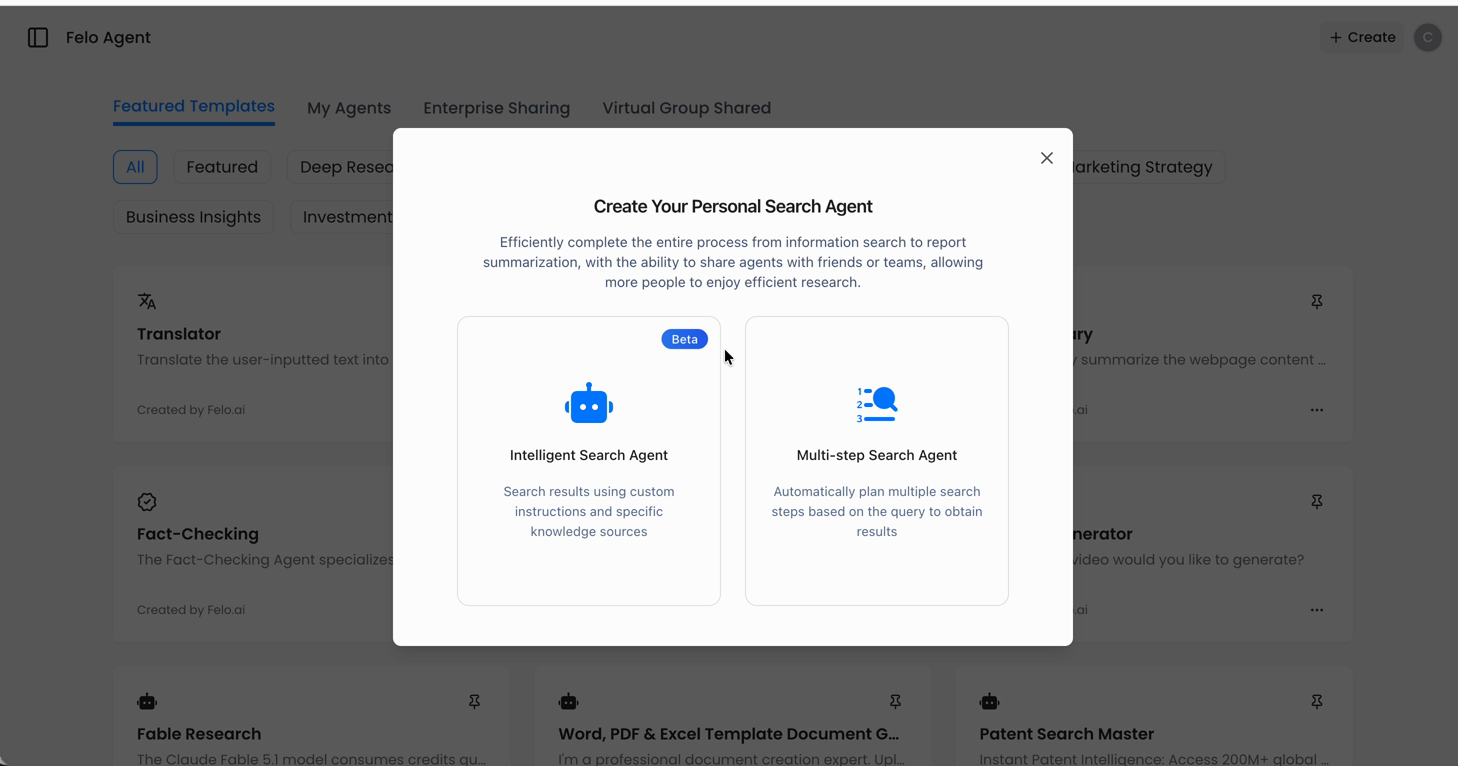
আপনি এজেন্ট বিল্ডারে চলে আসবেন। আপনার এজেন্টকে একটি নাম দিন এবং সংক্ষিপ্ত বিবরণ দিন সে কী করবে। নির্দিষ্ট হন — "সাপ্তাহিক নোশন রিপোর্ট বিল্ডার" "আমার অ্যাসিস্ট্যান্ট"-এর চেয়ে ভালো। বিবরণটি এজেন্টকে নির্ধারণ করতে সাহায্য করে কখন কোন টুল ব্যবহার করবে।
ধাপ ২: টুলস প্যানেল খুলুন
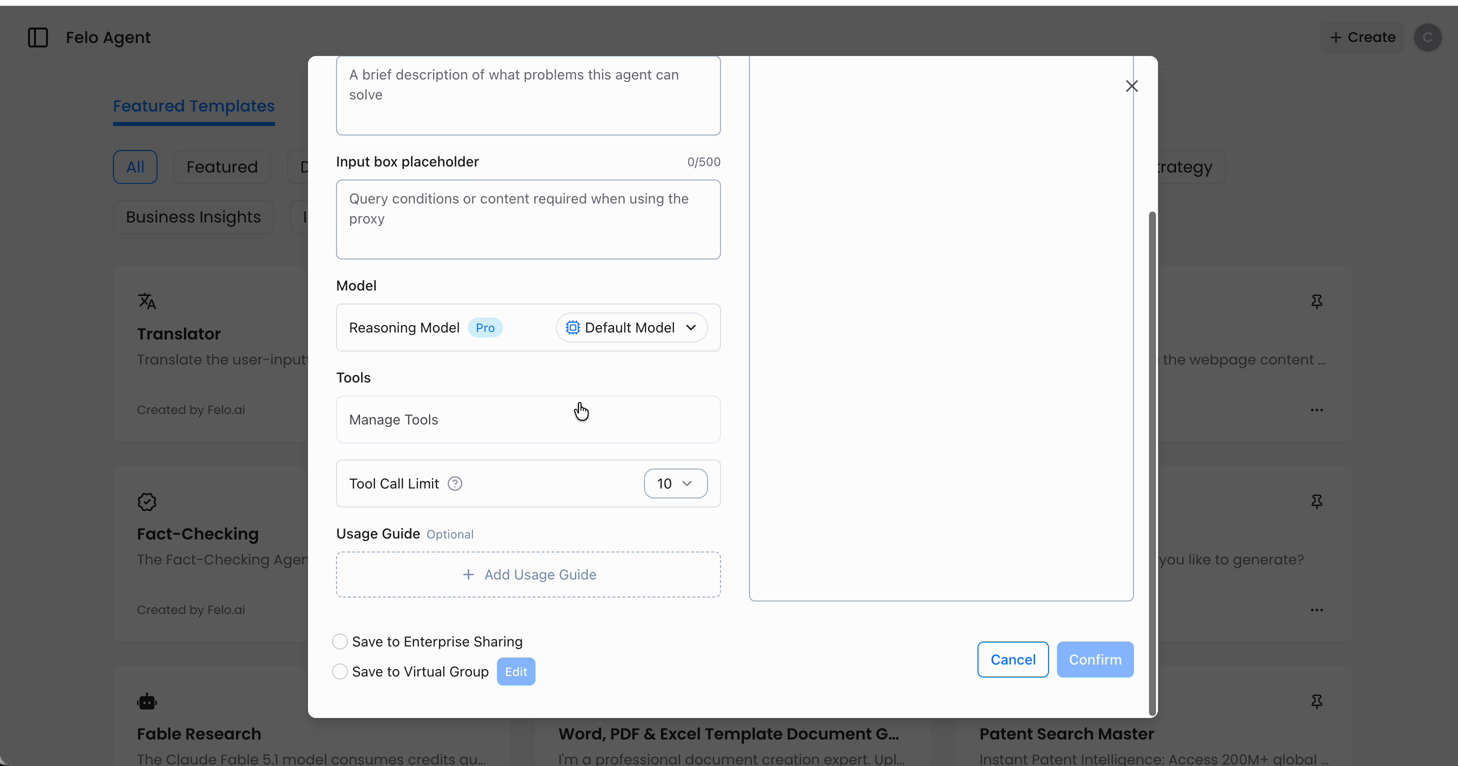
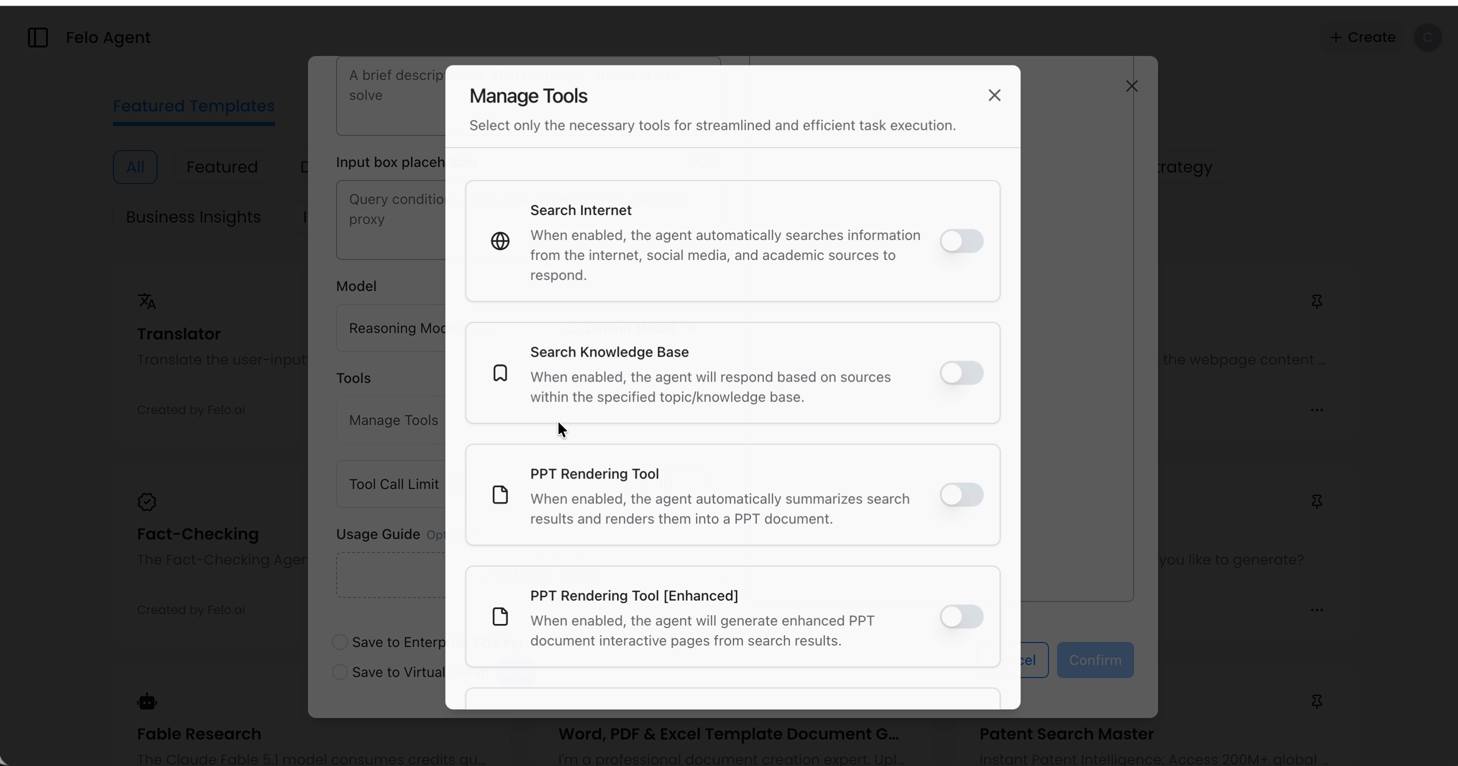
বিল্ডারের ভিতরে, Tools সেকশনটি খুঁজে খুলুন।
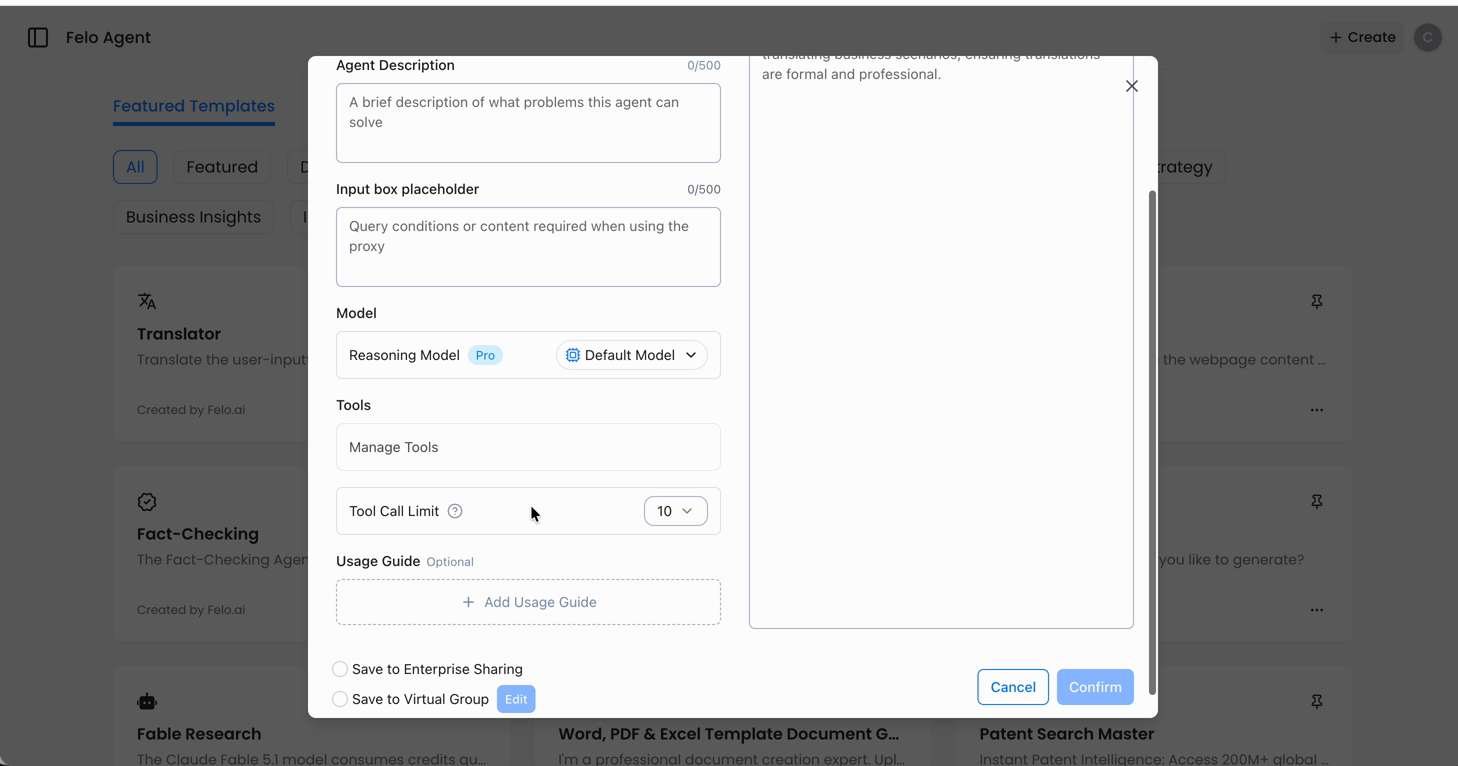
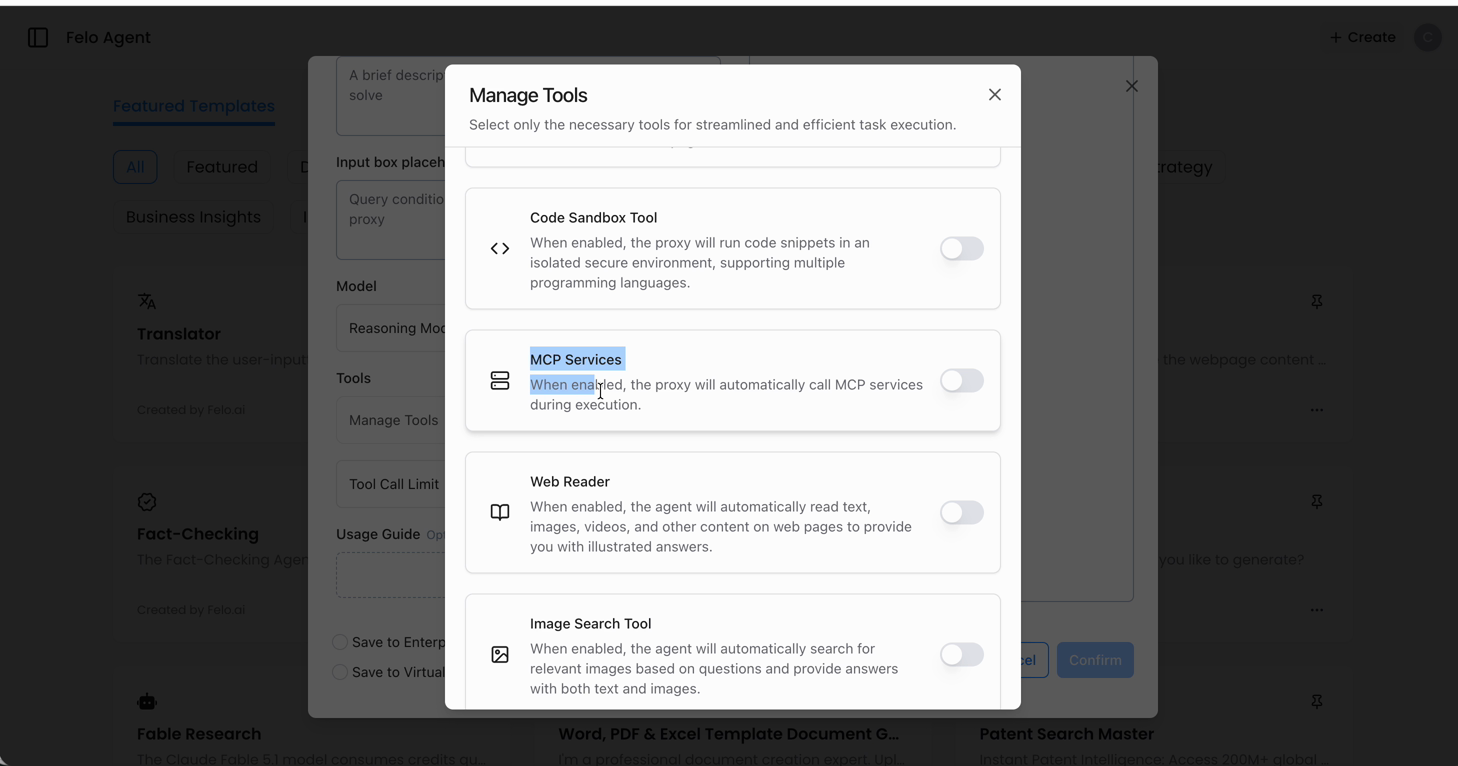
এখানেই এজেন্ট যা করতে পারে সবকিছু থাকে। ডিফল্টভাবে আপনি ওয়েব সার্চ, কোড এক্সিকিউশন, ফাইল হ্যান্ডলিং-এর মতো বিল্ট-ইন ক্ষমতা দেখবেন। আপনি যে এমসিপি সার্ভার যোগ করবেন, সেগুলোও একই তালিকায় দেখাবে, অর্থাৎ এজেন্ট সেগুলোকে প্রথম শ্রেণির টুল হিসেবে ধরে — কোনো বিশেষ সিনট্যাক্স বা আলাদা মোড নয়।
ধাপ ৩: একটি এমসিপি সার্ভিস যোগ করুন
Tools প্যানেলে, MCP Services নির্বাচন করুন।
একটি ডায়ালগ খুলবে, দুটি অপশন নিয়ে:
- Popular MCP services — পরিচিত সার্ভারগুলোর একটি তালিকা, যেমন নোশন, স্ল্যাক ইত্যাদি
- Add custom MCP server — তালিকায় না থাকলে, যেখানে আপনি সার্ভার URL পেস্ট করবেন
আপনার টুল যদি তালিকায় থাকে, জনপ্রিয় তালিকা থেকে শুরু করুন। এতে URL খুঁজে বের করা ও কম্প্যাটিবিলিটি চেক করার ঝামেলা কমে।
ধাপ ৪: আপনার সার্ভার নির্বাচন ও অথেন্টিকেট করুন
আপনি যে সার্ভার চান, সেটি বেছে নিন। এই walkthrough-এ Notion MCP নির্বাচন করুন।
ফেলো এজেন্ট সংযোগটি আপনার জন্য হ্যান্ডেল করে। Connect ক্লিক করুন, তারপর OAuth উইন্ডো আসলে আপনার নোশন অ্যাকাউন্ট অথরাইজ করুন।
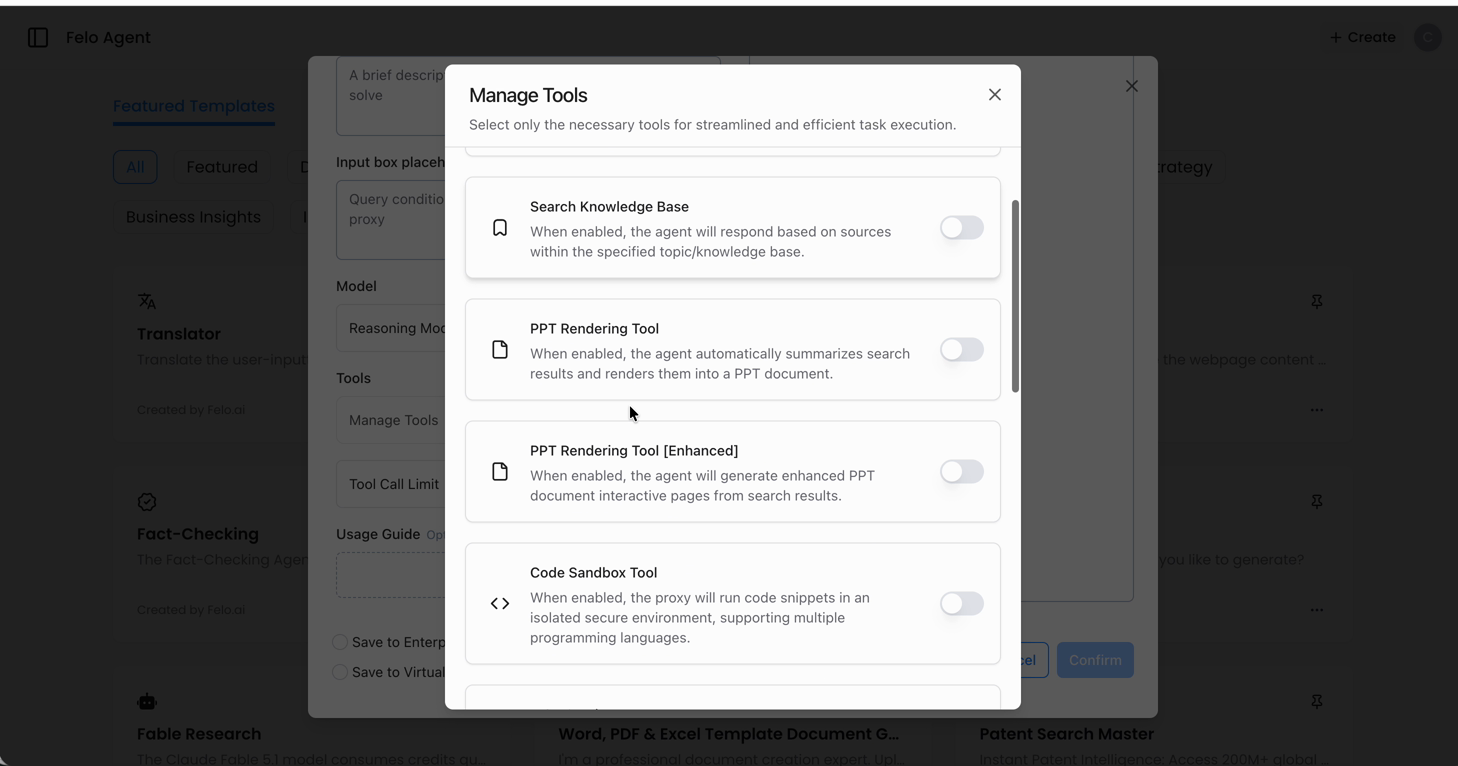
একবার অথরাইজ হলে, সার্ভারের টুলগুলো স্বয়ংক্রিয়ভাবে আপনার এজেন্টে চলে আসে। আপনি সেগুলো MCP সার্ভিসের নিচে দেখতে পাবেন — যেমন পেজ পড়া, ডাটাবেস এন্ট্রি তৈরি, বিদ্যমান নোট আপডেট করা।
কোন নির্দিষ্ট টুল সক্রিয় করতে হবে তা জানার দরকার নেই। সার্ভার সংযোগ করুন, এজেন্ট আপনার অনুরোধ অনুযায়ী সঠিক টুল বেছে নেবে।
আপনি যদি কাস্টম সার্ভার যোগ করেন, Add custom MCP server ফিল্ডে তার URL পেস্ট করুন এবং প্রয়োজনীয় অথেন্টিকেশন সম্পন্ন করুন। বাকি ফ্লো একই।
ধাপ ৫: সংরক্ষণ ও পরীক্ষা করুন
এজেন্ট সংরক্ষণ করুন। তারপর তার সাথে একটি চ্যাট খুলুন এবং এমন একটি টাস্ক দিন যা টুলটি দরকার।
নোশন উদাহরণের জন্য, এমন কিছু চেষ্টা করুন:
"আমার প্রজেক্ট ট্র্যাকার থেকে ওপেন আইটেমগুলো টেনে নাও এবং কী ব্লকড তা সংক্ষেপে বলো।"
রেসপন্স দেখুন। একটি সফল সেটআপ এভাবে দেখাবে:
- এজেন্ট টাস্কটি স্বীকার করে এবং জানায় সে নোশন কুয়েরি করবে
- সে এমসিপি টুল কল করে এবং আসল ডেটা ফেরত দেয় — কোনো প্লেসহোল্ডার নয়
- আউটপুট আপনার আসল ওয়ার্কস্পেস কনটেন্ট প্রতিফলিত করে
যদি এজেন্ট সাধারণভাবে উত্তর দেয় এবং টুল স্পর্শ না করে, সংযোগ হয়নি। Tools প্যানেল আবার খুলুন এবং নিশ্চিত করুন MCP সার্ভিস সংযুক্ত আছে।
বাস্তবে কী খুলে দেয়
একবার একটি সার্ভার সংযুক্ত হলে, প্যাটার্নটি পুনরাবৃত্তি হয়। দ্বিতীয়, তৃতীয়, দশম যোগ করুন — এজেন্ট প্রতিটি অনুরোধ সঠিক টুলে রাউট করে।
কিছু ওয়ার্কফ্লো যা সম্ভব হয়:
- দৈনিক স্ট্যান্ডআপ ডাইজেস্ট — আপনার ট্র্যাকার থেকে ওপেন টিকিট, গিটহাব থেকে সাম্প্রতিক কমিট, এবং নোশন থেকে গতকালের নোট একসাথে সংক্ষেপে টেনে নিন
- চাহিদা অনুযায়ী কাস্টমার রিসার্চ — ডাটাবেসে ইউজেজ প্যাটার্ন কুয়েরি করুন, তারপর এজেন্টকে বিশ্লেষণ লিখতে দিন
- কনটেন্ট পাইপলাইন — নোশন থেকে ব্রিফ পড়ুন, ফেলোতে ড্রাফট করুন, এবং শেষ পিসটি আপনার CMS-এ পাঠান
- ফাইন্যান্স চেক — স্ট্রাইপ বা আপনার ওয়্যারহাউস থেকে সংখ্যা টেনে নিন এবং একটি ভ্যারিয়েন্স রিপোর্ট তৈরি করুন, একটি CSV এক্সপোর্ট না করেই
সাধারণ সূত্র: এজেন্ট টেনে আনে এবং চিন্তা করে। আপনি আউটপুট পর্যালোচনা করেন, তৈরি করেন না।
আরও এমসিপি সার্ভার কোথায় পাবেন
এমসিপি ইকোসিস্টেম দ্রুত এগোচ্ছে। প্রতি সপ্তাহে নতুন সার্ভার আসে, এবং সঠিকটি খুঁজে পাওয়াই অর্ধেক যুদ্ধ।
একটি ভালো শুরু mcpmeasure.com — এমসিপি সার্ভারগুলোর একটি সার্চযোগ্য ডিরেক্টরি। এটি কার্যকর কারণ এর সার্চ গভীর: এটি সার্ভার নাম, বিবরণ, ট্যাগ, এবং প্রতিটি সার্ভার প্রকাশ করা টুলের নামের সাথে ম্যাচ করে। তাই আপনি যদি "invoice" বা "calendar sync"-এর মতো নির্দিষ্ট কিছু চান, আপনি এমন সার্ভার খুঁজে পাবেন যা আসলেই সেই ক্ষমতা প্রকাশ করে, অনুমান নয়।
ব্রাউজ করুন, আপনার ওয়ার্কফ্লো অনুযায়ী একটি সার্ভার খুঁজে নিন, এবং ঠিক নোশন সংযোগ করার মতোই এজেন্টে সংযোগ করুন। একটি সার্ভার পাঁচ মিনিট লাগে। দশটি সার্ভার আপনার এজেন্টকে এমন একটি সিস্টেমে পরিণত করে যা আপনার টিমের ব্যবহৃত প্রায় সবকিছুতে পৌঁছাতে পারে।
এক সংযোগ দিয়ে শুরু করুন
একটি এজেন্ট যা শুধু কথা বলে এবং একটি এজেন্ট যা কাজ করে, তাদের মধ্যে ব্যবধান সাধারণত একটি ইন্টিগ্রেশন। আপনি সবচেয়ে বেশি ব্যবহার করেন এমন টুলটি বেছে নিন — আপনার নোটস অ্যাপ, ট্র্যাকার, ডাটাবেস — এবং সংযোগ করুন।
ফেলো এজেন্ট খুলুন, একটি এজেন্ট তৈরি করুন, এবং আপনার প্রথম এমসিপি সার্ভিস যোগ করুন। সেটআপটি এই আর্টিকেল পড়ার চেয়েও কম সময় নেবে।
ফেলো এআই ফ্রি ট্রাই করুন → felo.ai
এই পোস্টটি নিম্নলিখিত ভাষায়ও উপলব্ধ: English, 简体中文, 日本語, 한국어, 繁體中文, हिन्दी, Français, العربية, Русский, اردو, Bahasa Indonesia, Deutsch, Tiếng Việt, Türkçe, Italiano, ไทย, Español and Português।