এআই আর্ট জেন — যেকোনো টেক্সট প্রম্পট থেকে তৈরি করুন অনন্য ভিজ্যুয়াল

ফেলোর এআই ইমেজ টুল ব্যবহার করে টেক্সট প্রম্পট থেকে কাস্টম ছবি, ইলাস্ট্রেশন এবং ভিজ্যুয়াল তৈরি করুন। কোনো ডিজাইন দক্ষতার প্রয়োজন নেই।
আপনার একটি ছবির প্রয়োজন। একটি স্টক ফটো সাইট খুললেন, ২০ মিনিট স্ক্রোল করলেন, এবং দেখলেন সবকিছু হয় টাকায় কেনা লাগে, নয়তো ২০০৯ সালে তোলা বলে মনে হয়। পরিচিত শোনাচ্ছে?
এআই আর্ট জেনারেটর এই সমস্যার সমাধান করে। আপনি যা চান তা — সাধারণ ইংরেজিতে — বর্ণনা করুন, এবং কয়েক সেকেন্ডে একটি কাস্টম ছবি পান। কোনো ডিজাইন দক্ষতা নয়, পাঁচটি টুলে সাবস্ক্রিপশন নয়, অপেক্ষাও নয়।
ফেলোর এআই ইমেজ টুল ঠিক এই জন্য তৈরি: যারা কাজের জন্য ছবি দরকার তাদের জন্য কার্যকর ভিজ্যুয়াল তৈরি, শুধু শিল্পের আনন্দের জন্য নয়।
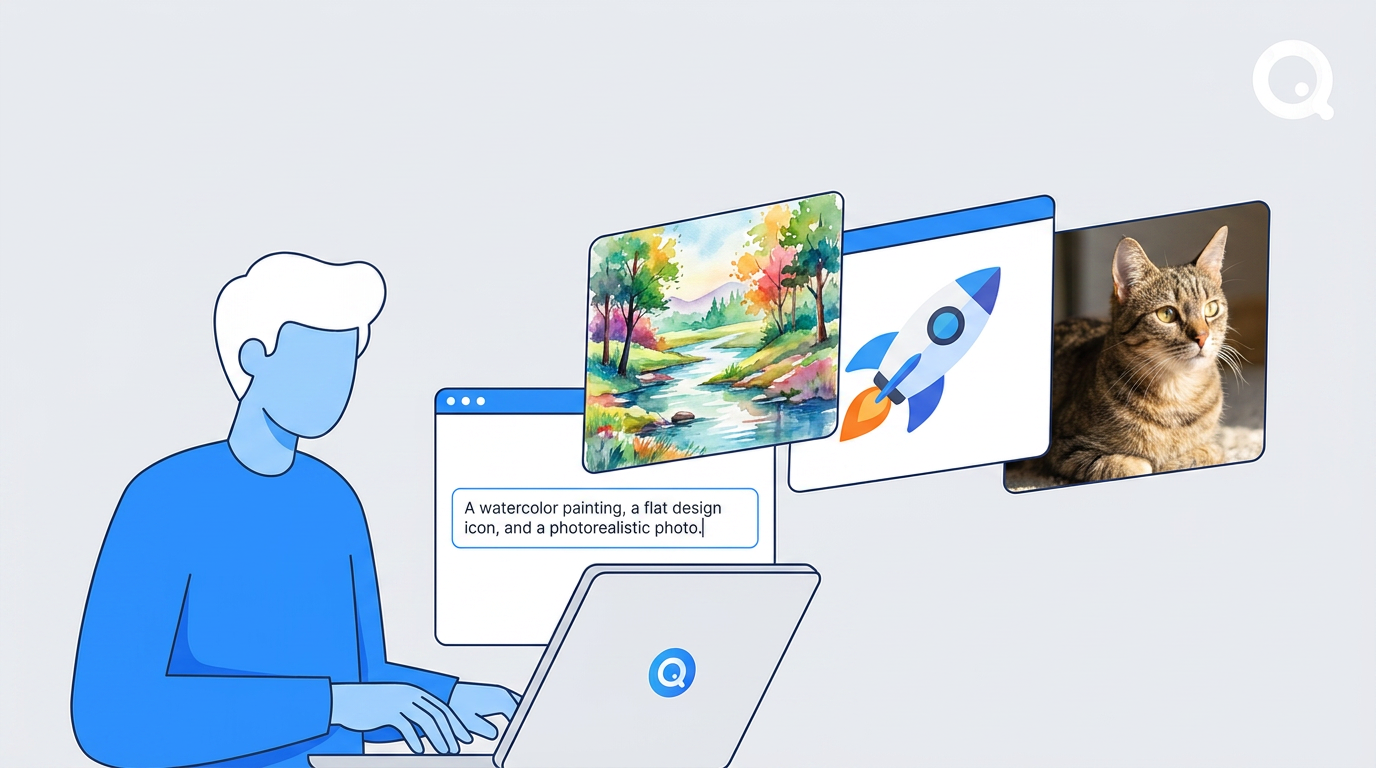
ফেলো এআই ইমেজ জেনারেটর চেষ্টা করুন — ফ্রি, সাইনআপ ছাড়া →
এআই আর্ট জেনারেটর কী?
একটি এআই আর্ট জেনারেটর একটি টেক্সট প্রম্পট নেয় — আপনি যা দেখতে চান তার বর্ণনা — এবং একটি ছবি তৈরি করে। আপনি লিখতে পারেন "একজন ব্যক্তি ল্যাপটপে কাজ করছে, ব্লু-হোয়াইট রঙের মিশ্রণে মিনিমালিস্ট ফ্ল্যাট-ডিজাইন ইলাস্ট্রেশন" এবং এআই সেটি তৈরি করবে।
এর পিছনের প্রযুক্তি দৈনন্দিন ব্যবহারের জন্য খুব একটা গুরুত্বপূর্ণ নয়। যা গুরুত্বপূর্ণ: আপনি বর্ণনা করেন, এটি আপনাকে দেয়।
সাধারণ ব্যবহারক্ষেত্র:
- ব্লগ ও আর্টিকেলের হেডার ইমেজ
- লিংকডইন, ইনস্টাগ্রাম বা এক্স-এর জন্য সোশ্যাল মিডিয়া ভিজ্যুয়াল
- প্রেজেন্টেশনের স্লাইড ব্যাকগ্রাউন্ড ও ইলাস্ট্রেশন
- মার্কেটিং ম্যাটেরিয়াল — পোস্টার, ফ্লায়ার, ব্যানার
- লোগো কনসেপ্ট ও ব্র্যান্ড মুড বোর্ড
- যেসব অভ্যন্তরীণ ডকুমেন্ট ও রিপোর্টে ভিজ্যুয়াল দরকার
এআই আর্ট জেনারেটরের মধ্যে পার্থক্য হয় গুণমান, স্টাইলের পরিসর, গতি, এবং — সবচেয়ে গুরুত্বপূর্ণ — তারা আর কীসের সঙ্গে যুক্ত। একটি স্বতন্ত্র ইমেজ টুল উপকারী, কিন্তু একটি এমন টুল যা আপনার স্লাইড, পোস্টার, ও ডিজাইন ওয়ার্কফ্লোতে সরাসরি সংযুক্ত হয় — তা আরও উপকারী।
ফেলোর এআই ইমেজ জেনারেটর কীভাবে ব্যবহার করবেন
ফেলোর এআই ইমেজ টুল এমনভাবে ডিজাইন করা হয়েছে যাতে আপনি এক মিনিটে প্রম্পট থেকে ব্যবহারযোগ্য ইমেজে যেতে পারেন।
ধাপ ১: টুল খুলুন
যান felo.ai/tools/ai-image এ। শুরু করতে কোনো অ্যাকাউন্টের প্রয়োজন নেই।
ধাপ ২: আপনার প্রম্পট লিখুন
আপনি যা চান তা বর্ণনা করুন। নির্দিষ্ট হোন:
- বিষয়বস্তু — "একটি কাঠের ডেস্কে কফির কাপ"
- স্টাইল — "ফটোরিয়্যালিস্টিক", "ফ্ল্যাট ডিজাইন", "ওয়াটারকালার", "মিনিমালিস্ট"
- মুড বা রঙ — "উষ্ণ টোন", "ডার্ক ব্যাকগ্রাউন্ড", "উজ্জ্বল"
- কম্পোজিশন — "ক্লোজ-আপ", "ওয়াইড শট", "ওভারহেড ভিউ"
আপনার প্রম্পট যত নির্দিষ্ট হবে, ফলাফল ততই আপনার চিন্তার কাছাকাছি হবে।
ধাপ ৩: জেনারেট করুন
জেনারেট বোতামে ক্লিক করুন। ফেলো কয়েকটি সংস্করণ তৈরি করবে যাতে আপনি সেরা বেছে নিতে পারেন।
ধাপ ৪: ডাউনলোড করুন বা সরাসরি ব্যবহার করুন
ছবিটি ডাউনলোড করুন, বা ফেলোর অন্যান্য টুলে সরাসরি ব্যবহার করুন — একটি স্লাইড ডেকে, একটি পোস্টারে, বা একটি সোশ্যাল মিডিয়া পোস্টে — অ্যাপ পরিবর্তন ছাড়াই।
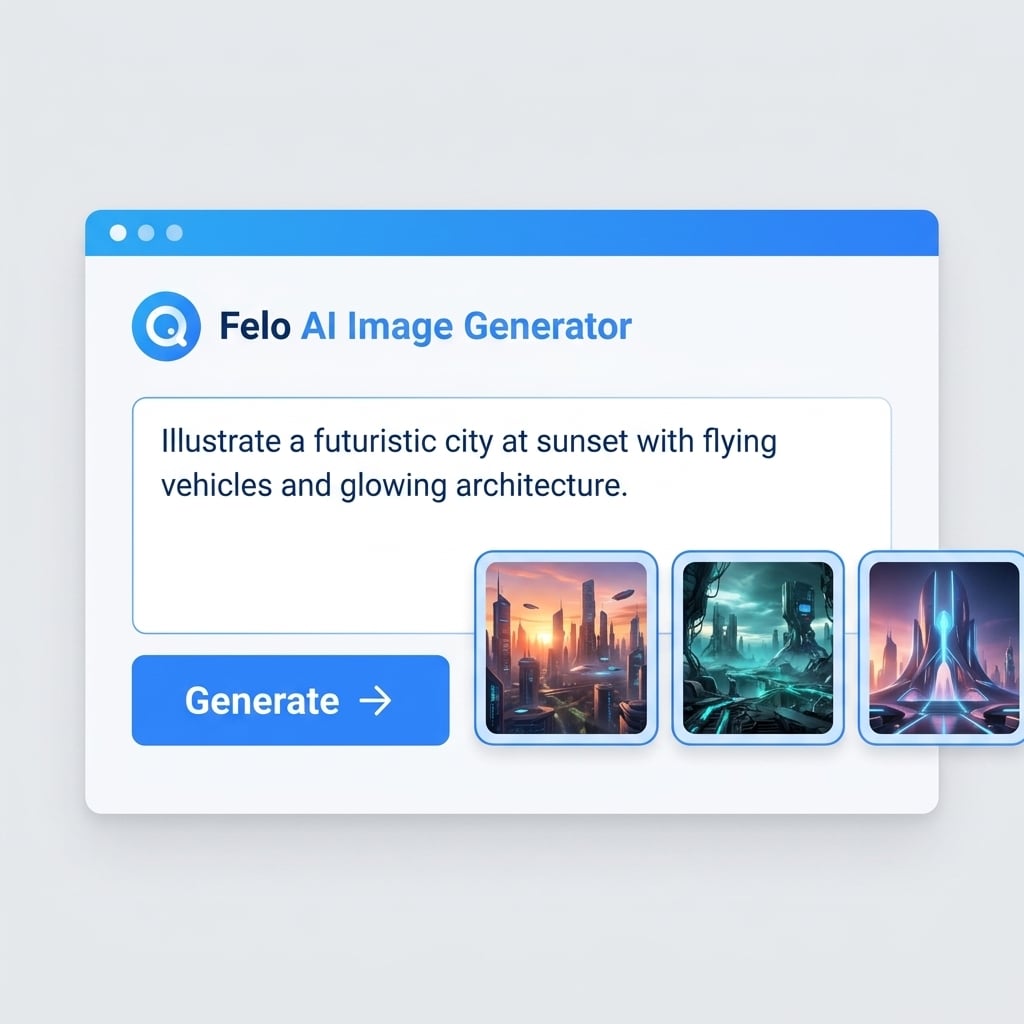
ফেলোর ইমেজ টুল দিয়ে আপনি কী তৈরি করতে পারেন
কনটেন্ট ও ব্লগ ইমেজ
হেডার ইমেজ, সেকশন ডিভাইডার, কনসেপ্ট ইলাস্ট্রেশন — এমন ভিজ্যুয়াল যা একটি নিবন্ধকে সম্পূর্ণ করে তোলে। বিষয় ও স্টাইল বর্ণনা করুন, আর আপনি পাবেন এমন একটি কাস্টম ইমেজ যা আপনার কনটেন্টের সঙ্গে মানানসই, স্টক ফটো নয়।
সোশ্যাল মিডিয়া ভিজ্যুয়াল
লিংকডইন, ইনস্টাগ্রাম ও এক্স-এ ভিজ্যুয়াল যুক্ত পোস্ট টেক্সট-অনলি পোস্টের তুলনায় অনেক ভালো পারফর্ম করে। ফেলোর এআই ইমেজ টুল দ্রুত ব্র্যান্ড-সম্মত ভিজ্যুয়াল তৈরি করে — পোস্টের বিষয় বর্ণনা করুন, স্টাইল নির্দিষ্ট করুন, আর আপনার পোস্ট প্রকাশের জন্য প্রস্তুত। প্ল্যাটফর্ম-নির্দিষ্ট পোস্ট তৈরির জন্য সোশ্যাল মিডিয়া রাইটার চেষ্টা করুন।
প্রেজেন্টেশন ব্যাকগ্রাউন্ড ও ইলাস্ট্রেশন
ফেলোর ইমেজ টুল সরাসরি তার স্লাইড ওয়ার্কফ্লো-এর সঙ্গে যুক্ত। ব্যাকগ্রাউন্ড ইমেজ তৈরি করুন, এটি প্রেজেন্টেশনে যুক্ত করুন এবং অগ্রসর হোন। কোনো এক্সপোর্ট বা রিইম্পোর্টের ঝামেলা নেই।
মার্কেটিং ম্যাটেরিয়াল
পোস্টার, ফ্লায়ার ও ব্যানারের জন্য ফেলোর এআই পোস্টার জেনারেটর ছবিটিকে আরও এগিয়ে নিয়ে যায় — ছবিতে টেক্সট, লেআউট ও ডিজাইন উপাদান যোগ করে। অথবা সম্পূর্ণ ক্রিয়েটিভ নিয়ন্ত্রণের জন্য ব্যবহার করুন এআই ডিজাইনার।
লোগো কনসেপ্ট ও ব্র্যান্ড ভিজ্যুয়াল
প্রাথমিক ব্র্যান্ড অনুসন্ধান: কয়েকটি ভিজ্যুয়াল দিক তৈরি করুন, দেখুন কোনটি কার্যকর, তারপর উন্নত করুন। এআই লোগো জেনারেটর আপনাকে সেকেন্ডের মধ্যেই পেশাদার লোগো কনসেপ্ট তৈরি করতে সাহায্য করে — কোনো ডিজাইনারকে ব্রিফ করার চেয়ে অনেক দ্রুত।
ফেলো এআই ইমেজ বনাম অন্যান্য এআই আর্ট জেনারেটর
বেশিরভাগ এআই আর্ট জেনারেটর তৈরি হয়েছে শিল্পী ও নির্মাতাদের জন্য, যারা স্টাইল নিয়ে পরীক্ষা করতে চান, বৃহৎ ব্যাচ তৈরি করতে চান বা মডেল টিউন করতে চান। এটি বৈধ প্রয়োগ — কিন্তু একমাত্র নয়।
ফেলোর এআই ইমেজ টুল অন্য ব্যবহারকারীর জন্য তৈরি: যাদের এখনই একটি ভালো ছবি দরকার নির্দিষ্ট কাজে, এবং যারা টুল পরিবর্তন না করে কাজ চালিয়ে যেতে চান।
ফেলোকে আলাদা করে কী?
- ইন্টিগ্রেটেড ওয়ার্কফ্লো: তৈরি করা ইমেজ সরাসরি ফেলোর স্লাইড, পোস্টার জেনারেটর, এবং ডিজাইন টুল-এ ফিড হয়। ডাউনলোড/আপলোডের প্রয়োজন নেই।
- একাধিক এআই মডেল: স্ট্যান্ডার্ড ডিফিউশন মডেল থেকে বেছে নিন, ইন্টারফোগ্রাফিক ও ব্যানারে স্পষ্ট টেক্সট রেন্ডারিংয়ের জন্য GPT-Image 2, বা ব্র্যান্ড সিরিজে ক্যারেক্টার সামঞ্জস্যের জন্য Nano Banana Pro।
- ব্যবহারযোগ্য আউটপুটে ফোকাস: টুলটি এমন ছবির জন্য অপ্টিমাইজ করা যা প্রফেশনাল প্রেক্ষাপটে কার্যকর — প্রেজেন্টেশন, মার্কেটিং, কনটেন্ট — শুধুমাত্র শিল্প নয়।
- কোনো কঠিন শেখার প্রক্রিয়া নয়: প্রম্পট ইঞ্জিনিয়ারিং শেখা বা মডেল সিনট্যাক্স জানার দরকার নেই। সাধারণ ভাষায় বর্ণনা করলেই চলে।
যেখানে নিবেদিত আর্ট টুলগুলোর সুবিধা রয়েছে
যদি আপনি স্টাইলের ওপর সূক্ষ্ম নিয়ন্ত্রণ চান, নিজের ছবিতে ট্রেন করতে চান, বা সৃজনশীল প্রকল্পের জন্য বিপুল সংখ্যক আর্ট তৈরি করেন, তবে Midjourney বা Leonardo আরও গভীরতা দেয়। ফেলো সঠিক পছন্দ যখন লাগবে তাত্ক্ষণিক ভালো ইমেজ, বৃহত্তর কাজের অংশ হিসেবে।
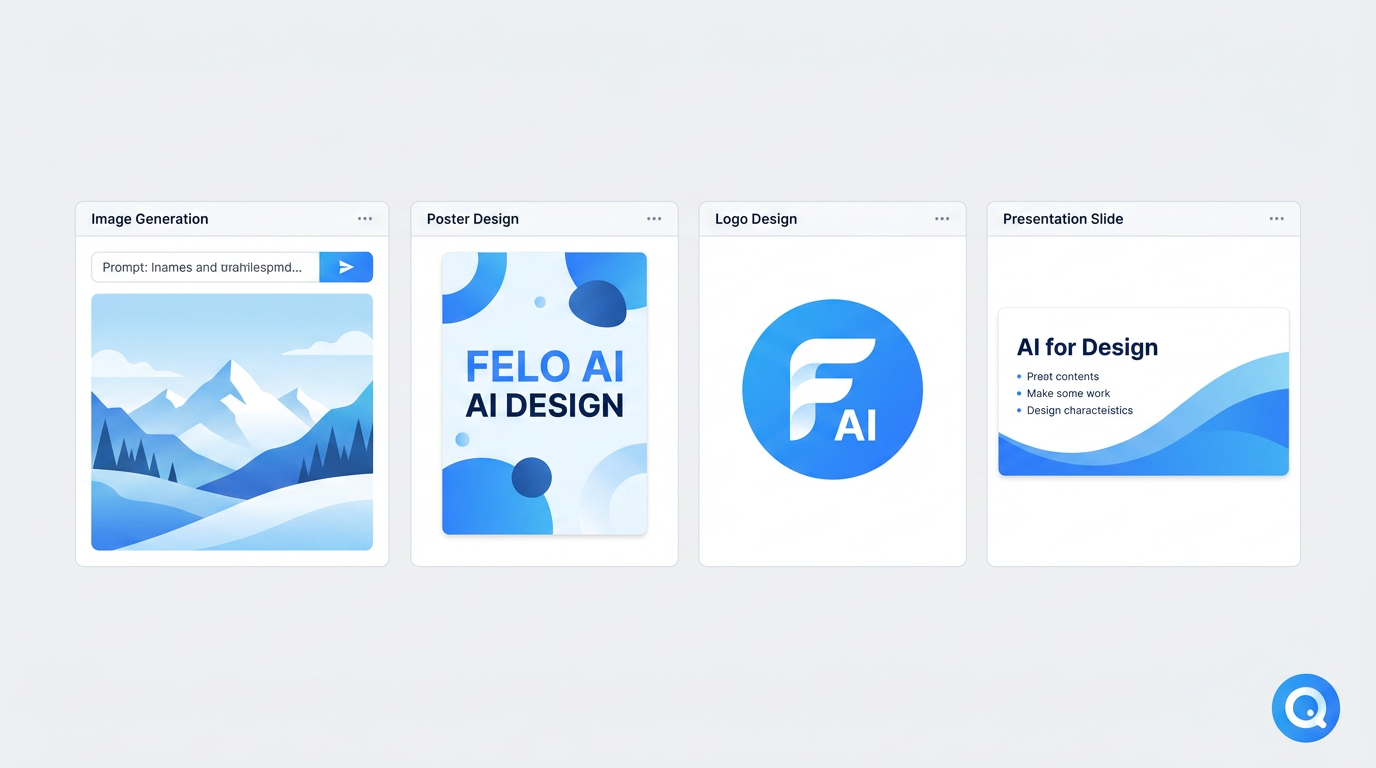
আরও ভালো এআই আর্ট জেন ফলাফলের টিপস
অস্পষ্ট নয়, নির্দিষ্ট হোন
"একটি পেশাদার ইমেজ" দিলে সাধারণ ফলাফল আসে। "একটি টিম মিটিং-এর ফ্ল্যাট-ডিজাইন ইলাস্ট্রেশন, হালকা নীল ও ধূসর রঙ, মিনিমাল স্টাইল" দিলে কার্যকর আউটপুট আসে।
স্টাইলের নাম স্পষ্টভাবে উল্লেখ করুন
যে স্টাইল কীওয়ার্ডগুলি ভালো কাজ করে: photorealistic, flat design, minimalist, watercolor, isometric, line art, corporate illustration, editorial photography style।
যা চান না সেটাও বর্ণনা করুন
কিছু টুল নেগেটিভ প্রম্পট সমর্থন করে। যদি আপনি অগোছালো ব্যাকগ্রাউন্ড চান না, বলুন: “clean white background, no text, no watermark।”
একাধিক ভার্সন তৈরি করুন
প্রথম ফলাফলেই থেমে যাবেন না। ৩–৪টি ভার্সন তৈরি করুন এবং সেরা বেছে নিন। পার্থক্য প্রায়ই উল্লেখযোগ্য হয়।
ছবিকে গন্তব্য অনুযায়ী মানানসই করুন
ব্লগ হেডারের অনুপাত সোশ্যাল মিডিয়া স্কোয়ারের চেয়ে আলাদা। প্রয়োজন হলে প্রম্পটে আসপেক্ট রেশিও বা ব্যবহার উল্লেখ করুন।
সাধারণ প্রশ্নোত্তর
ফেলোর এআই আর্ট জেনারেটর কি ফ্রি?
হ্যাঁ — আপনি felo.ai/tools/ai-image এ অ্যাকাউন্ট ছাড়াই ছবি তৈরি শুরু করতে পারেন। ফ্রি টিয়ার অ্যাক্সেস রয়েছে; বেশি ভলিউম বা প্রিমিয়াম মডেল ব্যবহার করতে প্ল্যান প্রয়োজন হতে পারে।
আমি কি এআই-তৈরি ছবি বাণিজ্যিকভাবে ব্যবহার করতে পারি?
ফেলো দিয়ে তৈরি ছবি বাণিজ্যিক উদ্দেশ্যে ব্যবহার করা যায়। বিস্তারিত লাইসেন্সিং তথ্যের জন্য ফেলোর সার্ভিস শর্তাবলি দেখুন felo.ai-এ।
ফেলো কোন স্টাইলের ছবি সমর্থন করে?
ফেলো তার এআই ইমেজ মডেলের মাধ্যমে বিস্তৃত স্টাইল সমর্থন করে — ফটোরিয়্যালিস্টিক, ইলাস্ট্রেটেড, ফ্ল্যাট ডিজাইন, অ্যাবস্ট্রাক্ট এবং আরও অনেক। GPT-Image 2 মডেল স্পষ্ট টেক্সট সহ ছবির জন্য বিশেষভাবে শক্তিশালী। Nano Banana Pro ব্র্যান্ড সিরিজে ক্যারেক্টারের সামঞ্জস্য রক্ষা করে।
ফেলো Midjourney বা DALL-E থেকে কীভাবে আলাদা?
Midjourney ও DALL-E স্বতন্ত্র ইমেজ জেনারেশন টুল। ফেলোর এআই ইমেজ ফিচার বৃহত্তর প্রোডাকটিভিটি স্যুটের অংশ — তৈরি করা ছবি সরাসরি স্লাইড, পোস্টার, সোশ্যাল মিডিয়া কনটেন্ট, এবং অন্যান্য টুলের সঙ্গে যুক্ত। আপনি যদি কাজের অংশ হিসেবে ছবি চান (শুধু আলাদা আর্ট নয়), ফেলোর ইন্টিগ্রেটেড পদ্ধতি অনেক সময় বাঁচায়।
আমি কি প্রম্পট লিখতে জানতে হবে?
না। সাধারণ ভাষায় বর্ণনাই যথেষ্ট। মডেল-নির্দিষ্ট সিনট্যাক্স বা উন্নত প্রম্পট ইঞ্জিনিয়ারিং শেখার প্রয়োজন নেই। আপনি যা চান তা সাধারণ ভাষায় লিখুন এবং প্রয়োজনে পরিবর্তন করুন।
শুরু করুন সৃষ্টিকর্ম
এআই আর্ট জেন শুধুমাত্র ডিজাইনার বা শিল্পীদের জন্য নয়। এটি তাদের জন্য, যারা একটি ভালো ছবি চান এবং ঘন্টার পর ঘন্টা খুঁজতে বা বানাতে চান না।
আপনার যা দরকার, তা বর্ণনা করুন। কয়েক সেকেন্ডে পেয়ে যান। আপনার কাজে ব্যবহার করুন।
ফেলো এআই ইমেজ চেষ্টা করুন — সাইনআপ ছাড়া →
অথবা ফেলোর পূর্ণ এআই ডিজাইন টুলস স্যুট অন্বেষণ করুন →: ইমেজ জেনারেশন, লোগো ডিজাইন, পোস্টার তৈরি, প্রেজেন্টেশন স্লাইড এবং সোশ্যাল মিডিয়া কনটেন্ট — সব এক প্ল্যাটফর্মে।
ঘোষণা: এই নিবন্ধটি ফেলো টিম লিখেছে। আমরা এআই আর্ট জেনারেশন সম্পর্কিত সঠিক ও কার্যকর তথ্য দেওয়ার চেষ্টা করেছি, যেখানে অন্য টুল নির্দিষ্ট ব্যবহারের জন্য আরও উপযুক্ত হতে পারে তা-ও আমরা উল্লেখ করেছি।
এই পোস্টটি নিম্নলিখিত ভাষায়ও উপলব্ধ: English, 简体中文, 日本語, 한국어, 繁體中文, हिन्दी, Français, العربية, Русский, اردو, Bahasa Indonesia, Deutsch, Tiếng Việt, Türkçe, Italiano, ไทย, Español and Português।