Felo অ্যাপে AI ভিডিও তৈরি করুন

Felo অ্যাপে AI ভিডিও তৈরি করুন। ভিডিও এজেন্ট খুলে একটি দৃশ্যের বর্ণনা দিন বা রেফারেন্স ছবি যোগ করুন, আর আপনার পরবর্তী পণ্য বা সৃজনশীল ধারণাকে গতিশীল রূপ দিন।
Felo টুল: AI Video Generator।
Felo অ্যাপের ভেতরে AI ভিডিও তৈরির সুবিধা যোগ করেছে। হোম স্ক্রিন থেকে AI Video Generation Agent খুলে আপনার কল্পিত দৃশ্যের বর্ণনা দিন, অথবা একটি রেফারেন্স ছবি যোগ করে সেটিকে প্রাণবন্ত করে তুলুন।
একটি পণ্যের ছবি চলমান শটের সূচনা হতে পারে। একটি প্রচারণার ধারণা পেতে পারে ভিজ্যুয়াল রূপ। শুধু শব্দে বর্ণনা করা একটি দৃশ্য এমন কিছুতে পরিণত হতে পারে, যা আপনার দল দেখতে ও আলোচনা করতে পারে। ভিডিও তৈরির প্রবেশপথটি এখন Felo অ্যাপের মধ্যেই রয়েছে, গবেষণা ও সৃজনশীল কাজের পরিচিত টুলগুলোর পাশে।
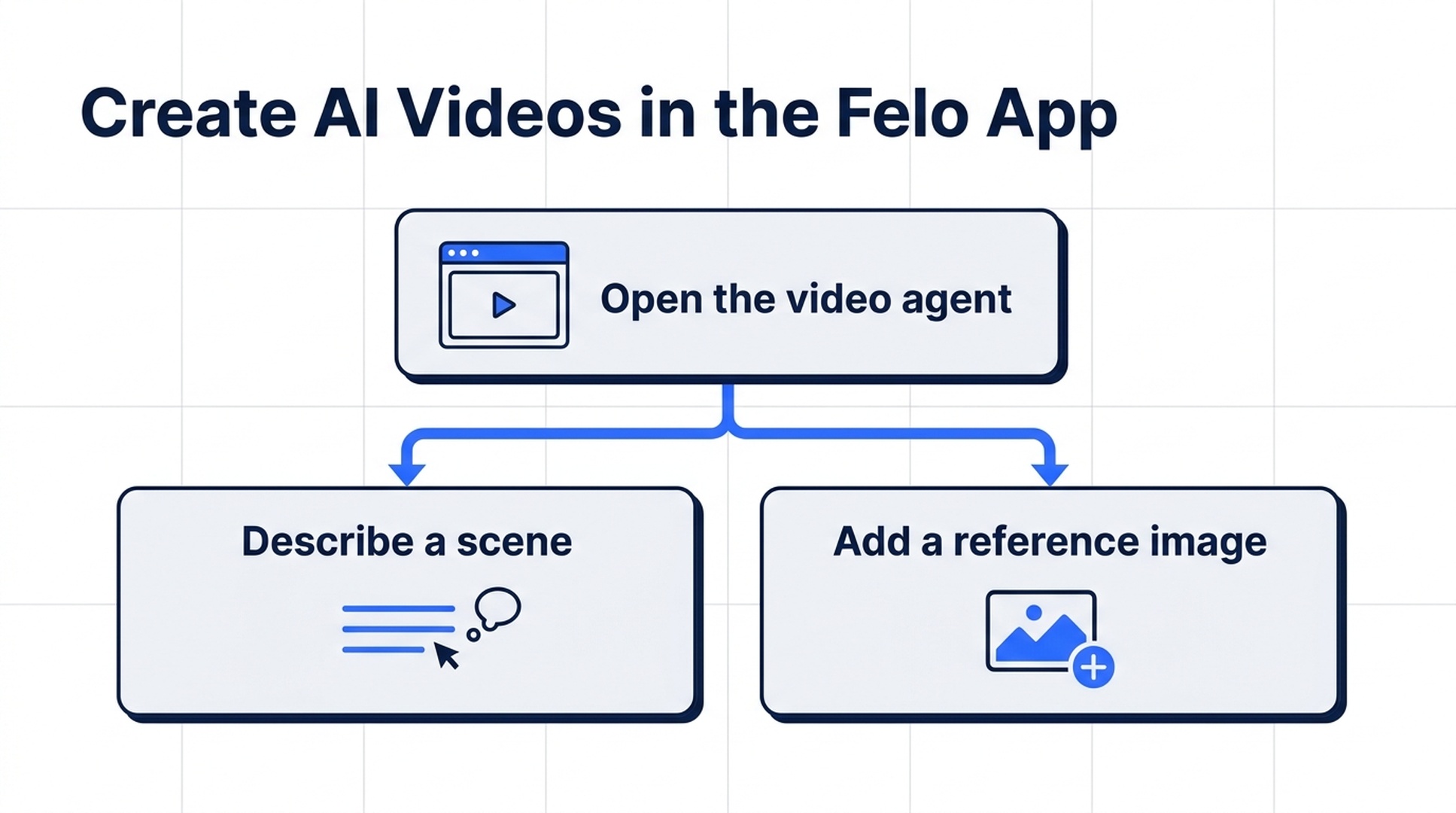
Felo অ্যাপে তৈরির নতুন পদ্ধতি
আপডেটটি অ্যাপের হোম স্ক্রিনে একটি স্পষ্ট প্রবেশপথ এনেছে: AI Video Generation Agent। এটি নির্বাচন করলে AI Video Generator ওয়ার্কস্পেস খুলবে। সেখানে মূল প্রশ্নটি সরল: আপনি কোন ধরনের ভিডিও তৈরি করতে চান?
কম্পোজারে লিখিত বর্ণনা বা রেফারেন্স ছবি যোগ করা যায়। এর নিচে থাকা বিল্ট-ইন ব্যবহার নির্দেশিকা শটের বর্ণনা দিতে সাহায্য করে, আর ব্যবহার-ভিত্তিক গ্যালারি ভিজ্যুয়াল অনুপ্রেরণা দেয়। নিজের ধারণা দিয়ে শুরু করতে পারেন, অথবা তৈরির সিদ্ধান্তের আগে একটি স্টাইল খুঁজে দেখতে পারেন।
এতে দুটি কার্যকর সূচনা পাওয়া যায়:
- শব্দে একটি ধারণা: বিষয়, কাজ, ক্যামেরার গতি এবং ভিজ্যুয়াল স্টাইলের বর্ণনা দিন।
- একটি বিদ্যমান ছবি: ছবি বা ইলাস্ট্রেশনকে রেফারেন্স হিসেবে ব্যবহার করুন, তারপর কোন গতির সংযোজন চান তা জানান।
সৃজনশীল কাজের একটি অংশ আগে থেকেই সম্পন্ন থাকলে সুবিধাটি স্পষ্ট হয়। পণ্য, আবহ বা দর্শক সম্পর্কে ধারণা থাকতে পারে, কিন্তু শটের গতি কেমন হবে তা নির্ধারিত নাও থাকতে পারে। ভিডিও এজেন্ট খোলার মাধ্যমে সেই সিদ্ধান্তটি আপনার পরিচিত অ্যাপ-ভিত্তিক কাজের ধারায় যুক্ত হয়।
নিচের স্ক্রিনশটগুলো macOS-এ Felo অ্যাপের দৃশ্য দেখায়।
Felo অ্যাপে AI ভিডিও শুরুর পদ্ধতি
1. AI Video Generation Agent খুলুন
হোম স্ক্রিনে AI Video Generation Agent নির্বাচন করুন। প্রদর্শিত ইন্টারফেসে শর্টকাটটি View all agents-এর নিচে দেখা যায়।
এতে ভিডিও ওয়ার্কস্পেস খুলবে। সেখানে প্রম্পট কম্পোজার, বর্তমান ভিডিও সেটিংস, একটি ব্যবহার নির্দেশিকা এবং পৃষ্ঠার নিচের দিকে উদাহরণ দেখা যাবে। দৃশ্যের ধারণা থাকলে কম্পোজার দিয়ে শুরু করুন; সাধারণ ধারণাকে স্পষ্ট অনুরোধে রূপ দিতে সহায়তা চাইলে নির্দেশিকাটি ব্যবহার করুন।
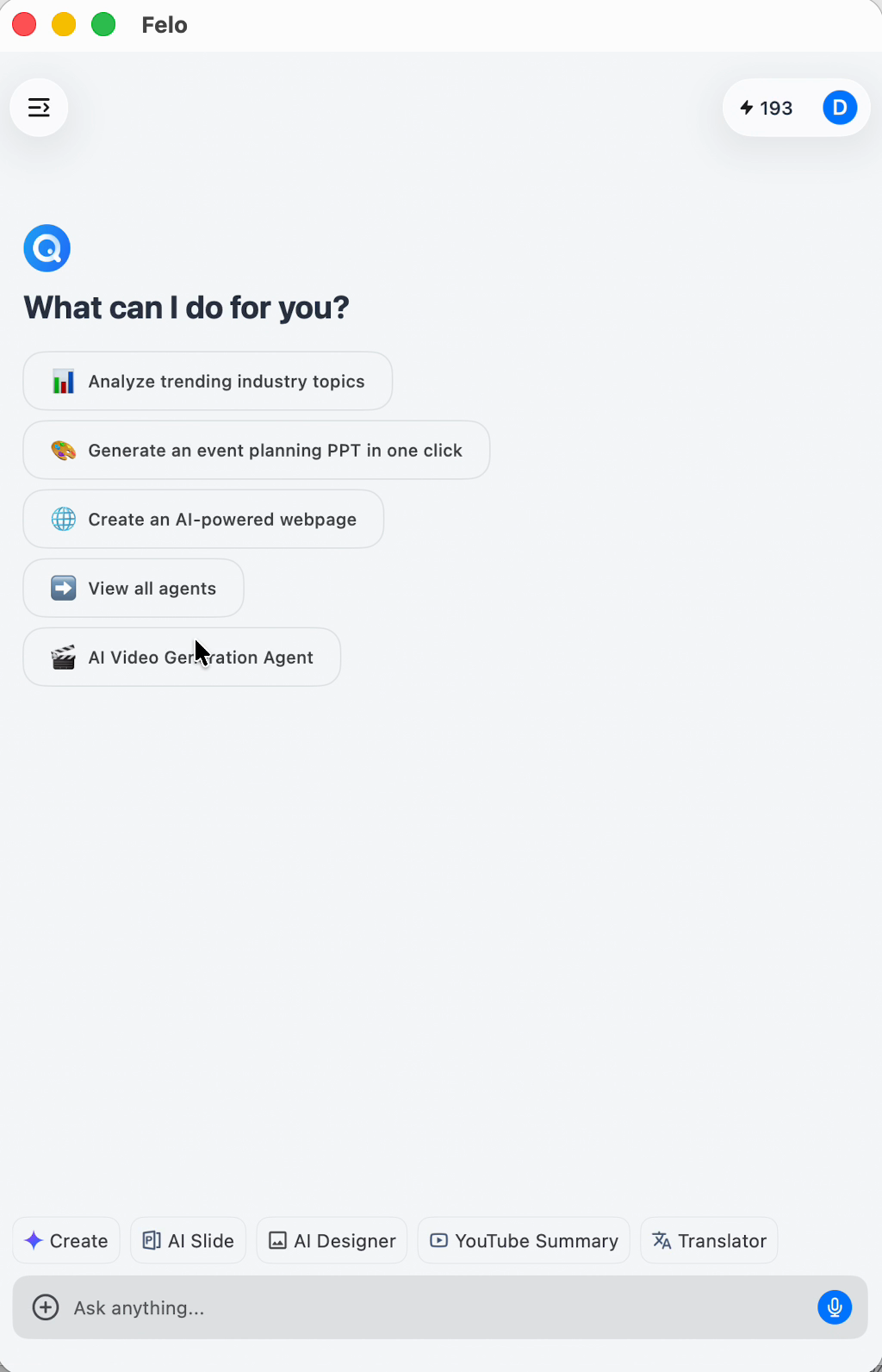
Felo অ্যাপের হোম স্ক্রিন থেকে ভিডিও এজেন্টে প্রবেশ করা যায়।
2. একটি দৃশ্যের বর্ণনা দিন অথবা রেফারেন্স ছবি যোগ করুন
প্রথম চেষ্টার জন্য একটি বিষয় এবং একটি প্রধান কাজ বেছে নিন। “একটি পণ্যের ভিডিও তৈরি করুন” বললে অনেক সিদ্ধান্ত অনির্ধারিত থাকে। “একটি জানালার পাশে সিরামিক কাপ রাখা আছে, কাপ থেকে বাষ্প উঠছে এবং ক্যামেরা ধীর গতিতে কাছে এগিয়ে যাচ্ছে”—এই বর্ণনা জেনারেশনের জন্য একটি নির্দিষ্ট দৃশ্য তৈরি করে।
ছবি থাকলে সেটিকে রেফারেন্স হিসেবে যোগ করুন এবং কোন অংশে গতি চান তা জানান। মূল ছবিতে কোন বিষয় গুরুত্বপূর্ণ, তা স্পষ্ট করুন: বিষয়ের চেহারা, অবস্থান, পটভূমি বা কম্পোজিশন। রেফারেন্স অনুরোধে ভিজ্যুয়াল প্রেক্ষাপট যোগ করে; গতির বর্ণনা শব্দে দেওয়াও সহায়ক।
দীর্ঘ চিত্রনাট্য লেখার প্রয়োজন নেই। সম্পর্কহীন ভিজ্যুয়াল ইফেক্টের তালিকার চেয়ে কেন্দ্রীভূত একটি অনুচ্ছেদ নিয়ে কাজ করা সহজ। দর্শকের নজর কোন বিষয়ে আগে পড়বে তা নির্ধারণ করুন, তারপর সেই বিবরণকে কেন্দ্র করে শট তৈরি করুন।
3. ভিডিও সেটিংস পরীক্ষা করুন
কম্পোজারে সংক্ষিপ্ত সেটিংস সারাংশ দেখা যায়। রেকর্ড করা অ্যাপ ইন্টারফেসে এটি 16:9 · 480P · 6s হিসেবে দেখানো হয়েছে: নির্দিষ্ট সেটআপের aspect ratio, resolution এবং duration।
অনুরোধ পাঠানোর আগে শটের পরিকল্পনায় এই মাপগুলো ব্যবহার করুন। প্রশস্ত কম্পোজিশনে বিষয় ও তার চারপাশের জন্য জায়গা থাকে। ছোট ক্লিপে এমন কাজ দরকার, যা দ্রুত বোঝা যায়। রেজোলিউশন ধারণা থেকে পৃথক একটি সিদ্ধান্ত: সূক্ষ্ম বিবরণের আগে স্পষ্ট কম্পোজিশন গুরুত্বপূর্ণ।
আপনার বর্তমান ওয়ার্কস্পেসে থাকা বিকল্পগুলো পর্যালোচনা করুন এবং নির্ধারিত ব্যবহারের সঙ্গে মানানসই সেটিংস বেছে নিন। স্ক্রিনশটে দেখানো মানগুলো একটি উদাহরণ কনফিগারেশন; এগুলো অ্যাপের সর্বোচ্চ সক্ষমতা বা প্রতিটি ব্যবহারকারীর জন্য নির্ধারিত প্রিসেটের ঘোষণা নয়।
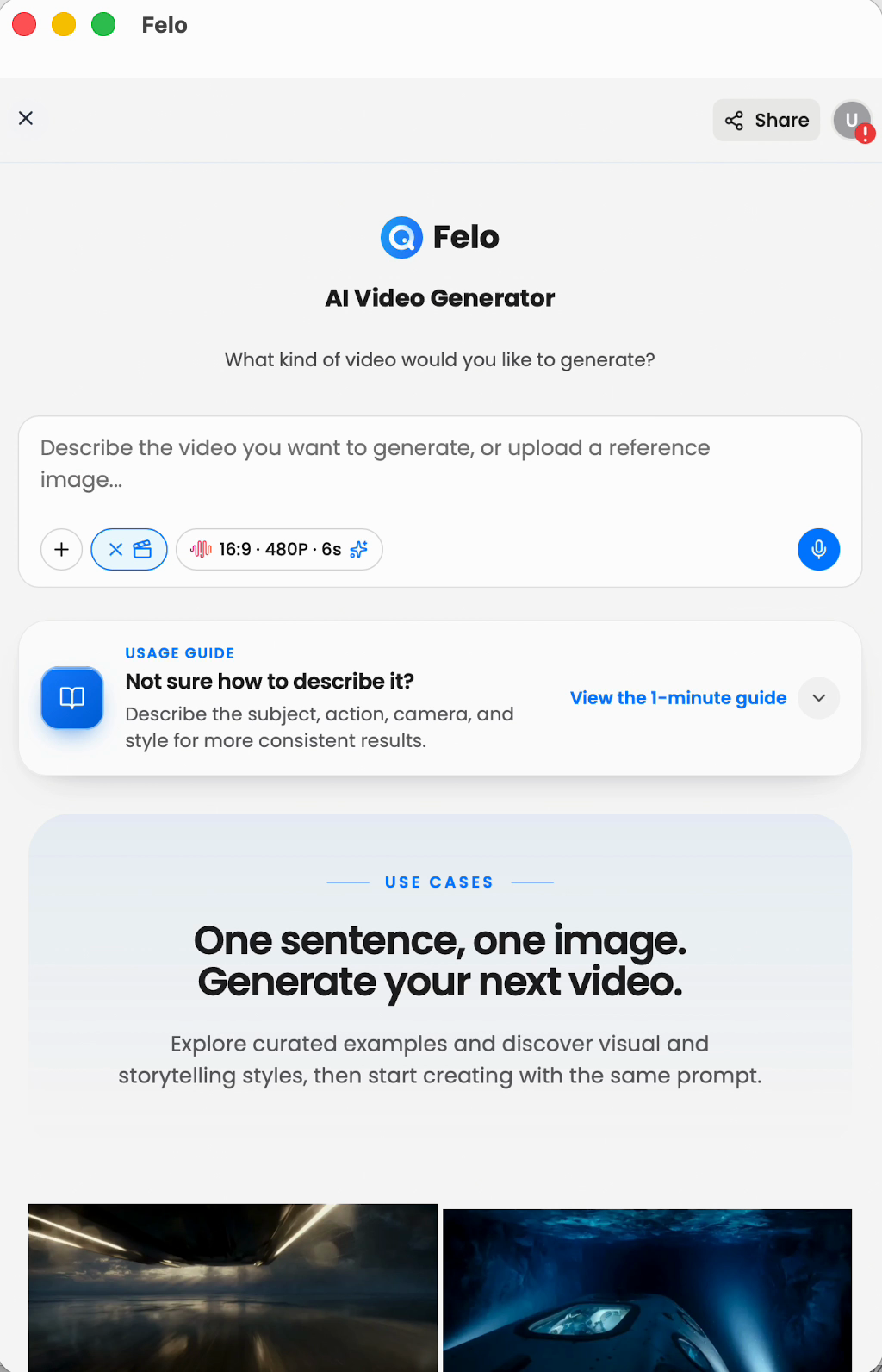
কম্পোজারে প্রম্পট ও ভিডিও সেটিংস একত্রে থাকে, আর এর নিচেই ব্যবহার নির্দেশিকা রয়েছে।
4. তৈরি করুন, পর্যালোচনা করুন এবং পরিমার্জন করুন
প্রম্পট ও সেটিংস প্রস্তুত হলে অনুরোধ পাঠান। Felo-র নথিবদ্ধ Video Agent workflow-তে generation progress, result preview এবং download রয়েছে। ভিন্ন সৃজনশীল দিকসহ আরেকটি সংস্করণ চাওয়ার জন্য follow-up request পাঠানো যায়। Felo-র release notes দেখুন।
ফলাফল পর্যালোচনার সময় শটের উদ্দেশ্যকে ভিত্তি করুন। পণ্যটি কি সহজে চেনা যাচ্ছে? মূল কাজটি কি স্পষ্ট? ক্যামেরার গতি কি দৃশ্যকে সহায়তা করছে? কোনো অংশে কাজ দরকার হলে পরবর্তী অনুরোধে সেই পরিবর্তনের নির্দিষ্ট বর্ণনা দিন।
উদাহরণ হিসেবে, “এটিকে আরও ভালো করুন”-এর বদলে লিখুন, “ক্যামেরা স্থির রাখুন এবং বাষ্পের গতি কোমল করুন।” এতে পরবর্তী জেনারেশনের জন্য একটি কার্যকর দিকনির্দেশ তৈরি হয়। প্রকল্পে ব্যবহারের আগে নতুন সংস্করণটি আবার পর্যালোচনা করুন।
প্রথমে চেষ্টা করার মতো তিনটি ধারণা
শুরু করার জন্য সম্পূর্ণ প্রচারণার প্রয়োজন নেই। একটি কার্যকর শটই ভালো প্রথম প্রকল্প হতে পারে: পণ্যের বিস্তারিত দৃশ্য, আবহময় সূচনা বা চরিত্রের ছোট্ট মুহূর্ত।
নিচের প্রম্পটগুলো প্রস্তাবিত সূচনা, পরীক্ষিত আউটপুটের দাবি নয়। নিজের বিষয় এবং অ্যাপে থাকা সেটিংস অনুযায়ী এগুলো পরিবর্তন করুন।
পণ্যের ছবিকে গতিশীল ধারণায় রূপ দিন
ধরা যাক, আসন্ন লঞ্চের জন্য একটি সিরামিক মগের ছবি রয়েছে। প্রথম সৃজনশীল প্রশ্ন হতে পারে, শটটি শান্ত ও ঘরোয়া অনুভূতির হবে, নাকি পরিচ্ছন্ন ও স্টুডিও-ধাঁচের হবে। রেফারেন্স ছবি একটি নির্দিষ্ট বিষয় দেয়, আর প্রম্পট দিকনির্দেশ নির্ধারণ করে।
চেষ্টা করুন:
Use the attached ceramic mug photo as the visual reference. Keep the mug as the main subject on a light wooden table beside a window. A thin ribbon of steam rises from the cup. The camera makes a gentle push toward the rim. Soft morning light, natural colors, and a quiet, uncluttered background.
কম্পোজিশন ও গতি যাচাই করতে প্রথম ফলাফলটি ব্যবহার করুন। ক্লিপটিকে পণ্যের সম্পদ হিসেবে ব্যবহারের আগে মগের আকৃতি, হাতল, পৃষ্ঠ এবং দৃশ্যমান চিহ্ন পরীক্ষা করুন। ক্যামেরার গতি বস্তু থেকে মনোযোগ সরিয়ে নিলে শুধু বাষ্পকে গতিশীল রেখে স্থির ক্যামেরা চেষ্টা করুন।
সমাপ্ত পণ্যের পোস্টে কী থাকবে, তা নির্ধারণের আগে সৃজনশীল দিক খোঁজার এটি একটি কার্যকর পদ্ধতি। আপনার পরিচিত প্রোডাকশন ওয়ার্কফ্লোতে চূড়ান্ত প্রচারণার কপি ও অন্যান্য সমাপ্তির উপাদান যোগ করুন।
একটি আবহময় সূচনামূলক শট তৈরি করুন
কোনো ব্যাখ্যা আসার আগেই একটি স্থান গল্পের আবহ নির্ধারণ করতে পারে। ভ্রমণ-ধারণা, ক্যাফে ঘোষণা বা ব্যক্তিগত সৃজনশীল প্রকল্পের জন্য এমন একটি স্থান এবং একটি গতিশীলতা দিয়ে শুরু করুন, যা দৃশ্যকে প্রাণবন্ত করে।
চেষ্টা করুন:
A quiet café entrance on a rainy evening. Warm light spills through the window onto the wet pavement. A person with a closed umbrella walks past the doorway. The camera remains at street level and slowly moves toward the entrance. Natural reflections, restrained colors, and a welcoming mood.
মূল ধারণাটি হলো বৃষ্টিভেজা রাস্তা ও উষ্ণ অভ্যন্তরের বৈপরীত্য। এই উদ্দেশ্য স্পষ্ট থাকলে ফলাফল মূল্যায়ন করা সহজ হয়। দৃশ্য অতিরিক্ত ব্যস্ত হয়ে গেলে পথচারীকে বাদ দিয়ে প্রবেশপথ, বৃষ্টি ও আলোর ওপর মনোযোগ দিন।
একটি সূচনামূলক শটকে পুরো গল্প ব্যাখ্যা করতে হয় না। পরবর্তী শট বা কপির সূচনার জন্য একটি অনুভূতি স্পষ্টভাবে প্রতিষ্ঠা করাই এর কাজ।
ইলাস্ট্রেটেড চরিত্রের গতিশীলতা খুঁজে দেখুন
একটি চরিত্রের নকশা তার আচরণ না দেখিয়েও ব্যক্তিত্বের ইঙ্গিত দিতে পারে। ছোট একটি motion study-তে কোনো ভঙ্গি পরীক্ষা করা যায়: তাকানো, হাত নাড়ানো বা ছোট কোনো প্রতিক্রিয়া।
চেষ্টা করুন:
Use the attached illustrated character as a reference. The character stands beside a small potted plant, notices a new leaf, and leans forward with curiosity. Keep the movement gentle and the framing steady. Preserve the illustration's soft colors and simple background. Focus on one readable expression.
নকশার সঙ্গে মানানসই একটি ভঙ্গি বেছে নিন। বড় গতিতে সূক্ষ্ম বিবরণ মূল্যায়ন কঠিন হতে পারে, আর সংযত কাজের মাধ্যমে রেফারেন্সের সঙ্গে ফলাফল তুলনা করা সহজ হয়। গতি ছাড়াও মুখ, পোশাক, অনুপাত এবং পটভূমি দেখুন।
দ্বিতীয় চেষ্টায় শুধু ভঙ্গিটি পরিবর্তন করুন। চরিত্র, পরিবেশ, ক্যামেরা এবং স্টাইল একসঙ্গে পরিবর্তনের চেয়ে এতে তুলনা বেশি কার্যকর হয়।
শটকে কেন্দ্রীভূত রাখার সহজ প্রম্পট কাঠামো
অ্যাপের ব্যবহার নির্দেশিকা চারটি কার্যকর উপাদান তুলে ধরে: subject, action, camera, and style। এগুলোকে সিদ্ধান্ত হিসেবে দেখুন, আরও বেশি বিশেষণ প্রয়োজন এমন কোনো সূত্র হিসেবে নয়।
| Ingredient | Decide this | Example |
|---|---|---|
| Subject | দর্শকের নজর কোন বিষয়ে পড়বে? | জানালার পাশে একটি সিরামিক মগ |
| Action | শটের সময় কী পরিবর্তন হবে? | কাপ থেকে বাষ্প উঠছে |
| Camera | দর্শক কীভাবে কাজটি দেখবে? | রিমের দিকে কোমল গতি |
| Style | দৃশ্যটি কেমন অনুভূতি দেবে? | প্রাকৃতিক সকালের আলো ও শান্ত রং |
লেখার একটি কার্যকর পদ্ধতি হলো এই ক্রমে শটের বর্ণনা দেওয়া। প্রথমে বিষয়ের নাম বলুন। তারপর একটি কাজ নির্ধারণ করুন। ক্যামেরার দিকনির্দেশ কোনো অবদান রাখলে সেটি যোগ করুন। শেষে সবচেয়ে গুরুত্বপূর্ণ আলো বা ভিজ্যুয়াল ট্রিটমেন্ট লিখুন।
অনুরোধ পাঠানোর আগে প্রম্পটটি একবার পড়ুন। ক্যামেরা স্থির থাকার কথা, অথচ একই সঙ্গে বিষয়কে ঘিরে ঘুরে দূরে সরে যাওয়ার নির্দেশ থাকলে আপনার কাঙ্ক্ষিত গতি বেছে নিন। একাধিক ঘটনা মনোযোগের জন্য প্রতিদ্বন্দ্বিতা করলে এই ক্লিপে কোনটি থাকবে তা নির্ধারণ করুন এবং বাকি ঘটনাগুলো পৃথক শটের জন্য রাখুন।
উন্নত সৃজনশীল সিদ্ধান্তের জন্য প্রথম সংস্করণ ব্যবহার করুন
একটি কার্যকর প্রথম জেনারেশন কোনো প্রশ্নের উত্তর দেয়। পণ্যটি কি প্রাকৃতিক আলোয় ভালো দেখায়? দৃশ্যের সূচনা কি প্রশস্ত হবে, নাকি কাছ থেকে? ছোট ভঙ্গিতে চরিত্রটি কি বেশি অভিব্যক্তিপূর্ণ হয়?
জেনারেশনের আগে প্রশ্নটি নির্ধারণ করুন। ফলাফল এলে প্রতিটি সম্ভাব্য বৈশিষ্ট্য একসঙ্গে বিচার না করে সেই প্রশ্নের ভিত্তিতে পর্যালোচনা করুন। তারপর ধারণাটিকে সহায়তা করা অংশগুলো রাখুন এবং পরবর্তী অনুরোধে একটি স্পষ্ট পরিবর্তন দিন।
পণ্যের শটে কম্পোজিশন রেখে আলোর তীব্রতা কমাতে পারেন। আবহময় সূচনায় স্থান রেখে ক্যামেরার গতি কমাতে পারেন। চরিত্রের স্টাডিতে স্টাইল রেখে কাজের পরিমাণ কমাতে পারেন।
এতে iteration-এর উদ্দেশ্য স্পষ্ট থাকে। সহযোগীদের প্রতিক্রিয়ার জন্যও নির্দিষ্ট বিষয় তৈরি হয়: গতির ছন্দ, বিষয়ের অবস্থান বা দৃশ্যের আবহ। আরও উত্তেজনাপূর্ণ ভিডিও চাওয়ার সাধারণ অনুরোধের চেয়ে এসব পর্যবেক্ষণ কাজে রূপ দেওয়া সহজ।
আপনার পরবর্তী ধারণাকে গতিশীল রূপ দিন
Felo অ্যাপ ভিডিও ধারণার জন্য একটি সরাসরি সূচনা দেয়। এজেন্ট খুলুন, একটি দৃশ্য বা রেফারেন্স ছবি বেছে নিন এবং দেখার মতো করে তুলবে এমন গতির বর্ণনা দিন।
ছোট পরিসর থেকে শুরু করুন: একটি বিষয়, একটি কাজ এবং একটি স্পষ্ট সৃজনশীল উদ্দেশ্য। আপনার ধারণাকে সবচেয়ে ভালো প্রকাশ করা ফলাফল থেকে পরবর্তী কাজ গড়ে তুলুন।
Felo খুলে AI Video Generation Agent নির্বাচন করুন—অথবা ওয়েবে Felo AI Video Generator দেখুন।
এই পোস্টটি নিম্নলিখিত ভাষায়ও উপলব্ধ: English, 简体中文, 日本語, 한국어, 繁體中文, हिन्दी, Français, العربية, Русский, اردو, Bahasa Indonesia, Deutsch, Tiếng Việt, Türkçe, Italiano, ไทย, Español and Português।