একটি নতুন ফেলো বৈশিষ্ট্য পরিচিতি: আপনার খসড়া প্রবন্ধের জন্য স্বয়ংক্রিয় চিত্রাঙ্কন

স্বয়ংক্রিয় চিত্রাঙ্কন বৈশিষ্ট্যের মাধ্যমে আপনার প্রবন্ধগুলো উন্নত করুন
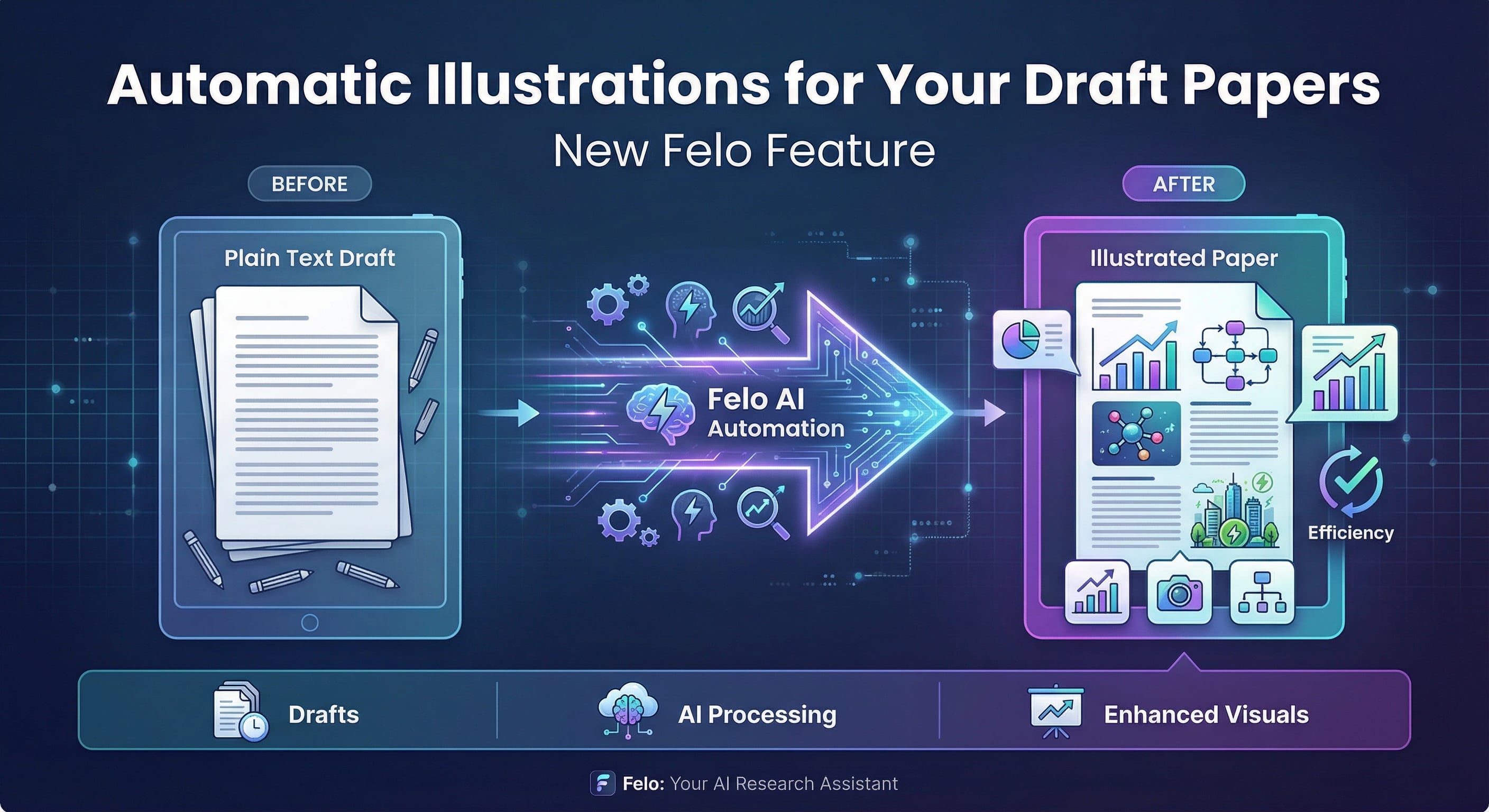
আপনি কি কখনও কোনো পেপারের খসড়া শেষ করার পর বুঝেছেন যে আসল কাজ এখনই শুরু হচ্ছে—চিত্র, চার্ট, ধারণাগত ডায়াগ্রাম, কাভার ইমেজ? আপনি একা নন। শুধুমাত্র পাঠ্যভিত্তিক খসড়াকে একটি স্পষ্ট, ভিজ্যুয়ালি সমৃদ্ধ পেপারে রূপান্তর করতে ঘন্টা বা এমনকি দিনও লেগে যেতে পারে।
এখন ফেলো একটি নতুন ফিচার এনেছে ঠিক এই মুহূর্তের জন্য: ফেলো ডকসের জন্য স্বয়ংক্রিয় ইলাস্ট্রেশন। এটি আপনাকে “শুধুমাত্র পাঠ্য খসড়া” থেকে “চিত্র ও ডায়াগ্রামসহ পেপার”-এ যেতে সাহায্য করে অনেক বেশি স্বাচ্ছন্দ্যময়, প্রায় কথোপকথনের মতো উপায়ে।
এই পোস্টে, আমি আপনাকে দেখাব এটি কী করে, এটি ব্যবহার করতে কেমন লাগে এবং কীভাবে এটি বাস্তবে আপনার পেপার দ্রুত এবং কম বিরক্তি নিয়ে শেষ করতে সাহায্য করতে পারে।
আমরা কেন স্বয়ংক্রিয় ইলাস্ট্রেশন তৈরি করেছি
Felo LiveDoc ইতিমধ্যেই আপনাকে পাঠ্য তৈরি করতে সাহায্য করতে ভালো—আউটলাইন, খসড়া, বিভাগ, সংশোধন। কিন্তু যখন আপনি একটি চূড়ান্ত ডেলিভারেবল (যেমন একটি গবেষণাপত্র) তৈরি করছেন, তখন সাধারণত দুটি সমস্যা দেখা দেয়:
-
ছবি খোঁজা ধীরগতির
আপনি স্টক সাইট, সার্চ ইঞ্জিন, আগের প্রকল্পের ফোল্ডার খুলছেন… তারপর ছবি রিসাইজ, ক্রপ, এবং সঠিক জায়গায় পেস্ট করতে চেষ্টা করছেন। এতে আপনার মনোযোগ ভেঙে যায়।
-
আপনার প্রায়ই কনটেন্ট থাকে কিন্তু কোনো “অ্যাসেম্বলি টুল” থাকে না
আপনার হয়তো ইতিমধ্যেই আছে:
- একটি খসড়া পেপার
- কিছু বিদ্যমান চিত্র বা স্ক্রিনশট
- চিত্রভিত্তিক গল্পের একটি প্রাথমিক ধারণা
কিন্তু এগুলোকে দ্রুত একটি সুসংগঠিত, পরিশীলিত নথিতে রূপান্তর করা কঠিন।
নতুন স্বয়ংক্রিয় ইলাস্ট্রেশন ফিচারের লক্ষ্য হলো:
- সময় বাঁচানো: AI-কে আপনার নথি বুঝতে দিন এবং আপনার জন্য উপযুক্ত চিত্র তৈরি করতে দিন, যাতে আপনাকে ম্যানুয়ালি অনুসন্ধান বা সাধারণ চিত্র আঁকতে না হয়।
- নথিপত্রকে আরও সমৃদ্ধ করুন: কভার, ইনলাইন ইলাস্ট্রেশন এবং আপনার বিষয়বস্তুর সাথে সামঞ্জস্যপূর্ণ গ্রাফিক্সসহ আরও চিত্রসমৃদ্ধ, সহজপাঠ্য নথি তৈরি করতে আপনাকে সহায়তা করবে।
বৈশিষ্ট্যটি কী করতে পারে
এই বৈশিষ্ট্যের আসলে আছে দুটি প্রধান মডিউল:
- একক Felo ডকের জন্য স্মার্ট ইলাস্ট্রেশন
আপনি একটি নথি নির্বাচন করে তার বিষয়বস্তুর উপর ভিত্তি করে ছবি তৈরির জন্য Felo‑কে অনুরোধ করতে পারেন।
2. মিশ্র “নথি + ছবি” কমান্ড
আপনি একাধিক আইটেম (উদাহরণস্বরূপ, একটি খসড়া পেপার এবং কিছু বিদ্যমান ছবি) নির্বাচন করতে পারেন, এবং Felo বুদ্ধিমত্তার সঙ্গে সেগুলিকে একটি নতুন নথিতে একত্রিত করতে পারে।
যেহেতু আপনার পরিস্থিতি হলো একটি পেপারের খসড়া যেখানে চিত্র ও ডায়াগ্রাম প্রয়োজন, তাই আমরা প্রধানত প্রথম মডিউলটির ওপর গুরুত্ব দেব, তবে দুটি বোঝা উপকারী হবে।
১. কেবল টেক্সট‑ভিত্তিক খসড়াকে চিত্রসহ একটি পেপারে রূপান্তর
ভাবুন আপনি刚 শেষ করেছেন ফেলো-তে আপনার পেপারের প্রথম পূর্ণাঙ্গ খসড়া। কাঠামো রয়েছে, যুক্তিগুলি যৌক্তিক, কিন্তু সবই টেক্সট। এখন আপনি চান:
- একটি স্পষ্ট, পেশাদার কভার ইমেজ
- আপনার পদ্ধতিটি ব্যাখ্যা করে এমন ধারণাগত ডায়াগ্রাম
- ঘন অংশগুলো ভাঙার জন্য সাধারণ চার্ট বা ভিজ্যুয়াল
এভাবেই ফেলো‑র স্মার্ট ইলাস্ট্রেশন আপনাকে সাহায্য করে।
ধাপ ১: আপনার খসড়া পেপারটি নির্বাচন করুন
LiveDoc ক্যানভাসে, আপনার পেপারের ডকুমেন্ট নোডটি নির্বাচন করুন। এটি Felo-কে জানায়: “ছবিগুলির উৎস হিসাবে এটি ব্যবহার করো।”
ধাপ ২: AI Task খুলুন এবং Illustration নির্বাচন করুন
ডকুমেন্টটি নির্বাচনের পর যখন আপনি AI Task খুলবেন, তখন আপনি একটি শর্টকাট বিকল্প দেখতে পাবেন যেমন “স্মার্ট ইলাস্ট্রেশন” (অথবা অনুরূপ কোনো বাক্যাংশ, যেমন কোনো ভিজ্যুয়াল ক্রিয়েশন ক্যাটেগরির অধীনে)।
একটি একক ডকের জন্য, ইলাস্ট্রেশন চালানোর দুটি মূল পদ্ধতি রয়েছে:
- নির্দিষ্ট মেনু ব্যবহার করুন
AI Task শর্টকাট থেকে “স্মার্ট ইলাস্ট্রেশন” বা “জেনারেট কভার” এর মতো কিছু নির্বাচন করুন।
-
নিজস্ব প্রম্পট টাইপ করুন
AI Task ইনপুট বক্সে শুধু আপনি যা চান তা বর্ণনা করুন, উদাহরণস্বরূপ:- “এই পেপারের জন্য একটি কভার ইমেজ তৈরি করুন।”
- “পদ্ধতি বিভাগের ব্যাখ্যার জন্য চিত্র সংযোজন করুন।”
- “ডায়াগ্রাম ব্যবহার করে প্রবন্ধটিকে আরও চিত্রভিত্তিক করুন।”
যদি আপনার প্রম্পটে স্পষ্টভাবে উল্লেখ থাকে যে আপনি ছবি চান, তাহলে ফেলো এটি আপনার বর্তমান নথির উপর ভিত্তি করে একটি চিত্র অনুরোধ হিসেবে বিবেচনা করবে।
ধাপ ৩: ফেলোকে আপনার প্রবন্ধটি বুঝতে দিন এবং ছবি তৈরি করতে দিন
যখন আপনি চিত্রায়ন ট্রিগার করবেন, ফেলো তখন নিম্নলিখিত কাজগুলো করবে:
- আপনার প্রবন্ধটি পড়বে
এটি নথি থেকে মূল বিষয়, সুর ও কাঠামো নির্ণয় করে।
2. একটি নির্ভুল ইমেজ প্রম্পট তৈরি করবে (পর্দার আড়ালে)
একটি বৃহৎ ভাষা মডেল আপনার প্রবন্ধের বিষয়বস্তুকে একটি বিস্তারিত ইংরেজি ভাষার ইমেজ প্রম্পটে রূপান্তর করে। এতে শৈলীর ইঙ্গিত (যেমন, মিনিমাল, বিমূর্ত, পেশাদার) অন্তর্ভুক্ত থাকে এবং চিত্রের ভেতরে কোনো লেখাকে পরিহার করে যাতে তা পরিচ্ছন্ন ও পুনর্ব্যবহারযোগ্য থাকে।
3. একটি ইমেজ জেনারেশন মডেল আহ্বান করুন
এরপর সিস্টেমটি এই প্রম্পট ব্যবহার করে এমন একটি বা একাধিক ছবি তৈরি করে যা আপনার প্রবন্ধের বিষয় বা অংশের সাথে ঘনিষ্ঠভাবে মিলে যায়।
4. স্বয়ংক্রিয়ভাবে ছবিগুলো আপনার নথিতে প্রয়োগ করুন
 নির্দেশ অনুযায়ী:- কভার ছবির জন্য: Felo সৃষ্ট ছবিটিকে আপনার নথির **কভার** হিসেবে সেট করে অথবা শীর্ষে সংযোজন করে।
- ইনলাইন চিত্রের জন্য: Felo উপযুক্ত স্থানে আপনার প্রবন্ধের মূল অংশে** সরাসরি চিত্রগুলো সংযোজন করে**।
যেহেতু চিত্র তৈরি করতে কিছুটা সময় লাগতে পারে, অপেক্ষার সময় AI টাস্ক প্যানেলে একটি “generating…” বা লোডিং অবস্থা প্রদর্শিত হয়।
২. আপনি যেসব সাধারণ কমান্ড ব্যবহার করতে পারেন
বিষয়টি সহজ রাখতে, এই ফিচারটি এমনভাবে ডিজাইন করা হয়েছে যাতে এটি কয়েকটি স্বাভাবিক প্রম্পটের প্রতি ভালোভাবে সাড়া দিতে পারে।
“এই প্রবন্ধটির জন্য একটি কভার ইমেজ তৈরি করো”
যখন আপনি এভাবে কিছু বলেন:
“এই প্রবন্ধটির জন্য একটি কভার ইমেজ তৈরি করো।”
Felo করবে:
- আপনার প্রবন্ধটি পড়ে এর মূল বিষয়বস্তু বোঝার চেষ্টা করবে।
- প্রবন্ধটির বিষয় ও টোনের সঙ্গে মানানসই একটি চিত্রাঙ্কন প্রম্পট তৈরি করবে (যেমন, একাডেমিক, প্রফেশনাল, অনুসন্ধানমূলক)।
- কভার তৈরি করার জন্য ইমেজ মডেলটি কল করুন।
- স্বয়ংক্রিয়ভাবে সেই ছবিটিকে নথির কভার হিসাবে সেট করুন, অথবা সেটিকে পৃষ্ঠার শীর্ষে স্থাপন করুন।
এটি উপযুক্ত যখন আপনার খসড়া সম্পূর্ণ হয়েছে কিন্তু এখনও আপনার ওয়ার্কস্পেসে সাধারণ দেখায়, অথবা যখন আপনি পেপারটি শেয়ার করার পরিকল্পনা করছেন এবং দ্রুত, প্রফেশনাল‑দেখতে ভিজ্যুয়াল আইডেন্টিটি চান।
“ইলাস্ট্রেশন যোগ করুন” / “আরও ভিজ্যুয়াল করে তুলুন”
এই ধরনের প্রম্পটের জন্য:
“ইলাস্ট্রেশন যোগ করুন।”
“নথিটিকে আরও ভিজ্যুয়াল করে তুলুন।”
“বিষয়বস্তুর সাথে সামঞ্জস্যপূর্ণ ডায়াগ্রাম যোগ করুন।”
Felo করবে:
- দলিলের বিষয়বস্তু পড়বে।
- আপনার প্রবন্ধের মূল বিষয়বস্তু বা অধ্যায়গুলোর সাথে অত্যন্ত সম্পর্কিত বেশ কয়েকটি চিত্র তৈরি করবে।
- ছবিগুলো সরাসরি দলিলের মূল অংশে যুক্ত করবে, যাতে আপনার লেখা আরও পাঠযোগ্য এবং দৃশ্যত নির্দেশিত হয়।
এটি বিশেষভাবে সহায়ক নিম্নলিখিত ক্ষেত্রে:
- পদ্ধতি ও আর্কিটেকচার অধ্যায়সমূহ
- ধারণাগত কাঠামো
- ধাপে‑ধাপে প্রক্রিয়া বা কর্মপ্রবাহ
আপনার দীর্ঘ নির্দেশনা লেখার প্রয়োজন নেই। সিস্টেমটি এমনভাবে তৈরি করা হয়েছে যাতে এটি সংক্ষিপ্ত, স্বাভাবিক ভাষার অনুরোধের মাধ্যমেও “সঠিক কাজটি” করতে পারে।
৩. একাধিক নথি এবং বিদ্যমান ছবির সাথে কাজ করা
কখনও কখনও, আপনার খসড়া প্রস্তুত হওয়ার সময়, আপনার কাছে ইতোমধ্যে থাকতে পারে:
- কিছু হাতে তৈরি চার্ট বা চিত্র
- পরীক্ষা থেকে প্রাপ্ত রেফারেন্স ছবি
- ফলাফলের স্ক্রিনশট
Felo মাল্টি-সিলেকশন সমর্থন করে, তাই আপনি এই উপকরণগুলোর সাথে আরও নমনীয়ভাবে কাজ করতে পারেন।
একাধিক আইটেম নির্বাচন করা
আপনি করতে পারেন:
ShiftঅথবাCmd/Ctrlধরে রাখুন- কমপক্ষে একটি ডকুমেন্ট (যেমন, আপনার খসড়া) এবং কমপক্ষে একটি ইমেজ (বিদ্যমান ছবি, চার্ট ইত্যাদি) নির্বাচন করুন।
এভাবে করলে এবং AI Task খুললে, প্রতিটি নির্বাচিত আইটেমকে UI-তে একটি দৃশ্যমান সাময়িক ID (যেমন #1, #2, #3) দেওয়া হবে, যাতে আপনি সহজে আপনার প্রম্পটে তাদের উল্লেখ করতে পারেন।
উদাহরণ: “#3-কে একটি নতুন সারসংক্ষেপ পেপারের কভারের জন্য ব্যবহার করুন”
ধরা যাক আপনি নির্বাচন করেছেন:
#1– আপনার পূর্ণ খসড়া পেপার#2– আরেকটি সম্পর্কিত নথি#3– একটি ছবি যা আপনি প্রচ্ছদ হিসেবে খুব পছন্দ করেন
তাহলে আপনি লিখতে পারেন:
“#1 এবং #2-কে বিষয়বস্তু হিসেবে ব্যবহার করে একটি নতুন পেপার তৈরি করুন, এবং #3-কে প্রচ্ছদ ছবির হিসেবে ব্যবহার করুন।”
Felo করবে:
- আপনার অভিপ্রায় শনাক্ত করবে: একটি নতুন ডকুমেন্ট তৈরি করা, নির্বাচিত ডকুমেন্টগুলোর বিষয়বস্তু সারসংক্ষেপ বা একত্রিত করা, এবং নির্বাচিত ছবিটিকে কাভার হিসেবে ব্যবহার করা।
- বিষয়বস্তু একত্রিত করা: আপনার অনুরোধ অনুযায়ী একাধিক ডকুমেন্ট সারসংক্ষেপ বা একত্রিত করা যেতে পারে।
- একটি নতুন LiveDoc তৈরি করবে নিম্নলিখিত উপাদানের সঙ্গে:- একত্রিত বা সারসংক্ষেপ করা পাঠ্য মূল বিষয়বস্তু হিসেবে
- নির্বাচিত ছবি
Cover_Imageহিসেবে
- নির্বাচিত ছবি
- নতুন ডকুমেন্টটি প্রদর্শন করবে ক্যানভাসে একটি নতুন নোড হিসেবে।
উদাহরণ: “এই চিত্রটি বর্ণনা করুন এবং এটি নিবন্ধের সাথে যুক্ত করুন”
আপনি বিপরীত দিকেও যেতে পারেন:
“#3 ছবির বিষয়বস্তুর উপর ভিত্তি করে একটি বর্ণনামূলক অনুচ্ছেদ লিখুন এবং সেটি #1 নথির শেষে যুক্ত করুন।”
এই ক্ষেত্রে Felo যা করবে:
- নির্বাচিত ছবিটি বিশ্লেষণ করবে।
- একটি বর্ণনামূলক অনুচ্ছেদ তৈরি করবে (যেমন, একটি চিত্র বর্ণনা করা, অথবা একটি চার্ট কী দেখায় তা ব্যাখ্যা করা)।
- উৎপন্ন লেখাটি নির্বাচিত নথির শেষে যুক্ত করবে।
এটি বিশেষভাবে উপকারী যখন আপনার ইতিমধ্যেই কিছু চিত্র রয়েছে কিন্তু আপনার পেপারের জন্য সামঞ্জস্যপূর্ণ, পরিষ্কার চিত্রের বিবরণ বা ক্যাপশন প্রয়োজন।
৪. অভিজ্ঞতাটি কেমন অনুভব হবে তার নকশা
কিছু নকশাগত পছন্দ করা হয়েছে যাতে ফিচারটি একটি সহায়ক, শান্ত সহকারী হিসেবে আচরণ করে—একটি জটিল কারিগরি টুল হিসেবে নয়:
- পরিষ্কার মেনুর কাঠামো
যখন একটি একক ডকুমেন্ট নির্বাচন করা হয়, তখন AI টাস্ক একটি ভিজ্যুয়াল ক্রিয়েশন বিভাগ (যেমন “ভিজ্যুয়াল তৈরি”) যোগ করে যার মধ্যে “কভার তৈরি করুন” বা “ছবিসহ পুনঃবিন্যাস করুন” এর মতো অপশন থাকে।
- স্বচ্ছ বহু-নির্বাচন
যখন একাধিক আইটেম নির্বাচন করা হয়, তখন UI ইনপুট বক্সের পাশে “৩টি আইটেম নির্বাচিত” এর মতো একটি লেবেল দেখায় এবং হোভার করলে ক্যানভাসে তাদের আইডিসহ (#1, #2, …) আইটেমগুলো হাইলাইট হয়। এটি প্রাকৃতিক ভাষায় তাদের নিয়ে কথা বলা সহজ করে তোলে।
-
সুচারুভাবে ত্রুটি পরিচালনা
যদি ছবি তৈরি ব্যর্থ হয়, আপনি একটি বার্তা পাবেন যেমন “ছবি তৈরির সেবা এখন ব্যস্ত, অনুগ্রহ করে পরে চেষ্টা করুন,” তবে আপনার ডকুমেন্টের বিষয়বস্তু নিরাপদ এবং অক্ষত থাকবে।
যদি আপনি কোনো অস্তিত্বহীন আইডি‑এর দিকে ইঙ্গিত করেন (যেমন, “#5‑কে কভার হিসেবে ব্যবহার করুন” যখন মাত্র ৩টি আইটেম নির্বাচিত আছে), Felo আপনাকে কোমলভাবে জানাবে যে এটি
#5খুঁজে পাচ্ছে না এবং আপনার নির্বাচিত আইটেমগুলি যাচাই করতে বলবে।
যদি টাইপ ভুল হয় (উদাহরণস্বরূপ, “#1‑কে ছবি হিসেবে ব্যবহার করুন” কিন্তু
#1হলো টেক্সট, ছবি নয়), তাহলে Felo দুটি কাজের একটি করতে পারে:-#1‑এর বিষয়বস্তুকে প্রম্পট হিসেবে রূপান্তর করে একটি নতুন ছবি তৈরি করার চেষ্টা করবে, অথবা- আপনাকে মনে করিয়ে দেবে যে
#1একটি ছবির ফাইল নয়।
- আপনাকে মনে করিয়ে দেবে যে
এই সব কিছুই আছে যাতে আপনি আপনার প্রবন্ধের আইডিয়াগুলোর উপর মনোযোগ রাখতে পারেন, টুলটি নিয়ে নয়।
৫. এটি কীভাবে আপনার প্রবন্ধ লেখার কর্মপ্রবাহে সহায়তা করে
সবকিছু একত্রে নিয়ে দেখুন, একটি বাস্তব প্রবন্ধ প্রকল্পে আপনি কীভাবে এই ফিচারটি ব্যবহার করতে পারেন:
- Felo‑তে আপনার প্রথম সম্পূর্ণ খসড়া লিখুন
স্বাভাবিকভাবে Felo ব্যবহার করুন আপনার লেখা নিয়ে মস্তিষ্কঝড়, খসড়া তৈরি এবং পরিমার্জনের জন্য।
2. একটি শক্তিশালী, সরল কভার ছবি তৈরি করুন
পেপার নির্বাচন করুন → AI Task → “কভার তৈরি করুন” অথবা টাইপ করুন “এই পেপারের জন্য একটি কভার ইমেজ দিন।”
এখন আপনার পেপারটি আপনার ওয়ার্কস্পেসে একটি বাস্তব, সম্পূর্ণ কাজের মতো দেখাচ্ছে।
3. জটিল অংশগুলির জন্য ডায়াগ্রাম যোগ করুন
পদ্ধতি, মডেল, বা কাঠামোর জন্য, অনুরোধ করুন “পদ্ধতি অংশটি ব্যাখ্যা করতে চিত্র যোগ করুন” অথবা “এই পেপারটিকে আরও ভিজ্যুয়াল করুন।”
Felo‑কে আপনার লেখার সঙ্গে সামঞ্জস্যপূর্ণ ডায়াগ্রাম বা ধারণাগত ছবি প্রস্তাব করতে দিন।
4. বিদ্যমান ছবিগুলিকে একত্র করুন যদি আপনার কাছে থাকে
 আপনার খসড়া (`#1`) এবং কয়েকটি ফলাফল ছবি (`#2`, `#3`…) একাধিকভাবে নির্বাচন করুন, তারপর:- “#1‑কে মূল বিষয়বস্তু এবং #2‑কে কভার হিসেবে ব্যবহার করে একটি নতুন সারাংশ পেপার তৈরি করুন।”
- “#3 এর একটি বর্ণনা লিখুন এবং সেটি শেষে #1‑এ যুক্ত করুন।”
- পর্যালোচনা করুন এবং সামঞ্জস্য করুন
যা উপযুক্ত তা রাখুন, যা উপযুক্ত নয় তা মুছে ফেলুন, এবং প্রয়োজন হলে নতুন ছবির জন্য অনুরোধ করুন। সময়ের সাথে সাথে, আপনার প্রবন্ধটি শুধুমাত্র বিষয়বস্তুর দিক থেকে সম্পূর্ণ হবে না বরং পরিষ্কার, চিত্তাকর্ষক এবং ভাগ করার জন্য প্রস্তুত হবে।
শেষ ভাবনা
এই নতুন স্বয়ংক্রিয় চিত্রাঙ্কন বৈশিষ্ট্যটি একজন লেখক হিসেবে আপনার বিচারবুদ্ধিকে প্রতিস্থাপন করার জন্য নয়। বরং এটি “আমি জানি এই চিত্রটি মোটামুটি কী দেখাবে” এবং “আমার প্রবন্ধে একটি চিত্র আছে” এর মধ্যবর্তী পুনরাবৃত্ত, সময়সাপেক্ষ কাজকে দূর করার জন্য।
Felo‑কে সুযোগ দিয়ে:
- আপনার খসড়া পড়তে দিন
- সহজ ভাষায় আপনার উদ্দেশ্য বুঝতে দিন
- যেখানে প্রাসঙ্গিক, সেখানে ছবি তৈরি করে অন্তর্ভুক্ত করুন
আপনি আপনার গবেষণা, গল্প এবং যুক্তি নিয়ে আরও বেশি সময় ব্যয় করতে পারবেন—এবং ছবি খোঁজা বা বিন্যাস নিয়ে লড়াই করার পেছনে কম সময় দিতে হবে।
যদি আপনি ইতিমধ্যেই Felo-তে আপনার প্রবন্ধ লিখে থাকেন, তাহলে আপনার পরবর্তী খসড়াটি নির্বাচন করুন এবং সহজভাবে বলুন:
“আমাকে এই প্রবন্ধটির চিত্রায়নে সাহায্য করো।”
তারপর দেখুন কীভাবে আপনি কয়েক মিনিটের মধ্যেই একটি পরিশীলিত, চিত্র‑সমৃদ্ধ সংস্করণের দিকে এগিয়ে যেতে পারেন।