Felo AI ইমেজ আপগ্রেড: ব্রাশ-সিলেক্ট এডিটিং + ইনস্ট্যান্ট ক্যানভাস টুলস

Felo AI ইমেজ জেনারেশনে আপগ্রেড: ক্যানভাসে যেকোনো অংশ ব্রাশ-সিলেক্ট করে নির্ভুলভাবে AI এডিটিং, LiveDoc ক্যানভাস প্যানেল থেকে ইনস্ট্যান্টলি ইমেজ টুলস অ্যাক্টিভেট করুন।
AI ইমেজ জেনারেশনের সবচেয়ে কঠিন অংশ ভালো রেজাল্ট পাওয়া নয়। বরং, একটি কিছু পরিবর্তন করা—বাকি সব ঠিক রেখে।
আপনি নিশ্চয়ই এমন পরিস্থিতিতে পড়েছেন। ছবিটা মোটামুটি ঠিক, কিন্তু কোনো একটা ডিটেইল ঠিক নেই। এই আপডেটের আগে, আপনাকে পুরো প্রম্পট নতুন করে লিখতে হতো আর আশা করতে হতো রিজেনারেশনে ভালো অংশগুলো ঠিক থাকবে। কখনো ঠিক থাকত, বেশিরভাগ সময় থাকত না।
Felo এবার সেটার সমাধান এনেছে।
AI Edit: যেটা বদলাতে চান, সেখানে পেইন্ট করুন, AI-কে বলুন কী পরিবর্তন করতে হবে
AI Edit হলো Felo AI Image-এর একটি ফিচার, যা ক্যানভাস-ভিত্তিক ইমেজ জেনারেশন টুল। ব্যবহার করার নিয়ম:
- ইমেজ জেনারেট করার পর সেটি সিলেক্ট করুন
- টুলবার থেকে Brush টুল বেছে নিন
- যেটা পরিবর্তন করতে চান, সেই অংশে ব্রাশ দিয়ে আঁকুন
- প্রম্পট বক্সে আপনার নির্দেশনা লিখুন
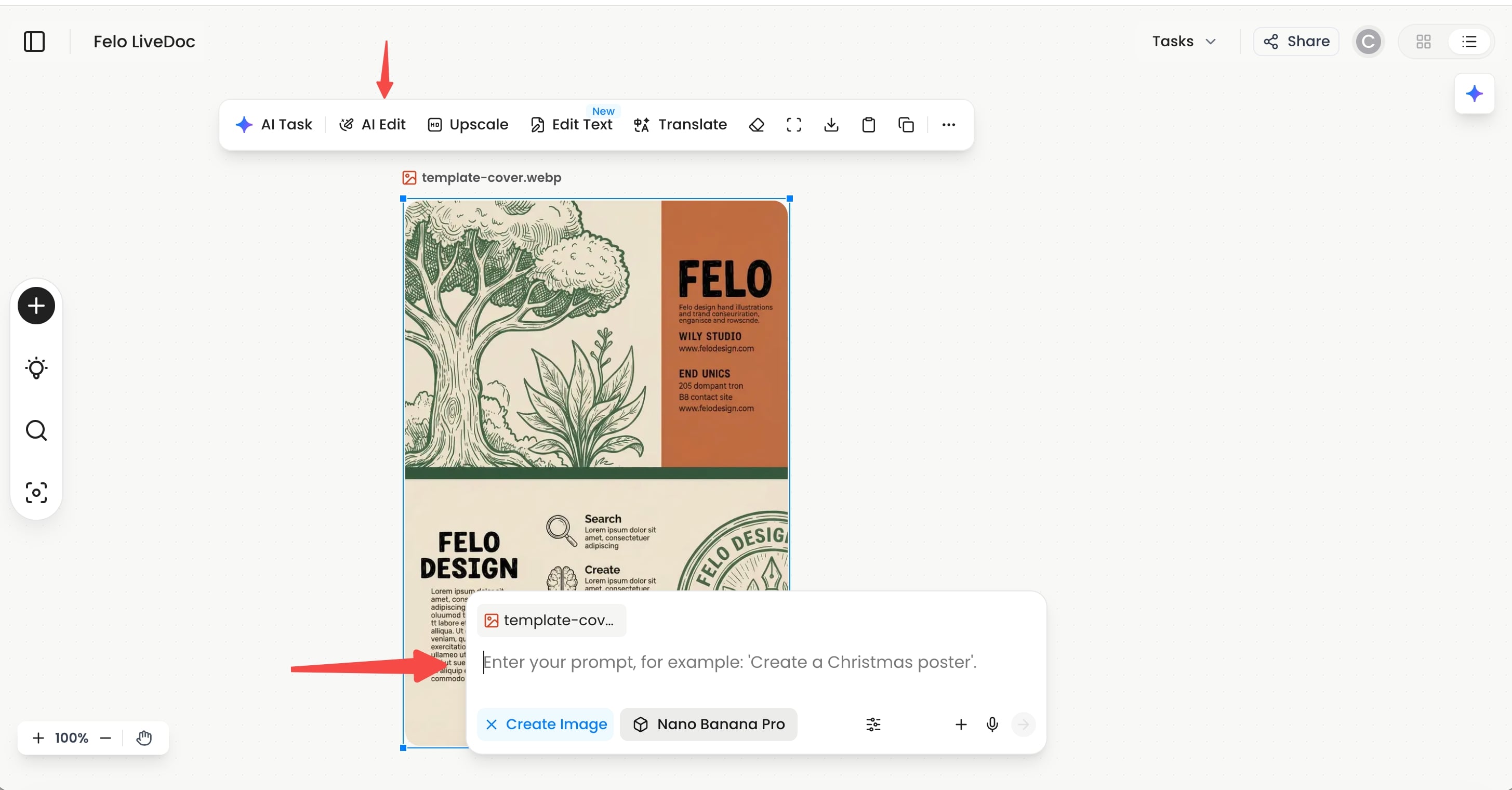
শুধুমাত্র আঁকা অংশটাই পরিবর্তিত হবে। বাকি সব ঠিক থাকবে আগের মতো। কোনো রিজেনারেশন নয়, কোনো লটারিও নয়।
ব্যবহার করে দেখুন
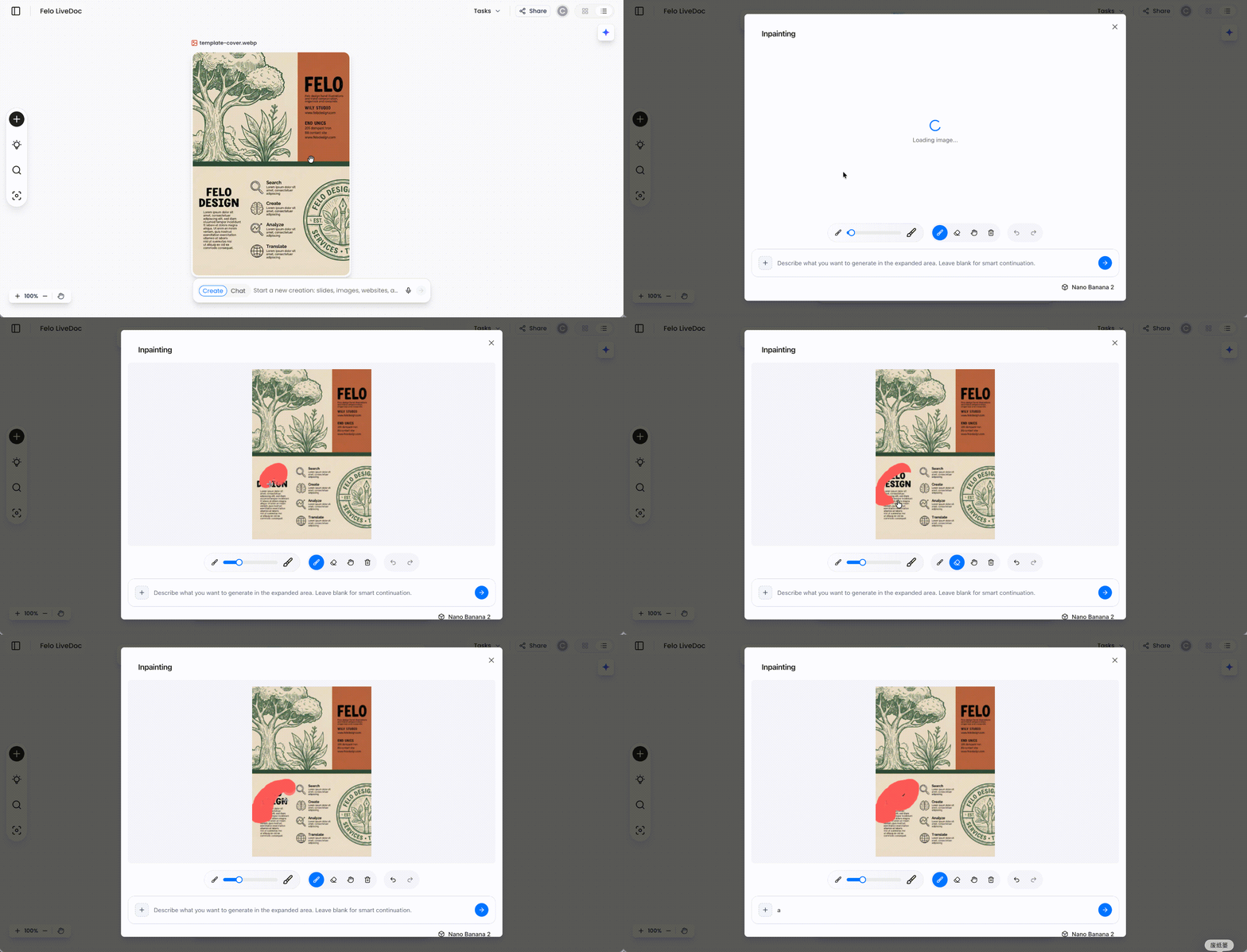
ওয়ার্কফ্লো নিজেই কথা বলে। এখন আর শুধু টেক্সট বক্সে দরকষাকষি নয়—আপনি সরাসরি দেখিয়ে দিচ্ছেন কোনটা বদলাতে হবে এবং AI-কে বলছেন কীভাবে ঠিক করতে হবে।
স্পষ্ট ব্যবহার: ব্যাকগ্রাউন্ড এলিমেন্ট বদলানো, জেনারেট করা টেক্সটে টাইপো ঠিক করা, একটি অবজেক্ট পরিবর্তন করা—বাকি কম্পোজিশন ঠিক রেখে। আগে যেটার জন্য পুরো ইমেজ আবার বানাতে হতো, এখন সেটা এক ব্রাশ স্ট্রোক আর এক লাইনের নির্দেশনায় সম্ভব।
LiveDoc ক্যানভাস প্যানেল: ইনস্ট্যান্ট ইমেজ টুলস
দ্বিতীয় পরিবর্তন এসেছে Felo-র LiveDoc ক্যানভাস প্যানেলে। ক্যানভাসে যেকোনো ইমেজ সিলেক্ট করলেই ইমেজ টুলবার সঙ্গে সঙ্গে অ্যাক্টিভেট হয়। বাড়তি ক্লিক নয়, মেনু ঘাঁটার ঝামেলা নেই।
দুইটি ওয়ার্কফ্লো এখন অনেক দ্রুত হয়:
একাধিক ইমেজ মার্জ করা। ক্যানভাসে কয়েকটি ইমেজ সিলেক্ট করুন, টুলবার চলে আসবে, AI-কে বলুন কীভাবে একত্রিত বা সাজাতে হবে।
দ্রুত একক ইমেজ এডজাস্টমেন্ট। একটি ইমেজ সিলেক্ট করুন, স্টাইল বদলাতে বা নতুন এলিমেন্ট যোগ করতে প্রম্পট লিখুন, সঙ্গে সঙ্গে রেজাল্ট পান। পুরো প্রসেস এখন এক সিলেকশন আর এক প্রম্পটেই শেষ, মেনু ঘাঁটার দরকার নেই।
একসাথে ব্যবহার করুন
আগের মতোই ইমেজ জেনারেট করুন, LiveDoc ক্যানভাসে একাধিক ইমেজ মার্জ বা সাজান, তারপর নির্দিষ্ট অংশ ফাইন-টিউন করতে Brush টুল ব্যবহার করুন। যতক্ষণ না ঠিক মনে হচ্ছে, ততক্ষণ রিপিট করুন। পুরো প্রসেস—জেনারেশন থেকে ফাইনাল এডিট—Felo-র মধ্যেই সম্পন্ন হবে।
সারাংশ
AI Edit দিয়ে আপনি নির্দিষ্ট অংশে আঁকুন, AI-কে বলুন সেই অংশে কী পরিবর্তন করতে হবে। LiveDoc ক্যানভাস টুলবার এখন ইমেজ সিলেক্ট করলেই ইনস্ট্যান্টলি অ্যাক্টিভেট হয়, ফলে একাধিক ইমেজ মার্জ বা দ্রুত এডজাস্টমেন্ট আরও সহজ।
দুই ফিচারই এখন লাইভ।
Felo AI Image-এ গিয়ে এখনই ব্যবহার করে দেখুন।
ফ্রি-তে Felo AI ব্যবহার করুন →
এই পোস্টটি নিম্নলিখিত ভাষায়ও উপলব্ধ: English, 简体中文, 日本語, 한국어, 繁體中文, हिन्दी, Français, العربية, Русский, اردو, Bahasa Indonesia, Deutsch, Tiếng Việt, Türkçe, Italiano, ไทย, Español and Português।