Felo AI Image-এ স্কেচ-টু-ইমেজ যোগ হয়েছে: আঁকুন, বর্ণনা করুন, তৈরি করুন

একটি খসড়া আইডিয়া আঁকুন, চূড়ান্ত চেহারা বর্ণনা করুন, এবং GPT-Image 2.5 আপনার স্কেচকে সম্পূর্ণ ছবিতে রূপান্তরিত করবে। Felo AI Image-এর নতুন ড্রয়িং ক্যানভাস বিনামূল্যে ব্যবহার করা যায়।
AI ছবি তৈরির সবচেয়ে কঠিন অংশ সাধারণত প্রম্পট নয়। মডেলকে বোঝানো কঠিন হয়, আপনার আইডিয়া কেমন দেখতে।
আপনি "একটি আধুনিক লোগো" বা "একটি শিশুদের বইয়ের ছবি" শতভাবে লিখতে পারেন, তবুও আপনার কাঙ্ক্ষিত কম্পোজিশন আসবে না। হাতে আঁকা স্কেচ সেই সমস্যা দূর করে। এটি মডেলকে দেখায়, গাছ কোথায় থাকবে, চরিত্র কিভাবে বসবে, এবং কোন অংশ সবচেয়ে গুরুত্বপূর্ণ।
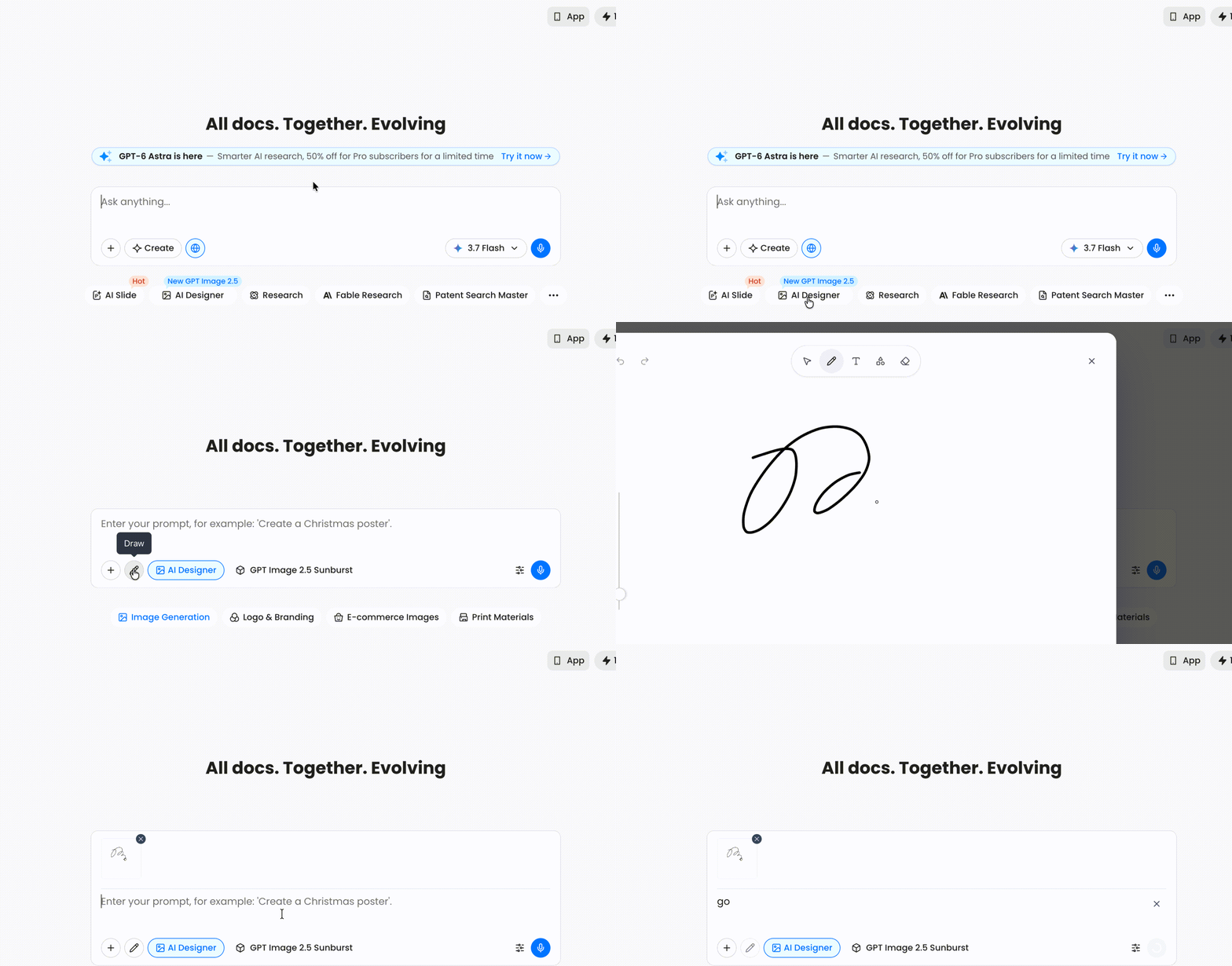
Felo AI Image এখন সেই ওয়ার্কফ্লো যুক্ত করেছে। ইমেজ কম্পোজার খুলুন, পেন্সিল ক্লিক করুন, একটি খসড়া আইডিয়া আঁকুন, ছোট একটি প্রম্পট যোগ করুন, এবং GPT-Image 2.5 দিয়ে সম্পূর্ণ ছবি তৈরি করুন।
কেন স্কেচিং দীর্ঘ প্রম্পটের চেয়ে কার্যকর
একটি প্রম্পট বিমূর্ত বর্ণনা। একটি স্কেচ স্থানিক নির্দেশনা। পার্থক্য সবচেয়ে গুরুত্বপূর্ণ হয় যখন কম্পোজিশন, লেআউট, বা বস্তুগুলোর পারস্পরিক সম্পর্ক ছবির মূল বিষয়।
এই তিনটি আইডিয়া ভাবুন:
- কেন্দ্রে একটি উঁচু গাছ, ডান পাশে দুই শিশু, এবং গাছের মাঝামাঝি একটি সবুজ প্রাণী
- কাউন্টারের বাম পাশে একটি পণ্য বোতল, পেছনে প্যাকেজিং
- তিনটি প্যানেল, একই ব্যক্তি বিভিন্ন ভঙ্গিতে
সবগুলো শব্দে বর্ণনা করা সহজ। কিন্তু প্রথমবারেই সঠিক বিন্যাস পাওয়া কঠিন। দ্রুত আঁকা স্কেচ বেশিরভাগ অস্পষ্টতা দূর করে।
এই কারণেই ChatGPT-এর নতুন Sketch ফিচার এ সপ্তাহে অনেক মনোযোগ পেয়েছে। OpenAI-এর ChatGPT Images 2.5 ৮ সেপ্টেম্বর, ২০২৬-এ সরাসরি কম্পোজারে আঁকার সুবিধা এবং রেফারেন্স হিসেবে ব্যবহারের সুযোগ নিয়ে এসেছে। Felo AI Image একই ধরনের ওয়ার্কফ্লো তার ইমেজ-জেনারেশন স্পেসে এনেছে — আলাদা অ্যাপ বা স্কেচ ফাইল এক্সপোর্ট করার দরকার নেই।
নতুন ড্রয়িং ক্যানভাস কী সুবিধা দেয়
পেন্সিল বোতামটি ইমেজ অ্যাটাচমেন্ট এবং প্রম্পট কন্ট্রোলের পাশে। ক্লিক করলে পুরো ড্রয়িং ক্যানভাস খুলে যায়।
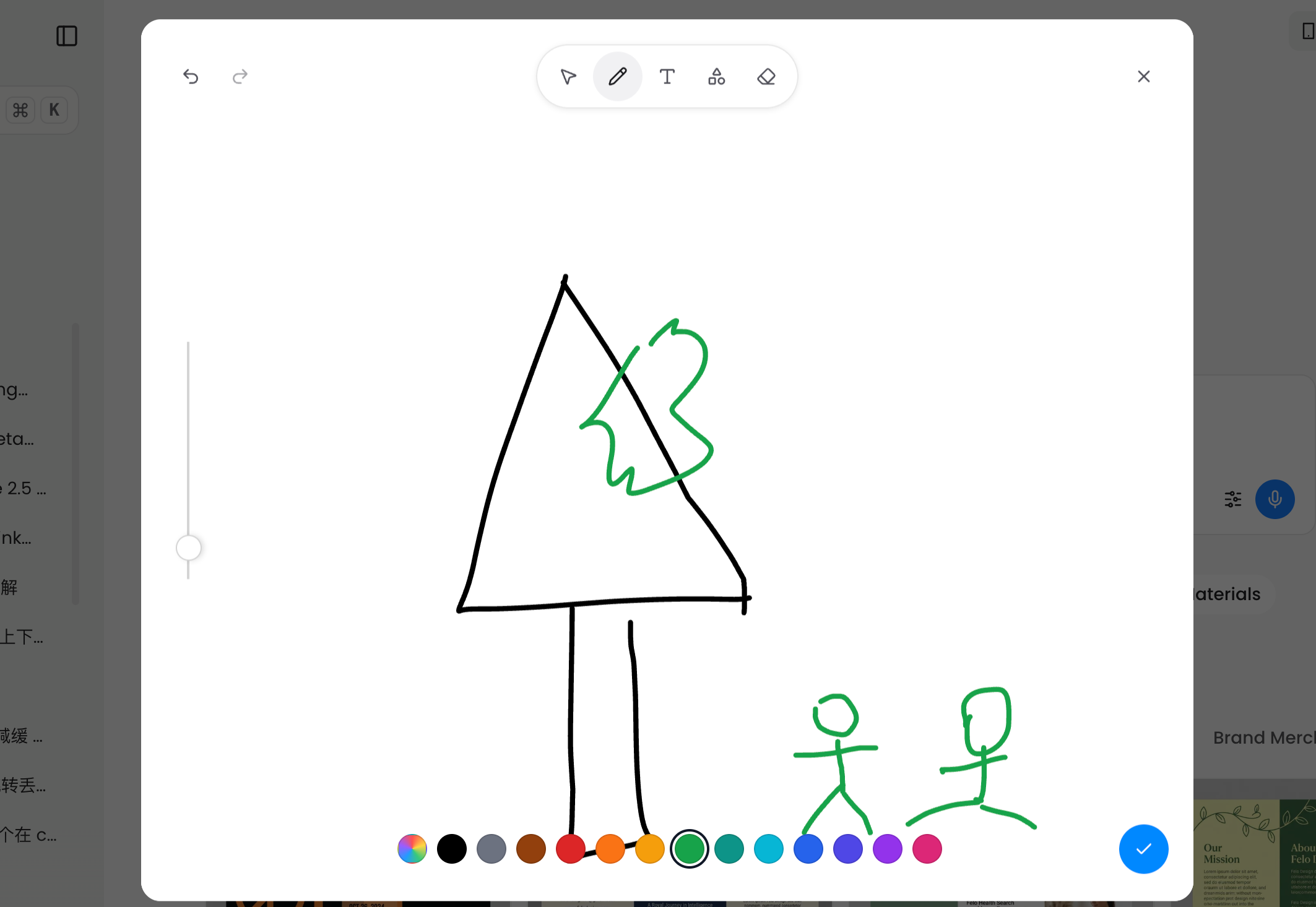
ক্যানভাসে রয়েছে এমন টুল, যা স্পষ্ট ভিজ্যুয়াল রেফারেন্স তৈরি করতে দরকার:
- পেন ও রঙের প্যালেট — আকৃতি, মানুষ, বস্তু, লেআউট আঁকার জন্য
- টেক্সট টুল — লেবেল বা ছোট নোট ছবিতে রাখার জন্য
- শেপ টুল — বক্স, সার্কেল, এবং লিনিয়ার স্ট্রাকচার আঁকার জন্য
- ইরেজার — ভুল সংশোধনের জন্য
- আনডু ও রিডু — পরীক্ষা-নিরীক্ষা করার সুযোগ
শেষ হলে স্কেচ নিশ্চিত করুন। Felo এটি রেফারেন্স ইমেজ হিসেবে আপনার প্রম্পটে যুক্ত করে, এবং আপনি এখনও ভাষাগত নির্দেশনা যোগ করতে পারেন।
নিচের উদাহরণে, স্কেচ প্রথমে অ্যাটাচ করা হয়েছে এবং প্রম্পট সহজ রাখা হয়েছে:
Generate a children's colorful watercolor marker drawing based on this image
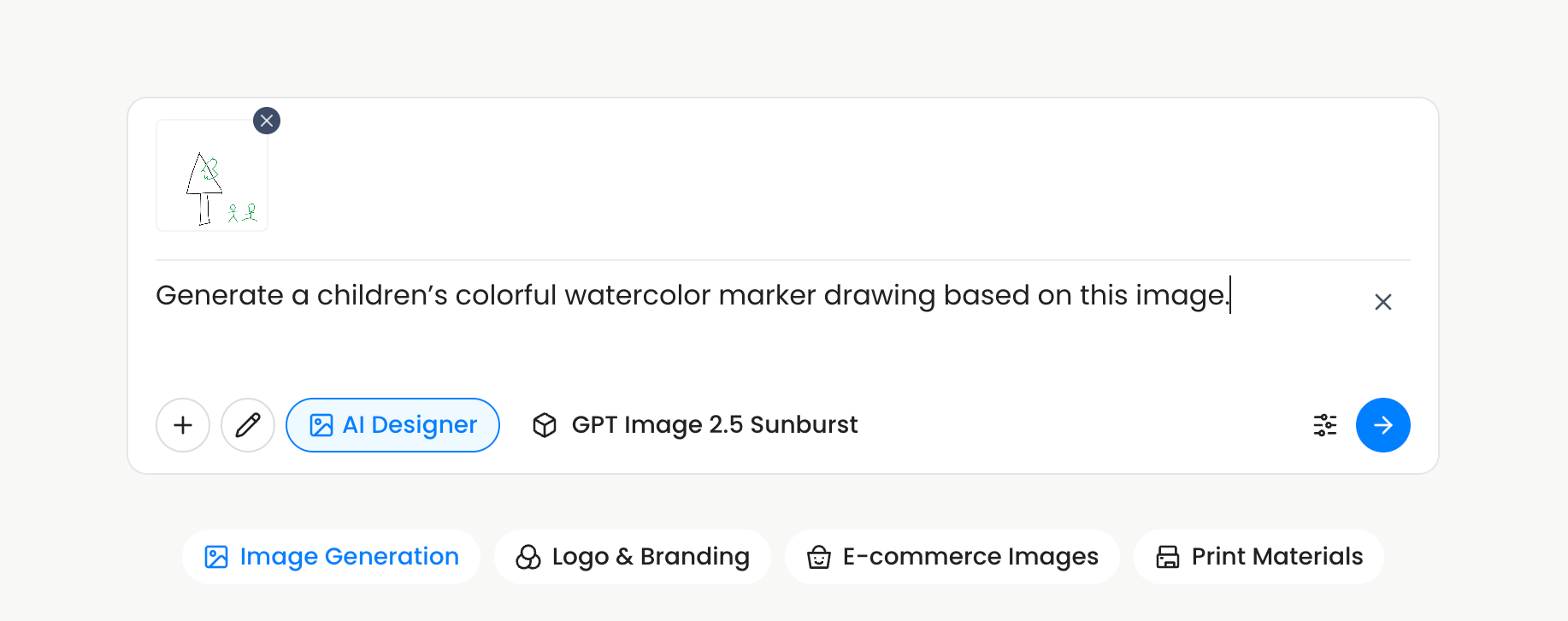
স্ক্রিনশটে GPT-Image 2.5 Sunburst ব্যবহৃত হয়েছে, OpenAI-এর সর্বশেষ ইমেজ মডেলের নির্ভুলতা-ভিত্তিক সংস্করণ। মডেল স্কেচ ও প্রম্পট নিয়ে ভিজ্যুয়াল ডিটেইল পূরণ করে, নতুন কম্পোজিশন তৈরি করে না।
Felo-তে স্কেচকে AI ছবিতে রূপান্তর করার পদ্ধতি
পুরো ফ্লো একটি নতুন মডেলের জন্য প্রম্পট লেখার চেয়ে কম সময় লাগে।
১. Felo AI Image খুলুন
Felo AI Designer এ যান এবং বিনামূল্যে সাইন ইন করুন। মোড সিলেক্টর থেকে Image Generation বেছে নিন।
২. আপনার মডেল নির্বাচন করুন
ওয়ার্কস্পেস থেকে একটি মডেল বেছে নিন। GPT-Image 2.5 Sunburst মডেলটি ডিটেইল সংরক্ষণ ও কম্পোজিশন অনুসরণ করতে ভালো। যদি আপনার ওয়ার্কস্পেসে GPT Image 2.5 ডিফল্ট থাকে, প্রথম চেষ্টার জন্য সেটিও যথেষ্ট।
৩. ড্রয়িং ক্যানভাস খুলুন
প্রম্পট কম্পোজারের প্লাস বোতামের পাশে পেন্সিল আইকন ক্লিক করুন।
৪. কাঠামো আঁকুন, মাস্টারপিস নয়
আঁকা খসড়া রাখুন। একটি ত্রিভুজ গাছ হয়ে যেতে পারে, একটি আয়তক্ষেত্র পণ্যের লেবেল, দুটি বৃত্ত চরিত্র। মূল বিষয় নির্ধারণ করুন:
- কী কেন্দ্রে
- কী বামে বা ডানে
- কী বড় বা ছোট
- কোথায় বস্তুগুলো স্পর্শ বা ওভারল্যাপ করে
মূল কাঠামোর জন্য একটি রঙ, এবং মডেলকে গুরুত্ব দিতে হবে এমন উপাদানের জন্য অন্য রঙ ব্যবহার করুন। রেফারেন্স ড্রয়িংয়ে, কালো গাছের আকৃতি দেয় এবং সবুজ প্রাণীর অবস্থান নির্দেশ করে।
৫. স্কেচ নিশ্চিত করুন
চেকমার্ক ট্যাপ করুন, ক্যানভাস বন্ধ হবে। স্কেচ কম্পোজারে অ্যাটাচমেন্ট হিসেবে দেখা যাবে।
৬. মডেলকে শেষ করার নির্দেশ দিন
স্টাইল, মাধ্যম, মুড, এবং স্কেচে নেই এমন ভিজ্যুয়াল ডিটেইল লিখুন। প্রম্পট দীর্ঘ হওয়ার দরকার নেই।
ডেমো ড্রয়িংয়ের জন্য পুরো নির্দেশনা ছিল এক বাক্য। স্কেচ কম্পোজিশনের উত্তর দিয়েছে, তাই প্রম্পট শুধু স্টাইলের উত্তর দিয়েছে।
৭. তৈরি করুন এবং পরিমার্জন করুন
রিকোয়েস্ট পাঠান। প্রথম আউটপুট কাছাকাছি হলে, একটি ভ্যারিয়েবল পরিবর্তন করুন এবং আবার তৈরি করুন। GPT-Image 2.5-এ আগের পরিবর্তনগুলো বহুবার এডিটেও সঙ্গতিপূর্ণ থাকে।
স্কেচ-টু-ইমেজ কোন কাজে সবচেয়ে উপযুক্ত
ওয়ার্কফ্লোটি কার্যকর হয় যখন "কোথায় থাকবে" বেশি গুরুত্বপূর্ণ, "কেমন দেখাবে" নয়।
- ব্র্যান্ড লেআউট। লোগো, হেডলাইন, ছবি, CTA কোথায় থাকবে দেখান, তারপর চূড়ান্ত ডিজাইন চাইুন।
- পণ্য ধারণা। সিলুয়েট, লেবেল, প্যাকেজিং আঁকুন, অনুমান না করে।
- রুম ও ইন্টেরিয়র আইডিয়া। জানালা, ফার্নিচার, হাঁটার জায়গা দ্রুত ফ্লোর প্ল্যানে স্কেচ করুন।
- চরিত্র ও স্টোরিবোর্ড। ভঙ্গি, চরিত্রের সম্পর্ক, প্রতিটি প্যানেলের ফ্রেম নির্ধারণ করুন।
- মার্চ ও অ্যাপারেল। শার্ট, হ্যাট, ব্যাগে প্রিন্ট স্কেচ করুন এবং চূড়ান্ত স্টাইল বর্ণনা করুন।
- প্রেজেন্টেশন ও সোশ্যাল ভিজ্যুয়াল। টেক্সট ব্লক ও ইমেজের সম্পর্ক নিয়ন্ত্রণ করুন, তারপর মডেল পালিশ যোগ করে।
নিয়ম সহজ: মাথায় যা দেখেন, তা আঁকুন; AI-কে যা যোগ করতে চান, তা বর্ণনা করুন।
স্কেচ-টু-ইমেজের জন্য পাঁচটি প্রম্পট টিপস
- চূড়ান্ত মাধ্যম দিয়ে শুরু করুন।
children's book illustration,studio product photo,flat brand poster, বাwatercolor drawingদিয়ে শুরু করুন। মডেল প্রথম ফ্রেজটি পুরো রেন্ডার স্টাইল নির্ধারণে ব্যবহার করে। - স্কেচ কী বোঝায়, তা বর্ণনা করুন। মডেল জানে না ত্রিভুজ মানে গাছ। বলুন
a tall triangular tree,a bottle with a round cap, বাa three-panel layout। - স্কেচ অবস্থান নির্ধারণ করলে, প্রম্পট অবস্থানবিহীন রাখুন। ব্যবহার করুন
based on this sketch, preserve the composition, তারপর স্টাইল যোগ করুন। এতে মডেল আপনার আঁকা অগ্রাহ্য করার সম্ভাবনা কমে। - সঠিক টেক্সট কোটেশনে রাখুন।
headline reads "SUMMER MARKET"প্লেসহোল্ডার টেক্সট চাওয়ার চেয়ে ভালো কাজ করে। - একবারে একটি পরিবর্তন করুন। প্রথমে স্টাইল ঠিক করুন, তারপর লাইটিং, তারপর রঙ। প্রতিটি পাসে বুঝতে পারবেন, কোন নির্দেশনা মডেল অনুসরণ করেছে।
Felo AI Image বনাম ChatGPT Sketch
ChatGPT Sketch ও Felo AI Image একই মূল ধারণা ভাগ করে: আগে আঁকুন, তারপর বর্ণনা করুন, তারপর তৈরি করুন। ক্যানভাসের বাইরে ওয়ার্কফ্লো এক নয়।
Felo AI Image ড্রয়িং ক্যানভাসকে বিস্তৃত ইমেজ ওয়ার্কস্পেসে রাখে। আপনি মডেল বদলাতে পারেন, রেফারেন্স ইমেজ অ্যাটাচ করতে পারেন, বিভিন্ন স্টাইলে তৈরি করতে পারেন, এবং একই ক্যানভাসে এডিটিং চালিয়ে যেতে পারেন। Felo-তে GPT-Image 2.5-এ সরাসরি ব্রাউজার থেকে অ্যাক্সেস পাওয়া যায়, ChatGPT সাবস্ক্রিপশন, API কী, বা আলাদা ডিজাইন অ্যাপ দরকার হয় না।
মূল সুবিধা জটিল প্রম্পট লেখায় নয়। মডেলকে এমন লেআউট দেওয়ায়, যা ভুল বোঝার সুযোগ নেই।
সাধারণ প্রশ্ন
Felo-তে স্কেচ-টু-ইমেজ ফিচার কি বিনামূল্যে? হ্যাঁ। Felo AI Image বিনামূল্যে শুরু করা যায়, দৈনিক ক্রেডিট পাওয়া যায়, এবং কোনো ক্রেডিট কার্ড লাগে না। বেশি ক্রেডিট বা উচ্চতর জেনারেশন দরকার হলে প্রিমিয়াম প্ল্যান আছে।
এই ফিচার ব্যবহার করতে ChatGPT লাগবে কি? না। ড্রয়িং ক্যানভাস Felo AI Image-এর অংশ। আপনি আঁকতে পারেন, রেফারেন্স অ্যাটাচ করতে পারেন, এবং GPT-Image 2.5 দিয়ে ব্রাউজারেই তৈরি করতে পারেন।
এটি কি ChatGPT Sketch-এর মতো? ওয়ার্কফ্লো একই ধরনের। দুটোতেই খসড়া রেফারেন্স আঁকা যায়, বর্ণনা যোগ করা যায়, এবং সম্পূর্ণ ছবি তৈরি করা যায়। Felo-তে ক্যানভাস ইমেজ-জেনারেশন ওয়ার্কস্পেসের অংশ এবং অন্যান্য রেফারেন্স ইমেজ ও Felo-র এডিটিং টুলের সঙ্গে ব্যবহার করা যায়।
কোন মডেল ব্যবহার করা উচিত? এই আর্টিকেলের রেফারেন্স ওয়ার্কফ্লোতে GPT-Image 2.5 Sunburst ব্যবহৃত হয়েছে, যা বিস্তারিত সৃজনশীল কাজের জন্য ডিজাইন করা। প্রথমে আপনার Felo ওয়ার্কস্পেসে নির্বাচিত মডেল ব্যবহার করুন, তারপর আউটপুট স্টাইল বদলাতে চাইলে পরিবর্তন করুন।
আঁকার বদলে ছবি ব্যবহার করা যাবে কি? হ্যাঁ। প্লাস বোতাম দিয়ে ইমেজ অ্যাটাচ করা যায়, পেন্সিল বোতাম দিয়ে ড্রয়িং ক্যানভাস খুলে যায়। চাইলে ছবি ও স্কেচ দুটোই ব্যবহার করা যায়, যদি ছবি চূড়ান্ত কম্পোজিশন বোঝাতে স্কেচ দরকার হয়।
জেনারেশনের পর ছবি এডিট করা যাবে কি? Felo AI Image ক্যানভাস-ভিত্তিক। তৈরি ছবি নির্বাচন, বিন্যাস, এবং ওয়ার্কস্পেসের এডিটিং টুল দিয়ে পরিমার্জন করা যায়, তাই আঁকা, তৈরি, এবং পালিশ এক প্রকল্পেই সম্ভব।
অনুমান নয়, আঁকা দিয়ে শুরু করুন
আপনার মাথায় থাকা ছবির মতো ছবি পেতে দ্রুততম উপায় অনুমান বন্ধ করে আঁকা শুরু করা। পাঁচ সেকেন্ডের ডুডলও মডেলকে এমন কিছু দেয়, যা টেক্সট পারে না।
Felo AI Image ওয়ার্কস্পেস খুলুন, পেন্সিল ক্লিক করুন, এবং আপনার পরবর্তী খসড়া স্কেচকে কাঙ্ক্ষিত সম্পূর্ণ ছবিতে রূপান্তর করুন।
Felo AI Designer-এ স্কেচ-টু-ইমেজ ব্যবহার করুন →
এই পোস্টটি নিম্নলিখিত ভাষায়ও উপলব্ধ: English, 简体中文, 日本語, 한국어, 繁體中文, हिन्दी, Français, العربية, Русский, اردو, Bahasa Indonesia, Deutsch, Tiếng Việt, Türkçe, Italiano, ไทย, Español and Português।