Felo AI স্লাইড জেনারেটর: যেকোনো ইনপুটকে সম্পাদনাযোগ্য স্লাইডে রূপান্তর করার ২১টি টুল

Felo AI সরবরাহ করে ২১টি বিশেষায়িত স্লাইড জেনারেটর — PDF থেকে YouTube লিংক, কাঁচা আইডিয়া পর্যন্ত — প্রতিটি তৈরি করে সম্পাদনাযোগ্য স্লাইড যা আপনি ডাউনলোড ও ব্যবহার করতে পারেন। এখানে রয়েছে সম্পূর্ণ টুলকিট।
স্লাইড তৈরি মানে ছিল একসময় খালি ক্যানভাস, রাতজাগা কাজ, আর আধা ডজন ট্যাব থেকে কপি-পেস্ট করা। বেশিরভাগ AI স্লাইড টুল একটি সাধারণ জেনারেটরের মাধ্যমে সেই ঝামেলা দূর করার দাবি করে — কিন্তু প্রায়ই ব্যবহারকারীদের আউটপুট নিয়ে লড়াই করতে হয় কারণ টুলটি বোঝে না ইনপুট কেমন।
Felo AI নিয়েছে এক ভিন্ন পথ। একটিমাত্র স্লাইড মেকারের বদলে প্ল্যাটফর্মটি সরবরাহ করে ২১টি বিশেষায়িত স্লাইড জেনারেটর, প্রতিটি আলাদা ইনপুট উৎসের জন্য টিউন করা — যেমন একটি PDF, স্প্রেডশিট, YouTube URL, Markdown ফাইল, কিংবা শুধু আপনার মাথার একটি আইডিয়া। প্রতিটি টুলের ফলাফল একই: সম্পাদনাযোগ্য স্লাইড যা আপনি ডাউনলোড, রিস্টাইল ও ভাগ করতে পারেন।
এই পোস্টে আমরা পুরো সেটআপটি দেখব যাতে আপনি কয়েক সেকেন্ডেই সঠিক স্লাইড জেনারেটর বেছে নিতে পারেন।

তিন ধরণের ইনপুট (এবং কেন তা গুরুত্বপূর্ণ)
সম্পূর্ণ তালিকায় যাওয়ার আগে, দেখা যাক Felo তার স্লাইড ইকোসিস্টেম কীভাবে সাজিয়েছে। প্রতিটি টুল আপনার ইনপুট অনুযায়ী তিনটি ভাগে পড়ে:
- Generalist AI slide generators — টপিক, প্রম্পট, বা মিশ্র ইনপুটের জন্য
- Format converters — বিদ্যমান ফাইল (PDF, Word, Excel, Markdown, ছবি) বা URL এর জন্য
- Text-first slide tools — সরাসরি লেখা, নোট বা আউটলাইনের জন্য
আপনার স্লাইড কেমন দেখতে হবে তার চেয়ে গুরুত্বপূর্ণ হলো আপনার কাছে আগে থেকেই কী আছে। ৪০ পৃষ্ঠার একটি PDF-এর সাথে আচরণ একভাবে হবে, আর টিস্যুতে লেখা আইডিয়ার সাথে আরেকভাবে।
Generalist AI স্লাইড জেনারেটরসমূহ
এদেরই বলা যায় মূল ইঞ্জিন। কোনো টপিক, ব্রিফ বা মিশ্র উপাদান থাকলে এখান থেকেই শুরু করুন — দ্রুততম পথে ধারণা থেকে সম্পূর্ণ প্রেজেন্টেশনে পৌঁছাতে।
- Felo AI Slides — প্রধান স্লাইড জেনারেটর। আপনার আইডিয়া ও নোট থেকে প্রস্তুত প্রেজেন্টেশন তৈরি করে, গবেষণা, স্ট্রাকচার ও ডিজাইনসহ।
- AI PowerPoint Generator — টপিক, নোট, ফাইল ও লিংক থেকে একবারেই সম্পাদনাযোগ্য স্লাইড তৈরি করে।
- AI PPT Maker — একই ইঞ্জিন, তবে যারা “PPT” লিখে সার্চ করেন তাদের জন্য অপটিমাইজড।
- PowerPoint AI Auto Generation — যেকোনো প্রম্পট, নোট, ফাইল বা URL থেকে সম্পূর্ণ স্লাইড সিকোয়েন্স ড্রাফট করে।
- AI Presentation Maker — লাইভ রিসার্চ ও ডিজাইন সমন্বিত স্লাইড জেনারেশন। যাদের ব্যাকগ্রাউন্ড কনটেন্ট লেখা নেই তাদের জন্য উপযোগী।
- Presentation Creator — টেমপ্লেট-ভিত্তিক, রিসার্চ-অওয়্যার স্লাইড তৈরি। ব্র্যান্ডেড বা টেমপ্লেটেড ডেকের জন্য ভালো।
- Slideshow Maker — টপিক, আউটলাইন বা ডকুমেন্ট থেকে সম্পাদনাযোগ্য স্লাইডশো তৈরি করে।
- Slide Creator — টপিক, ডকুমেন্ট, নোট বা URL থেকে স্লাইড তৈরি। বহুমুখী ব্যবহারের প্রবেশদ্বার।
- Nano Banana Pro Slides — ভিজ্যুয়াল-কেন্দ্রিক স্লাইড জেনারেটর, Gemini 3 Pro Image দ্বারা চালিত। যেখানে টাইপোগ্রাফি ও চার্টের মান গুরুত্বপূর্ণ সেখানে আদর্শ।
কখন কোনটি ব্যবহার করবেন: দ্রুত ও পরিস্কার আউটপুট চাইলে নিন AI Slides। ওয়েব থেকে রিসার্চ দরকার হলে নিন AI Presentation Maker। ভিজ্যুয়াল প্রাধান্য পেলে — যেমন ইনভেস্টর ডেক বা ডিজাইন রিভিউ — ব্যবহার করুন Nano Banana Pro Slides।
Format converters: বিদ্যমান ফাইলকে স্লাইডে রূপান্তর
বেশিরভাগ স্লাইড শূন্য পৃষ্ঠা থেকে নয়, আগের মাসের রিপোর্ট, স্প্রেডশিট বা বুকমার্ক করা ওয়েবপেজ থেকে আসে। এই কনভার্টারগুলো আপনার মূল ফরম্যাটের কাঠামো অক্ষুণ্ন রাখে।
- PDF to PPT — PDF রিপোর্ট, হোয়াইটপেপার বা ইবুককে সম্পাদনাযোগ্য স্লাইডে রূপান্তর করে। শিরোনাম, বুলেট ও সেকশনগুলো অপরিবর্তিত থাকে।
- Word to PPT AI — DOC ও DOCX ফাইলকে স্লাইডে রূপান্তর করে, হেডিং শ্রেণিবিন্যাস অনুসারে।
- Excel to PPT — স্প্রেডশিট ডেটাকে চার্ট ও টেবিলসহ স্লাইডে রূপান্তর করে। ফাইন্যান্স বা অ্যানালিটিক্সে কাজে লাগে।
- CSV to PPT — একই কাজ র’ CSV এক্সপোর্টের জন্য।
- Markdown to PPT — যদি Markdown-এ (Notion, Obsidian, VS Code) নোট লেখেন, একে সরাসরি স্লাইডে রূপান্তর করে।
- Image to PPT — ছবি (স্ক্রিনশট, স্ক্যান, ইনফোগ্রাফিক) থেকে স্লাইড বানায়, স্বয়ংক্রিয়ভাবে OCR ও লেআউট শনাক্ত করে।
- URL to PPT — যেকোনো ওয়েবপেজের URL দিন; সংক্ষিপ্ত স্লাইড ডেক ফিরে পাবেন।
- YouTube to PPT — YouTube URL দিন; ভিডিওর ট্রান্সক্রিপ্ট থেকে স্লাইড তৈরি হয়। কনফারেন্স টক বা টিউটোরিয়ালের জন্য উপযোগী।
- Outline to PPT — বুলেট আউটলাইন থেকে গঠনমূলক স্লাইড ডেক তৈরি করে।
- Idea to PPT — “ন্যাপকিন-টু-স্লাইডস” এর মতো। ধারণা বর্ণনা করুন; বাকিটা টুলই করবে।
এই গ্রুপের নিয়ম: ইনপুট যত বেশি সংগঠিত, স্লাইডও ততটাই গঠিত হবে। পরিষ্কার সেকশন শিরোনামসহ PDF থেকে আউটপুট অনেক বেশি শক্তপোক্ত হয়।
Text-first স্লাইড টুল
যদি আপনার ইনপুট কেবল টেক্সট — ডক থেকে কপি, ইমেইলের বর্ণনা, বা মিটিংয়ের ট্রান্সক্রিপ্ট — তাহলে এই দুটো টুল আপনার জন্য।
- Text to PowerPoint AI — টেক্সট, নোট বা আউটলাইন পেস্ট করুন, আর পান সম্পাদনাযোগ্য স্লাইড।
- Text to Slides — একই কাজ, তবে “slides” ভাবনায় সাজানো। আপনি কোন ফাইল ফরম্যাট চান, তার ওপর নির্ভর করে বেছে নিন।
উভয় টুল অভ্যন্তরে বিষয়বস্তু ভাগ করে, টপিক চিহ্নিত করে, এবং স্লাইড লেআউট নির্ধারণ করে যেটা আপনি সাধারণত হাতে করতেন।
১০ সেকেন্ডে সঠিক স্লাইড জেনারেটর নির্বাচন
তিনটি সহজ নিয়মে প্রায় সব পরিস্থিতি কভার হয়:
- ফাইল থাকলে মিলিয়ে টুল ব্যবহার করুন। PDF, Word, Excel, CSV, Markdown, ছবি — প্রত্যেকের আলাদা টুল আছে। PDF to PPT থাকলে PDF টেক্সট কপি করার দরকার নেই।
- লিংক থাকলে URL to PPT বা YouTube to PPT ব্যবহার করুন। এগুলো সরাসরি সোর্স থেকে কনটেন্ট নিয়ে আসে।
- শুধু আইডিয়া বা টপিক থাকলে Felo AI Slides বা Idea to PPT ব্যবহার করুন। AI গবেষণা, গঠন, ও ডিজাইন সামলাবে।
“সম্পাদনাযোগ্য স্লাইড” এখানে আসলে কী বোঝায়
অনেক AI স্লাইড টুলের আউটপুট ব্রাউজারে ঠিকই দেখায়, কিন্তু ডাউনলোডের পর ভেঙে যায় — টেক্সট ইমেজে আটকানো, চার্ট স্থির PNG। পরিবর্তন মানে আবার শুরু থেকে তৈরি।
Felo-এর আউটপুট প্রকৃত PPTX — টেক্সট বক্স, শেপ, চার্ট, স্পিকার নোট সব সম্পাদনাযোগ্য। আপনি করতে পারেন:
- টেমপ্লেট বদলানো ও রিস্টাইল করা
- Felo-স্লাইডকে বিদ্যমান মাস্টার ডেকে একত্র করা
- লাইভ ডেটা চার্টের সম্পাদনা
- PowerPoint, Keynote বা Google Slides-এ একসঙ্গে কাজ
ভিজ্যুয়ালি ঘন স্লাইডের ক্ষেত্রে Nano Banana Pro Slides বিশেষভাবে উল্লেখযোগ্য — এটি Gemini 3 Pro Image দিয়ে চার্ট ও টাইপোগ্রাফি রেন্ডার করে, যা প্রফেশনাল ডিজাইনের মান দেয়।
বাস্তব ওয়ার্কফ্লো: একাধিক টুল একসাথে ব্যবহার
বেশিরভাগ ব্যবহারকারী একটি টুলে থামেন না। বরং প্রতিটি টুলকে নির্দিষ্ট কাজের বিশেষজ্ঞ হিসেবে ব্যবহার করে আউটপুট একত্র করেন।
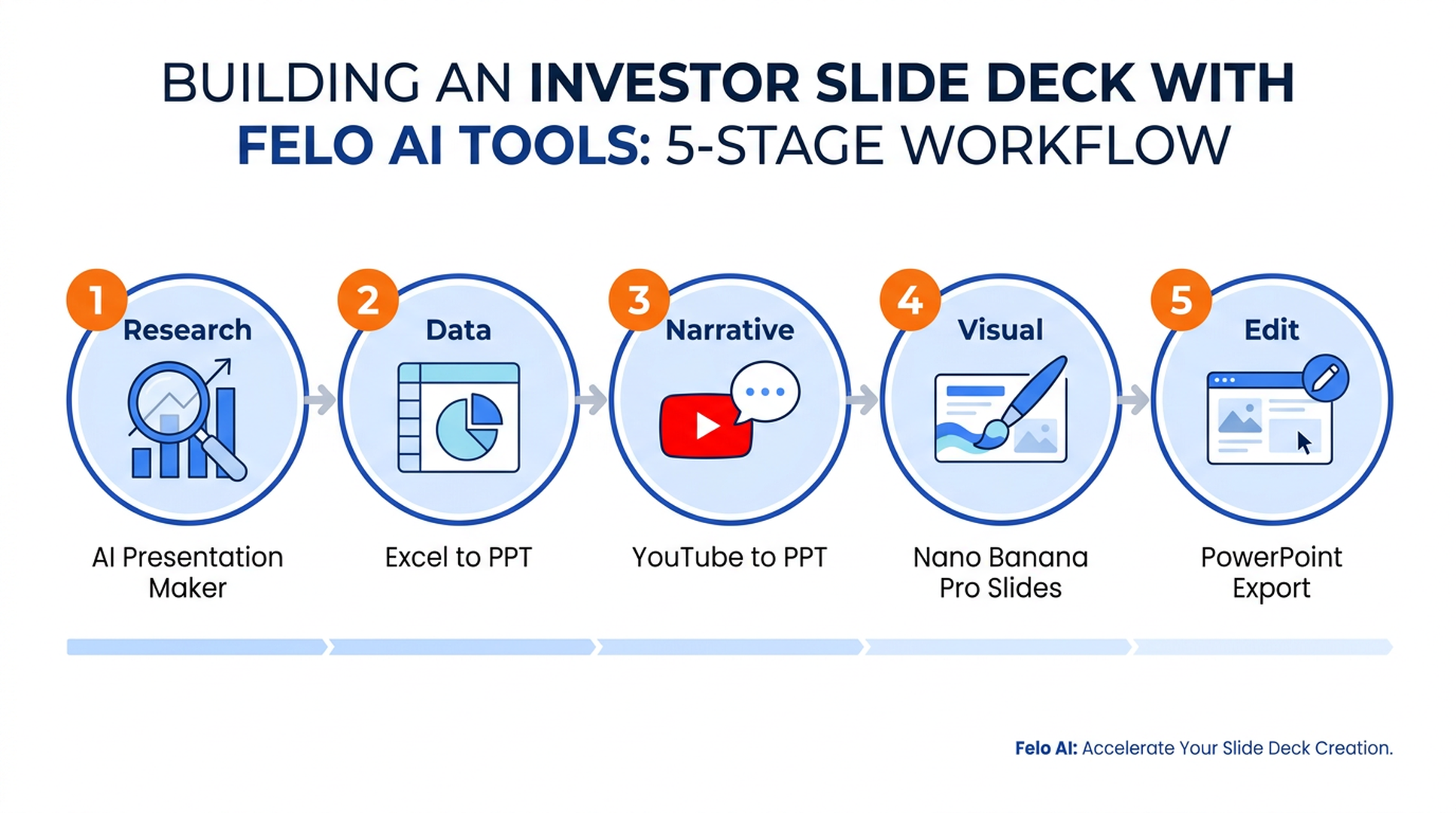
ইনভেস্টর আপডেট তৈরির একটি উদাহরণ ওয়ার্কফ্লো:
- রিসার্চ ধাপ — AI Presentation Maker দিয়ে ওপেনিং স্লাইডের মার্কেট কনটেক্সট সংগ্রহ করুন।
- ডেটা ইন্টিগ্রেশন — গত ত্রৈমাসিকের ফিনান্স মডেল চালান Excel to PPT-এর মাধ্যমে।
- ন্যারেটিভ সংগ্রহ — গত মাসের মিটিং রেকর্ডিং রূপান্তর করুন YouTube to PPT দিয়ে।
- ভিজ্যুয়াল পলিশ — কাভার ও সেকশন ডিভাইডার তৈরি করুন Nano Banana Pro Slides দ্বারা।
- ফাইনাল এডিট — সব স্লাইড একত্র করে PowerPoint-এ ফাইন টিউন করে পাঠিয়ে দিন।
মোট সময়: ৩০–৪৫ মিনিট, যা আগে আধা দিন লাগত।
FAQ
Felo AI স্লাইড জেনারেটর কি ইংরেজি ছাড়া অন্য ভাষায় স্লাইড তৈরি করতে পারে?
হ্যাঁ। সব ২১টি টুল মাল্টিলিঙ্গুয়াল সমর্থন করে। এক ভাষায় প্রম্পট দিয়ে অন্য ভাষায় স্লাইড আউটপুট পাওয়া যায় — আন্তর্জাতিক টিমের জন্য বিশেষভাবে উপযোগী।
তৈরি করা স্লাইডগুলি কি Microsoft PowerPoint-এ কাজ করে?
হ্যাঁ। প্রতিটি টুল স্ট্যান্ডার্ড PPTX ফাইল এক্সপোর্ট করে। PowerPoint, Keynote, Google Slides, ও LibreOffice Impress-এ সরাসরি খুলবে।
দীর্ঘ PDF থেকে স্লাইড বানাতে কোন টুলটি সেরা?
ব্যবহার করুন PDF to PPT। এটি PDF-এর সেকশন স্ট্রাকচার ধরে রাখে এবং অনেক বেশি গঠিত স্লাইড তৈরি করে।
AI স্লাইড মেকার ও Text-to-Slides টুলের পার্থক্য কী?
AI PPT Maker টপিক, ফাইল ও URL নেয় — এটি জেনারেলিস্ট স্লাইড মেকার। Text to Slides বিশেষভাবে লেখা টেক্সট ও আউটলাইনের জন্য। যদি আপনার কনটেন্ট আগে থেকেই লেখা থাকে, এটি অধিকতর পরিস্কার আউটপুট দেয়।
আমি কি YouTube ভিডিও থেকে স্লাইড বানাতে পারি?
হ্যাঁ। যেকোনো YouTube URL পেস্ট করুন YouTube to PPT-এ। এটি ট্রান্সক্রিপ্ট টেনে নিয়ে স্লাইড বানায় — কনফারেন্স টক বা ডেমোর জন্য অসাধারণ।
এই টুলগুলো কি ফ্রি?
হ্যাঁ, মূল স্লাইড জেনারেশন সব টুলেই ফ্রি ট্রায়ালযোগ্য। উন্নত ফিচার ও উচ্চ ভলিউম ব্যবহারের জন্য পেইড স্তর আছে।
আপনার ইনপুটের সাথে মিলিয়ে স্লাইড টুল নির্বাচন করুন
উপরের ২১টি টুল আলাদা প্রোডাক্ট নয় — বরং একই ইঞ্জিনের ২১টি দরজা। যা আপনার হাতে আছে, তার সাথে মিলিয়ে নিন:
- একটি টপিক বা আইডিয়া → Felo AI Slides
- একটি PDF → PDF to PPT
- স্প্রেডশিট ডেটা → Excel to PPT বা CSV to PPT
- Word ডক → Word to PPT AI
- Markdown নোটস → Markdown to PPT
- ওয়েবপেজ → URL to PPT
- YouTube ভিডিও → YouTube to PPT
- ছবি → Image to PPT
- আউটলাইন → Outline to PPT
- টেক্সট কপি → Text to Slides
- ভিজ্যুয়াল-কেন্দ্রিক চাহিদা → Nano Banana Pro Slides
অনেক ব্যবহারকারী পেয়েছেন যে তাদের কাজের ধারা “শূন্য থেকে তৈরি” থেকে “উপযুক্ত টুল বেছে সংযোজন”-এ স্থানান্তরিত হয়েছে। প্রথম ডেকটিই প্রমাণ দেয়।
ফ্রি-তে Felo AI ট্রাই করুন → felo.ai/tools/ai-slides