আপনার কণ্ঠের শক্তি উন্মোচন করুন: Felo Livedoc-এ ভয়েস নোটস পরিচিতি 🎙️✨

Felo Livedoc-এ ভয়েস নোটস আপনাকে ধারণা সংগ্রহ করতে, AI দিয়ে মিটিং নোট তৈরি করতে এবং ভয়েস-টু-টেক্সট প্রোডাক্টিভিটি টুল ব্যবহার করে দ্রুত সহযোগিতা করতে সহায়তা করে। এখনই চেষ্টা করে দেখুন।
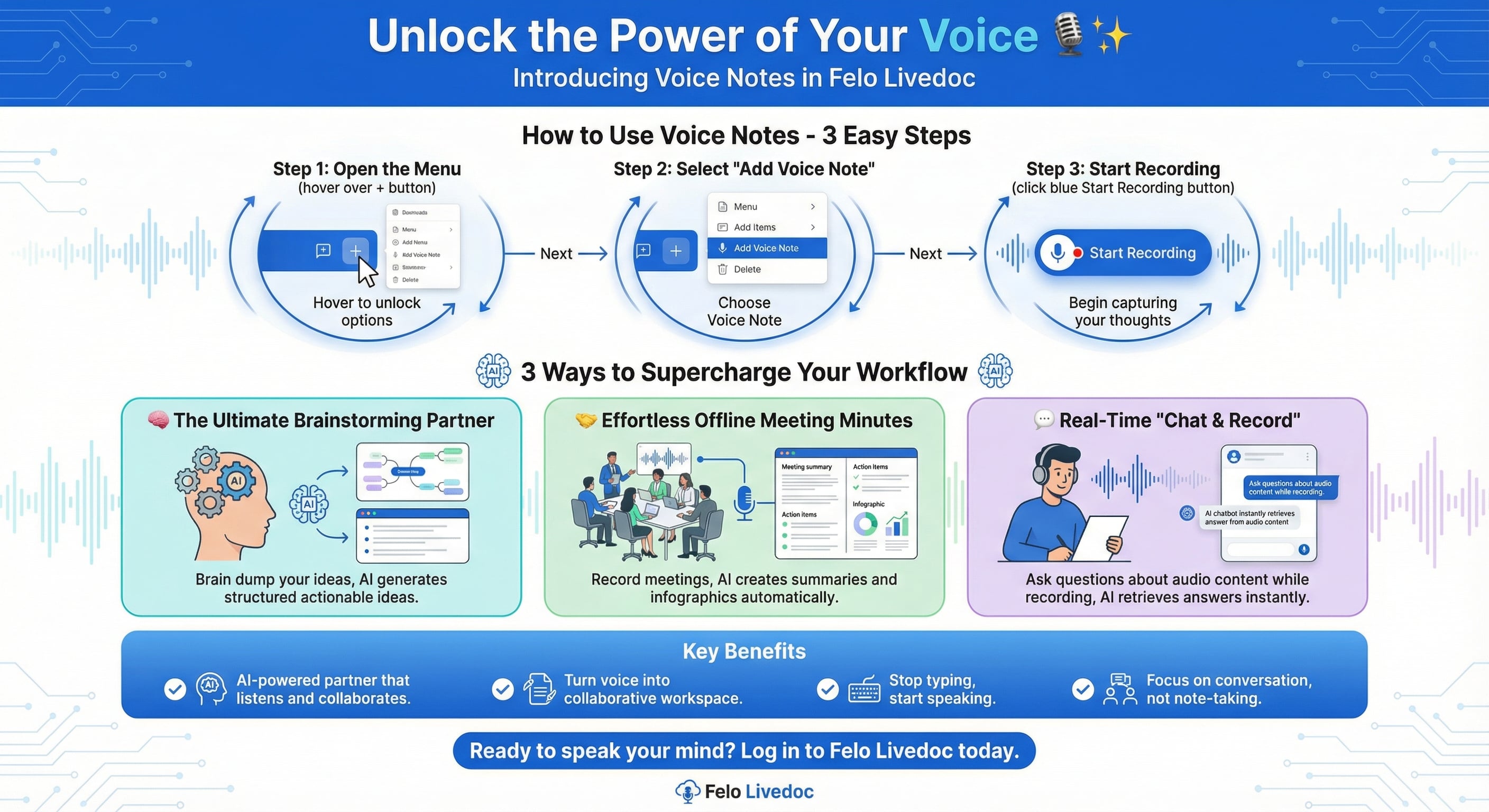
কখনও হাঁটার সময় কোনো অসাধারণ ধারণা এসেছে, বা কোনো মিটিং-এ বসে ভেবেছেন যদি আলোচনায় মনোযোগ দিতে পারতেন, বদলে ব্যস্ত হাতে নোট নিতে হত না?
আমরা সবাই এমন পরিস্থিতিতে পড়েছি। কখনও কখনও টাইপ করা আপনার চিন্তার গতির সঙ্গে তাল মিলিয়ে চলার জন্য যথেষ্ট দ্রুত নয়। সেই কারণেই আমরা আনন্দের সঙ্গে ঘোষণা করছি Voice Note — Felo Livedoc-এর নতুন ফিচার। এটি শুধু একটি রেকর্ডার নয়; এটি একটি AI-চালিত সহকারী, যা আপনার বলা শব্দগুলো শোনে এবং সঙ্গে সঙ্গে সেগুলোর সঙ্গে কাজ করার সুযোগ দেয়।
এখানে দেখুন কীভাবে শুরু করবেন এবং কীভাবে এই ফিচারটি ব্যবহার করে আপনার প্রোডাক্টিভিটি বাড়াতে পারেন তার তিনটি শক্তিশালী উপায়।
🚀 ভয়েস নোট ব্যবহার করার নিয়ম (৩টি সহজ ধাপে)
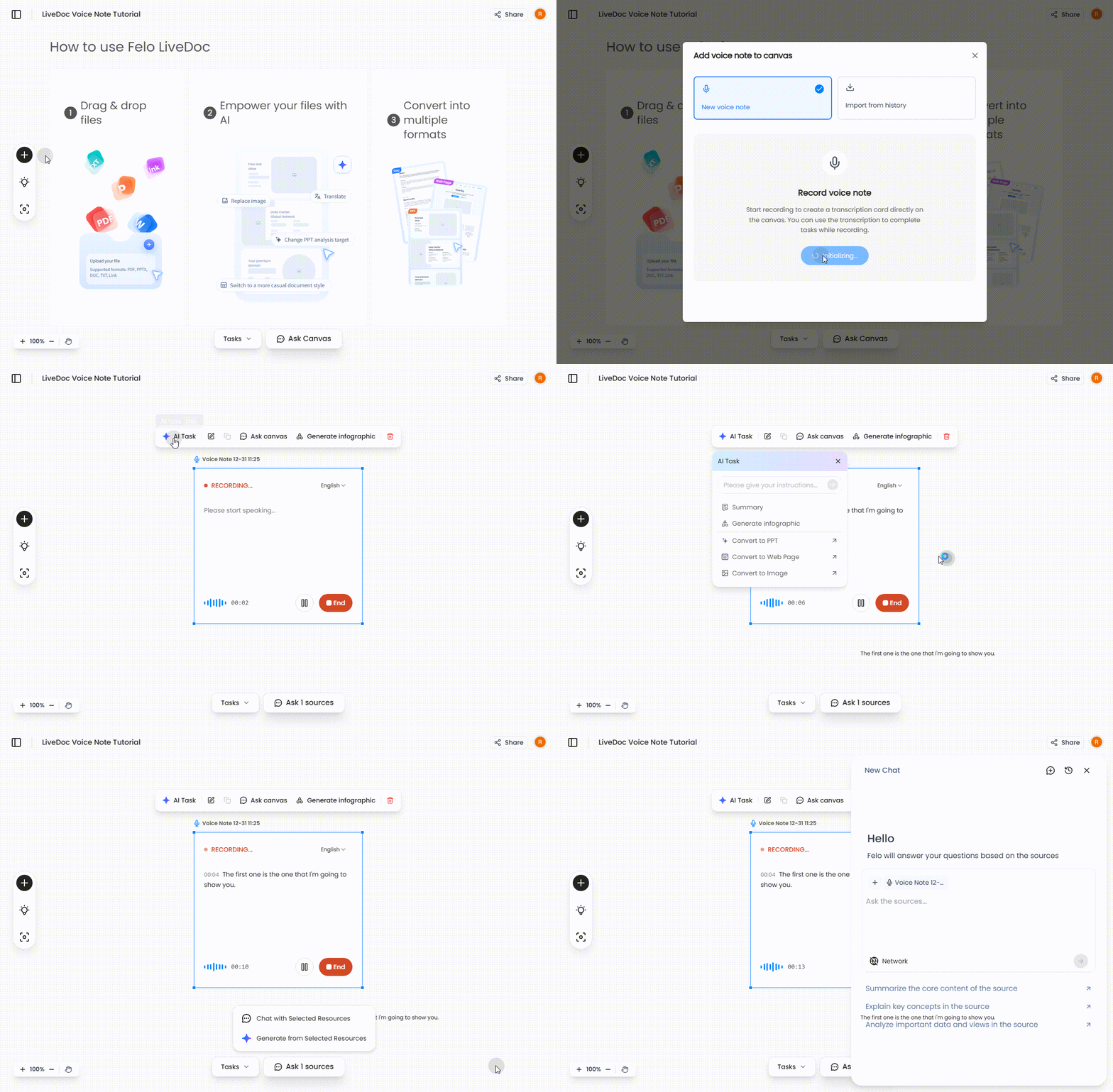
আপনার কণ্ঠকে ক্যানভাসে আনা অত্যন্ত সহজ।
ধাপ ১: মেনু খুলুন স্ক্রিনের বাঁ দিকের + বোতামের উপর কার্সর রাখুন অথবা ক্যানভাসের যেকোনো স্থানে রাইট-ক্লিক করে "Add to Canvas" মেনু খুলুন।
ধাপ ২: "Add Voice Note" নির্বাচন করুন Add Voice Note এ ক্লিক করুন। একটি পপ-আপ দেখা যাবে যা আপনাকে নতুন রেকর্ডিং শুরু করতে বা ইতিহাস থেকে অডিও ইমপোর্ট করতে বলবে।
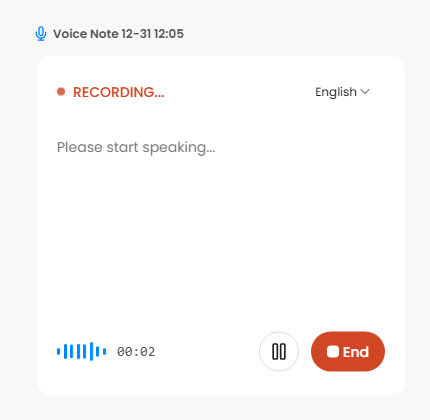
ধাপ ৩: রেকর্ডিং শুরু করুন নীল Start Recording বোতামে ক্লিক করুন। আপনার ক্যানভাসে একটি ভয়েস নোট কার্ড দেখা যাবে। আপনি কথা বলার সঙ্গে সঙ্গে Felo সবকিছু ধরে রাখবে।
💡 ভয়েস নোট দিয়ে আপনার কাজের গতি বাড়ানোর ৩টি উপায়
আসল ম্যাজিক ঘটে রেকর্ড করার পরে (বা কখনও কখনও রেকর্ড করার সময়েও)। বাস্তব জীবনের পরিস্থিতিতে এই ফিচারটি কীভাবে কাজে লাগাতে পারেন তা এখানে দেওয়া হল:
১. চূড়ান্ত ব্রেইনস্টর্মিং সহকারী 🧠
খালি পাতার দিকে তাকিয়ে থাকা কঠিন। কিন্তু মনে যা আছে তা বলা সহজ। Felo-কে ব্যবহার করুন সৃজনশীল সহ-পাইলট হিসাবে।
-
পরিস্থিতি: আপনার কাছে একটা ধারণার বীজ আছে—সম্ভবত নতুন কোনো পণ্য লঞ্চ বা ব্লগ টপিক—but কিছুটা এলোমেলো এবং অসম্পূর্ণ।
-
কাজের ধারা: একটি ভয়েস নোট খুলে কথা বলা শুরু করুন। যুক্তি বা কাঠামো নিয়ে চিন্তা করবেন না; মাথায় যা আসে সেটাই বলুন।
-
AI ম্যাজিক: শেষ হলে শুধু সারাংশ চাইবেন না। "Ask 1 sources" (বা "Chat") বোতামে ক্লিক করে চ্যাট উইন্ডো খুলুন। AI-কে সৃজনশীল সহকর্মীর মতো আচরণ করুন এবং লিখুন:
"এই রেকর্ডিং-এর উপর ভিত্তি করে একটি মার্কেটিং ক্যাম্পেইনের জন্য ৫টি গঠনমূলক ধারণা দিতে পারো?"
AI আপনার অগোছালো অডিও বিশ্লেষণ করে সঙ্গে সঙ্গে পরিষ্কার ও কার্যকরী পরিকল্পনা তৈরি করবে যাতে আপনি বেছে নিতে পারেন।
২. সহজ অফলাইন মিটিং মিনিটস 🤝
নোটলেখক হওয়া বন্ধ করুন, অংশগ্রহণকারী হোন।
- পরিস্থিতি: আপনি একটি অফলাইন টিম মিটিং বা ক্লায়েন্ট পরামর্শে আছেন। আপনাকে কথোপকথন এবং দেহভঙ্গি বুঝতে হবে, নোটবুকে নয়।
- কাজের ধারা: ল্যাপটপটি টেবিলের উপর রাখুন, Felo Livedoc খুলুন এবং একটি ভয়েস নোট শুরু করুন।
- AI ম্যাজিক: মিটিংয়ের সময় রেকর্ডিং চলতে দিন। শেষ হলে কার্ডের AI Task মেনু থেকে "Summary" বা "Generate Infographic" নির্বাচন করুন। Felo সঙ্গে সঙ্গে মিটিংয়ের সারসংক্ষেপ এবং কার্যকর পদক্ষেপগুলো ভিজ্যুয়াল আকারে তৈরি করে দেবে, যা দলকে শেয়ার করা যাবে।
৩. রিয়েল-টাইম "Chat & Record" 💬
এটি গভীর গবেষণা ও সক্রিয় শিক্ষার জন্য এক যুগান্তকারী ফিচার।
-
পরিস্থিতি: আপনি একটি লেকচার, বড় সাক্ষাৎকার, বা মৌখিক রিপোর্ট রেকর্ড করছেন এবং কোনো বিষয় পরিষ্কার করতে চান যতক্ষণ পর্যন্ত সেটি মনে আছে।
-
কাজের ধারা: ভয়েস নোট ক্যানভাসে থাকা অবস্থায় "Chat with Selected Resources" নির্বাচন করুন।
-
AI ম্যাজিক: আপনি চ্যাট বক্সে অডিও কনটেন্ট সম্পর্কিত নির্দিষ্ট প্রশ্ন জিজ্ঞাসা করতে পারেন:
- "বাজেট সম্পর্কে মূল যুক্তিটি কী ছিল?"
- "সে কি ডেডলাইন উল্লেখ করেছে?"
AI একটি দ্বিতীয় মস্তিষ্কের মতো কাজ করে, সরাসরি অডিও উৎস থেকে উত্তর সংগ্রহ করে যাতে আপনাকে বারবার শুনতে না হয়।
আপনি কি আপনার মনের কথা বলতে প্রস্তুত?
আপনার কণ্ঠই আপনার সবচেয়ে দ্রুতগতির হাতিয়ার। Felo Livedoc-এর নতুন Voice Note ফিচারের মাধ্যমে, আপনি শুধু অডিও রেকর্ড করছেন না—আপনি আপনার কণ্ঠকে একটি সহযোগিতামূলক ওয়ার্কস্পেসে রূপান্তর করছেন।