কিভাবে GPT Image 2.5 ইমেজকে Felo-তে ভিডিওতে রূপান্তর করবেন

GPT Image 2.5 একটি নির্ভরযোগ্য প্রথম ফ্রেম তৈরি করে। Felo-র Image to Video AI দিয়ে কীভাবে এটিকে অ্যানিমেট করবেন — মোশন প্রম্পট, প্রথম ও শেষ ফ্রেম, এবং প্রকৃত খরচ।
একটি ভিডিও জেনারেটর গতি দেয়। এটি ফ্রেম দেয় না।
এটি বিমূর্ত ফুটেজের জন্য যথেষ্ট। কিন্তু যখন ক্লিপে আপনার পণ্য, চরিত্র, রাস্তা, বা পড়ার মতো শিরোনাম দেখাতে হয়, তখন এটি ব্যর্থ হয়। টেক্সট-টু-ভিডিও মডেলকে আপনার জগৎ কল্পনা করতে বলে এবং একবারে সেটিকে নড়াতে বলে, আর সেই জগৎ দৃশ্যান্তরে বদলে যায়।
ইমেজ-ফার্স্ট ভিডিও এই ক্রম উল্টে দেয়। আপনি ফ্রেম তৈরি করেন, পরীক্ষা করেন, ঠিক করেন, তারপর অ্যানিমেট করার জন্য দেন। একটি ছবি, একটি শট।
GPT Image 2.5, OpenAI ৮ সেপ্টেম্বর ২০২৬-এ প্রকাশ করেছে, এই পদ্ধতিকে বাস্তব করে তুলেছে। এর শক্তি হলো বিষয়কে স্থির রাখা — একই মুখ, একই বোতল, একই শিরোনাম — এবং প্রথম ফ্রেমের জন্য সেটিই দরকার। Felo-র Image to Video AI সেই ফ্রেমে গতি যোগ করে।
এই গাইড পুরো প্রক্রিয়া দেখায়: স্থিরচিত্র তৈরি, শট পরিচালনা, শেষ নিয়ন্ত্রণ, এবং জেনারেট করার আগে খরচ জানা।
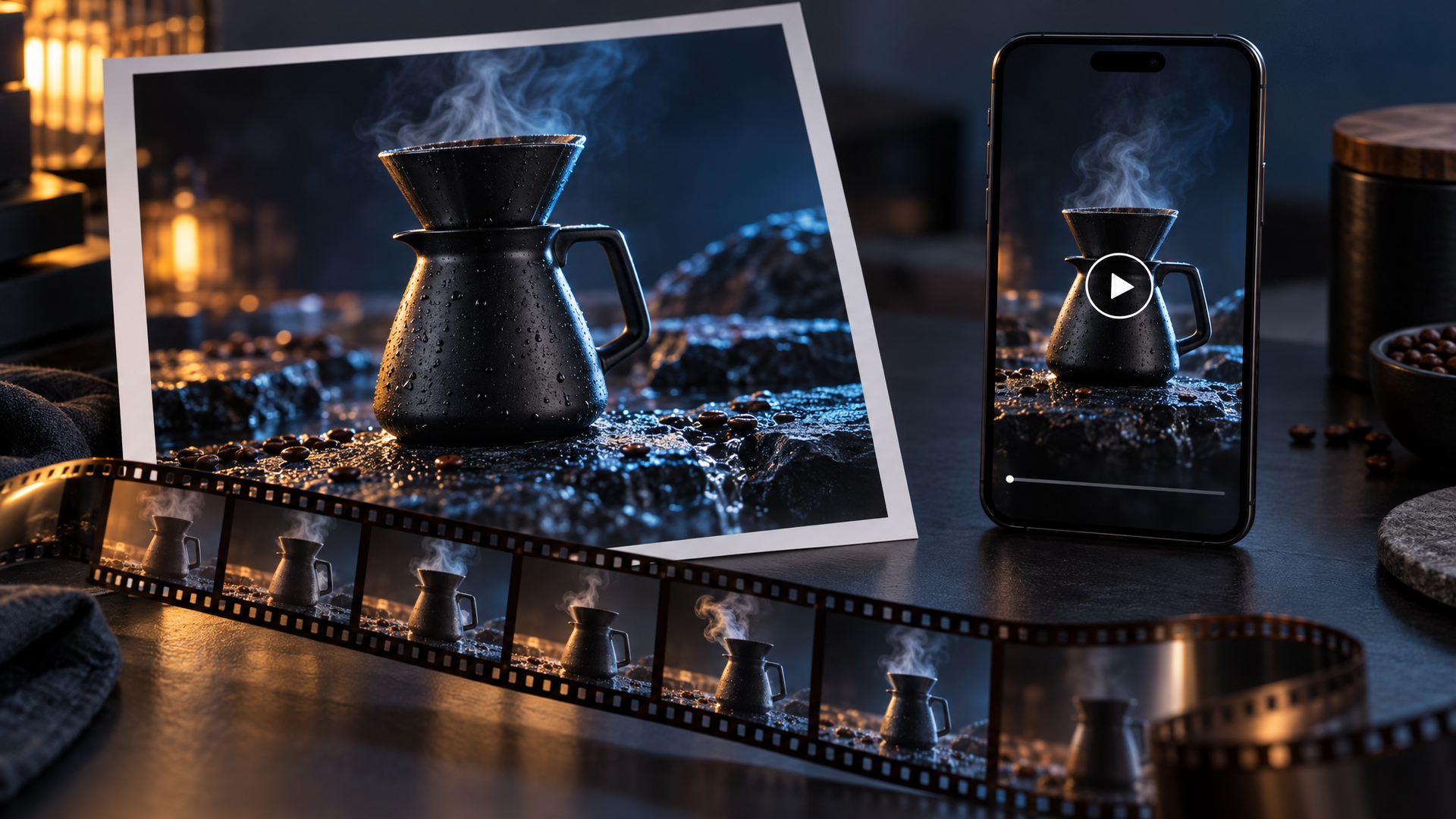
এই পোস্টের কভার ইমেজটি Felo-তে GPT Image 2.5 দিয়ে তৈরি। কোনো ডিজাইন ওভারলে নেই।
কেন স্থিরচিত্র আগে
একটি ভিডিও মডেল শুরু ফ্রেমকে চুক্তি হিসেবে পড়ে। বিষয়ের পরিচয়, কম্পোজিশন, উপাদান, এবং রঙের দিক নির্দেশনা ছবিটি থেকে আসে। প্রম্পট শুধু বলে কী বদলাবে।
এই বিভাজনই বাণিজ্যিক কাজে ইমেজ-ফার্স্ট ওয়ার্কফ্লোকে এগিয়ে রাখে। স্থিরচিত্রে দেখা প্রতিটি বৈশিষ্ট্য — জারের লেবেল, স্নিকারের আকৃতি, জ্যাকেটের কাট — টিকে থাকে কারণ ভিডিও মডেলকে কল্পনা করতে বলা হয়নি। মডেলের কাজ একটাই: নড়ানো।
GPT Image 2.5 এই কাজে মানানসই কারণ এটি কিছু উন্নতি এনেছে। রেফারেন্স ফটো প্রজন্ম ধরে চেনা যায়। এডিট শুধু চাওয়া অংশে বদল আনে, তাই সংশোধন ঠিক লক্ষ্যে পৌঁছায়। আলো ও টেক্সচার উপাদান হিসেবে পড়া যায়, ফলে আগের মতো বিকৃতি কম। OpenAI ইমেজ 2.0-এর তুলনায় জেনারেশন লেটেন্সি ৫০% পর্যন্ত কমিয়েছে, আর Flare ভ্যারিয়েন্ট GPT Image 2-এর চেয়ে ২ থেকে ৪ গুণ দ্রুত চলে।
ওয়ার্কফ্লো এখন প্রম্পট সংগ্রহ ছাড়িয়ে প্রোডাকশনে পৌঁছেছে। যেখানে টিমের অনুমোদিত ভিজ্যুয়াল আছে, সেখানে এই প্যাটার্ন দেখা যায়: প্রোডাক্ট পেজে সোশ্যালের জন্য মোশন ভার্সন, ক্যাম্পেইনের কী ভিজ্যুয়াল রিলসে চালাতে হবে, পিচ ফিল্মে নির্বাচিত শটের মুভিং প্রিভিউ দরকার। স্থিরচিত্রই অ্যাসেট। ভিডিও তার ডেলিভারি ফরম্যাট।
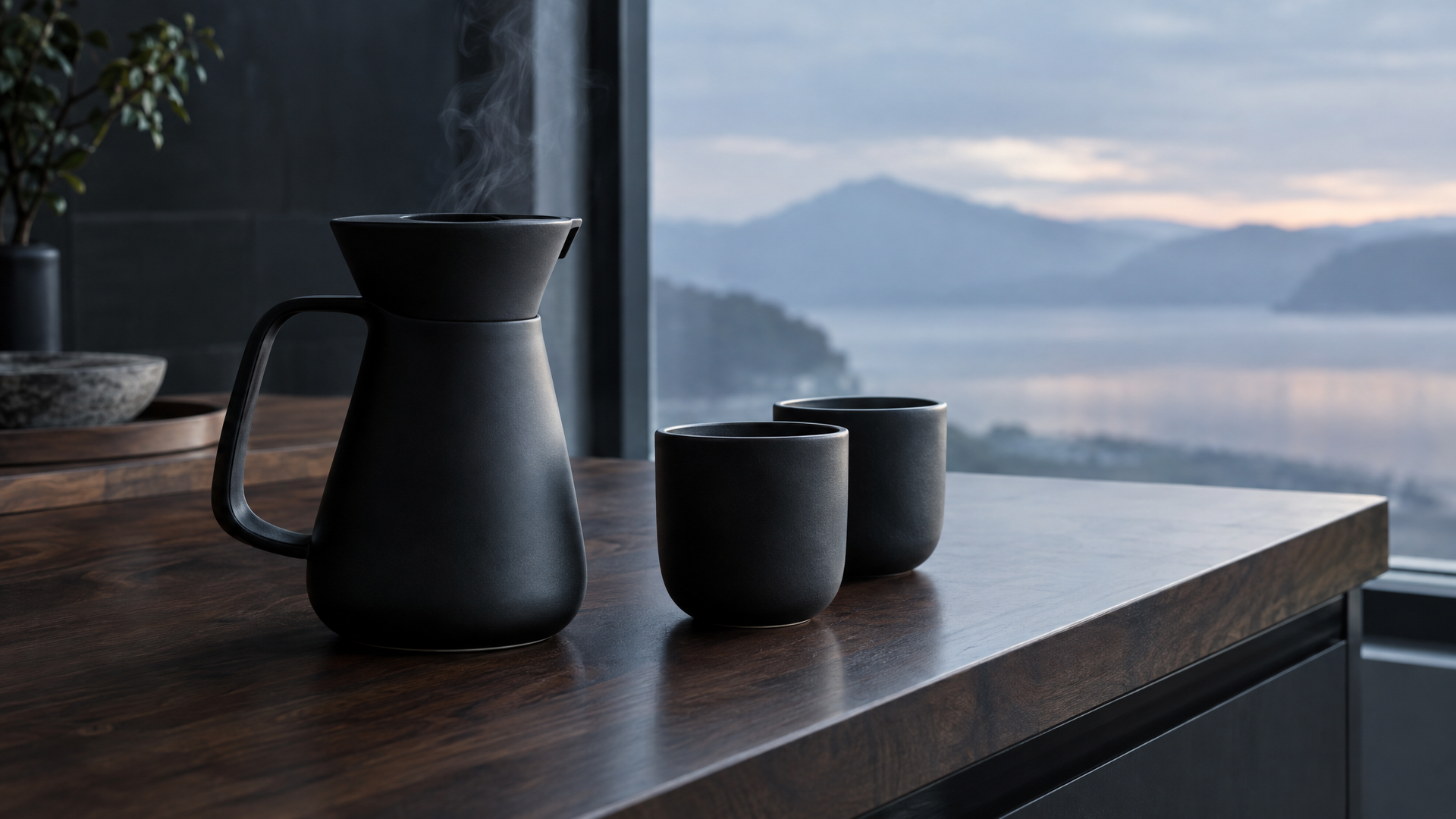
এই গাইডের উদাহরণ শুরু করা স্থিরচিত্র। Felo-তে GPT Image 2.5 দিয়ে তৈরি। কোনো ডিজাইন ওভারলে নেই।
পাইপলাইন এক নজরে
- ফ্রেম তৈরি করুন। প্রকাশের পরিকল্পিত অ্যাসপেক্ট রেশিওতে প্রথম ছবি তৈরি করুন। এখানে GPT Image 2.5-এর স্পষ্টতা কাজে আসে।
- Image to Video AI-তে দিন। স্থিরচিত্র আপলোড করুন, কী নিয়ন্ত্রণ করে তা লেবেল দিন, এবং শট বর্ণনা করুন।
- দৈর্ঘ্য ও কোয়ালিটি বাছুন। সময় ও রেজোলিউশন খরচ নির্ধারণ করে; দুটোই জেনারেটের আগে দেখা যায়।
- প্রতি রাউন্ডে একটি ভেরিয়েবল বদলান। মোশন রেঞ্জ, ক্যামেরার গতি, বা শেষ পোজ। একবারে একটি।
বাকি গাইডে প্রতিটি ধাপ বিশ্লেষণ করা হয়েছে।
ধাপ ১: GPT Image 2.5 দিয়ে প্রথম ফ্রেম তৈরি
আপনি যে ফ্রেম অ্যানিমেট করবেন, সেটিই ফলাফল নির্ধারণ করে, তাই এটি তৈরি করাকেই আসল সৃজনশীল কাজ ভাবুন।
প্রথম ফ্রেমে যা দরকার:
- স্পষ্ট বিষয়। মানুষ, পণ্য, বা স্থান এক নজরে চেনা যায় এমন হতে হবে। ভিডিও মডেল যা বুঝতে পারে, তা ধরে রাখবে।
- গতি রাখার জায়গা। বিষয় পুরো ফ্রেম দখল করলে, ধোঁয়া উঠতে পারে না, ক্যামেরা চলতে পারে না। অ্যাকশনের জন্য পৃষ্ঠ, আকাশ, বা ব্যাকগ্রাউন্ড ফাঁকা রাখুন।
- সঠিক অ্যাসপেক্ট রেশিও। সংযুক্ত স্থিরচিত্রই জেতে: ইমেজ-টু-ভিডিও জেনারেশন ছবির ফ্রেমিং রাখে। রিল বা টিকটক চাইলে ভার্টিকাল বানান। ইউটিউব বা সাইট হিরো চাইলে অ্যানিমেট করার আগে ওয়াইড বানান।
- সংক্ষিপ্ত, স্পষ্ট টেক্সট। GPT Image 2.5 ছোট শিরোনাম ও লেবেল নির্ভুলভাবে রেন্ডার করে। অন-স্ক্রিন কপি কয়েক শব্দ রাখুন, কারণ ফ্রেমের টেক্সটই প্রথমে নরম হয়ে যায়।
শক্ত স্থিরচিত্রের প্রম্পট কৌশল চাইলে, GPT Image 2.5 প্রম্পটিং গাইড সাতটি ধাপ ও বারোটি কপি-পেস্ট প্রম্পট দেয়। Felo ওয়ার্কস্পেস ব্রাউজারে ফ্রি চলে, কোনো API কী লাগে না, ওয়াটারমার্ক নেই, ৪কে আউটপুট পর্যন্ত, বাণিজ্যিক অধিকারসহ।
একটি মানসিক পরিবর্তন কাজে দেয়: টুল পেজে বলা আছে — সোর্স ইমেজকে প্রথম ফ্রেম ভাবুন, মুড বোর্ড নয়। মুড বোর্ডে মডেল আন্দাজ করে। প্রথম ফ্রেম বলে শট কোথায় শুরু।
ধাপ ২: Image to Video AI-তে ফ্রেমের ভূমিকা দিন
Image to Video AI খুলুন এবং স্থিরচিত্র দিয়ে শুরু করুন। টুলটি Pro ব্যবহারকারীদের জন্য, এবং ক্লিপের দৈর্ঘ্য ও কোয়ালিটির ভিত্তিতে ক্রেডিট কাটে।
একটি ছবি সাধারণ কেস কভার করে: বিষয়, কম্পোজিশন, এবং প্রথম ফ্রেম সেট করে। প্রম্পট বলে কী নড়বে এবং ক্যামেরা কীভাবে অনুসরণ করবে।
টুলটি নির্দিষ্ট সোর্স দরকার এমন সেটআপও সামলায়:
- প্রথম ও শেষ ফ্রেম। একটি শুরু ছবি ও একটি শেষ ছবি আপলোড করুন, তারপর ট্রানজিশন বর্ণনা করুন। এখানে GPT Image 2.5 সবচেয়ে কার্যকর, পরের অংশে বিস্তারিত দেখানো হয়েছে।
- একাধিক রেফারেন্স। নয়টি পর্যন্ত ছবি চরিত্র, পণ্যের বিবরণ, পোশাক, সেটিং, ভিজ্যুয়াল স্টাইল, বা শেষ ফ্রেম নির্ধারণ করতে পারে। প্রতিটি নম্বরের ছবির অবদান বলুন।
- ছবি, ভিডিও, ও অডিও একসাথে। রেফারেন্স ভিডিও গতি বা ক্যামেরার কাজ দিতে পারে, অডিও কণ্ঠ, শব্দ, বা ছন্দ দিতে পারে। এক অনুরোধে বারোটি পর্যন্ত রেফারেন্স ফাইল যোগ করা যায়।
লেবেলিং অভ্যাস যেকোনো সেটিংয়ের চেয়ে বেশি গুরুত্বপূর্ণ। সংক্ষিপ্ত নির্দেশনা দিন — "Image 1 প্রথম ফ্রেম, Image 2 শেষ ফ্রেম, Image 3 চরিত্রের পোশাক" — মডেলের জন্য অনুসরণ করা সহজ, এবং ভুল হলে সংশোধনও সহজ।
ধাপ ৩: মোশন প্রম্পটকে শটের মতো লিখুন
টুল পেজ দুই ধরনের প্রম্পটের পার্থক্য দেখায়। একটি শুধু অ্যাকশন চায়। অন্যটি শট বর্ণনা করে।
অস্পষ্ট: কফির ধোঁয়া নড়াও।
পরিচালিত শট: ম্যাট ব্ল্যাক পোর-ওভার ক্যারাফের স্পাউট থেকে ধোঁয়া উঠে ধীরে ধীরে জানালার আলোয় ঘুরতে থাকে। ক্যামেরা ওয়াইড ফ্রেম থেকে ক্লোজ-আপে এগিয়ে যায়, তারপর স্থির থাকে। আলো ধীরে ধীরে নীল-ধূসর থেকে অ্যাম্বারে বদলায়, আর দুই কাপ কফিতে ভরে যায়। একটানা শট, শান্ত গতি, শেষ ফ্রেমে স্থির।
দ্বিতীয় ভার্সন পাঁচটি প্রশ্নের উত্তর দেয়: বিষয় কী করে, ক্যামেরা কোথায় যায়, পরিবেশে কী বদলায়, শট কত দ্রুত এগোয়, এবং কোথায় শেষ হয়।
দুইটি নিয়ম সংশোধন সহজ রাখে:
- পরিবর্তন প্রম্পটে দিন; পরিচয় ছবিতে রাখুন। স্ক্রিনে কে ও কী আছে, তা স্থিরচিত্র ঠিক করে। প্রম্পট বলে কী হবে।
- সংক্ষিপ্ত beats বিস্তৃত। একটি স্পষ্ট মুভমেন্টের প্রম্পট বিচার ও সংশোধন সহজ, পাঁচটি অ্যাকশনের তালিকা নয়।
ধাপ ৪: দৈর্ঘ্য, কোয়ালিটি, ও পরবর্তী পরিবর্তন বাছুন
ক্লিপ চার থেকে পনের সেকেন্ড চলে, এবং দৈর্ঘ্যই খরচ নির্ধারণ করে। দুটি কোয়ালিটি টিয়ার আছে:
- 768P প্রতি সেকেন্ডে ৮৬ ক্রেডিট। প্রায় US$0.09 প্রতি সেকেন্ড। সোশ্যাল কাট ও ড্রাফটের জন্য।
- 2K প্রতি সেকেন্ডে ১৩৮ ক্রেডিট। প্রায় US$0.14 প্রতি সেকেন্ড। হিরো শট, প্রোডাক্ট পেজ, বা ক্লায়েন্ট জুম করবে এমন কিছুর জন্য।
জেনারেশন কয়েক মিনিট লাগে, এবং প্রতিটি অনুরোধে একটি ভিডিও তৈরি হয়। এই ছন্দে ইটারেশন বদলে যায়। একই প্রম্পট বারবার না দিয়ে, টেক রিভিউ করুন এবং একটি জিনিস বদলান: মোশন রেঞ্জ, ক্যামেরার গতি, বা শেষ পোজ। প্রতি রাউন্ডে একটি ভেরিয়েবল পার্থক্যের কারণ স্পষ্ট করে।
অ্যাডভান্সড: GPT Image 2.5 দিয়ে শেষ ফ্রেম পরিচালনা
প্রথম-ফ্রেম ওয়ার্কফ্লো একটি মুহূর্ত অ্যানিমেট করে। প্রথম ও শেষ ফ্রেম ওয়ার্কফ্লো ট্রানজিশন তৈরি করে — প্যাকেজ খোলা, পণ্য জোড়া লাগানো, দৃশ্য দিন থেকে রাত — এবং দুই ফ্রেমই GPT Image 2.5 দিয়ে তৈরি করাই এখানে সবচেয়ে কার্যকর।
এখানে পদ্ধতি: প্রথম ফ্রেম তৈরি করুন। তারপর সেটিকে রেফারেন্স হিসেবে রেখে শেষ ফ্রেম তৈরি করুন: একই ক্যারাফ, একই কাউন্টার, একই ক্যামেরা পজিশন, এবার ধোঁয়া ঘুরছে এবং আলো উষ্ণ। মডেল বিষয় ধরে রাখে বলে, দুই ফ্রেম একটানা মুহূর্তের মতো পড়ে, দুই আলাদা দৃশ্য নয়।
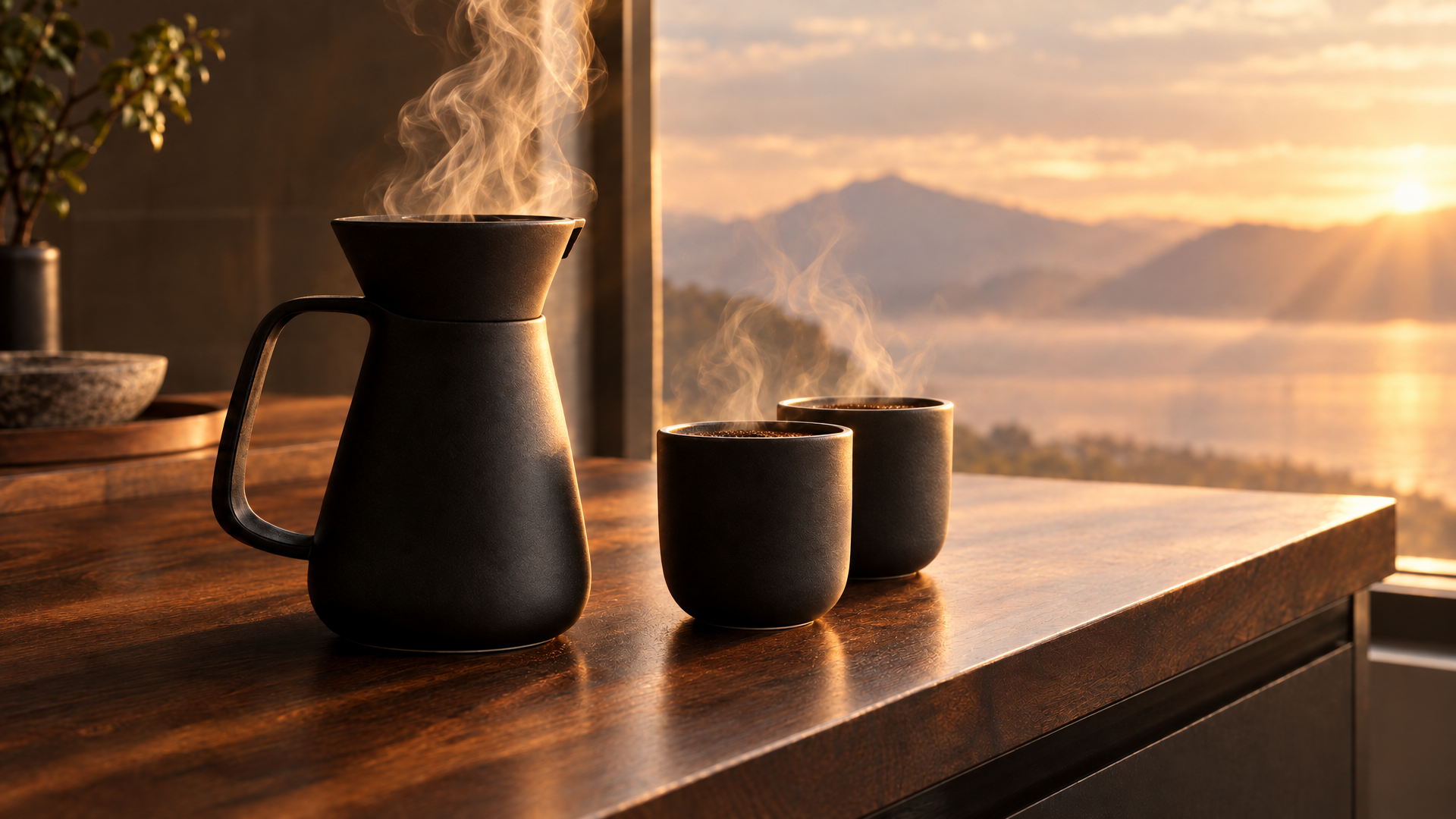
শেষ ফ্রেম, প্রথম ফ্রেমকে রেফারেন্স রেখে তৈরি। Image to Video AI-তে দুটোই আপলোড করুন এবং ট্রানজিশন বর্ণনা করুন।
তারপর গন্তব্য নয়, যাত্রা বর্ণনা করুন: কী বদলায়, কত দ্রুত, এবং ক্যামেরা কী করে। টুল পেজে প্রোডাক্ট রিভিল, রূপান্তর, ও দৃশ্য পরিবর্তনকে স্বাভাবিক ব্যবহার বলা হয়েছে — আগে যেখানে টিম, স্লাইডার, ও বিকেল লাগত, এখন নিয়ন্ত্রিতভাবে করা যায়।
অ্যাডভান্সড: স্টোরিবোর্ড থেকে সিকোয়েন্স
একটি ক্লিপ মানে একটি শট। সিকোয়েন্স মানে গল্প, আর GPT Image 2.5-এর স্টোরিবোর্ড ওয়ার্কফ্লো ড্রয়িং ট্যাবলেট ছাড়াই সেই ফাঁক পূরণ করে।
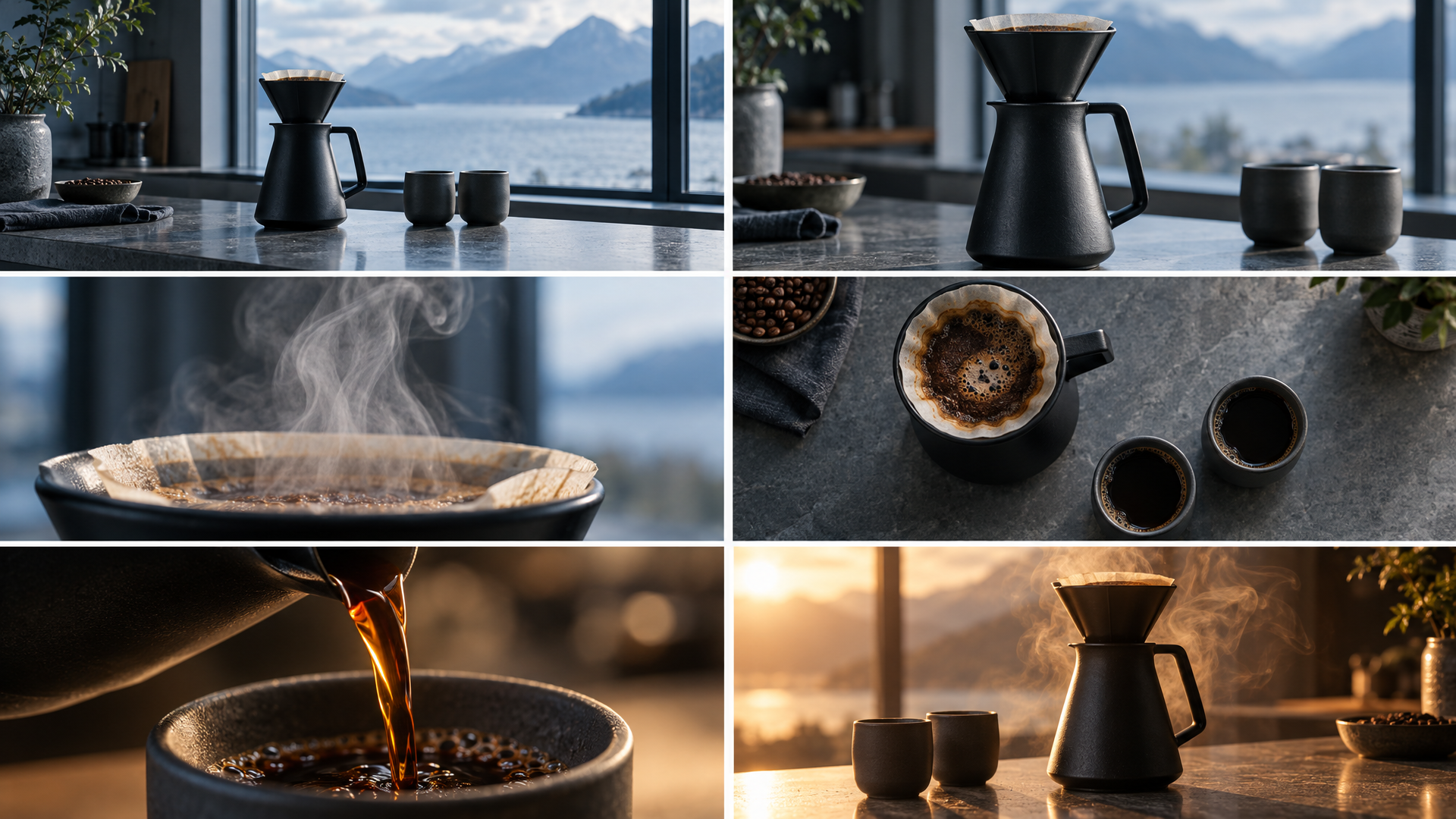
ছয় প্যানেলের স্টোরিবোর্ড Felo-তে GPT Image 2.5 দিয়ে তৈরি। প্রতিটি প্যানেল একটি শট: প্যানেল তৈরি করুন, একে একে অ্যানিমেট করুন, তারপর ক্লিপগুলো কাটুন।
মডেলকে একটি দৃশ্য ও চরিত্র রেফারেন্স দিন, এটি শট অ্যাঙ্গেল ও মুডসহ প্যানেল গ্রিড দেয় — সিনেমাটিক স্টোরিবোর্ড, ৩x৩ গ্রিড, ও চরিত্র শিট ওয়ার্কস্পেসে বিল্ট-ইন। প্যানেলগুলো ধারাবাহিক আসে কারণ মডেল স্টাইল ও বিষয় ধরে রাখে।
এরপর পাইপলাইন যান্ত্রিক: প্যানেল এক, দুই, তিন অ্যানিমেট করুন। প্রতিটি ক্লিপে একটানা মুহূর্ত রাখুন। সব ক্লিপ কাটুন, আর প্রতিটি ফ্রেম অ্যানিমেট হওয়ার আগে অনুমোদিত।
খরচ কত
GPT Image 2.5 ওয়ার্কস্পেসে ইমেজ জেনারেশন ফ্রি — দৈনিক ক্রেডিট, কার্ড লাগে না, ওয়াটারমার্ক নেই, বাণিজ্যিক অধিকারসহ। ভিডিও জেনারেশন Pro ফিচার, এবং প্রতিটি ক্লিপ সেকেন্ড অনুযায়ী ক্রেডিট কাটে:
| ভিডিও দৈর্ঘ্য | 2K | 768P |
|---|---|---|
| ৫ সেকেন্ড | ৬৯০ ক্রেডিট · প্রায় US$0.69 | ৪৩০ ক্রেডিট · প্রায় US$0.43 |
| ১০ সেকেন্ড | ১,৩৮০ ক্রেডিট · প্রায় US$1.38 | ৮৬০ ক্রেডিট · প্রায় US$0.86 |
| ১৫ সেকেন্ড | ২,০৭০ ক্রেডিট · প্রায় US$2.07 | ১,২৯০ ক্রেডিট · প্রায় US$1.29 |
রেট কার্ডে প্রায় ১,০০০ ক্রেডিট মানে US$1, এবং দেখানো রেট সীমিত সময়ের জন্য। ওয়ার্কস্পেসে জেনারেটের আগে আনুমানিক খরচ দেখা যায়।
এই সংখ্যাগুলো প্রচলিত পদ্ধতির পাশে রাখুন। ক্যামেরা টিম, লোকেশন, ও এডিটসহ দশ সেকেন্ডের প্রোডাক্ট শটের খরচ বেশিরভাগ টিমের মাসিক সফটওয়্যারের চেয়ে বেশি — এবং এতে এক সপ্তাহ লাগে, বিকেলের ইটারেশন নয়। এখানে দশ সেকেন্ডের 768P ক্লিপের খরচ প্রায় US$0.86।
একটি অনুমোদিত স্থিরচিত্র ঠিক করা একটি ভুল ভিডিওর চেয়ে সস্তা। এটাই প্রথমে ফ্রেম তৈরি করার মূল যুক্তি।
FAQ
GPT Image 2.5 কি ফ্রি? হ্যাঁ। Felo-তে মডেলটি দৈনিক ক্রেডিটে ফ্রি চলে, কার্ড লাগে না। ভিডিও জেনারেশন Pro ব্যবহারকারীদের জন্য এবং ক্লিপের দৈর্ঘ্য ও কোয়ালিটি অনুযায়ী ক্রেডিট কাটে।
সোর্স ইমেজের অ্যাসপেক্ট রেশিও কী হওয়া উচিত? স্থিরচিত্রের ফ্রেমিংই ধরে। ইমেজ-টু-ভিডিও জেনারেশন ছবির কম্পোজিশন রাখে, তাই রিল, শর্টস, ও টিকটকের জন্য ভার্টিকাল, ইউটিউব, বিজ্ঞাপন, ও সাইট হিরোর জন্য ওয়াইড বানান।
একটি ক্লিপে কত সময় লাগে? কয়েক মিনিট। এক অনুরোধে একটি ভিডিও তৈরি হয়, এবং প্রস্তুত হলে ওয়ার্কস্পেসে চলে আসে।
একাধিক ক্লিপে একই চরিত্র বা পণ্য রাখা যাবে? হ্যাঁ। নয়টি পর্যন্ত রেফারেন্স ইমেজ সংযুক্ত করুন এবং প্রতিটির ভূমিকা বলুন। GPT Image 2.5-এর রেফারেন্স স্পষ্টতার সবচেয়ে শক্তিশালী ব্যবহার এটি: একবার চরিত্র তৈরি করুন, প্রতিটি শটে সেই পরিচয় রাখুন।
শুরু করুন একটি স্থিরচিত্র দিয়ে
ভিডিও মডেল শুধু ফ্রেমে যা আছে, সেটিই নড়াতে পারে। তাই ফ্রেমকে গুরুত্ব দিন: স্পষ্ট বিষয়, নড়ার জায়গা, চ্যানেলের জন্য সঠিক আকার, এবং গতি টিকবে এমন সংক্ষিপ্ত টেক্সট।
Felo-তে প্রথম ফ্রেম তৈরি করুন ফ্রি — তারপর সেটি Image to Video AI-তে নিয়ে পরের পাঁচ সেকেন্ড পরিচালনা করুন।
এই পোস্টটি নিম্নলিখিত ভাষায়ও উপলব্ধ: English, 简体中文, 日本語, 한국어, 繁體中文, हिन्दी, Français, العربية, Русский, اردو, Bahasa Indonesia, Deutsch, Tiếng Việt, Türkçe, Italiano, ไทย, Español and Português।