Felo-তে Kling 4.0: প্রথম, মধ্য ও শেষ ফ্রেম

প্রথম, মধ্য ও শেষ ফ্রেম ব্যবহার করে Felo-তে Kling 4.0 ভিডিওর পরিকল্পনা করুন। সামঞ্জস্যপূর্ণ ছবি প্রস্তুত করা, গতিপথ নির্দেশ করা এবং সম্পূর্ণ ফলাফল পর্যালোচনা করা শিখুন।
Felo টুল: Kling 4.0 · Image to Video।
একটি শুরুর ছবি ভিডিও মডেলকে বলে ভিডিওটি কোথা থেকে শুরু হবে। একটি শেষের ছবি তাকে গন্তব্য দেখায়। Felo-তে Kling 4.0 একটি কার্যকর অতিরিক্ত নিয়ন্ত্রণ যোগ করে: একটি মধ্য ফ্রেম, যা পথের একটি গুরুত্বপূর্ণ অবস্থাকে তুলে ধরে।
এই Kling 4.0 নির্দেশিকায় তিনটি ছবির পরিকল্পনা, তাদের মধ্যকার গতিপথের বর্ণনা এবং ফলাফল হিসেবে পাওয়া ক্লিপ পর্যালোচনার পদ্ধতি ব্যাখ্যা করা হয়েছে। এটি একটি নিয়ন্ত্রিত শট তৈরির কর্মপ্রবাহ; কয়েকটি স্থির ছবি নিজে থেকে একটি সম্পূর্ণ চলচ্চিত্রে পরিণত হবে—এমন ধারণার ওপর এটি নির্ভর করে না।
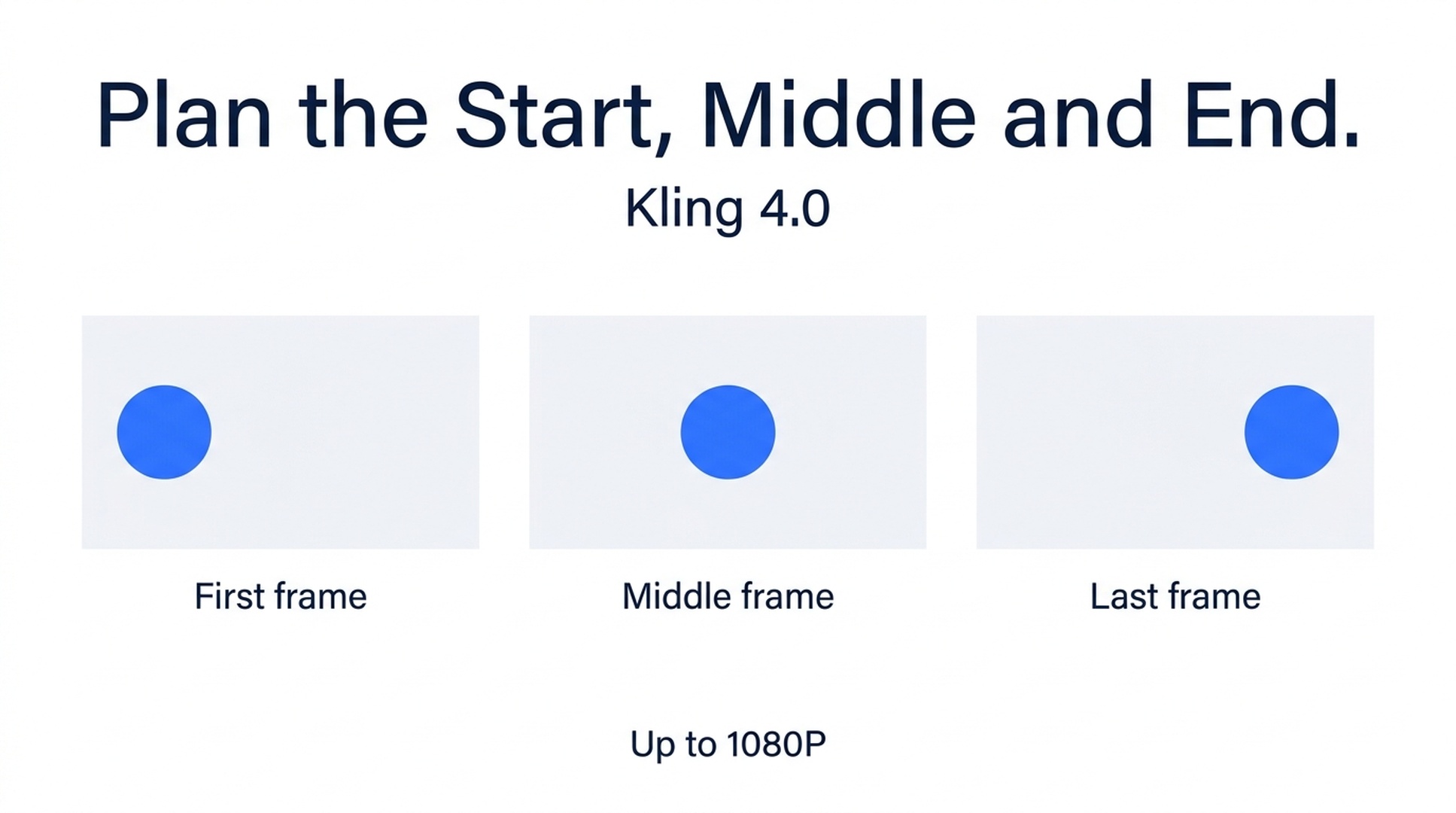
ব্যাখ্যামূলক নির্দেশিকা; স্ক্রিনশট বা তৈরি ভিডিওর ফলাফল নয়।
Felo-তে Kling 4.0 কী সুবিধা দেয়
Felo-তে Kling 4.0 720P বা 1080P মানে 3–30-সেকেন্ডের ভিডিও সমর্থন করে। উপলভ্য অনুপাত 21:9, 16:9, 1:1 এবং 9:16। এটি টেক্সট, রেফারেন্স ছবি ও ভিডিও, পাশাপাশি প্রথম, মধ্য ও শেষ ফ্রেম গ্রহণ করে।
মডেল পেজে সর্বোচ্চ 10টি রেফারেন্স ছবি এবং 5টি রেফারেন্স ভিডিওর কথা বলা হয়েছে। এগুলো রেফারেন্সের সীমা; Felo 10টি আলাদা সময়নির্ধারিত কীফ্রেম ব্যবহারের সুবিধা দেয়—এমন বক্তব্য নয়। এখানে বর্ণিত ফ্রেম কর্মপ্রবাহের জন্য Felo-র নথিতে থাকা প্রথম, মধ্য ও শেষ ফ্রেমের নিয়ন্ত্রণ ব্যবহার করুন।
Felo-র মাধ্যমে Kling 4.0 থেকে পাওয়া আউটপুটে সাউন্ডট্র্যাক নেই। সম্পূর্ণ ভিডিওতে এগুলোর প্রয়োজন হলে এডিটরে মিউজিক, এফেক্ট বা ন্যারেশন যোগ করার পরিকল্পনা করুন। এই ইন্টিগ্রেশন-সংক্রান্ত তথ্য Kling 4.0 মডেল পেজ থেকে নেওয়া।
মধ্য ফ্রেমের জন্য নির্দিষ্ট কাজ নির্ধারণ করুন
সবচেয়ে কার্যকর মধ্য ফ্রেম অনিশ্চয়তা দূর করে। ধরুন, একটি চরিত্র দরজার পাশে শুরু করে এবং একটি ঘরের ভেতর গিয়ে শেষ করে। মধ্যবর্তী অবস্থা ছাড়া এই দুই অবস্থানকে যুক্ত করার একাধিক গতিপথ তৈরি হতে পারে। মধ্য ফ্রেমে চরিত্রটিকে দোরগোড়া পার হওয়ার সময় দেখানো যায়, কাঙ্ক্ষিত দিকের দিকে মুখ রেখেই।
মধ্য ফ্রেমে দ্বিতীয় কোনো গল্প যোগ করা উচিত নয়। পোশাক, স্থান ও ক্যামেরার কোণ একসঙ্গে বদলে দিলে মডেলকে স্পষ্ট নির্দেশনার বদলে বেশি সংঘাত মেটাতে হয়।
| ফ্রেম | যে প্রশ্নের উত্তর দেয় | পণ্য উন্মোচনের উদাহরণ |
|---|---|---|
| প্রথম | কাজ শুরুর আগে কী দেখা যাচ্ছে? | অর্ধস্বচ্ছ প্যানেলের আড়ালে আংশিক ঢাকা একটি বোতল |
| মধ্য | পথে কী ঘটতে হবে? | প্যানেলটি অর্ধেক সরে গেছে |
| শেষ | শটের শেষে আমরা কী দেখতে চাই? | পরিচ্ছন্ন কম্পোজিশনে সম্পূর্ণ বোতল দৃশ্যমান |
একটি ফ্রেম জেনারেশনের নির্দেশনা। এটি মডেল সরবরাহ করা প্রতিটি পিক্সেল পুনরুৎপাদন করবে বা মধ্যবর্তী অবস্থাটি নির্দিষ্ট সময়ে দেখাবে—এমন নিশ্চয়তা নয়। কোনো সম্পাদনায় ব্যবহারের আগে আসল ফলাফল পরীক্ষা করুন।
সামঞ্জস্যপূর্ণ তিনটি ছবি প্রস্তুত করুন
একই ধারাবাহিক শটের অংশ হতে পারে—এমন ছবি ব্যবহার করুন। বিষয়ের অনুপাত, উপাদান ও পরিচয়-নির্ধারক বৈশিষ্ট্য এক রাখুন। দৃশ্যের উদ্দেশ্য পরিবর্তন না হলে পটভূমি ও আলোও একই ধারার হওয়া দরকার।
পণ্যের শটের জন্য আউটলাইন, ক্যাপ, হাতল, লেবেলের অংশ ও প্রতিফলন পরীক্ষা করুন। ফ্রেমের ছবির মধ্যে সামান্য পার্থক্য অনিচ্ছাকৃত রূপান্তরে পরিণত হতে পারে। চরিত্রের ক্ষেত্রে পোশাক, চুল, ভঙ্গি ও চলার দিক পরীক্ষা করুন।
কাঙ্ক্ষিত আউটপুট অনুপাত অনুযায়ী ছবিগুলো প্রস্তুত করুন। লম্বা পোর্ট্রেট, বর্গাকার মধ্য ফ্রেম ও চওড়া শেষ ফ্রেম কম্পোজিশনকে অনির্দিষ্ট করে দেয়। পরিকল্পনার ছবিগুলো একই নিয়মে ক্রপ করা আলাদা প্রস্তুতির কাজ; উৎস ছবির অনুপাত না মিললে জেনারেটর ছবির প্রতিটি অংশ ধরে রাখবে—এমন ধারণা করবেন না।
image-to-video documentation-এ Kling-এর জন্য JPG ও PNG রেফারেন্স, সর্বোচ্চ 30 MB এবং প্রতি পাশে অন্তত 300 পিক্সেলের কথা বলা হয়েছে। প্রয়োজন বদলালে ওয়ার্কস্পেসের যাচাইকরণ-নিয়ম অনুসরণ করুন।
প্রথম, মধ্য ও শেষ ফ্রেমের কর্মপ্রবাহ
নিচের বোতল উন্মোচন একটি প্রস্তাবিত অনুশীলন, তৈরি পরীক্ষার ফল নয়।
- প্রথমে শেষের কম্পোজিশন নির্ধারণ করুন। শেষে দর্শক যেখানে বোতলটি দেখবে, সেখানে বোতলটি রাখুন। এডিটরে পরে যোগ করার জন্য যেকোনো টেক্সটের জায়গা রাখুন।
- একই দৃশ্য থেকে শুরুর ফ্রেম তৈরি করুন। পণ্য বা দৃষ্টিকোণ বদলানোর বদলে একটি প্যানেল দিয়ে পণ্যটি আংশিক ঢেকে দিন।
- মধ্যবর্তী অবস্থায় উন্মোচনের কারণ দেখান। প্যানেলটি কিছুটা সরিয়ে দিন। বোতল ও ক্যামেরার অবস্থান অপরিবর্তিত রাখুন।
- Felo-তে Kling 4.0 খুলুন। নথিতে উল্লেখিত ফ্রেম ইনপুট নির্বাচন করুন এবং নির্ধারিত ভূমিকায় ছবিগুলো যোগ করুন।
- সংযোগকারী কাজের বর্ণনা লিখুন। কোন উপাদান নড়বে, কোন দিকে নড়বে এবং কোন অংশ স্থির থাকবে—তা লিখুন।
- শুরুর জন্য ছোট সময়কাল নির্বাচন করুন। এই অনুশীলনের জন্য ছয় সেকেন্ড একটি যুক্তিসংগত শুরুর পরামর্শ; সঠিক দৈর্ঘ্য আপনার পরিকল্পিত গতির ওপর নির্ভর করে।
প্রস্তাবিত প্রম্পট:
Use the supplied first, middle and last images as the progression of one continuous product reveal. The translucent panel slides smoothly to the right, revealing the bottle behind it. Keep the bottle shape, cap, position and pale background consistent. The camera stays fixed. The panel does not pass through the bottle. Finish on the unobstructed bottle and allow a brief settled ending. No cuts or added text.
প্রম্পটে উন্মোচনের কারণ উল্লেখ করা হয়েছে। এতে একই সময়ে ক্যামেরা ঘোরানো, পটভূমি বদলানো এবং পণ্য ঘোরানোর অনুরোধ নেই।
ফ্রেম নিয়ন্ত্রণ ও রেফারেন্স নিয়ন্ত্রণ ভিন্ন সমস্যা সমাধান করে
একটি রেফারেন্স ছবি কোনো কিছুর চেহারা কেমন হওয়া উচিত তা জানায়। একটি ফ্রেম ছবি শটের নির্দিষ্ট অংশে কম্পোজিশন কেমন হওয়া উচিত তা জানায়। একই ছবি দুই ভূমিকাতেই কার্যকর হতে পারে, তবে নির্দেশনা ভিন্ন।
পুনরাবৃত্ত চরিত্রের ক্ষেত্রে আলাদা জেনারেশনে চেহারা বোঝাতে রেফারেন্স সহায়ক হতে পারে। এতে মুখ, পোশাক বা ভঙ্গি একই থাকবে—এমন নিশ্চয়তা নেই। প্রতিটি ক্লিপ পরীক্ষা করুন, বিশেষ করে চরিত্রটি ঘুরে দাঁড়ালে বা আংশিক আড়ালে চলে গেলে।
পণ্য উন্মোচনের ক্ষেত্রে ফ্রেম কম্পোজিশনকে বেশি সরাসরি বোঝাতে পারে। স্থির একটি বস্তু ও সামান্য ক্যামেরা মুভমেন্টই যদি প্রয়োজন হয়, তাহলে তিন ফ্রেমের জটিল ক্রম অপ্রয়োজনীয় প্রস্তুতি যোগ করতে পারে। শট প্রকাশের জন্য যে সরলতম ইনপুট যথেষ্ট, তা দিয়ে শুরু করুন।
Felo রেফারেন্স ও ফ্রেম—দুই ধরনের সুবিধার কথা জানায়। নির্দিষ্ট কোনো সমন্বয় একসঙ্গে জমা দেওয়া যাবে কি না, তা সমর্থিত ইনপুটের তালিকা থেকে অনুমান না করে নির্বাচিত মডেলের ইন্টারফেসে পরীক্ষা করুন।
ফ্রেমগুলোর মধ্যকার গতি পর্যালোচনা করুন
শুধু থাম্বনেইল বা শেষ ছবি দেখে কোনো ক্লিপ অনুমোদন করবেন না। কঠিন অংশগুলো প্রায়ই রূপান্তরের সময় ঘটে।
চারটি বিষয় দেখুন:
- পরিচয়: বোতল, মুখ বা পোশাক পুরো সময় চেনা যায় কি না।
- গতিপথ: বস্তুগুলো একে অপরের ভেতর দিয়ে না গিয়ে যুক্তিসংগত স্থানের মধ্য দিয়ে চলে কি না।
- ধারাবাহিকতা: কারণ ছাড়া আলো ও পটভূমিতে হঠাৎ পরিবর্তন আসে কি না।
- সমাপ্তি: শেষ কম্পোজিশন পরের কাটের জন্য যথেষ্ট ব্যবহারযোগ্য উপাদান রাখে কি না।
ক্লিপের মাঝের অংশ ব্যর্থ হলে প্রথমে দেখুন মধ্য ফ্রেমে কোনো পরস্পরবিরোধী অবস্থা আছে কি না। প্রম্পট দীর্ঘ করার চেয়ে ছবিটি সংশোধন করা বেশি কার্যকর হতে পারে। কাজটি অতিরিক্ত উচ্চাকাঙ্ক্ষী হলে দুটি শটে ভাগ করুন এবং জেনারেটরের বাইরে সেগুলো জোড়া দিন।
তুলনা করা যায় এমন সংশোধন তৈরি করুন
প্রতিটি টেকের জন্য ব্যবহৃত উৎস ছবি ও প্রম্পট সংরক্ষণ করুন। সংশোধনের সময় অপরিবর্তিত উপাদানগুলোর নাম লিখুন এবং একটি সিদ্ধান্ত বদলান: প্যানেলের গতি, ক্যামেরার অবস্থান বা সমাপ্তিতে ব্যয় করা সময়।
উদাহরণ:
Keep the three frame compositions and fixed camera. Slow the panel movement so the bottle is revealed gradually, then finish without further object movement.
সংশোধন একটি নতুন জেনারেশন; এটি বিদ্যমান ফাইলে ফ্রেম-স্তরের সমন্বয় নয়। ক্রেডিটের হিসাব পরীক্ষা করুন এবং পরে সব গুরুত্বপূর্ণ বিবরণ পুনরায় দেখুন, সংরক্ষণ করতে বলা উপাদানগুলোও।
Kling 4.0 প্রশ্ন
আমি কি 3:4 ছবিকে আউটপুট ফরম্যাট হিসেবে ব্যবহার করতে পারি?
Felo-র বর্তমান Kling বিকল্পগুলো হলো 21:9, 16:9, 1:1 এবং 9:16। সমর্থিত অনুপাত অনুযায়ী শট প্রস্তুত করুন অথবা প্রয়োজনীয় ফরম্যাট আছে—এমন অন্য মডেল বেছে নিন।
এই কর্মপ্রবাহে Kling কি সাউন্ডট্র্যাক যোগ করতে পারে?
এখানে নথিভুক্ত Felo ইন্টিগ্রেশনে পারে না। এর আউটপুট নীরব। Seedance 2.5 এবং Wan 3.0 Prime হলো Felo-র সেই বিকল্প, যেগুলো তৈরি সাউন্ড সমর্থন করে।
প্রতিটি শটের জন্য কি মধ্য ফ্রেম প্রয়োজন?
না। কোনো অর্থপূর্ণ মধ্যবর্তী অবস্থা বোঝানোর প্রয়োজন হলে এটি কার্যকর। একটি সরল প্যান বা সূক্ষ্ম পোর্ট্রেট মুভমেন্টের জন্য এটি প্রয়োজন নাও হতে পারে।
আমি কি জেনারেটরে একাধিক শট জোড়া দিতে পারি?
Felo-র ভিডিও জেনারেটর পৃথক ক্লিপ তৈরি করে। একাধিক ক্লিপের ক্রম, ট্রানজিশন, শিরোনাম ও আলাদা অডিও ট্র্যাকের জন্য ভিডিও এডিটর ব্যবহার করুন।
আপনার শট কোন স্থানে অস্পষ্ট হয়ে পড়ার সম্ভাবনা বেশি, তা নির্ধারণ করুন। সেই স্থানেই মধ্য ফ্রেম নিজের প্রয়োজনীয়তা প্রমাণ করতে পারে।
এই পোস্টটি নিম্নলিখিত ভাষায়ও উপলব্ধ: English, 简体中文, 日本語, 한국어, 繁體中文, हिन्दी, Français, العربية, Русский, اردو, Bahasa Indonesia, Deutsch, Tiếng Việt, Türkçe, Italiano, ไทย, Español and Português।