প্রোডাক্ট ফটো থেকে ভিডিও: একটি পরিষ্কার প্রোডাক্ট শটের পরিকল্পনা

Felo ব্যবহার করে একটি প্রোডাক্ট ফটোকে কেন্দ্রীভূত ভিডিও শটে রূপ দিন। একটি মুভমেন্ট বেছে নিন, রেফারেন্স প্রস্তুত করুন, প্রোডাক্টের নির্ভুলতা যাচাই করুন এবং এডিটরে শেষের টেক্সট যোগ করুন।
Felo টুল: Image to Video · Seedance 2.5 · Wan 3.0 Prime · Kling 4.0 · MiniMax H3 · Text to Video।
একটি প্রোডাক্ট ফটোকে ভিডিওতে রূপ দেওয়ার শুরুতেই একটি ছোট প্রোডাকশন সিদ্ধান্ত দরকার: কী নড়বে? ধীর ক্যামেরা অ্যাপ্রোচ, ছোট রিভিল বা ভিউপয়েন্টের কোমল পরিবর্তন—এসব একটি স্থির ছবিকে ভিডিও সিকোয়েন্সে কার্যকর ভূমিকা দিতে পারে।
চেনা যায় এমন প্রোডাক্টের ক্ষেত্রে বেশি মুভমেন্ট মানেই বেশি কার্যকারিতা নয়। প্রতিটি নতুন অ্যাঙ্গেল মডেলকে এমন পৃষ্ঠ কল্পনা করতে বলে, যা ছবিতে দেখা নাও যেতে পারে। একটি পরিষ্কার অ্যাকশন দিয়ে শুরু করুন এবং বাস্তব আইটেমের সঙ্গে ফলাফল মিলিয়ে দেখুন।
এই গাইডে Felo-তে প্রোডাক্ট-ফটো-থেকে-ভিডিও ওয়ার্কফ্লোর ধাপগুলো রয়েছে—ছবি বেছে নেওয়া থেকে জেনারেট করা ক্লিপ যাচাই এবং এডিটরে শেষের টেক্সট যোগ করা পর্যন্ত।
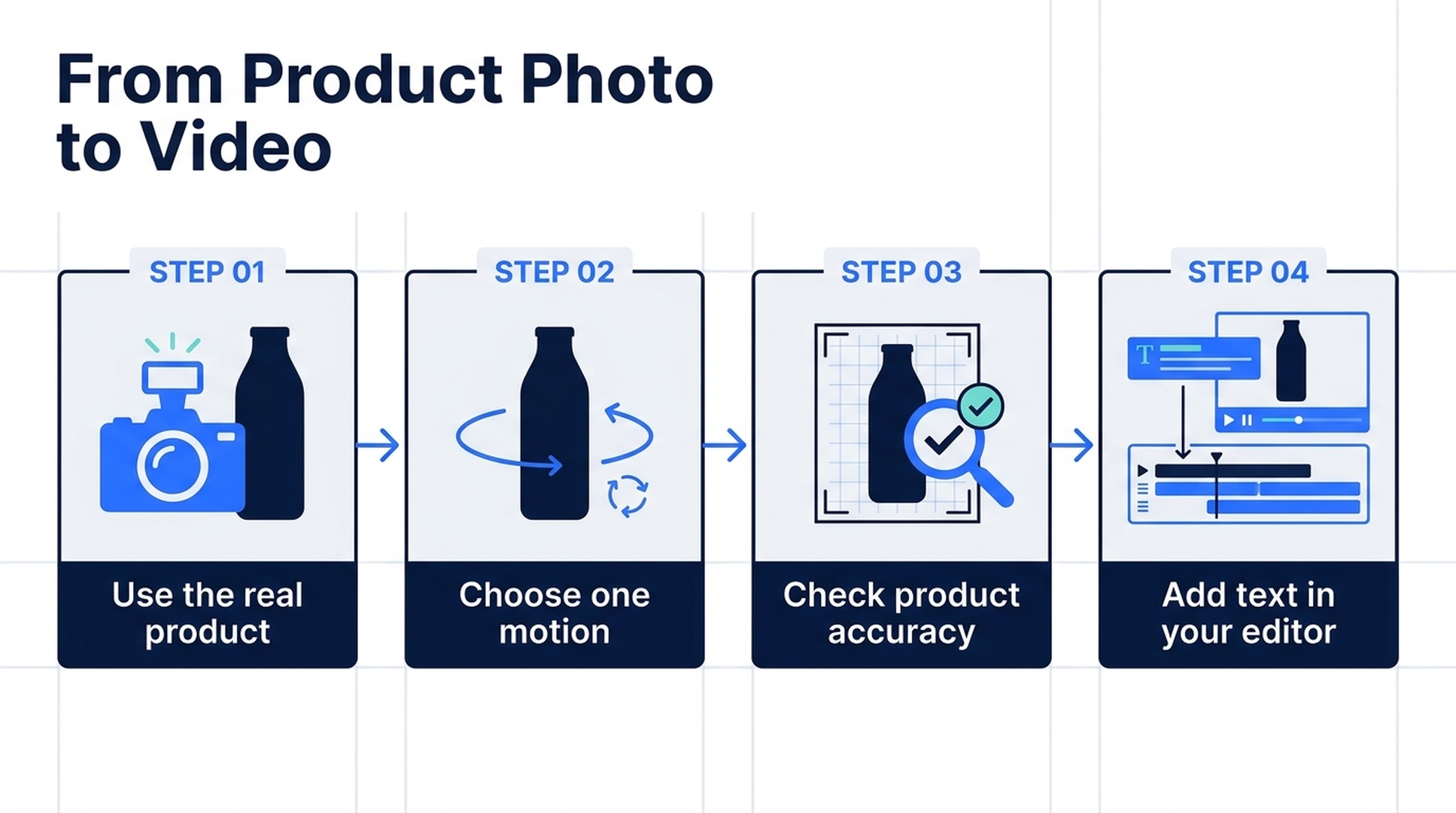
চিত্রটি একটি নির্দেশনামূলক উদাহরণ; এটি স্ক্রিনশট বা জেনারেট করা ভিডিওর ফল নয়।
প্রোডাক্টকে ব্যাখ্যা করে এমন একটি ছবি বেছে নিন
আপনি যে আসল আইটেমটি দেখাতে চান, তার একটি পরিষ্কার ছবি ব্যবহার করুন। প্রোডাক্টটি পর্যবেক্ষণের উপযোগী আকারে থাকা উচিত, আর এর স্বতন্ত্র আকৃতি ও দৃশ্যমান বিবরণ যেন ঢাকা না পড়ে। একটি পরিষ্কার ভিউ বিষয়টিকে বেশি কার্যকরভাবে উপস্থাপন করলে ব্যস্ত কোলাজ এড়িয়ে চলুন।
আপলোডের আগে তিনটি বিবরণ লিখে রাখুন, যেগুলোকে চেনা যেতে হবে। একটি ব্যাগের ক্ষেত্রে এগুলো হতে পারে সামনের পকেট, স্ট্র্যাপের সংযোগস্থল এবং প্রধান রং। একটি বোতলের ক্ষেত্রে হতে পারে অবয়ব, ক্যাপ এবং লেবেলের অবস্থান। জেনারেশনের পর এগুলো গ্রহণযোগ্যতার মানদণ্ড হিসেবে কাজ করবে।
প্রস্তাবিত ক্যামেরা মুভে ছবিতে অনুপস্থিত কোনো পাশ দেখা গেলে, সমর্থিত ওয়ার্কফ্লোতে একটি কার্যকর অতিরিক্ত রেফারেন্স দিন অথবা মুভমেন্ট কমিয়ে দিন। সম্পূর্ণ ঘূর্ণনের চেয়ে অল্প আর্কে কম অদৃশ্য তথ্যের প্রয়োজন হয়।
Felo-র image-to-video workflow নির্বাচিত মডেল অনুযায়ী বিভিন্ন রেফারেন্স ও ফ্রেম পদ্ধতি সমর্থন করে।
এই ক্লিপের অবদান নির্ধারণ করুন
জেনারেশনকে একটি বড় কাজের ভেতরের একটি শট হিসেবে বিবেচনা করুন। এটি প্রোডাক্ট পরিচয় করাতে, কোনো বিবরণ দেখাতে অথবা পরে যোগ করা অফারের পেছনে একটি সমাপ্তি তৈরি করতে পারে।
| শটের উদ্দেশ্য | প্রস্তাবিত মুভমেন্ট | যা পরীক্ষা করবেন |
|---|---|---|
| প্রোডাক্ট পরিচয় করানো | স্থির আইটেমের দিকে ধীর অ্যাপ্রোচ | পুরো অবয়ব চেনা যায় |
| একটি বিবরণ দেখানো | দৃশ্যমান বৈশিষ্ট্যের দিকে ছোট মুভ | বৈশিষ্ট্যের আকৃতি ও উপাদান বিশ্বাসযোগ্য থাকে |
| গভীরতা প্রকাশ করা | অল্প ক্যামেরা আর্ক | ভিউপয়েন্ট বদলালেও প্রোডাক্ট স্থির থাকে |
| ক্লোজিং কার্ডের প্রস্তুতি | শান্ত কম্পোজিশনে থেমে যাওয়া কোমল মুভমেন্ট | এডিটে যোগ করা টেক্সটের জন্য জায়গা থাকে |
প্রম্পট লেখার আগে একটি উদ্দেশ্য বেছে নিন। প্রোডাক্ট ঘোরানো, রং বদলানো, ব্যবহার দেখানো এবং অফার প্রদর্শনের চেষ্টা করা একটি ছোট শটে একাধিক স্বতন্ত্র কাজ ঢুকে যায়।
প্রথম চেষ্টায়, ছয় সেকেন্ড একটি সহজ কাজের বিবরণ দেয়, যা বর্তমান চারটি Felo মডেল সমর্থন করে। এটি একটি উদাহরণস্বরূপ সময়কাল; সব প্রোডাক্ট ভিডিও ছয় সেকেন্ডের হওয়া উচিত—এমন দাবি নয়।
মডেল সেটিংসের আগে ইনপুট পদ্ধতি বেছে নিন
প্রোডাক্টের চেহারা যদি শটকে নির্দেশ করে, সমর্থিত রেফারেন্স-ইমেজ ওয়ার্কফ্লো ব্যবহার করুন। শুরু ও শেষের কম্পোজিশন প্রস্তুত থাকলে ফ্রেম ইনপুট বেশি প্রাসঙ্গিক হতে পারে।
Seedance 2.5 রেফারেন্স মিডিয়া অথবা প্রথম/শেষ ফ্রেম—যেকোনো একটি সমর্থন করে, তবে একই ক্লিপে দুটিকে সমর্থন করে না। Wan 3.0 Prime অতিরিক্ত রেফারেন্স-ইমেজ বা ভিডিও সংগ্রহ ছাড়া প্রথম/শেষ ফ্রেম ব্যবহার করে। Kling 4.0 প্রথম, মাঝের এবং শেষ ফ্রেমের পাশাপাশি নথিভুক্ত রেফারেন্স ইনপুট সমর্থন করে। MiniMax H3 রেফারেন্স গ্রহণ করে, তবে Felo-তে নেটিভ এন্ডপয়েন্ট স্লট দেয় না।
শুধু নাম দেখে মডেল বেছে নেওয়ার চেয়ে এই পার্থক্যগুলোর গুরুত্ব বেশি। বর্তমান কন্ট্রোলের জন্য Seedance, Wan, Kling এবং MiniMax পেজ দেখুন।
ক্লিপে জেনারেট করা সাউন্ডের প্রয়োজন আছে কি না, সেটিও নির্ধারণ করুন। বর্তমান text-to-video matrix-তে Seedance-এর সঙ্গে সাউন্ড, Wan-এর সঙ্গে ঐচ্ছিক অডিও এবং MiniMax ও Kling-এর ক্ষেত্রে নীরব আউটপুট তালিকাভুক্ত আছে। বিদ্যমান মিউজিকের নিচে বসানো প্রোডাক্ট ইনসার্টে জেনারেট করা সাউন্ডের প্রয়োজন নাও থাকতে পারে।
শটের উদ্দেশ্য রক্ষা করে এমন প্রম্পট লিখুন
রেফারেন্স ওয়ার্কফ্লোর জন্য একটি মৌলিক প্রস্তাবিত প্রম্পট নিচে দেওয়া হলো। এটি নিয়ন্ত্রিত প্রোডাক্ট-ফিডেলিটি পরীক্ষায় রেন্ডার করা হয়নি।
Create one six-second shot of the blue insulated bottle in the supplied product photograph. Use the image for the bottle's silhouette, cap shape, main color and label placement. Keep the bottle upright and stationary on a pale stone surface. Move the camera through a small arc from the front toward the front-right side, keeping the whole bottle visible. Soft window light comes from the left. Keep the background simple. End on a calm three-quarter view with empty space above the bottle for text added later. No cuts, extra products or generated text.
এই ভাষা কোন বিষয় স্থির থাকবে এবং কোন বিষয় বদলাবে, তা আলাদা করে। এটি জেনারেট করা ছবির ভেতরে পঠনযোগ্য প্রচারণামূলক কপি উদ্ভাবনের অনুরোধও এড়ায়।
ডিটেইল শটের জন্য আরেকটি ইভেন্ট যোগ না করে ক্যামেরার নির্দেশনা বদলান:
Keep the same product, surface and light direction. Begin closer to the bottle's upper section and slowly move toward the cap. Keep the cap and neck clearly visible. The bottle stays still. End before any important detail leaves the frame.
সিকোয়েন্সের প্রয়োজন অনুযায়ী সংস্করণটি ব্যবহার করুন। চূড়ান্ত ভিডিওতে দুটিই দরকার হলে পুরো প্রোডাক্ট রিভিল এবং ক্যাপ ডিটেইল আলাদা শট হিসেবে জেনারেট করা যায়।
ভিজ্যুয়াল পালিশের আগে প্রোডাক্টের নির্ভুলতা যাচাই করুন
জেনারেট করা ক্লিপটি সোর্স ছবির সঙ্গে তুলনা করুন। স্বাভাবিক গতিতে দেখুন, তারপর ভিউপয়েন্টের পরিবর্তন সবচেয়ে বেশি এমন মুহূর্তগুলো পরীক্ষা করুন।
অবয়ব, অনুপাত, রং, হার্ডওয়্যার এবং দৃশ্যমান চিহ্ন যাচাই করুন। ক্যাপের আকৃতি কি বদলে যায়? হ্যান্ডেলে কি অতিরিক্ত সংযোগ যোগ হয়? লেবেল কি পৃষ্ঠের ওপর স্থান বদলায়? মসৃণ ক্যামেরা মুভ প্রোডাক্ট-কেন্দ্রিক ব্যবহারের জন্য এসব ভুলকে গ্রহণযোগ্য করে না।
জেনারেট করা অক্ষরের জন্য বিশেষ মনোযোগ দরকার। প্যাকেজিংয়ের নির্ভুল টেক্সট বা লোগো বিশ্বস্তভাবে দেখাতে হলে রেফারেন্সই যথেষ্ট—এমন ধারণা করবেন না। জেনারেট করা ফল প্রয়োজনীয় বিবরণ ধরে রাখতে না পারলে অনুমোদিত স্টিল, আসল ফুটেজ বা উপযুক্ত অন্য প্রোডাকশন পদ্ধতি ব্যবহার করুন।
কোনো প্রদর্শনমূলক অ্যাকশনের ক্ষেত্রে আইটেমটি বাস্তবে যেমন আচরণ করে, তা যাচাই করুন। জেনারেট করা অ্যানিমেশনে সমর্থনহীন ফাংশন, ধারণক্ষমতা বা উপাদানগত বৈশিষ্ট্যের ইঙ্গিত থাকা উচিত নয়। ক্রিয়েটিভ ব্রিফকে প্রোডাক্টের নির্ভুল প্রদর্শনক্ষমতার সঙ্গে সামঞ্জস্যে রাখুন।
একবারে একটি সমস্যা সংশোধন করুন
প্রোডাক্ট সরে গেলে আরও স্টাইল যোগ করার আগে ক্যামেরা মুভ কমান এবং ব্যাকগ্রাউন্ড সরল করুন। শট স্থির মনে হলে, এর উদ্দেশ্য পরিষ্কার করতে পারে এমন ক্ষুদ্রতম মুভমেন্টটি শনাক্ত করুন।
একটি কার্যকর সংশোধন হতে পারে: “বোতল, পৃষ্ঠ এবং আলো একই রাখুন। ক্যামেরা আর্ক অর্ধেক প্রশস্ত করুন এবং ক্যাপটি পুরোপুরি দৃশ্যমান রাখুন।” এতে পরের চেষ্টার জন্য মূল্যায়নযোগ্য নির্দিষ্ট নির্দেশনা থাকে।
আগের টেকটি সংরক্ষণ করুন। প্রতিটি সংশোধন একটি নতুন জেনারেশন, আর শটের একটি অংশের উন্নতি অন্য অংশে পরিবর্তন আনতে পারে। পরের চেষ্টা জমা দেওয়ার আগে বর্তমান ক্রেডিটের হিসাব দেখুন।
এডিটরে প্রোডাক্টের বার্তা সম্পূর্ণ করুন
গৃহীত ক্লিপ ডাউনলোড করে নির্ধারিত সিকোয়েন্সে বসান। এডিটিং অ্যাপ্লিকেশনে এডিটযোগ্য লেয়ার হিসেবে নির্ভুল প্রোডাক্টের নাম, দাম, অফার, ক্যাপশন এবং কল টু অ্যাকশন যোগ করুন। এতে ফ্রেমজুড়ে জেনারেট করা টেক্সট সঠিক রাখার প্রয়োজন ছাড়াই শব্দচয়ন ও সময়ের ওপর নিয়ন্ত্রণ থাকে।
চারপাশের ফুটেজের সঙ্গে ক্লিপটি মিলিয়ে নিন। রং, গতি এবং স্কেল পরীক্ষা করুন, তারপর দর্শক যে আকারে দেখবে সেই আকারে চূড়ান্ত এক্সপোর্ট পর্যালোচনা করুন। বড় মনিটরে আকর্ষণীয় দেখালেও ছোট মোবাইল ডিসপ্লেতে ডিটেইল শট পড়া কঠিন হতে পারে।
এই ওয়ার্কফ্লো একটি ভিজ্যুয়াল অ্যাসেট তৈরি করে। ভিডিওটি কনভার্সন বাড়াবে বা আগের বিজ্ঞাপনকে ছাড়িয়ে যাবে—এমন প্রমাণ এটি দেয় না; এসব ফলাফলের জন্য পৃথক ক্যাম্পেইন পরীক্ষা দরকার।
প্রায়শই জিজ্ঞাসিত প্রশ্ন
একটি প্রোডাক্টের ছবি কি সম্পূর্ণ 360-ডিগ্রি ভিউতে রূপ নিতে পারে?
বড় ঘূর্ণনের অনুরোধ করা যায়, তবে একটি ছবি সব পৃষ্ঠ দেখায় না। নির্ভুল প্রোডাক্ট উপস্থাপনার জন্য অল্প মুভ দিয়ে শুরু করুন এবং ছবিতে না থাকা বিবরণ পরীক্ষা করুন।
জেনারেশন প্রম্পটে কি দাম যোগ করা উচিত?
এডিটরে নির্ভুল বিক্রয়-সংক্রান্ত টেক্সট যোগ করুন। জেনারেট করা ফ্রেমে বসানো টেক্সটের চেয়ে এটি আপডেট ও নিয়ন্ত্রণ করা সহজ।
কোন মডেল বেছে নেওয়া উচিত?
ইনপুটের প্রয়োজন, সাউন্ড, অনুপাত এবং রেজোলিউশন দেখে বেছে নিন। একটি মডেল প্রতিটি প্রোডাক্টের জন্য সেরা—এমন ধারণার বদলে মডেলের ডকুমেন্টেশন এবং আসল আউটপুট দেখে উপযুক্ততা যাচাই করুন।
Felo কি এখানে সম্পূর্ণ বিজ্ঞাপন তৈরি করে?
AI ভিডিও ওয়ার্কফ্লো ক্লিপ তৈরি করে। চূড়ান্ত কাট, ক্যাপশন এবং অন্যান্য ফিনিশিং কাজ এডিটরে পরিকল্পনা করুন।
একটি প্রোডাক্ট ইমেজ এবং একটি কার্যকর মুভমেন্ট বেছে নিয়ে Felo's image-to-video generator দিয়ে শুরু করুন।
এই পোস্টটি নিম্নলিখিত ভাষায়ও উপলব্ধ: English, 简体中文, 日本語, 한국어, 繁體中文, हिन्दी, Français, العربية, Русский, اردو, Bahasa Indonesia, Deutsch, Tiếng Việt, Türkçe, Italiano, ไทย, Español and Português।