ভিডিওতে রেফারেন্স: বিষয়, গতি ও শৈলী নিয়ন্ত্রণ

Felo-তে রেফারেন্স-টু-ভিডিও জেনারেশনের পরিকল্পনা করুন। বিষয়, গতি ও শৈলীর ইনপুটের ভূমিকা নির্ধারণ করুন, মডেলের সীমা যাচাই করুন এবং জেনারেশনের আগে দ্বন্দ্ব সমাধান করুন।
Felo টুল: Image to Video · AI Video Editing Tools · MiniMax H3 · Seedance 2.5 · Wan 3.0 Prime · Kling 4.0 · Text to Video।
রেফারেন্স-টু-ভিডিও জেনারেশন নতুন ক্লিপ তৈরির নির্দেশনা হিসেবে বিদ্যমান মিডিয়া ব্যবহার করে। একটি ছবি বিষয় নির্ধারণ করতে পারে, একটি ছোট ভিডিও গতির উদাহরণ দিতে পারে, আর একটি নির্দিষ্ট ফ্রেম শুরু বা শেষের নির্দেশনা দিতে পারে। মূল প্রশ্ন হলো, প্রতিটি ইনপুট কী যোগ করবে।
এই পার্থক্য না থাকলে রেফারেন্সের সংগ্রহ পরস্পরবিরোধী হয়ে যায়। একটি ছবিতে লাল জ্যাকেট, অন্যটিতে নীল কোট দেখা যায়, আর একটি মোশন ক্লিপে এমন ক্যামেরা মুভমেন্ট থাকে যা আপনি চাননি। মডেল বেশি উপকরণ পায়, কিন্তু নির্দেশনা কম সঙ্গতিপূর্ণ হয়।
Felo-তে রেফারেন্স সমর্থন ভিডিও মডেলভেদে বদলে যায়। এই নির্দেশিকায় অল্প, উদ্দেশ্যপূর্ণ ইনপুট প্রস্তুত করা এবং সামঞ্জস্যপূর্ণ ওয়ার্কফ্লো বেছে নেওয়ার পদ্ধতি ব্যাখ্যা করা হয়েছে।
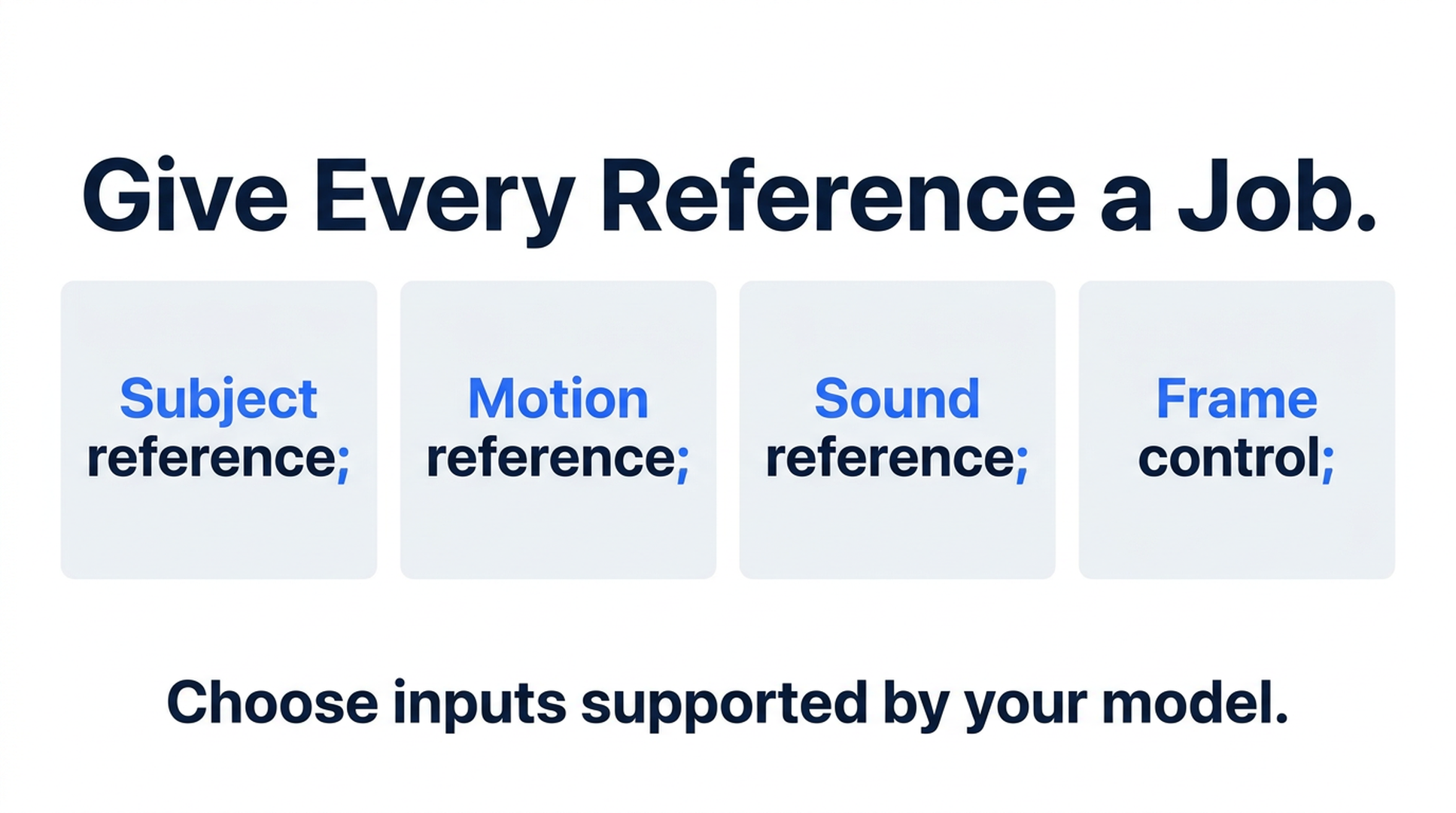
উদাহরণভিত্তিক নির্দেশিকা; এটি স্ক্রিনশট বা জেনারেট করা ভিডিওর ফল নয়।
রেফারেন্স একটি নির্দেশনা, সম্পাদিত ভিডিও নয়
রেফারেন্স-টু-ভিডিও জেনারেশনের জন্য মিডিয়া আপলোড করলে সিস্টেম সেই ফাইলগুলো টাইমলাইনে বসায় না। এটি ইনপুট ও প্রম্পটের প্রভাবে একটি নতুন ভিডিও তৈরি করে। জেনারেট করা ফলাফলে বিবরণ নতুনভাবে উপস্থাপিত হতে পারে।
আপনার প্রয়োজন যদি বিদ্যমান রেকর্ডিংয়ে থাকা কোনো ব্যক্তির হুবহু পারফরম্যান্স বা অপরিবর্তিত পণ্যের লেখা হয়, এই পার্থক্য গুরুত্বপূর্ণ। শুধু রেফারেন্স নির্দেশনা পিক্সেল-স্তরের নিখুঁত সংরক্ষণ নিশ্চিত করে না। ফল গ্রহণের আগে মূল অ্যাসেটের সঙ্গে আউটপুট মিলিয়ে দেখুন।
Felo-এর image-to-video guide-এ রেফারেন্স ও ফ্রেমের বিকল্প বর্ণনা করা হয়েছে। এর editing tools page-এ জেনারেশন নিয়ন্ত্রণ ও প্রচলিত টাইমলাইন সম্পাদনার পার্থক্য দেখানো হয়েছে।
প্রতিটি অ্যাসেটকে একটি প্রধান ভূমিকা দিন
ফলাফলে কী বহন করতে চান, তার ভিত্তিতে ইনপুট সাজান:
| ভূমিকা | উপযোগী ইনপুট | পরিষ্কার নির্দেশনা |
|---|---|---|
| বিষয়ের চেহারা | বিষয়কে বাধাহীন দেখানো উজ্জ্বল ছবি | ব্যাগের আকার, রং ও উপকরণের জন্য এই ছবি ব্যবহার করুন |
| গতি | কাঙ্ক্ষিত কাজ দেখানো ছোট উদাহরণ | হাঁটার গতি বোঝাতে এই ক্লিপ ব্যবহার করুন; এর পটভূমি বা পোশাক নয় |
| ভিজ্যুয়াল ট্রিটমেন্ট | প্রাসঙ্গিক আলো বা রঙের প্যালেট দেখানো ছবি | নরম পাশের আলো নিন; বিষয়টি পণ্যের ছবি থেকে রাখুন |
| শব্দের রেফারেন্স | মডেল সমর্থন করলে সামঞ্জস্যপূর্ণ অডিও ইনপুট | কাঙ্ক্ষিত ছন্দ বা শব্দের বৈশিষ্ট্যের জন্য এটি ব্যবহার করুন |
| ফ্রেম নিয়ন্ত্রণ | প্রথম, মাঝের বা শেষ ফ্রেম হিসেবে নির্ধারিত ছবি | এই কম্পোজিশন দিয়ে শুরু বা শেষ করুন |
এগুলো আপনার লেখা নির্দেশনা, Felo পাঁচটি আলাদা রেফারেন্স-ভূমিকার বোতাম দেয়—এমন দাবি নয়। সংযুক্ত প্রতিটি অ্যাসেটের ভূমিকা সহজ ভাষায় লিখুন।
দুটি ছবিতে বিষয় নিয়ে মতভেদ থাকলে একটিকে চেহারার রেফারেন্স হিসেবে বেছে নিন। অন্য ছবিটি আলো বা কম্পোজিশনের উদাহরণ হিসেবে রাখুন, তবে সেই পার্থক্যটি উপযোগী ও পরিষ্কার হলে। জটিল ব্যতিক্রমের স্তর ব্যাখ্যা করার চেয়ে অপ্রয়োজনীয় অ্যাসেট বাদ দেওয়া অনেক সময় ভালো।
সেট তৈরির আগে মডেলের সামঞ্জস্য যাচাই করুন
MiniMax H3 সর্বোচ্চ 9টি ছবি, 3টি ভিডিও এবং 3টি অডিও ফাইল গ্রহণ করে; মোট সীমা 12টি অ্যাসেট। Felo-তে এটি নেটিভ প্রথম/শেষ-ফ্রেম স্লট দেয় না; সরবরাহ করা উপকরণ ব্যবহার করে Agent কাঙ্ক্ষিত শুরু বা শেষের বর্ণনা দিতে পারে। এটি প্রম্পট নির্দেশনা, নির্দিষ্ট ফ্রেম ইনপুটের দেওয়া একই নিয়ন্ত্রণ নয়। দেখুন MiniMax H3 in Felo।
Seedance 2.5 রেফারেন্স মিডিয়া অথবা প্রথম/শেষ ফ্রেম সমর্থন করে। একটি ক্লিপে এই দুটি ইনপুট পদ্ধতি একত্র করা যায় না। এর মডেল পেজে সর্বোচ্চ 30টি ছবি, 10টি ভিডিও এবং 10টি অডিও ফাইলের পৃথক সীমা দেওয়া আছে; এই সীমাগুলো যোগ করে সম্মিলিত অনুরোধ অনুমোদিত হবে—এমন ধারণা করবেন না। দেখুন Seedance 2.5 inputs।
Wan 3.0 Prime প্রথম ও শেষ ফ্রেম সমর্থন করে, তবে অতিরিক্ত রেফারেন্স ছবি বা ভিডিওর সংগ্রহ গ্রহণ করে না। এটি ভিন্ন শুরুর অবস্থার জন্য উপযোগী: একটি প্রম্পট ও প্রস্তুত এন্ডপয়েন্ট। দেখুন Wan 3.0 Prime inputs।
Kling 4.0 প্রথম, মাঝের ও শেষ ফ্রেম, সর্বোচ্চ 10টি রেফারেন্স ছবি এবং সর্বোচ্চ 5টি রেফারেন্স ভিডিও দেয়। Felo-এর বর্তমান আউটপুটে শব্দ নেই। দেখুন Kling 4.0 inputs।
শটের প্রকৃত প্রয়োজনের নিয়ন্ত্রণ দিয়ে শুরু করুন। উদাহরণস্বরূপ, প্রয়োজনীয় মাঝের কম্পোজিশনের জন্য মোশন ক্লিপ-নির্দেশিত কাজের চেয়ে ভিন্ন ইনপুট পরিকল্পনা দরকার।
একটি সঙ্গতিপূর্ণ শটের জন্য রেফারেন্স সেট প্রস্তুত করুন
ছয় সেকেন্ডের একটি ক্লিপ কল্পনা করুন, যেখানে কাঠের ডেস্কের ওপর ক্যানভাস ব্যাকপ্যাক আছে। লক্ষ্য হলো সামনের পকেট দেখানোর জন্য ক্যামেরার ছোট আর্ক মুভমেন্ট।
প্রথমে একটি পরিষ্কার পণ্যের ছবি বেছে নিন। ব্যাগটি পরীক্ষা করার মতো বড় হওয়া উচিত, যাতে এর স্ট্র্যাপ ও পকেট দেখা যায়। একাধিক ভিন্ন পণ্য দেখানো ছবি অপ্রয়োজনীয় দ্ব্যর্থতা তৈরি করে।
দ্বিতীয়ত, মোশন নির্দেশনা দরকার কি না নির্ধারণ করুন। স্থির বস্তুর চারপাশে ক্যামেরা চলার একটি ছোট উদাহরণ কাঙ্ক্ষিত মুভমেন্ট বোঝাতে পারে। কাট, জুম ও পরিবর্তনশীল বিষয়সহ ব্যস্ত মন্টাজ একটি ধারাবাহিক আর্কের জন্য উপযুক্ত নয়।
তৃতীয়ত, কোন বিষয়গুলো স্থির থাকতে হবে তা লিখে রাখুন: ব্যাগের রং, সামনের পকেট, স্ট্র্যাপ এবং ডেস্কের ওপর অবস্থান। এরপর কোন বিষয়গুলো বদলাতে পারে তা লিখুন: দেখার কোণ ও পটভূমির প্যারাল্যাক্স।
সবশেষে একটি সামঞ্জস্যপূর্ণ মডেল ও অনুপাত বেছে নিন। আপনার পছন্দের মডেল এন্ডপয়েন্ট ফ্রেম ব্যবহার করে—এটি জানার আগে বড় রেফারেন্স লাইব্রেরি প্রস্তুত করবেন না।
মানিয়ে নেওয়ার মতো একটি রেফারেন্স-টু-ভিডিও প্রম্পট
নিচেরটি একটি মৌলিক প্রস্তাবিত প্রম্পট, রেন্ডার করা পরীক্ষার প্রতিবেদন নয়। চেষ্টা করার আগে সমর্থিত রেফারেন্স ওয়ার্কফ্লোতে উপযুক্ত অ্যাসেট সংযুক্ত করুন।
পণ্যের ছবিতে দেখানো ক্যানভাস ব্যাকপ্যাকের একটি ছয় সেকেন্ডের শট তৈরি করুন। ব্যাগের রং, সামনের পকেট, স্ট্র্যাপ ও কাপড়ের টেক্সচারের জন্য এই ছবি ব্যবহার করুন। স্থির বিষয়ের চারপাশে ধীর ক্যামেরা আর্কের জন্যই মোশন রেফারেন্স ব্যবহার করুন। কাঠের ডেস্কের ওপর ব্যাকপ্যাকটি সোজা রাখুন। সামনের দৃশ্য থেকে সামনের-ডান পাশের দিকে একটি ছোট আর্কে এগোন, পুরো ব্যাগ যেন ফ্রেমে থাকে। বাম দিক থেকে নরম জানালার আলো আসবে। পটভূমি সরল রাখুন। সামনের পকেটের পরিষ্কার দৃশ্য দিয়ে শেষ করুন। কোনো কাট বা যোগ করা লেখা নয়।
লক্ষ করুন, নির্দেশনাগুলো বিষয়ের গতি ও ক্যামেরার গতি আলাদা করেছে। ব্যাকপ্যাক স্থির থাকে। ক্যামেরা চলে। কোন ইনপুট থেকে কোন বৈশিষ্ট্য নিতে হবে, সেটিও বলা হয়েছে।
শৈলীর রেফারেন্সের জন্য এমন নির্দিষ্ট নির্দেশনা যোগ করুন: “নরম ছায়ার জন্য আলোর উদাহরণ ব্যবহার করুন, তবে মূল ব্রিফের ব্যাগ ও ডেস্ক রাখুন।” আপনার দরকার শুধু আলো হলে সম্পূর্ণ সম্পর্কহীন দৃশ্য অনুকরণ করতে মডেলকে বলবেন না।
প্রথম ফলাফলে দ্বন্দ্ব শনাক্ত করুন
পণ্যের আকার বদলে গেলে প্রম্পট বড় করার আগে রেফারেন্স সেট পরীক্ষা করুন। পাশের দৃশ্যে এমন কোনো বৈশিষ্ট্য আড়াল হতে পারে যা সামনের দৃশ্যে নির্ধারিত হয়েছে। দ্ব্যর্থতা সরান এবং ক্যামেরার মুভমেন্ট কমান, যদি তাতে অদেখা জ্যামিতির বড় অংশ প্রকাশ পায়।
গতি ভুল হলে কাজটি সরল করুন এবং কোন বস্তু নড়বে তা নির্দিষ্ট করুন। “ডায়নামিক মুভমেন্ট” ঘূর্ণায়মান পণ্য ও চক্কর দেওয়া ক্যামেরার পার্থক্য বোঝায় না।
শৈলী বিষয়কে ছাপিয়ে গেলে প্রম্পটে তার ভূমিকা কমান অথবা পরের পরীক্ষায় শৈলীর অ্যাসেট বাদ দিন। মূল বিষয় ও কাজের নির্দেশনা অপরিবর্তিত রাখুন, যাতে পরিবর্তনের ফল বোঝা যায়।
ক্লিপে শব্দ না থাকলে জেনারেট করা অডিও সমর্থন যাচাই করুন। অডিও রেফারেন্স গ্রহণ করা ও সাউন্ডট্র্যাক তৈরি করা আলাদা সক্ষমতা। Felo-এর বর্তমান text-to-video matrix-এ Seedance-কে অডিও-সক্ষম, Wan-কে ঐচ্ছিক অডিওসহ এবং MiniMax ও Kling-কে নীরব হিসেবে দেখানো হয়েছে।
প্রায়শই জিজ্ঞাসিত প্রশ্ন
রেফারেন্স ছবি কি প্রথম ও শেষ ফ্রেমের সমান?
না। একটি রেফারেন্স ছবি পুরো শটে চেহারা বা শৈলীর নির্দেশনা দিতে পারে। নির্দিষ্ট ফ্রেম ভিডিওর নির্দিষ্ট অংশের অগ্রগতি সম্পর্কে নির্দেশনা দেয়। উভয়ই জেনারেশন পরিচালনা করে; কোনোটিকেই শর্তহীন পিক্সেল-স্তরের নিশ্চয়তা হিসেবে দেখা উচিত নয়।
বড় রেফারেন্স সেট কি সব সময় ভালো?
না। শটটি পরিষ্কারভাবে বোঝানোর জন্য যত ইনপুট দরকার, ততটুকু ব্যবহার করুন। মূল বিষয় বা কম্পোজিশনের সঙ্গে বিরোধ তৈরি করা অতিরিক্ত ছবি নির্দেশনা বোঝা কঠিন করে তুলতে পারে।
Seedance-এর ফ্রেম ইনপুট ও রেফারেন্স কি একত্র করা যায়?
Felo-এর বর্তমান ইন্টিগ্রেশনে একই ক্লিপে নয়। প্রধান সৃজনশীল প্রয়োজন পূরণ করে এমন ইনপুট পদ্ধতি বেছে নিন।
রেফারেন্স-টু-ভিডিও কি বিদ্যমান ক্লিপ হুবহু সংরক্ষণ করতে পারে?
এটি নতুন ফল তৈরি করে। মূল সময়বিন্যাস, পারফরম্যান্স বা ফ্রেম অপরিবর্তিত রাখতে হলে বিদ্যমান ফাইলে কাজ করার জন্য তৈরি এডিটিং ওয়ার্কফ্লো ব্যবহার করুন।
একটি বিষয়ের ছবি ও একটি পরিষ্কার শট ব্রিফ প্রস্তুত করুন, তারপর Felo's image-to-video workflow-এ সমর্থিত ইনপুট পরীক্ষা করুন।
এই পোস্টটি নিম্নলিখিত ভাষায়ও উপলব্ধ: English, 简体中文, 日本語, 한국어, 繁體中文, हिन्दी, Français, العربية, Русский, اردو, Bahasa Indonesia, Deutsch, Tiếng Việt, Türkçe, Italiano, ไทย, Español and Português।