প্রথমে কথা বলুন, কম টাইপ করুন: ফেলো লাইভডকে ভয়েস নোট এবং ভয়েস কমান্ড পরিচিতি

সহজ কর্মপ্রবাহের জন্য ফেলো লাইভডকের নতুন ভয়েস নোট এবং ভয়েস কমান্ডের সাথে পরিচিত হন
গত এক বছরে, আপনারা অনেকেই আমাদের এক কথাই বিভিন্নভাবে বলেছেন:
“আমি যত দ্রুত ভাবতে পারি, তত দ্রুত টাইপ করতে পারি না।”
“যখন আমি মিটিংয়ে থাকি, তখন কিবোর্ড নিয়ে যুদ্ধ করতে চাই না।”
“আমি শুধু কথা বলতে চাই এবং Felo বাকিটা সামলাক।”
আজ আমরা আনন্দিত যে, আমরা আপনার জন্য যে চুপিসারে কিছু তৈরি করছিলাম তা অবশেষে শেয়ার করতে পারছি।
ডেস্কটপ ব্রাউজারে, Felo LiveDoc এখন কাজের দুটি নতুন উপায় সমর্থন করে:
- ভয়েস নোট – আপনার চিন্তা, মিটিং বা ক্লাসগুলো বলে ফেলুন এবং সেগুলোকে কাঠামোবদ্ধ, পুনর্ব্যবহারযোগ্য জ্ঞানে পরিণত করুন।
- ভয়েস কমান্ড – কিবোর্ড ছোঁয়া ছাড়াই এআই-এর সাথে কাজ পরিচালনা করতে Felo-কে কথায় নির্দেশ দিন।
আমরা এই ফিচারগুলোকে “চকমক নতুন ফিচার” হিসেবে তৈরি করিনি। আমরা এগুলো তৈরি করেছি কারণ আমরা চাই Felo যেন এমন একজন সহকর্মীর মতো মনে হয়, যে আপনাকে কথায় বুঝতে পারে।
কেন আমরা ভয়েস-প্রথম ওয়ার্কফ্লো তৈরি করেছি
যখন আপনি কোনো আইডিয়া নিয়ে ভাবছেন, মিটিংয়ে আছেন, বা চলাফেরার মাঝে কাজ করছেন, টাইপিং প্রায়ই আপনার কাজের সবচেয়ে ধীর এবং বিভ্রান্তিকর অংশ হয়ে পড়ে। জানালা বদলানোর সময়, টাইপো সারানোর সময় বা লেখা ফরম্যাট করার সময় আপনি ধারণা হারিয়ে ফেলেন। আমরা প্রতিদিনই এটি দেখি যখন আপনি LiveDoc ব্যবহার করেন—নতুন আইডিয়া নিয়ে চিন্তা করতে, মিটিং নোট নিতে, অথবা হাতে কাজ থাকা অবস্থায় চিন্তা ধরে রাখতে।
ভয়েস নোট এবং ভয়েস কমান্ডের মাধ্যমে আমাদের লক্ষ্য সহজ:
- ইনপুটের বাধা কমানো – ফাঁকা পৃষ্ঠা আপনাকে না তাকিয়ে রেখে, কেবল কথা বলেই শুরু করুন।
- বাস্তব পরিস্থিতি দিয়ে গাইড করা – যাতে আপনি “এই ফিচার দিয়ে কী করব?” ভেবে না বসে Brainstorming, মিটিং, বা Chat & Record এর মতো প্রস্তুত প্রবাহ বেছে নিতে পারেন।
- কাজকে সম্পূর্ণ ভয়েস-নির্ভর করা – আপনি একবার কথা বলা শুরু করলে, পরের নির্দেশ দিতে আর টাইপ করতে হবে না।
আমরা টাইপিং পুরোপুরি বাদ দিতে চাই না। তবে দিনের অনেক সময়ের জন্য, কথা বলা চিন্তার সবচেয়ে স্বাভাবিক উপায়।
ভয়েস নোট: আপনার কণ্ঠে নোট নিন
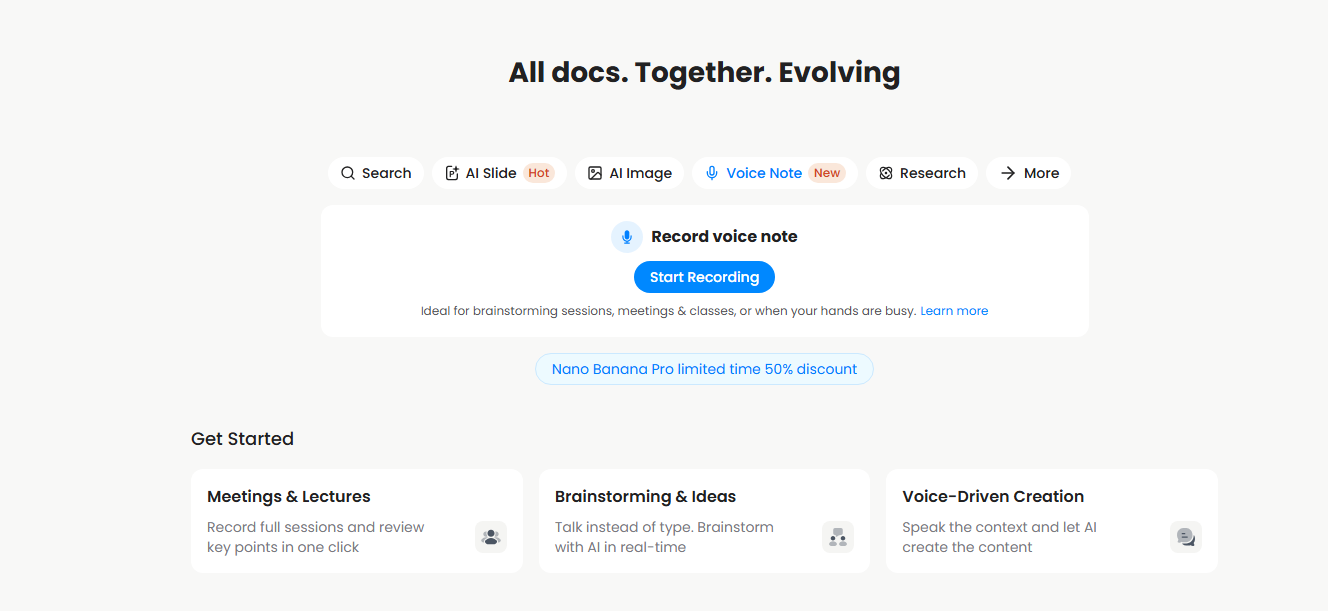
এখন আপনি Felo হোম পেজ থেকেই ভয়েস নোট শুরু করতে পারেন ডেস্কটপে।
এক ক্লিকে রেকর্ডিং শুরু করুন
ভয়েস নোট ট্যাবে একটি বড় নীল “Start Recording” বোতাম আছে। আপনি এটি ক্লিক করলেই:
- Felo একটি নতুন LiveDoc তৈরি করবে।
- ভয়েস নোট রেকর্ডিং মোড একটি ভাসমান উইন্ডোতে খুলবে।
- রেকর্ডিং স্বয়ংক্রিয়ভাবে শুরু হবে।
সেই মুহূর্ত থেকেই আপনি শুধু কথা বলতে পারেন।
আপনি সম্ভবত:
- একটি নতুন প্রজেক্টের জন্য আইডিয়া বোঝাচ্ছেন
- কোনো প্রোডাক্ট স্পেসিফিকেশন উচ্চস্বরে ব্যাখ্যা করছেন
- ক্লায়েন্ট কলের পর চিন্তা ধরে রাখছেন
আপনি যখন কথা বলছেন, Felo শুধু রেকর্ড করছে না, এটি আপনার কথাগুলোকে অনুসন্ধানযোগ্য, কাঠামোবদ্ধ তথ্য হিসেবে গড়ে তুলছে—শুধু ব্যবহার শেষে হারিয়ে যাওয়া ইনপুট নয়।
বাস্তব ব্যবহারের পরিস্থিতি ঘিরে ডিজাইন
ভয়েস নোট হোম ট্যাবে আপনি সিনারিও কার্ড পাবেন, যা অনেকের ব্যবহারের ধরণ অনুযায়ী তৈরি:
- Brainstorming – আইডিয়া হারিয়ে যাওয়ার আগেই ধরে ফেলুন।
- Meetings – স্বয়ংক্রিয়ভাবে কথোপকথনের ট্রান্সক্রিপ্ট তৈরি করুন, যাতে পরে কাঠামোবদ্ধ সারসংক্ষেপ বানানো সহজ হয়।
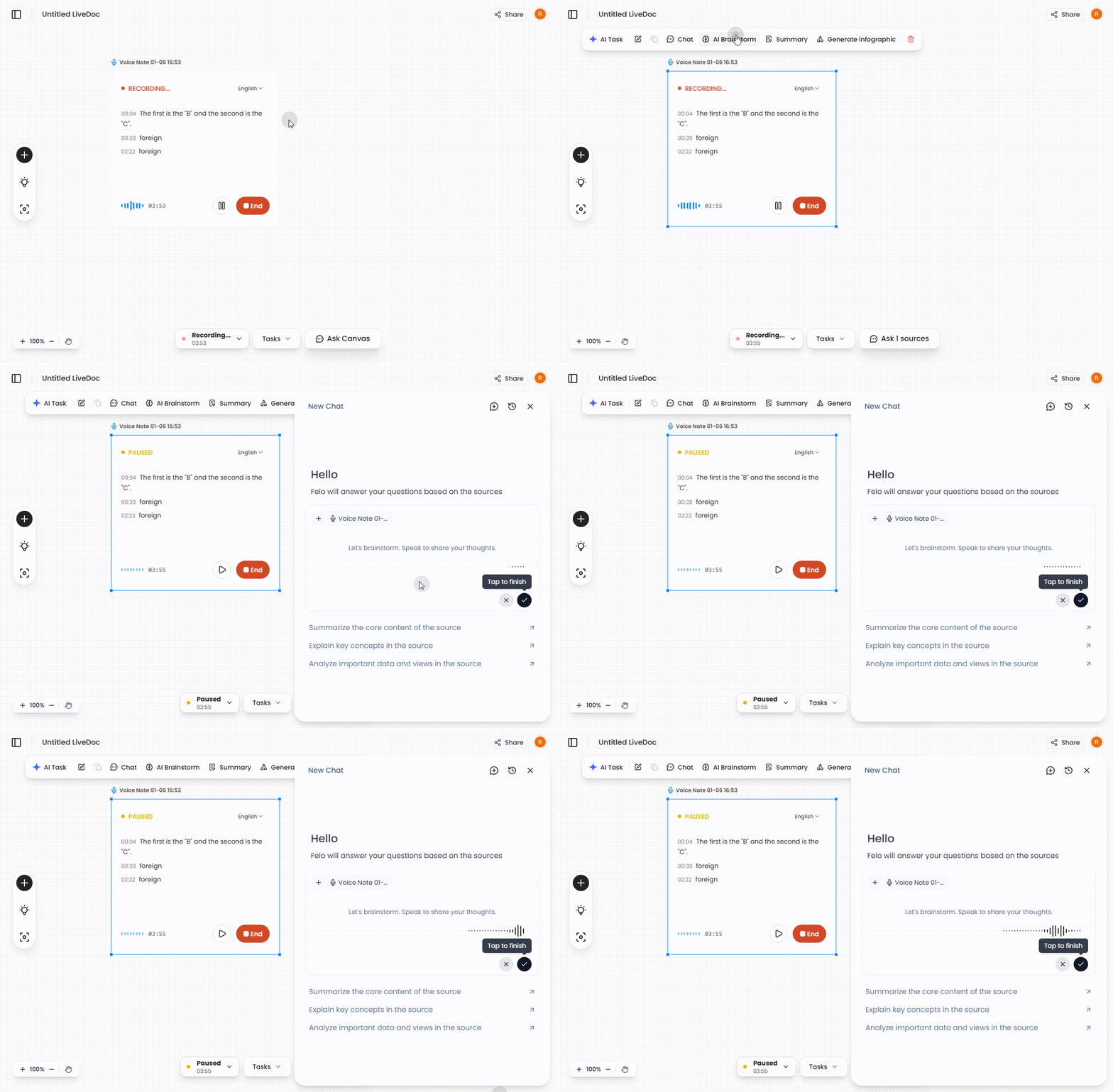
- Chat & Record – রেকর্ডিং চলাকালীনই AI এর সাথে কথা বলুন, যাতে ভাবনা ও কাজ একই জায়গায় ঘটে।
যখন আপনি একটি সিনারিও কার্ডে ক্লিক করবেন:
- Felo একটি নতুন LiveDoc এবং Voice Note কার্ড তৈরি করবে।
- রেকর্ডিং স্বয়ংক্রিয়ভাবে শুরু হবে।
পর্দার আড়ালে, আমরা সেই নির্দিষ্ট পরিস্থিতির জন্য AI-কে সামঞ্জস্য করি। যেমন, মিটিং সিনারিওতে, পরের সারসংক্ষেপগুলো স্পষ্ট মিটিং মিনিট এবং কাজের তালিকার দিকে ঝোঁক রাখে।
এই ধারণাটিই হলো আপনাকে পদ্ধতি বেছে নেওয়ার স্বাধীনতা দেওয়া, বাধ্যতামূলক না করা।
ভয়েস কমান্ড: শুধুই বলুন আপনি কী করতে চান
যেখানে ভয়েস নোট মূলত আপনার কথাকে ধারণ ও গঠন করার দিকে মনোযোগ দেয়, ভয়েস কমান্ড মূলত সেই কথার ওপর কাজ সম্পাদন করে।
ভয়েস কমান্ডের মাধ্যমে আপনি করতে পারেন:
- কিবোর্ড থেকে নিজেকে মুক্ত করুন – নিজের ভাষায় যা চান বলুন।
- মাঝপথে ভুল করলে নিজে ঠিক করে নিন, তবুও Felo সঠিক কাজটি করবে।
- AI কাজ চালু করুন যেমন সারাংশ তৈরি, ব্রেইনস্টর্ম, স্লাইড বা ছবি তৈরি – এক নির্দেশেই।
আপনি বলতে পারেন যেমন:
- “এই মিটিংটি দলের জন্য বুলেট পয়েন্টে সারসংক্ষেপ করো।”
- “এটিকে একটি প্রেজেন্টেশন আউটলাইন বানাও।”
- “আমি যা বলেছি তার ভিত্তিতে ব্রেইনস্টর্ম আইডিয়া দাও।”
সিস্টেমটি এমনভাবে ডিজাইন করা হয়েছে যাতে “একবারে বলা নির্দেশ” কার্যকর হয়—একবার বলুন, প্রয়োজনে সংশোধন করুন, আর কাজ সম্পন্ন হোক, কোনো অতিরিক্ত ক্লিক ছাড়াই।
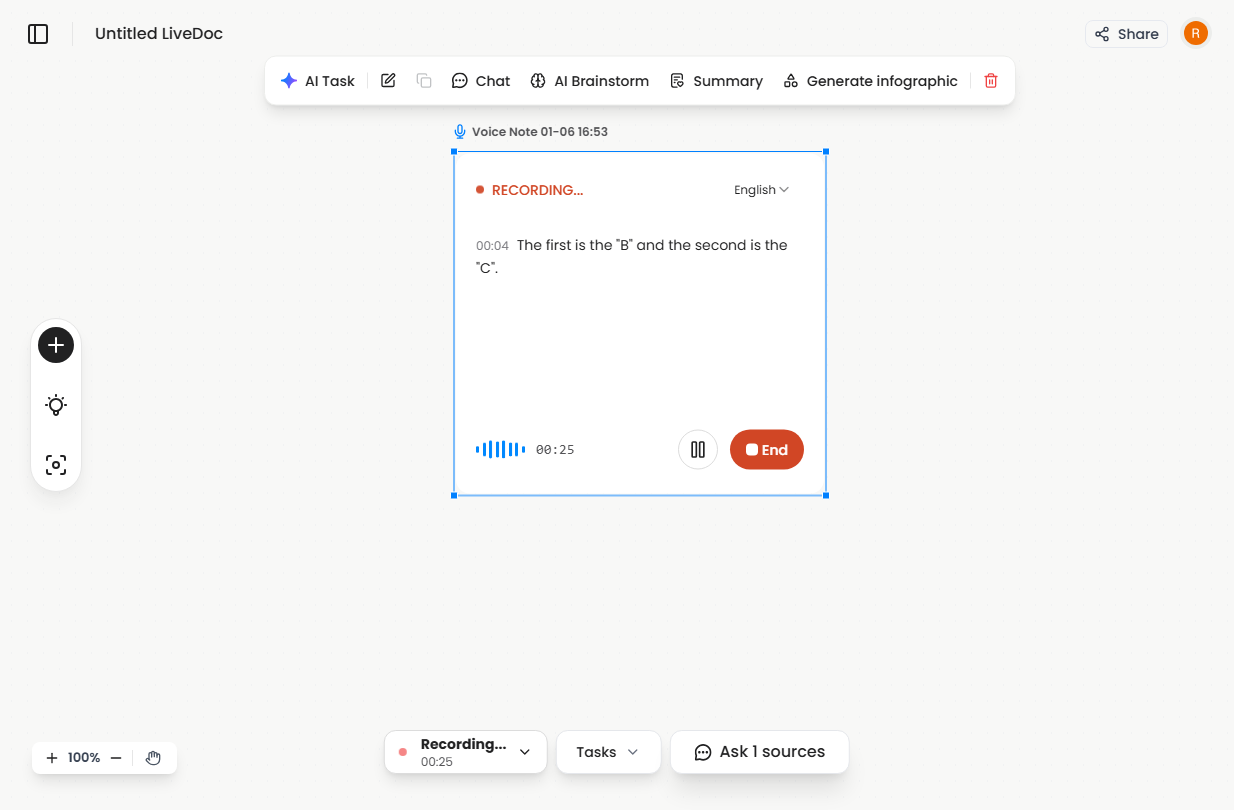
আমরা জানি, কলের মাঝখানে বা ক্লাসের সময় আপনার হাতে সময় থাকে না—তাই গুরুত্বপূর্ণ অপশনগুলো আপনার রেকর্ডিং অভিজ্ঞতার একদম কাছেই রাখা হয়েছে।
আরও দৃশ্যমান এবং নির্দেশনামূলক ভয়েস অভিজ্ঞতা
আমাদের একটি প্রতিক্রিয়া ছিল:
“ভয়েস ফিচারগুলো শক্তিশালী, কিন্তু আগে চোখে পড়ত না।”
- আমরা একটি ভয়েস হোম পেজ যোগ করেছি, নিজস্ব ট্যাব ও হিরো এরিয়াসহ।
- সিনারিও কার্ড (Brainstorming, Meetings, Chat & Record) ব্যবহার করেছি যাতে ফিচার নয়, বরং বাস্তব ব্যবহারে আপনাকে গাইড করে।
- নির্দিষ্ট সিনারিও (যেমন Brainstorming) সরাসরি Voice Input সহ LiveDoc Chat-এর সাথে যুক্ত, যাতে আপনি অতিরিক্ত ধাপ ছাড়া “Felo এর সঙ্গে কথা” বলতে পারেন।
আমাদের উদ্দেশ্য হলো না আপনাকে ভয়েস ব্যবহারে বাধ্য করা, বরং প্রয়োজন অনুযায়ী এটি সহজ ও স্পষ্ট করা।
আমরা কোথায় এগোচ্ছি
ভয়েস নোট × ভয়েস কমান্ড দিয়ে আমরা LiveDoc-কে এমন জায়গায় দেখতে চাই যেখানে আপনার মিটিং, ক্লাস, আইডিয়া এবং দৈনন্দিন চিন্তা—সবই একত্রিত হবে। আপনি **কথা বলেই কাজ তৈরি, সারসংক্ষেপ ও কল্পনা** করতে পারবেন, কিবোর্ড ছোঁয়া ছাড়াই।
আমরা আপনার বর্তমান কাজের ধরণ বদলাতে চাই না। আমরা কেবল ব্যাঘাত দূর করতে চাই, বিশেষ করে যখন টাইপ করা ভাবনা প্রবাহকে থামায়।
সব সময়ের মতোই, এটি শুধু প্রথম ধাপ। আমরা ক্রমাগত হোম পেজ, AI আচরণ (যেমন আরও নিখুঁত মিটিং মিনিটস বা ভালো ব্রেইনস্টর্ম সহায়ক), এবং মেনু ও প্রম্পট উন্নত করব।
এটি চেষ্টা করুন এবং আমাদের জানান আপনার মতামত
যদি আপনি ডেস্কটপ ব্রাউজারে থাকেন:
- Felo খুলুন।
- হোম পেজের Voice Note ট্যাবে যান।
- Start Recording ক্লিক করুন, অথবা আপনার বর্তমান কাজের সঙ্গে মিল এমন কোনো সিনারিও কার্ড বেছে নিন।
মিটিং, ক্লাস বা ব্রেইনস্টর্মিং সেশনে যেমনভাবে আপনি সাধারণত কথা বলেন, সেভাবেই কথা বলুন। বাকিটা সামলাক Felo।
আমরা এটি তৈরি করেছি আপনার জন্য—আমাদের সেই ব্যবহারকারীদের জন্য, যারা Felo-কে প্রতিদিনের কাজের অংশ বানিয়েছেন। সব সময়ের মতো, আপনার মতামতই নির্ধারণ করে আমরা পরের ধাপে কী বানাব।
আমাদের সঙ্গে এই ভয়েস-নেটিভ ভবিষ্যৎ গড়ে তোলার জন্য ধন্যবাদ।