
Felo
KI-Videogenerator: Text zu Video und Bild zu Video
Der Felo KI-Videogenerator verwandelt einen Text-Prompt oder ein Referenzbild in einen fertigen Clip. Beschreiben Sie Motiv, Aktion, Kamera und Stil – der Agent plant die Einstellungen, wählt das passende Videomodell und erzeugt in wenigen Minuten ein Video, das Sie sofort teilen können. Erstellen Sie filmreife 21:9-Clips, quadratische Posts oder vertikale 9:16-Stories aus demselben Prompt, mit bis zu 2K Auflösung. Jedes Beispiel auf dieser Seite entstand auf dieselbe Weise: eine Eingabe hinein, ein Clip heraus. Sehen Sie sich das Ergebnis in der Vorschau an, passen Sie es mit einer Rückfrage an und laden Sie es herunter, wenn es passt.
Drei Wege zu einem KI-Video
Starten Sie mit einem Satz, einem einzelnen Bild oder einem ersten und letzten Bild. Der Agent wählt für jede Einstellung den passenden Modus und das passende Modell.
Mit einem Prompt starten
Text zu Video
Beschreiben Sie Motiv, Aktion, Kamera und Stil. Der Agent plant die Einstellungen, legt die Kamerabewegungen fest und erzeugt den Clip – ganz ohne Filmmaterial oder Schnittzeitleiste.
Ein Standbild animieren
Bild zu Video
Laden Sie ein Referenzbild hoch und beschreiben Sie, wie es sich bewegen soll. So animieren Sie ein Foto, ein Produktbild oder ein Charakterdesign, ohne die ursprüngliche Komposition zu verändern.
Das Ende steuern
Erstes und letztes Bild
Geben Sie ein Anfangs- und ein Endbild vor, und das Modell erzeugt die Bewegung dazwischen – für präzise Übergänge und einheitliche Enden.
Anwendungsfälle
KI-Video-Beispiele: Prompts zum Wiederverwenden
Jeder Clip unten wurde mit Felo aus einem geschriebenen Prompt oder einem Standbild erzeugt. Öffnen Sie einen, um den vollständigen Prompt zu lesen, und klicken Sie dann auf „Prompt verwenden“, um damit zu starten.
So erzeugen Sie mit Felo ein KI-Video
In drei Schritten von der Idee zum fertigen Clip.
- 1
Beschreiben Sie Ihr Video
Geben Sie einen Prompt ein oder ziehen Sie ein Referenzbild hinein. Ein Satz genügt – der Agent kann im Web nach Kontext suchen und von dort aus die Einstellungen planen.
- 2
Der Agent plant das Video
Felo zerlegt Ihre Idee in eine Einstellungsliste, wählt für jede Einstellung ein Videomodell und stimmt Seitenverhältnis, Auflösung und Dauer ab.
- 3
Erzeugen, verfeinern und teilen
Sehen Sie sich das Ergebnis in der Vorschau an, passen Sie es mit einer Rückfrage im selben Thread an und laden Sie das fertige Video anschließend herunter oder teilen Sie es.
Videomodelle in einem Arbeitsbereich
Jedes Modell hat seine eigenen Stärken. MiniMax H3 ist heute verfügbar – wählen Sie es in den Videoeinstellungen aus oder überlassen Sie die Entscheidung dem Agenten.
MiniMax H3
Jetzt verfügbarText zu Video und Bild zu Video mit einer Dauer von 4 bis 15 Sekunden, bis zu 2K und sechs Seitenverhältnissen von 21:9 bis 9:16.
- Dauern
- 4–15 Sekunden
- Auflösung
- 768P oder 2K
- Seitenverhältnisse
- 21:9, 16:9, 4:3, 1:1, 3:4, 9:16
- Eingaben
- Text, Bild, erstes und letztes Bild
Seedance 2.5
DemnächstByteDances Videomodell, gebaut für schnelle, bewegungsintensive Kurzclips.
Wan 3.0
DemnächstDie Wan-Videoreihe von Alibaba, ausgerichtet auf flexible Generierungsmodi.
Gemini Omni Flash
DemnächstGoogles Gemini-Videomodell für schnelle multimodale Generierung.
Kling 3.0
DemnächstKuaishous Kling-Modell, bekannt für filmreife Bewegung und Charakterkonsistenz.
Was Sie mit dem KI-Videogenerator erstellen können
Dasselbe Eingabefeld deckt vertikale Social-Clips, Produktspots, filmreife Szenen und Animationen ab.
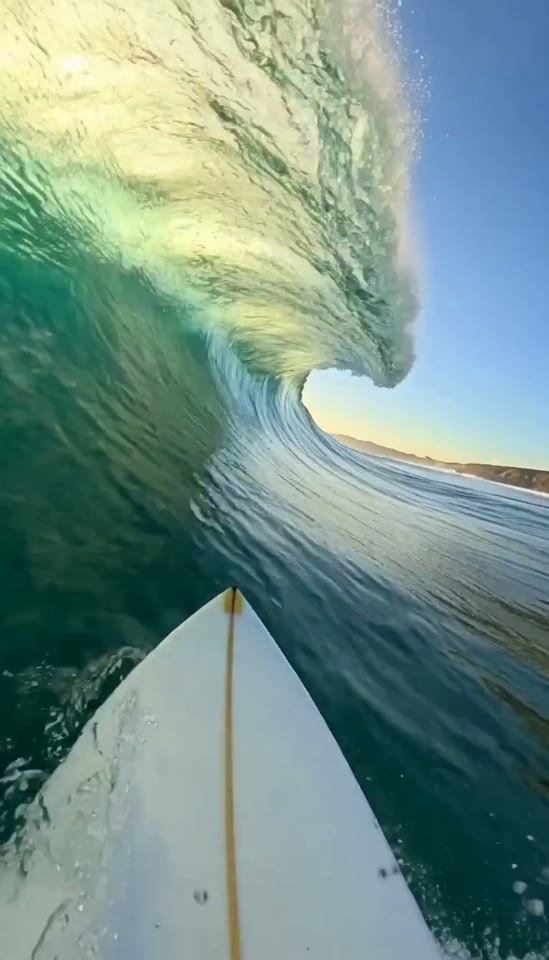
Social Media und Kurzform
Vertikale 9:16-Clips für Reels, Shorts und TikTok, erzeugt aus einem Satz oder einem Standbild.
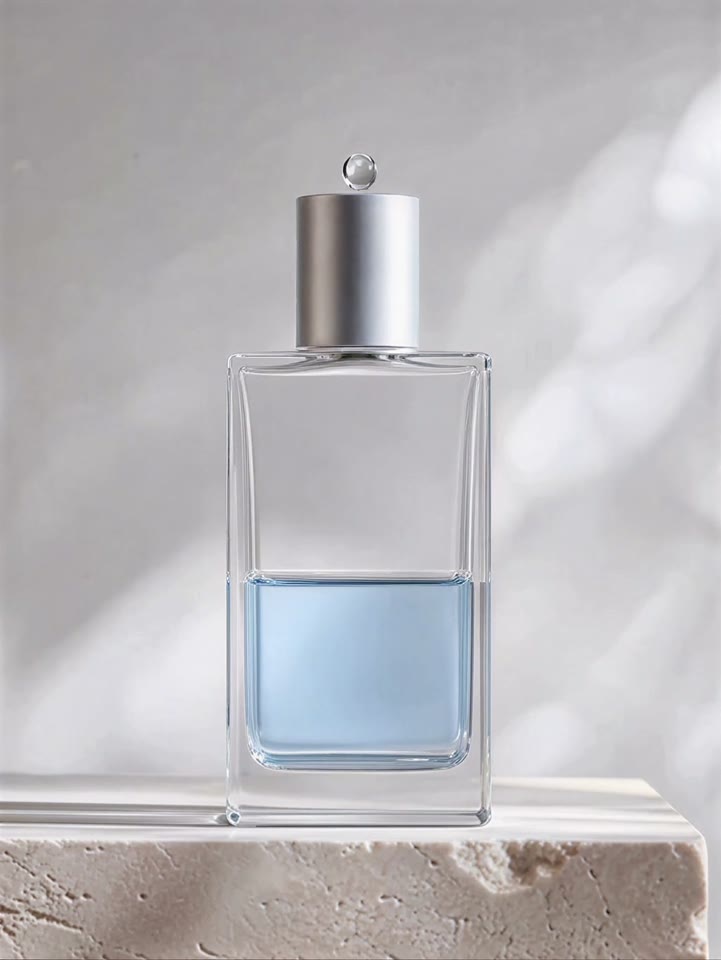
Produkt und Werbung
Produktaufnahmen im Studio-Stil mit kontrollierten Kamerabewegungen, Beleuchtung und feinen Details in Flüssigkeiten.
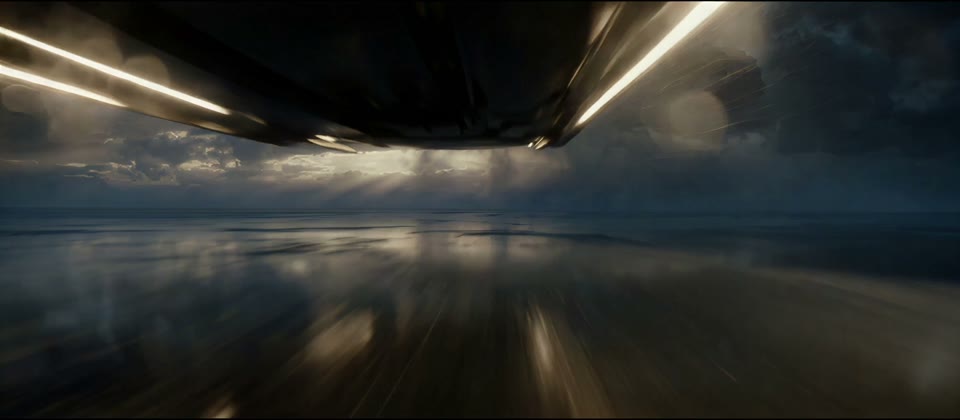
Filmreifes Storytelling
Szenen mit mehreren Einstellungen, Kameraführung, konsistenten Motiven und einer Klangkulisse.
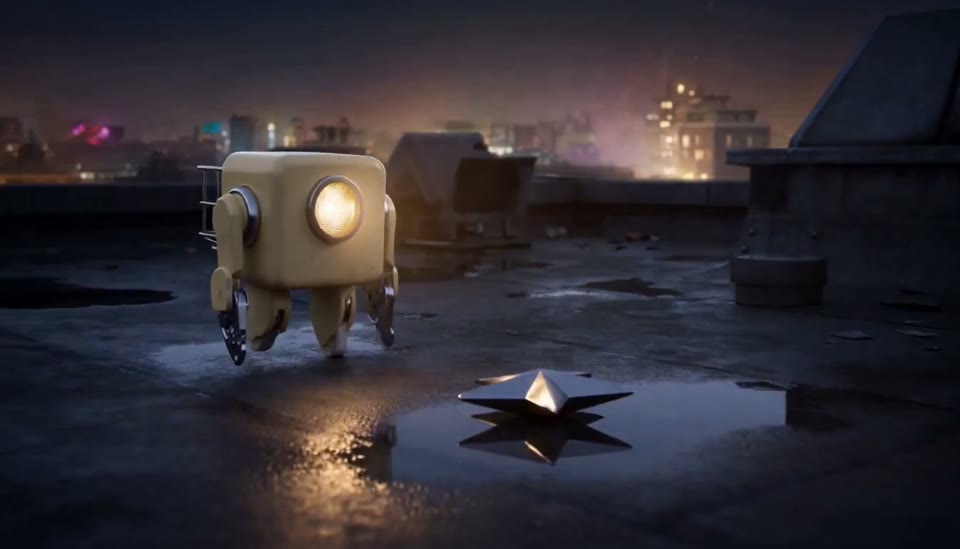
Animation und Illustration
Stilisierte 3D-, 2D- und illustrierte Welten aus demselben Eingabefeld.
Warum Videos mit Felo AI erstellen

Ein Prompt, ein fertiger Plan
Der Agent verwandelt einen einzigen Satz in eine Einstellungsliste mit Kamerabewegungen und Ton, statt dass Sie eine Spezifikation schreiben müssen.
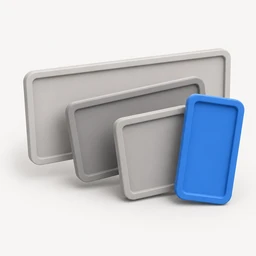
Sechs Seitenverhältnisse
Von filmreifem 21:9 bis vertikalem 9:16 – ein Prompt, formatiert für den Bildschirm, auf dem das Video laufen soll.

Bis zu 2K Auflösung
Erzeugen Sie mit 768P schnelle Entwürfe oder mit 2K, wenn der Clip auf einer großen Leinwand bestehen muss.

Jeden Prompt aus der Galerie wiederverwenden
Jedes Beispiel auf dieser Seite enthält seinen vollständigen Prompt. Öffnen Sie es, klicken Sie auf „Prompt verwenden“ und machen Sie es zu Ihrem.
Demo-Beispiele durchsuchenSo schreiben Sie einen KI-Video-Prompt
Ein guter Prompt liest sich wie eine Einstellungsbeschreibung. Decken Sie diese fünf Elemente ab, und der Agent kann Kameraführung und Ton planen.
- 1
Motiv
Wer oder was auf dem Bildschirm zu sehen ist – Aussehen, Materialien, Kleidung und die Details, die konsistent bleiben müssen.
- 2
Aktion
Was passiert und wie sich die Szene vom ersten bis zum letzten Bild verändert.
- 3
Kamera
Einstellungsgröße, Winkel und Bewegung: hineinfahren, mitziehen, umkreisen, herausfahren.
- 4
Stil
Realfilm oder Animation, Beleuchtung, Farbpalette, Filmkorn oder eine visuelle Referenz.
- 5
Ton
Atmosphäre, Effekte und Musik. Optional, aber es verändert, wie sich der fertige Clip anfühlt.
Beispiel-Prompt
“Ein kleiner cremefarbener Wartungsroboter auf einem nassen Dach entdeckt einen schwach leuchtenden Stern in einer Pfütze. Er hebt den Stern in einen Reparaturkorb, steigt drei Stufen hinauf und schleudert ihn zurück in den Himmel; sein Stirnlampenstrahl lässt den Stern heller leuchten, während der Stern aufsteigt. Stilisierte 3D-Animation, weiches bemaltes Metall, regennasse Reflexionen, sanfte Celesta-Musik.”
Die wichtigsten Punkte
- Ein Prompt genügt: Der Agent verwandelt einen Satz in eine Einstellungsliste und wählt ein Videomodell aus.
- Text zu Video, Bild zu Video und die Generierung mit erstem und letztem Bild nutzen dasselbe Eingabefeld.
- Sechs Seitenverhältnisse von 21:9 bis 9:16, mit 768P für Entwürfe oder 2K für den finalen Schnitt.
- Jedes Beispiel enthält seinen vollständigen Prompt – öffnen Sie eines und klicken Sie auf „Prompt verwenden“.
Weitere Felo-Video-Tools entdecken
Häufig gestellte Fragen
- Was ist ein KI-Videogenerator?
- Ein KI-Videogenerator verwandelt einen geschriebenen Prompt oder ein Referenzbild in ein Video. Felo ergänzt eine Agentenebene: Er plant die Einstellungen, wählt ein Videomodell und behält den Kontext bei, sodass Sie das Ergebnis im selben Thread verfeinern können, statt von vorn zu beginnen.
- Kann KI ein Video aus Text erzeugen?
- Ja. Beschreiben Sie Motiv, Aktion, Kamera und Stil in ein bis zwei Sätzen, und der Felo KI-Videogenerator erzeugt einen fertigen Clip. Sie können auch mit einem Referenzbild beginnen und es animieren.
- Kann ich ein Foto in ein KI-Video verwandeln?
- Ja. Laden Sie ein Bild als erstes Bild hoch, beschreiben Sie, wie es sich bewegen soll, und Felo erzeugt die Bewegung von diesem Ausgangspunkt aus. Im Modus mit erstem und letztem Bild können Sie außerdem das Endbild festlegen.
- Welche Videomodelle verwendet Felo AI?
- MiniMax H3 ist heute verfügbar; Seedance 2.5, Wan 3.0, Gemini Omni Flash und Kling 3.0 folgen in Kürze. Jedes Modell zeigt seine eigenen Grenzen für Dauer, Seitenverhältnis und Referenzmedien.
- Wie lang kann ein generiertes Video sein?
- MiniMax H3 erzeugt Clips von 4 bis 15 Sekunden. Sie können die Dauer vor der Generierung in den Videoeinstellungen auswählen.
- Kann ich ein vertikales Video erstellen?
- Ja. Wählen Sie 9:16 für Reels, Shorts und TikTok, 16:9 für YouTube oder 21:9 für einen filmreifen Bildausschnitt. Derselbe Prompt kann erneut in einem anderen Seitenverhältnis generiert werden.
- Wie lange dauert die Generierung eines Videos?
- Die meisten Clips sind in wenigen Minuten fertig. Kürzere Entwürfe mit 768P sind schneller; 2K dauert etwas länger.
- Kann ich ein Video nach der Generierung bearbeiten?
- Ja. Stellen Sie im selben Thread eine Rückfrage, um Einstellung, Stil oder Länge anzupassen, und es wird eine neue Version erzeugt, ohne von vorn zu beginnen.
- Kann ich die Prompts aus den Beispielen wiederverwenden?
- Ja. Jedes Beispiel auf dieser Seite enthält seinen vollständigen Prompt. Klicken Sie auf „Prompt verwenden“, um ihn in das Eingabefeld zu übernehmen, und ändern Sie dann Motiv, Stil oder Seitenverhältnis.
- Ist der Felo KI-Videogenerator kostenlos?
- Der Felo KI-Videogenerator läuft im Browser. Videogenerierungen verbrauchen Felo-Credits, und die Preisseite listet die Credits auf, die in jedem Plan enthalten sind.
Erstellen Sie Ihr nächstes Video mit Felo
Beschreiben Sie es in einem Satz oder starten Sie mit einem Prompt aus der Galerie.
Diese Seite bewerten
4,9 / 58.923 Bewertungen