9:16-KI-Video-Hooks: Gestalte den Einstieg vor der Generierung

Gestalte einen klaren 9:16-Einstieg für ein KI-Video in Felo. Plane Bildkomposition, Bewegung und Ton, probiere drei Prompt-Strukturen aus und prüfe den fertigen Hook auf einem Smartphone.
Felo-Tools: Vertical Video Generator · Text to Video.
Ein Hook für ein vertikales Video braucht einen Einstieg, den das Publikum schnell versteht. Lege vor der Generierung des Clips fest, was die erste Komposition zeigt, was sich während der Aufnahme verändert und was das Publikum als Nächstes sehen möchte.
Ein 9:16-Format erzeugt einen hohen Bildausschnitt. Es legt nicht fest, wo das Motiv platziert wird, ob die Handlung in den Bildausschnitt passt oder wie die Aufnahme eine später eingefügte Bildunterschrift unterstützt. Diese Entscheidungen zur Komposition kannst du im Briefing treffen.
Dieser Leitfaden konzentriert sich auf die Erstellung einer vertikalen Einstiegsszene mit Felo und auf ihre Prüfung im Kontext eines fertigen Videos. Die vorgeschlagenen Prompts sind kreative Ausgangspunkte und keine geprüften Formeln für Zuschauerbindung.
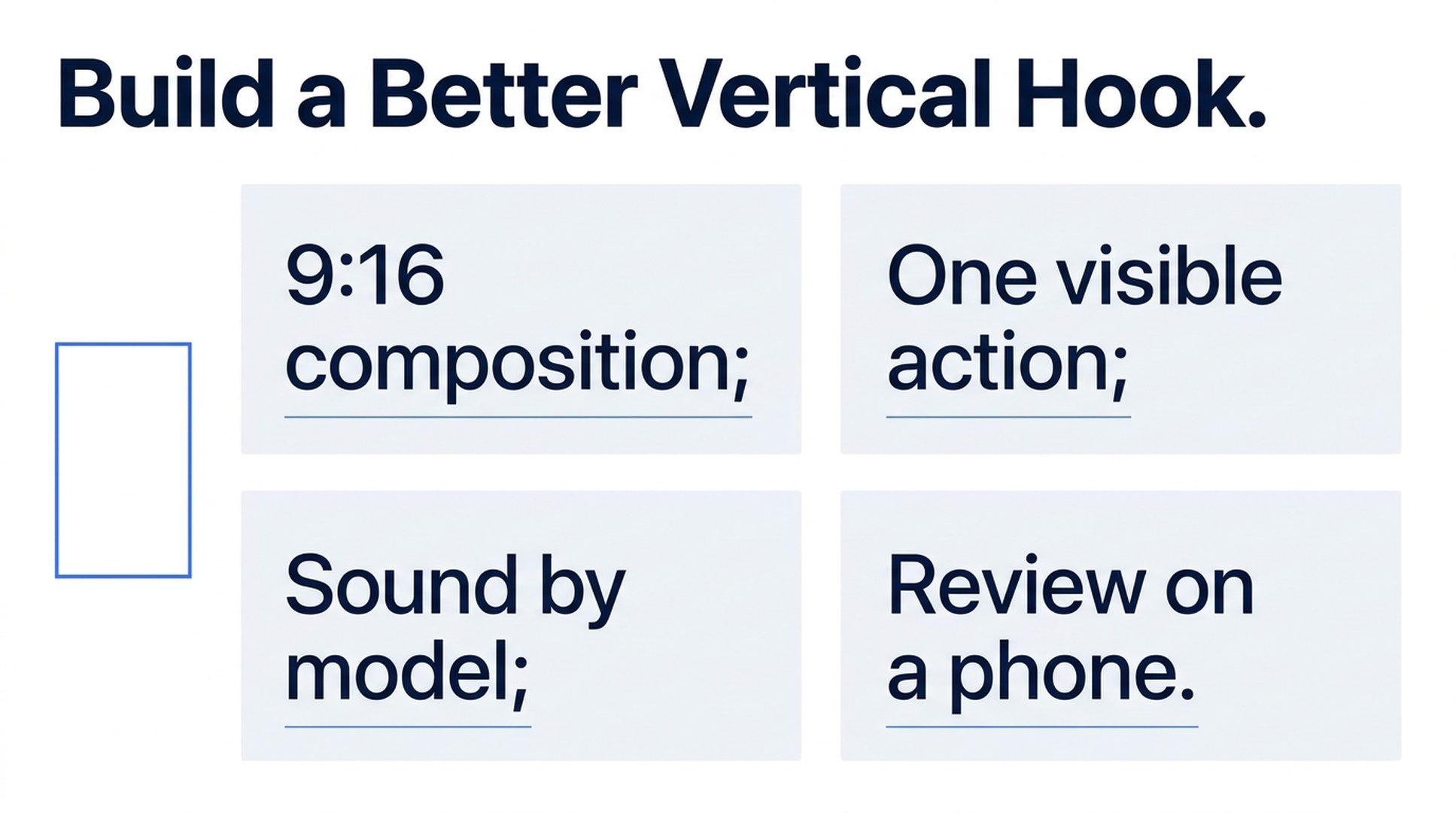
Beispielhafter Leitfaden; kein Screenshot und kein Ergebnis eines generierten Videos.
Gib dem Einstieg eine sichtbare Aufgabe
Schreibe in einem Satz, was die erste Aufnahme zeigt. Beispiele sind ein Deckel, der sich öffnet und einen Gegenstand sichtbar macht, ein Licht, das über eine strukturierte Oberfläche wandert, oder ein Vorhang, der den Raum dahinter freigibt.
Beschreibe danach, warum diese Handlung an den Anfang deines Videos gehört. Eine Enthüllung kann das Motiv vorstellen. Ein Detail kann eine visuelle Frage aufwerfen. Ein sichtbarer Vorgang kann die Erklärung in der nächsten Aufnahme vorbereiten.
Vermeide einen Einstieg, der mehrere zusammenhanglose Ereignisse braucht, bevor er verständlich wird. Wenn der Prompt mit einem Raum beginnt, zu einer Straße wechselt und danach das Produkt vorstellt, erscheint das eigentliche Motiv für die geplante Struktur vielleicht zu spät.
Das Ziel sind Klarheit in der ersten Komposition und ein Grund für den nächsten Moment. Es ist kein Versprechen, dass ein bestimmtes visuelles Mittel eine feste Interaktionsrate erzeugt.
Komponiere von Anfang an für den hohen Bildausschnitt
Eine vertikale Komposition bietet weniger horizontalen Raum für Bewegung. Wenn sich ein Motiv seitwärts bewegt, beschreibe eine kurze Strecke oder weise die Kamera an, ihm zu folgen. Wenn die Kamera zurückfährt, muss die weitere Ansicht dem Motiv genug visuelles Gewicht geben.
Halte wichtige Details von den äußersten Bildrändern fern. Plane Platz für deine eigenen Bildunterschriften und Oberflächen-Overlays ein und prüfe vor der Veröffentlichung die Vorschau auf der Zielplattform. Verlasse dich nicht auf einen universellen Rand: Oberflächen und Platzierungen unterscheiden sich.
Verwende ein Referenzbild, das die gewünschte vertikale Bildkomposition unterstützt. Ein breites Foto mit wichtigen Objekten an beiden Rändern kann statt eines einfachen Zuschnitts eine andere Komposition erfordern.
Felos Seite für vertikale Videos beschreibt die native 9:16-Generierung. Behandle sie bei der Erstellung als Kompositionsentscheidung und nicht als Werkzeug für eine automatische Neurahmung oder Beschriftung eines vorhandenen Videos.
Wähle ein Modell nach den Anforderungen des Einstiegs
Alle vier aktuellen Felo-Videomodelle unterstützen 9:16. Die übrigen Optionen unterscheiden sich:
| Anforderung an den Einstieg | Relevante Option zur Prüfung |
|---|---|
| Ein stummer Einsatz mit hoher Auflösung | MiniMax H3, einschließlich nativer 2K-Auflösung innerhalb seines unterstützten Dauerbereichs |
| Generierter Ton mit einer referenzbasierten Aufnahme | Seedance 2.5, bis zu 720P in Felo |
| Eine kurze Übergangsszene zwischen erstem und letztem Bild mit optionalem Ton | Wan 3.0 Prime, ab 2 Sekunden |
| Ein festgelegter Einstieg, eine Zwischenkomposition und ein Ende | Kling 4.0, mit erstem, mittlerem und letztem Bild sowie stummer Ausgabe |
Diese Ausgangspunkte beruhen auf Funktionen und stellen keine Rangliste der visuellen Qualität dar. Prüfe die aktuelle Modell- und Tonübersicht und sieh dir das Ergebnis im tatsächlichen vertikalen Bildausschnitt an.
Wähle bei Seedance Bildeingaben oder Referenzmedien; die beiden Ansätze lassen sich in der aktuellen Integration nicht für einen Clip kombinieren. Plane bei Wan keine zusätzliche Referenzsammlung außerhalb des unterstützten Bild-Workflows ein.
Drei Prompts für Einstiegsszenen zum Anpassen
Die folgenden Originalbeispiele wurden nicht als kontrollierter Test gerendert. Stelle das Seitenverhältnis auf 9:16 ein und wähle in der Oberfläche eine kompatible Dauer. Ein sechs Sekunden langer Clip bietet einen passenden Ausgangspunkt für das Briefing, doch du kannst den gewählten Einstieg in deinem Schnittprogramm kürzen.
1. Stelle das Motiv durch eine Handlung vor
A small wooden box fills the lower center of a vertical composition on a plain table. The camera stays still at a slight downward angle. The lid opens slowly to reveal one bright blue ceramic object inside. Soft light comes from the left. Keep the object visible as soon as the lid clears it. Leave the upper area visually quiet for a title added later. One continuous shot, no extra objects or generated text.
Prüfe: Ist die Schachtel in der Eröffnung schon erkennbar? Gibt die Enthüllung den Gegenstand klar frei? Bleibt die Bewegung des Deckels plausibel?
Diese Struktur eignet sich als visuelle Einführung, wenn die nächste Aufnahme den Gegenstand erklärt. Die Enthüllung braucht einen Zweck, der über die Bewegung selbst hinausgeht.
2. Beginne mit einer Textur und zeige ihren Zusammenhang
Begin close to the woven texture of a canvas bag in a vertical frame. Slowly move the camera back a short distance to reveal the front pocket and the bag's outline on a simple pale background. Keep the bag stationary. Use soft side light to make the texture visible. End with the whole front pocket and upper straps in view. No cuts or text.
Prüfe: Sieht das Publikum zu Beginn eine aussagekräftige Textur? Zeigt die Rückwärtsbewegung denselben Gegenstand? Bleiben Träger und Tasche konsistent?
Halte die Bewegung kurz genug, damit das Motiv präsent bleibt. Eine große Enthüllung, bei der die Tasche unten im Bild winzig erscheint, schwächt den beabsichtigten Fokus.
3. Zeige einen Vorgang, der schon beginnt
A close vertical view of clear water being poured into a transparent glass on a dark table. The pouring action is already beginning in the opening composition. Keep the camera fixed and the glass fully visible. Side lighting reveals the water stream and small ripples. The pour stops and the water settles before the clip ends. Plain background, no text or cuts.
Prüfe: Ist die Handlung sofort verständlich? Verhalten sich Wasserstrahl, Glasrand und Wasserstand plausibel? Gibt das Ende dem nächsten Schnitt genug Raum?
Für ein tonfähiges Modell kannst du eine kurze Tonanweisung ergänzen, etwa „a gentle pour and quiet room ambience“. Prüfe den generierten Ton selbst; aus dem Vorhandensein einer Tonoption lässt sich keine Tonqualität ableiten.
Mache den Einstieg mit und ohne Ton verständlich
Gestalte das sichtbare Ereignis so, dass Motiv und Handlung ohne Tonspur verständlich sind. Ton kann das Ereignis unterstützen, doch die Komposition sollte nicht von einer ungehörten Erklärung abhängen.
Wähle für generierten Ton ein Modell mit entsprechender Unterstützung. Seedance und Wan bieten in der aktuellen Felo-Matrix Tonoptionen, während MiniMax H3 und Kling 4.0 stumm sind. Wenn das fertige Video eine separate Sprecherstimme oder Musikspur verwendet, füge diese Elemente in deinem Schnitt-Workflow zusammen und stimme sie aufeinander ab.
Füge exakte Untertitel, Beschriftungen und Handlungsaufforderungen danach hinzu. So bleibt der Wortlaut bearbeitbar und die Textdauer lässt sich an die akzeptierte Aufnahme anpassen.
Prüfe zwei Einstiege im selben fertigen Kontext
Wenn du Einstiegsideen vergleichen möchtest, halte den Rest des Videos konstant. Verwende dieselben umgebenden Aufnahmen, Texte und die gleiche Tonspur und ändere nur den zu bewertenden Einstieg.
Führe vor jedem Publikumstest eine grundlegende Prüfung auf einem Smartphone durch. Ist das Motiv groß genug? Bleibt die Handlung innerhalb des sichtbaren Bildausschnitts? Verdeckt die Bildunterschrift das wichtige Detail? Verbindet sich der Einstieg natürlich mit der nächsten Aufnahme?
Nur Daten aus dem Publikum können zeigen, ob eine Version die Zuschauerbindung oder ein anderes Kampagnenergebnis verbessert. Ein generierter Clip mit dramatischerer Wirkung ist nicht automatisch ein leistungsstärkerer Hook.
Notiere, welchen Einstieg du verwendet hast und was sich verändert hat. So wird der Vergleich für das nächste Briefing nützlich, statt zu einer Sammlung unverbundener kreativer Varianten zu werden.
Häufig gestellte Fragen
Erzeugt die Auswahl von 9:16 automatisch einen starken Hook?
Nein. Die Einstellung legt die Bildform fest. Du brauchst weiterhin ein klares Motiv, eine sichtbare Handlung und eine sinnvolle Verbindung zum übrigen Video.
Kann ich hier einen breiten Clip in einen vertikalen Clip umwandeln?
Dieser Felo-Workflow erzeugt neue vertikale Clips. Er ist nicht als Werkzeug für einen automatischen Zuschnitt, eine automatische Neurahmung oder eine automatische Beschriftung einer vorhandenen Datei gedacht.
Brauche ich einen sehr kurzen generierten Clip?
Wähle eine unterstützte Dauer, die der Handlung genug Raum für ihren Abschluss gibt. Der fertige Einstieg lässt sich in deinem Schnittprogramm auswählen und zeitlich anpassen.
Werden diese Prompts die Zuschauerbindung verbessern?
Sie sind vorgeschlagene Strukturen für Aufnahmen und keine Messwerte zur Leistung. Vergleiche fertige Versionen mit deinem eigenen Publikum, wenn Zuschauerbindung das Ziel ist.
Plane eine Einstiegshandlung und probiere sie im Felo-Generator für vertikale Videos aus. Prüfe das Ergebnis auf dem Gerät, auf dem das Video angesehen wird.
Dieser Beitrag ist auch in folgenden Sprachen verfügbar: English, 简体中文, 日本語, 한국어, 繁體中文, हिन्दी, Français, العربية, Русский, اردو, Bahasa Indonesia, Tiếng Việt, Türkçe, Italiano, ไทย, Español, বাংলা and Português.