Wie man MCP zum Felo Agent hinzufügt (und 10.000+ Daten-Tools anbindet)

Eine Schritt-für-Schritt-Anleitung zum Verbinden von MCP-Servern mit Felo Agent, damit Ihr Agent Live-Daten aus Notion, Slack, Datenbanken und tausenden anderen Tools abrufen kann.
Die meisten KI-Agenten können schreiben. Nur wenige können tatsächlich in Ihre Systeme greifen und die Zahl liefern, die Sie brauchen.
Fragen Sie einen einfachen Chatbot nach der „Churn-Rate des letzten Quartals“, erhalten Sie eine höfliche Erklärung, wo solche Daten normalerweise liegen. Fragen Sie einen Agenten, der mit MCP verbunden ist, bekommen Sie die Zahl, den Trend und ein Diagramm – direkt aus der Quelle gezogen.
MCP (Model Context Protocol) ist der offene Standard, der das möglich macht. Er ermöglicht es einem KI-Agenten, sich über eine einzige, konsistente Schnittstelle mit externen Tools und Datenquellen zu verbinden. Fügen Sie einen MCP-Server zum Felo Agent hinzu, und Ihr Agent hört auf zu raten. Er beginnt, echte Tools aufzurufen.
Diese Anleitung führt Sie in etwa fünf Minuten durch die gesamte Einrichtung. Kein Code erforderlich.
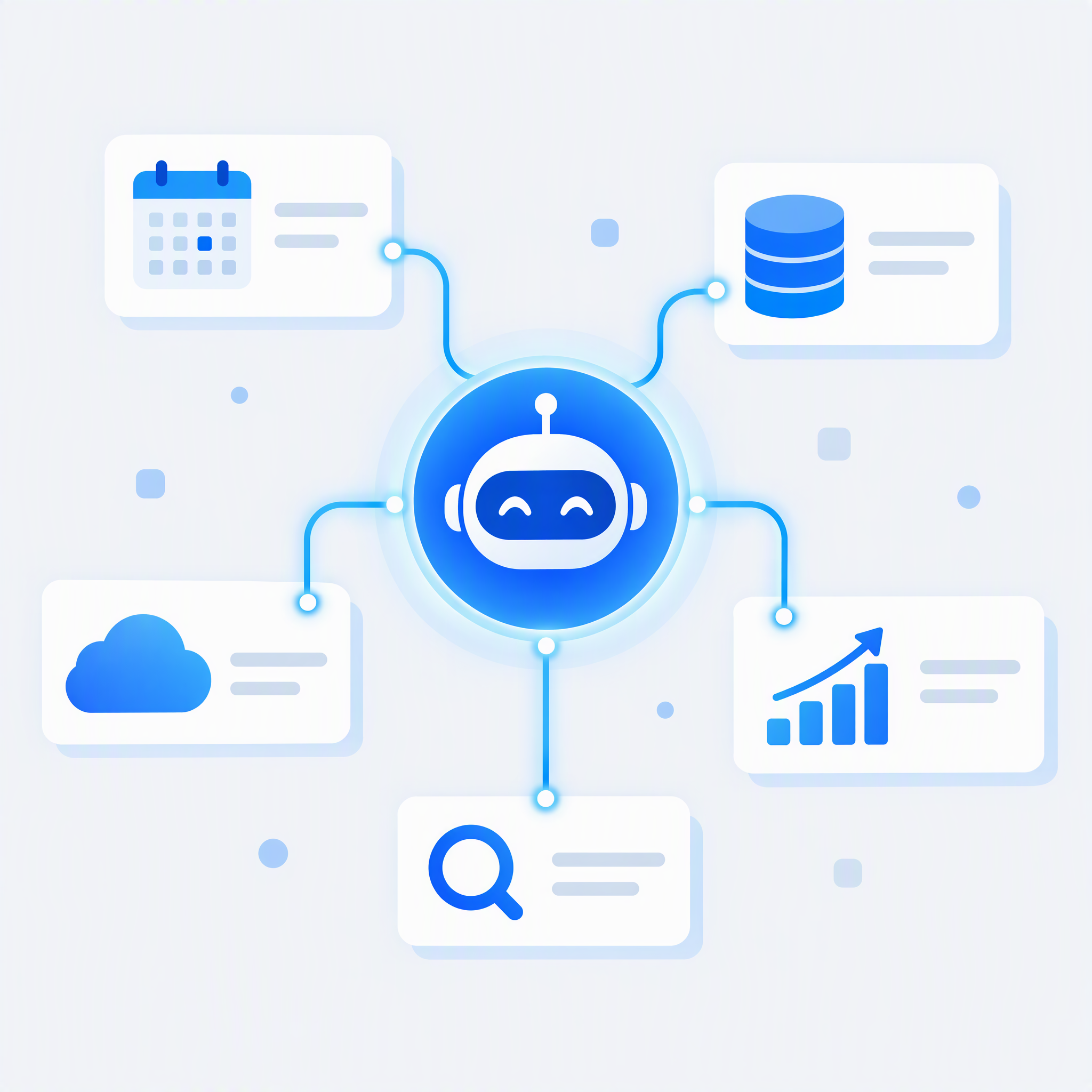
Was MCP Ihrem Agenten tatsächlich bringt
Stellen Sie sich MCP als einen Universaladapter vor. Vor MCP war jede Integration eine Maßanfertigung – eine andere API, ein anderer Authentifizierungsprozess, eine andere Datenstruktur. MCP standardisiert all das.
Ein MCP-Server stellt Ihrem Agenten drei Arten von Dingen zur Verfügung:
- Tools – Aktionen, die der Agent ausführen kann, wie „eine Notion-Seite erstellen“ oder „diese Datenbank abfragen“
- Datenquellen – Dateien, Dokumente, Datensätze und Live-Feeds, die der Agent lesen kann
- Prompts – wiederverwendbare Vorlagen, denen der Agent für eine bestimmte Aufgabe folgen kann
Da das Protokoll offen ist, funktioniert derselbe Server mit jedem MCP-kompatiblen Client. Einmal geschrieben, überall nutzbar.
Der praktische Effekt: Ihr Felo Agent wird vom smarten Schreiber zum System, das Live-Daten aus den Tools abrufen, filtern und verarbeiten kann, die Ihr Team bereits nutzt.
Daher kommt die Zahl „10.000+ Tools“. Das MCP-Ökosystem umfasst mittlerweile tausende Server – Notion, Slack, GitHub, Postgres, Stripe, Google Drive und eine lange Liste von Nischendiensten. Sie verbinden die, die Sie brauchen, und der Agent entscheidet, wann er sie aufruft.
Was Sie vorab benötigen
Sie brauchen zwei Dinge:
- Ein Felo-Konto. Melden Sie sich an unter felo.ai. MCP ist im Felo Agent verfügbar, daher ist keine separate Einrichtung oder API-Schlüssel auf der Felo-Seite nötig.
- Den MCP-Server, den Sie verbinden möchten. Für diese Anleitung nehmen wir Notion, da es besonders nützlich ist und die Einrichtung schnell geht. Sie benötigen Zugriff auf den Notion-Arbeitsbereich, aus dem der Agent lesen soll.
Wenn Sie noch keinen bestimmten Server im Sinn haben, springen Sie zum letzten Abschnitt – dort gibt es ein Verzeichnis, das die Suche erleichtert.
Schritt 1: Einen neuen Agenten erstellen
Im Felo Agent-Arbeitsbereich klicken Sie oben rechts auf Agent erstellen.
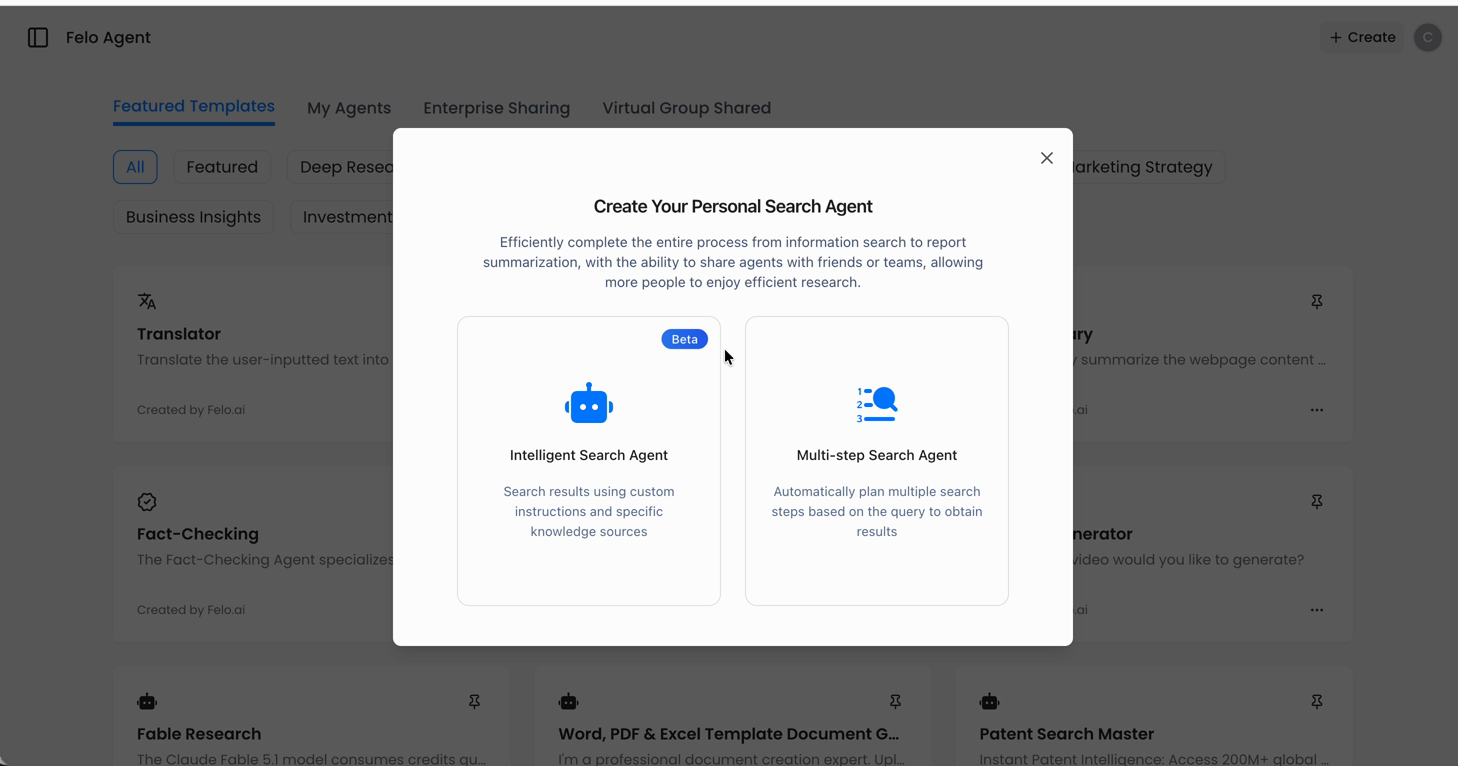
Sie landen im Agenten-Builder. Geben Sie Ihrem Agenten einen Namen und eine kurze Beschreibung seiner Aufgabe. Seien Sie konkret – „Wöchentlicher Notion-Bericht-Ersteller“ ist besser als „Mein Assistent“. Die Beschreibung beeinflusst, wie der Agent entscheidet, wann er welche Tools nutzt.
Schritt 2: Das Tools-Panel öffnen
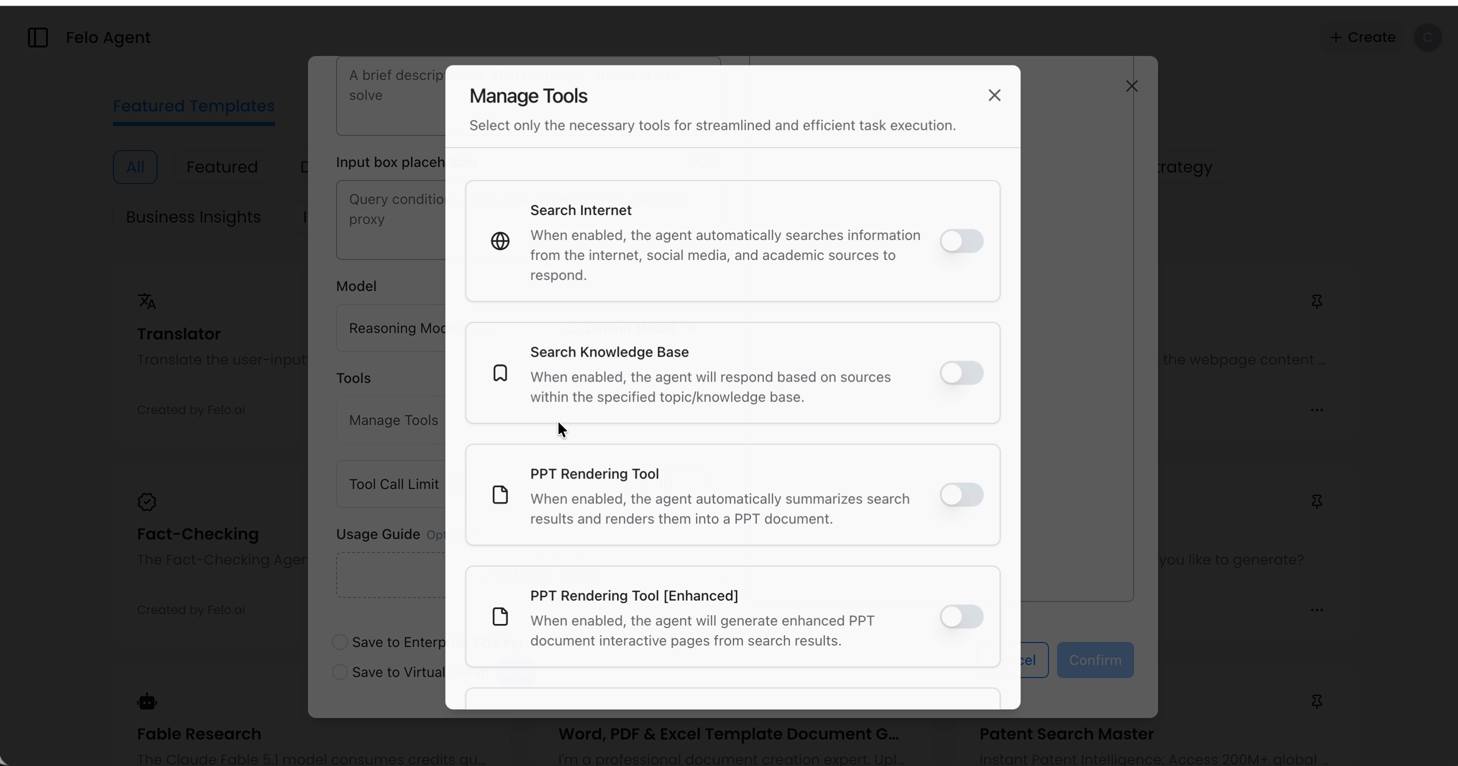
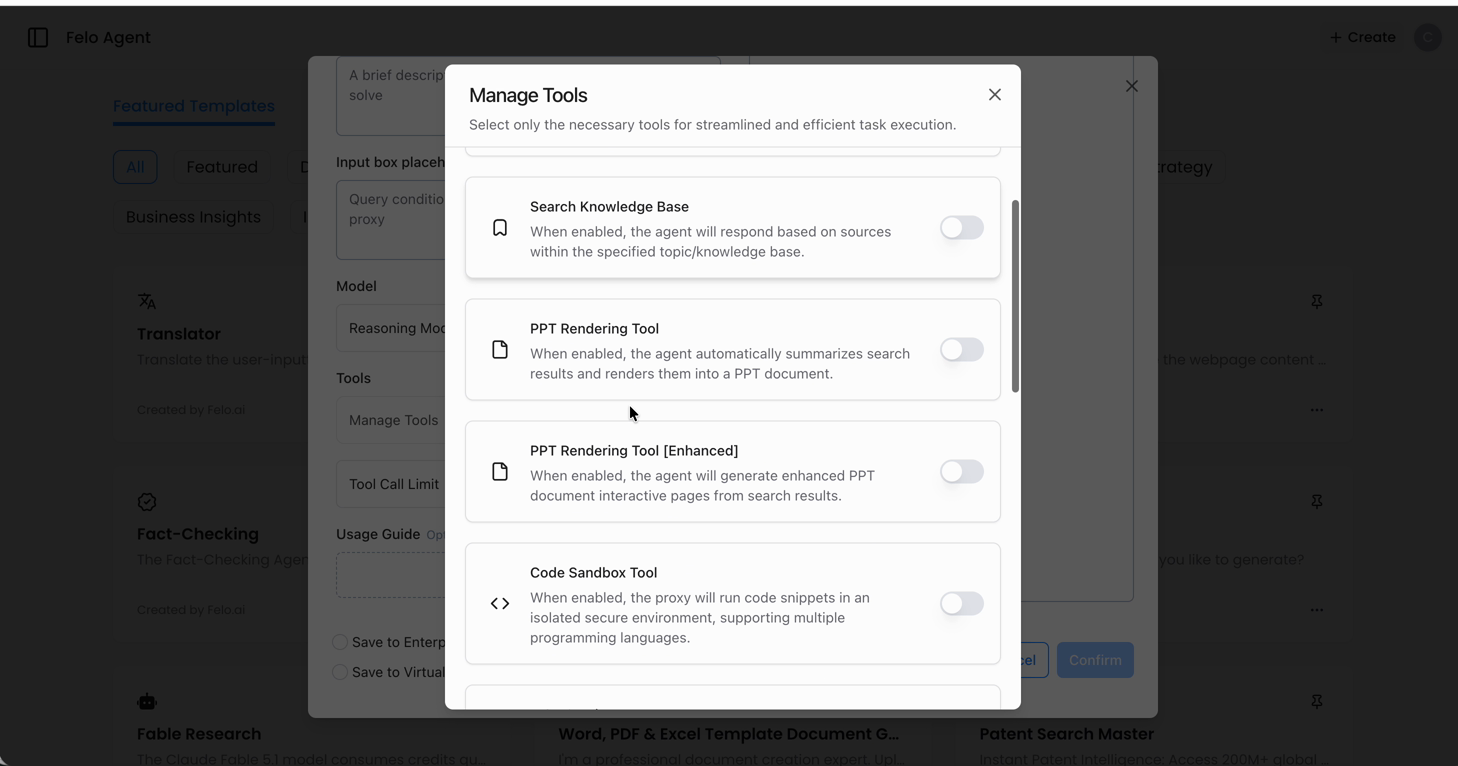
Im Builder finden Sie den Bereich Tools und öffnen ihn.
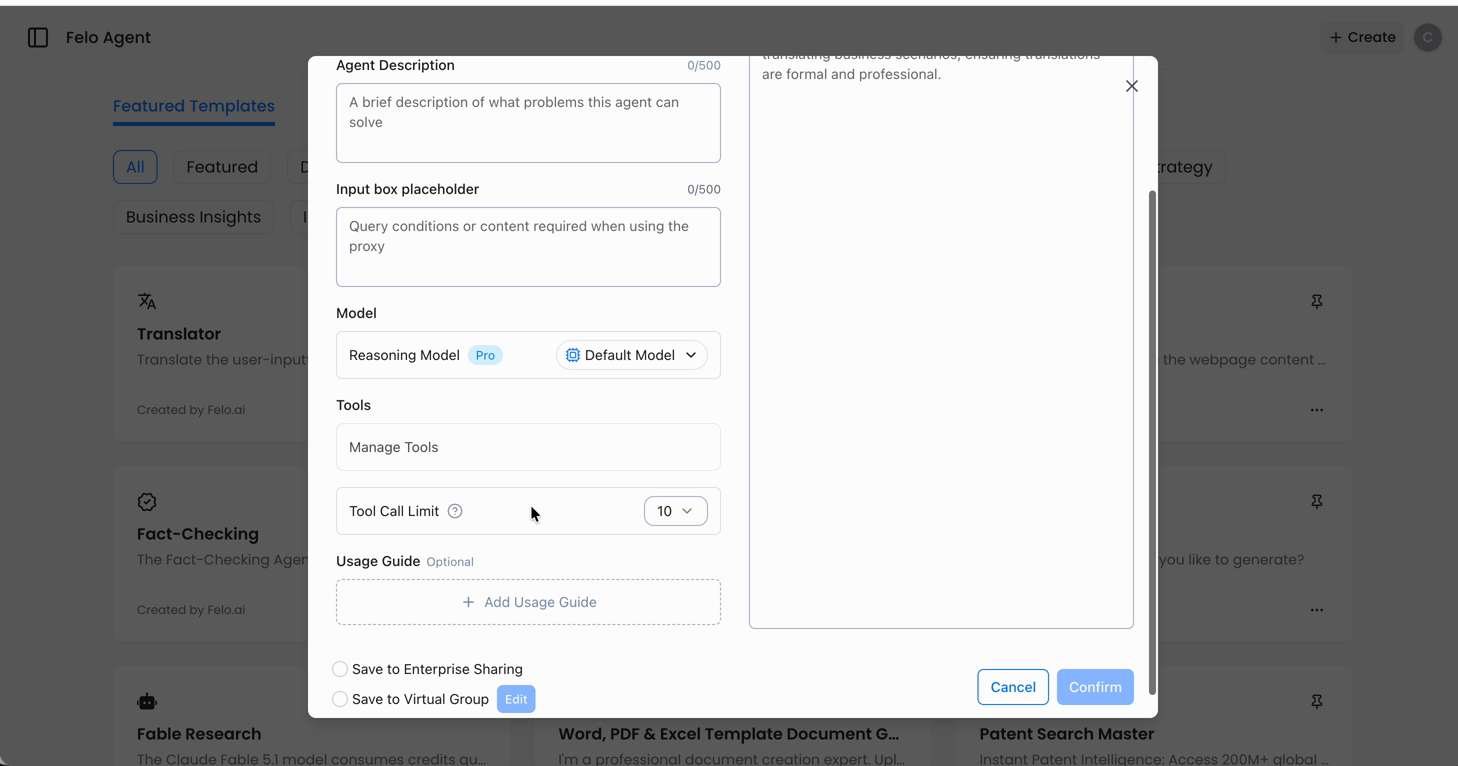
Hier finden Sie alles, was der Agent tun kann. Standardmäßig sehen Sie integrierte Funktionen wie Websuche, Code-Ausführung und Dateiverarbeitung. Die hinzugefügten MCP-Server erscheinen in derselben Liste, sodass der Agent sie als gleichwertige Tools behandelt – keine spezielle Syntax, kein separater Modus.
Schritt 3: Einen MCP-Service hinzufügen
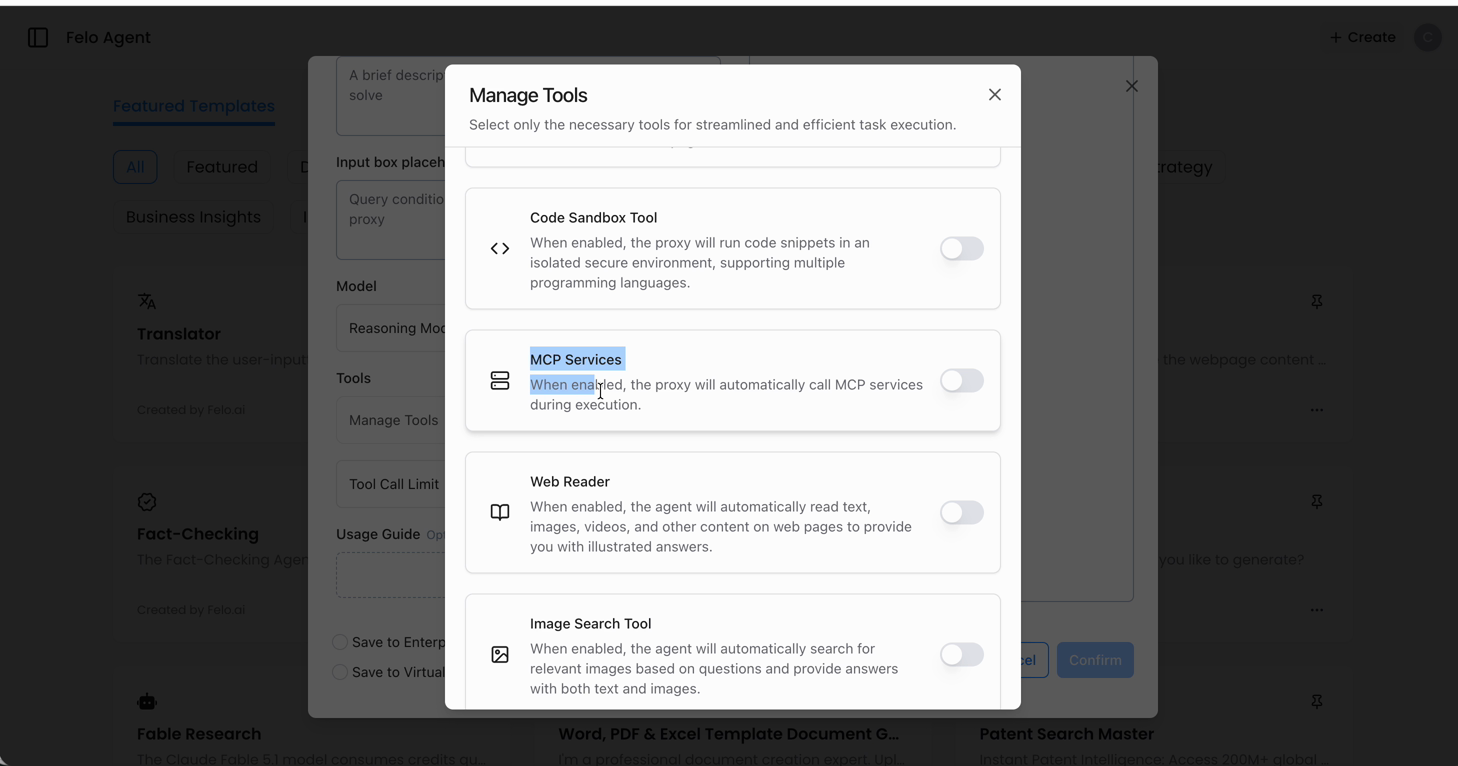
Im Tools-Panel wählen Sie MCP Services aus.
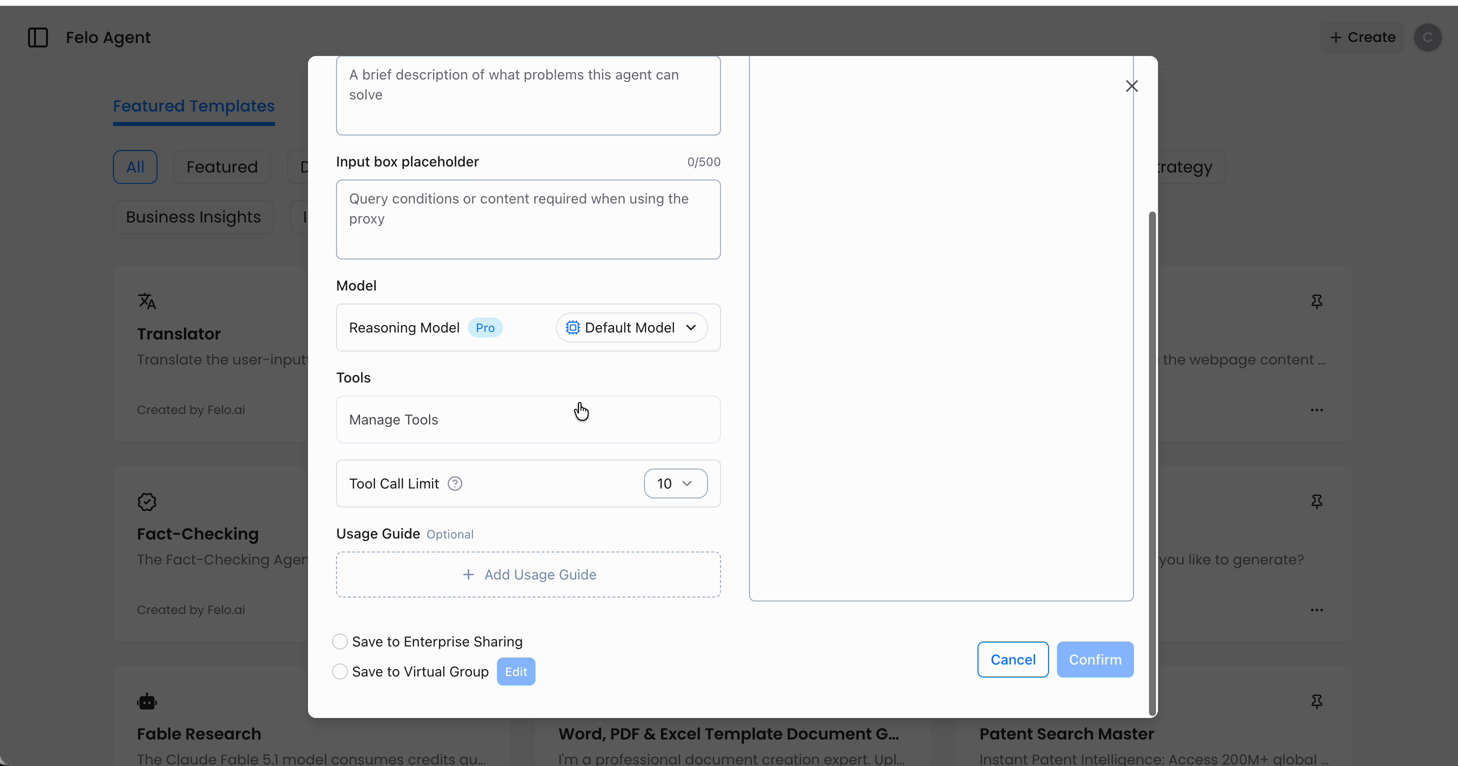
Ein Dialog öffnet sich mit zwei Optionen:
- Beliebte MCP-Services – eine kuratierte Liste von Servern, die gut funktionieren, darunter Notion, Slack und andere
- Eigenen MCP-Server hinzufügen – für alles, was nicht auf der Liste steht; hier fügen Sie die Server-URL ein
Starten Sie mit der beliebten Liste, wenn Ihr Tool dort zu finden ist. Das erspart Ihnen die Suche nach einer URL und die Prüfung der Kompatibilität.
Schritt 4: Server auswählen und authentifizieren
Wählen Sie den gewünschten Server aus. Für diese Anleitung nehmen wir Notion MCP.
Felo Agent übernimmt die Verbindung für Sie. Klicken Sie auf Verbinden und autorisieren Sie den Agenten in Ihrem Notion-Konto, wenn das OAuth-Fenster erscheint.
Nach der Autorisierung werden die Tools des Servers automatisch in Ihren Agenten übernommen. Sie sehen sie unter dem MCP-Service aufgelistet – etwa Seiten lesen, Datenbankeinträge erstellen und bestehende Notizen aktualisieren.
Sie müssen nicht wissen, welche spezifischen Tools Sie aktivieren sollen. Verbinden Sie den Server, und der Agent wählt das passende Tool zum richtigen Zeitpunkt basierend auf Ihrer Anfrage.
Wenn Sie stattdessen einen eigenen Server hinzufügen, fügen Sie dessen URL ins Feld Eigenen MCP-Server hinzufügen ein und schließen Sie die erforderliche Authentifizierung ab. Der weitere Ablauf ist identisch.
Schritt 5: Speichern und testen
Speichern Sie den Agenten. Öffnen Sie dann einen Chat mit ihm und geben Sie eine Aufgabe, die das Tool benötigt.
Für das Notion-Beispiel versuchen Sie etwa:
„Zieh die offenen Punkte aus meinem Projekt-Tracker und fasse zusammen, was blockiert ist.“
Beobachten Sie die Antwort. Eine funktionierende Einrichtung sieht so aus:
- Der Agent bestätigt die Aufgabe und sagt, dass er Notion abfragen wird
- Er ruft das MCP-Tool auf und liefert echte Daten – keine Platzhalter
- Das Ergebnis spiegelt den tatsächlichen Inhalt Ihres Arbeitsbereichs wider
Wenn der Agent nur allgemein antwortet und das Tool nicht nutzt, hat die Verbindung nicht funktioniert. Öffnen Sie das Tools-Panel erneut und prüfen Sie, ob der MCP-Service als verbunden angezeigt wird.
Was das praktisch ermöglicht
Ist ein Server verbunden, wiederholt sich das Muster. Fügen Sie einen zweiten, dritten, zehnten hinzu – der Agent leitet jede Anfrage zum passenden Tool weiter.
Einige Workflows, die dadurch möglich werden:
- Tägliche Standup-Zusammenfassung – offene Tickets aus Ihrem Tracker, aktuelle Commits von GitHub und gestrige Notizen aus Notion in einer Übersicht zusammenführen
- Kundenforschung auf Abruf – Nutzungsmuster aus Ihrer Datenbank abfragen und die Analyse vom Agenten schreiben lassen
- Content-Pipeline – ein Briefing aus Notion lesen, im Felo entwerfen und das fertige Stück zurück ins CMS schieben
- Finanzchecks – Zahlen aus Stripe oder Ihrem Data Warehouse abrufen und einen Abweichungsbericht erstellen, ohne eine einzige CSV zu exportieren
Das verbindende Element: Der Agent übernimmt das Abrufen und das Denken. Sie prüfen das Ergebnis, statt es selbst zusammenzustellen.
Wo Sie weitere MCP-Server finden
Das MCP-Ökosystem entwickelt sich schnell. Jede Woche erscheinen neue Server, und den richtigen zu finden ist die halbe Miete.
Ein guter Startpunkt ist mcpmeasure.com – ein durchsuchbares Verzeichnis von MCP-Servern. Besonders nützlich ist die Tiefe der Suche: Sie können nach Servernamen, Beschreibungen, Tags und den einzelnen Tool-Namen suchen, die jeder Server bereitstellt. Wenn Sie also etwas Spezielles wie „Rechnung“ oder „Kalendersynchronisation“ suchen, finden Sie Server, die diese Funktion tatsächlich anbieten, statt nur anhand einer vagen Beschreibung zu raten.
Stöbern Sie, finden Sie einen Server, der zu Ihrem Workflow passt, und verbinden Sie ihn mit Ihrem Agenten genauso wie Notion. Ein Server dauert fünf Minuten. Zehn Server machen Ihren Agenten zu einem System, das fast alles erreichen kann, womit Ihr Team arbeitet.
Starten Sie mit einer Verbindung
Der Unterschied zwischen einem Agenten, der nur spricht, und einem, der wirklich arbeitet, ist meist eine einzige Integration. Wählen Sie das Tool, das Sie am häufigsten nutzen – Ihre Notizen-App, Ihren Tracker, Ihre Datenbank – und verbinden Sie es.
Öffnen Sie Felo Agent, erstellen Sie einen Agenten und fügen Sie Ihren ersten MCP-Service hinzu. Die Einrichtung dauert weniger Zeit als das Lesen dieses Artikels.
Felo AI kostenlos ausprobieren → felo.ai
Dieser Beitrag ist auch in folgenden Sprachen verfügbar: English, 简体中文, 日本語, 한국어, 繁體中文, हिन्दी, Français, العربية, Русский, اردو, Bahasa Indonesia, Tiếng Việt, Türkçe, Italiano, ไทย, Español, বাংলা and Português.