KI-B-Roll-Generator: Erstelle die Inserts, die dein Schnitt braucht

Nutze einen KI-B-Roll-Generator, um gezielte Lücken in deinem Schnitt zu füllen. Plane Inserts, schreibe fokussierte Prompts und prüfe Felo-Clips neben deinem vorhandenen Material.
Felo-Tools: KI-B-Roll-Generator · Text to Video.
Eine fehlende Einstellung kann einen sonst fertigen Schnitt aufhalten: ein ruhiger Raum für einen Übergang, eine Nahaufnahme zur Unterstützung eines Satzes oder eine Totale, bevor der Sprecher zurückkehrt. Ein KI-B-Roll-Generator kann dir helfen, einen passenden unterstützenden Clip zu erstellen, wenn die Geschichte bereits zeigt, was fehlt.
Der sinnvolle Ausgangspunkt ist die Lücke im Schnitt. Sobald du ihre Funktion kennst, kannst du eine Einstellung beschreiben, eine Version erzeugen und prüfen, ob sie zum Material davor und danach passt.
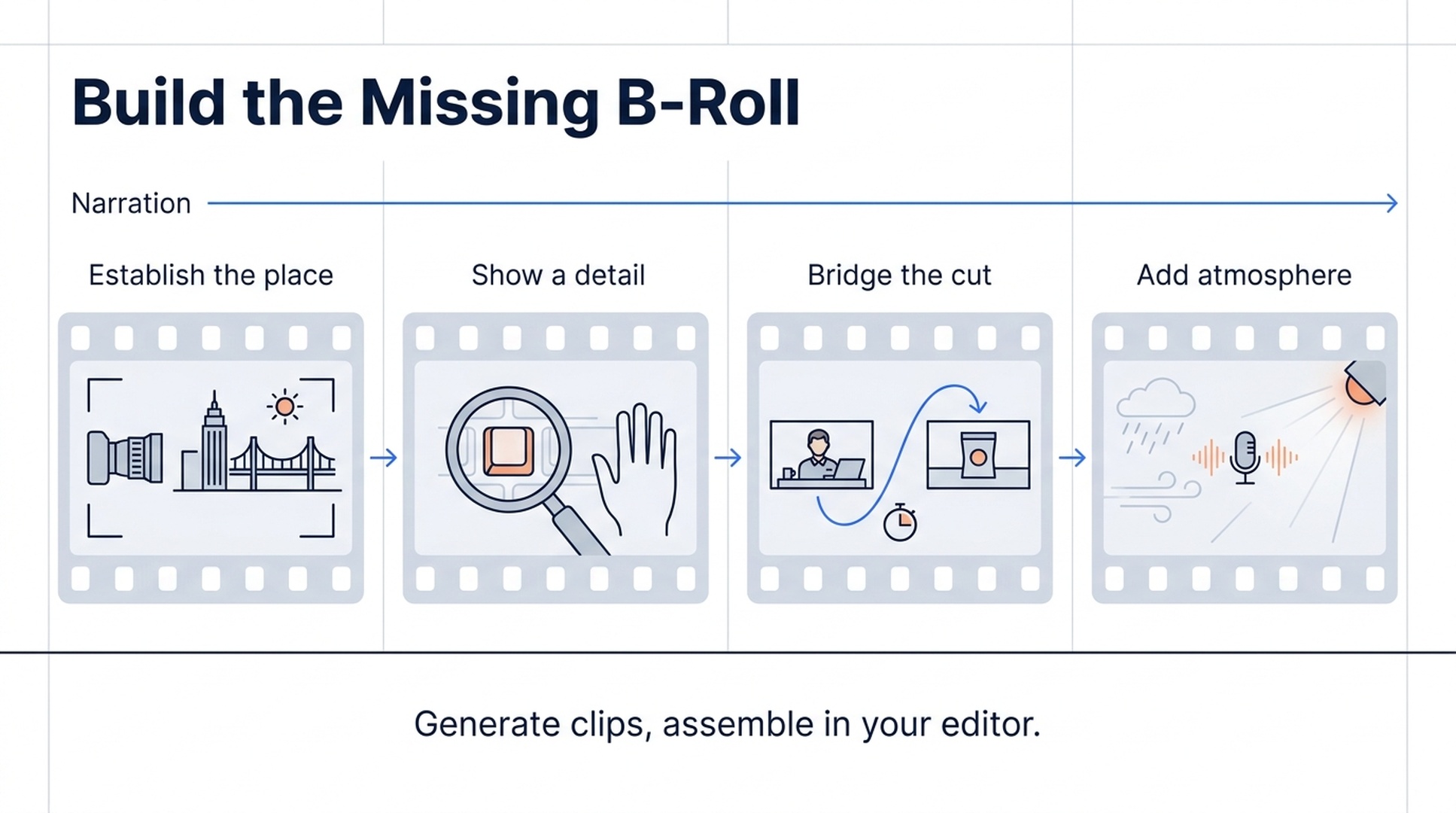
Veranschaulichung; kein Screenshot und kein Ergebnis eines generierten Videos.
Was ein KI-B-Roll-Generator erzeugt
B-Roll ist unterstützendes Filmmaterial, das die zentrale Bild- oder Sprachebene ergänzt. Felo erzeugt diese Clips aus einer Beschreibung oder unterstützten Referenzeingaben. Du lädst die gewünschten Takes herunter und setzt sie in deinem Videoschnitt zusammen.
Der B-Roll-Workflow von Felo schneidet keine Sequenz zu deiner Erzählung und fügt keine vollständige Timeline mit Untertiteln hinzu. Seine Aufgabe besteht in der Erstellung einzelner Einstellungen, die du in dieser Sequenz verwenden kannst. Die B-Roll-Tool-Seite beschreibt den Workflow für einzelne Clips.
Eine erzeugte Einstellung ist zudem eine Illustration und kein dokumentarischer Beleg. Eine synthetische Lagerhausszene kann eine allgemeine Aussage über Logistik veranschaulichen; sie sollte nicht als Aufnahme der tatsächlichen Abläufe eines bestimmten Unternehmens erscheinen, sofern diese Darstellung nicht zutrifft und klar belegt ist.
Gib jeder B-Roll-Einstellung eine Aufgabe
Bevor du den Generator öffnest, sieh dir dein Skript oder deinen Rohschnitt an. Markiere Stellen, an denen das Publikum Kontext, ein Detail oder eine visuelle Pause braucht.
| Einstellungstyp | Beitrag | Beispiel für ein Briefing |
|---|---|---|
| Totale zur Einführung | Zeigt den Ort der Szene | Eine ruhige Werkstatt vor Beginn des Interviews |
| Detailaufnahme | Macht ein bestimmtes Objekt sichtbar | Eine Nahaufnahme der strukturierten Oberfläche einer Keramiktasse |
| Zwischenschnitt | Schafft eine passende visuelle Unterbrechung | Eine Lampe neben einem Schreibtisch während eines Gesprächs über Abendarbeit |
| Übergang | Verbindet zwei Abschnitte des Schnitts | Eine sanfte Veränderung des Fensterlichts zwischen zwei Themen |
| Atmosphäre | Fügt die Textur oder Stimmung eines Ortes hinzu | Regen, der über einen leeren Gehweg kräuselt |
Ein Insert muss nicht die ganze Geschichte erzählen. Wenn die Erzählung den Vorgang bereits erklärt, kann ein komplexes Bild mit ihr konkurrieren. Ein kleines, gut lesbares Ereignis lässt dem Sprecher oft mehr Raum.
Plane ein kurzes B-Roll-Set für einen Schnitt
Betrachte ein beispielhaftes 30-Sekunden-Video über eine handgefertigte Keramiktasse. Dies ist ein vorgeschlagener Produktionsplan und keine Aussage darüber, dass die folgenden Clips erzeugt oder getestet wurden.
| Teil der Erzählung | Benötigte unterstützende Einstellung | Prüfbedingung |
|---|---|---|
| Das Objekt vorstellen | Eine ruhende Tasse auf einem schlichten Tisch | Die Silhouette ist sofort erkennbar |
| Die Oberfläche besprechen | Eine langsame Nahaufnahme der Keramikstruktur | Struktur und Form bleiben stabil |
| Einen Nutzungskontext andeuten | Eine Tasse neben einem geschlossenen Buch und einer Lampe | Die Komposition lässt Raum für die Geschichte |
| Zur Schlussbotschaft zurückkehren | Eine ruhige, aufgeräumte Ansicht | Der Schnitt kann zum Hauptmaterial zurückführen |
Wenn es sich um ein echtes Produkt handelt, nutze genaue Referenzen und vergleiche das erzeugte Objekt mit ihnen. Verwende für jeden Herstellungsprozess, jede Leistungsbehauptung oder jedes physische Detail, das korrekt dargestellt werden muss, echtes Filmmaterial.
Der Plan bleibt bewusst klein. Du füllst vier redaktionelle Anforderungen und erzeugst keine Bibliothek, bevor du den Bedarf des Schnitts kennst.
Schreibe KI-B-Roll-Prompts rund um eine Handlung
Eine praktische Struktur lautet: Motiv, kleine Handlung, Kamera, Licht, Ende. Füge Ton hinzu, wenn du generiertes Audio verwenden möchtest und ein passendes Modell auswählst.
Detailaufnahme der Struktur
Empfohlene Einstellungen: 16:9, 6 Sekunden, mit einer geeigneten Produktreferenz.
Nahaufnahme der Keramikoberfläche der referenzierten Tasse. Eine langsame, kurze seitliche Kamerabewegung zeigt die feine handgefertigte Struktur unter weichem Seitenlicht. Form, Glasurfarbe und Henkel der Tasse bleiben unverändert. Die Tasse bleibt stehen. Ende mit einem klaren Ausschnitt der Oberfläche. Keine Hände, zusätzlichen Objekte, Etiketten oder Schnitte.
Prüfe neben der Oberfläche auch Rand und Henkel. Eine schöne Aufnahme der Struktur ist unbrauchbar, wenn sich die Form des Objekts während der Kamerabewegung verändert.
Ruhige Kontextaufnahme
Empfohlene Einstellungen: 16:9, 6 Sekunden.
Eine Keramiktasse steht neben einem geschlossenen Buch auf einem schlichten Holztisch. Eine warme Lampe beleuchtet die Szene, während sich ein schwacher Vorhangschatten über den Hintergrund bewegt. Die Kamera bleibt fixiert. Tasse und Buch bewegen sich nicht. Ruhige natürliche Farben, keine sichtbare Schrift. Abschluss mit derselben stabilen Komposition.
Wenn die Einstellung unter einer Erzählung liegt, sollte die Bewegung so zurückhaltend bleiben, dass sie die Aussage des Sprechers nicht überlagert.
Allgemeine Atmosphäre
Empfohlene Einstellungen: 16:9 oder 9:16, 5 Sekunden.
Tiefe Nahaufnahme von leichtem Regen, der auf eine flache Pfütze auf einem leeren Gehweg fällt. Kleine Wellen ziehen sich über die Spiegelung eines warmen Fensters. Fixierte Kamera, gedämpftes Abendlicht, keine Menschen oder Fahrzeuge. Die Wellen setzen sich bis zum Ende sanft fort. Bei aktiviertem generiertem Audio nur leisen Regen verwenden.
Diese Prompts sind Ausgangsbriefings. Prüfe die Ergebnisse in deinem eigenen Schnitt; die Beispiele versprechen keine bestimmte Erzeugungsqualität.
Passe das Material rund um das Insert an
Ein erzeugter Clip kann für sich attraktiv wirken und trotzdem nicht zum Hauptvideo passen. Vergleiche ihn mit der Einstellung davor und danach.
Prüfe Richtung und Farbe des Lichts, den Abstand der Kamera, den Bewegungsumfang und die Komplexität des Hintergrunds. Wenn dein Interview ruhig und mit natürlichem Licht aufgenommen ist, kann eine schnelle Kreisbewegung mit dramatischen Spotlights den Wechsel des Produktionsstils betonen.
Schreibe diese Anforderungen in den Prompt. „Weiches Tageslicht von links, geringer Kontrast und fixierte Kamera“ lässt sich innerhalb eines Sets leichter wiederverwenden als „konsistenter filmischer Look“. Bewahre die gewählte Formulierung zusammen mit der Einstellungsliste auf, damit spätere Inserts dasselbe Ausgangsbriefing erhalten.
Referenzen können Aussehen oder Bewegung vermitteln, wenn das gewählte Modell sie akzeptiert. Sie machen den Generator nicht zu einem Werkzeug für Farbanpassung oder schnittgenaue Bearbeitung.
Wähle das Modell nach den Anforderungen der Auslieferung
Die vier Felo-Modelle haben unterschiedliche praktische Grenzen. MiniMax H3 bietet bis zu 2K, wobei Clips mit 1080P/2K auf 4–15 Sekunden begrenzt sind. Seedance 2.5 bietet bis zu 720P und generiertes Audio. Wan 3.0 Prime erreicht 1080P mit optionalem generiertem Audio und Clips ab zwei Sekunden. Kling 4.0 erreicht 1080P und unterstützt ein mittleres Bild, mit stummer Ausgabe in Felo.
Für erzählgetriebene B-Roll kann eine stumme Ausgabe vollkommen ausreichen. Wenn die Atmosphäre des Ortes wichtig ist, wähle ein audiotaugliches Modell und höre das Ergebnis an, statt jedem Clip brauchbaren Ton zuzuschreiben. Felo dokumentiert diese Unterschiede in der aktuellen Modellübersicht.
Wähle das Seitenverhältnis für den tatsächlichen Schnitt. Ein vertikales Insert sollte von Anfang an vertikal komponiert werden; ein breites Bild liefert nicht automatisch einen brauchbaren Ausschnitt.
Erzeugen, prüfen und zusammensetzen
- Identifiziere die fehlende Einstellung im Rohschnitt.
- Notiere ihren Zweck und die Abnahmebedingung in der Einstellungsliste.
- Wähle ein kompatibles Modell und eine kurze Anfangsdauer.
- Erzeuge den Clip nach Prüfung der Guthabenschätzung.
- Prüfe den gesamten Take einschließlich Anfang und Ende.
- Lade den brauchbaren Clip herunter und schneide ihn in deinem Editor ein.
- Prüfe die Sequenz mit Erzählung, Musik und benachbarten Einstellungen.
Ein gut aussehender Take kann in Schritt sieben trotzdem scheitern. Er kann einen unbequemen Schnitt verlangen, von der Stimme ablenken oder Informationen wiederholen, die das Publikum bereits kennt. Beurteile den Nutzen im Kontext, statt einen Clip allein wegen der verbrauchten Guthaben zu behalten.
Wenn ein Take fast funktioniert, fordere eine Änderung an. Wenn er das falsche redaktionelle Problem löst, kehre zur Einstellungsliste zurück, bevor du eine weitere Version erzeugst.
FAQ zu KI-B-Roll
Setzt Felo meine B-Roll-Sequenz automatisch zusammen?
Nein. Dieser Workflow erzeugt separate Clips. Mehrclip-Schnitt, Titel, Untertitel und die abschließende Tonplatzierung erfolgen in deinem Editor.
Kann ich das Tool für vertikale Videos verwenden?
Ja. Wähle ein Modell mit dem benötigten Seitenverhältnis und komponiere für dieses Bildformat. Alle vier aktuell aufgeführten Felo-Modelle unterstützen 9:16, ihre anderen Seitenverhältnisse unterscheiden sich.
Wie viele Clips sollte ich erzeugen?
Beginne mit den fehlenden Einstellungen, die du benennen kannst. Halte das Testset klein, prüfe es im Schnitt und erweitere es erst, wenn ein weiterer Clip einen klaren Zweck erfüllt.
Wird ein neu erzeugter Take mit höherer Auflösung identisch aussehen?
Er kann sich verändern. Eine erneute Erzeugung mit höherer Auflösung erstellt einen weiteren Take und skaliert nicht die exakt freigegebene Datei hoch. Bewahre den Entwurf auf und prüfe den Ersatz.
Die beste B-Roll ist die Einstellung, die dem Publikum beim Folgen der Geschichte hilft. Gib dem Generator diesen konkreten Auftrag und überlasse dem Schnitt die Entscheidung, ob das Ergebnis passt.
Erstelle einen B-Roll-Clip mit Felo →
Dieser Beitrag ist auch in folgenden Sprachen verfügbar: English, 简体中文, 日本語, 한국어, 繁體中文, हिन्दी, Français, العربية, Русский, اردو, Bahasa Indonesia, Tiếng Việt, Türkçe, Italiano, ไทย, Español, বাংলা and Português.