So ändern Sie die Standard-Suchmaschine von Firefox in Felo Search

Dieses Tutorial bietet eine Schritt-für-Schritt-Anleitung zum Ändern der Standard-Suchmaschine in Firefox auf Felo Search. Es enthält Anweisungen zum Öffnen des Firefox-Browsers, zum Hinzufügen von Felo als Suchmaschine, indem Sie dessen Website besuchen, zum Zugreifen auf das Einstellungsmenü und zum Auswählen von Felo als Standard-Suchoption im Sucheinstellungsfeld. Dieser Prozess stellt sicher, dass Felo Ihr primäres Suchwerkzeug in Firefox wird.
Um die Standard-Suchmaschine in Firefox auf Felo Search zu ändern, befolgen Sie diese Schritte:
1. Öffnen Sie den Firefox-Browser
Starten Sie den Firefox-Browser auf Ihrem Gerät.
2. Öffnen Sie die Felo-Website und fügen Sie Felo als Suchmaschine hinzu
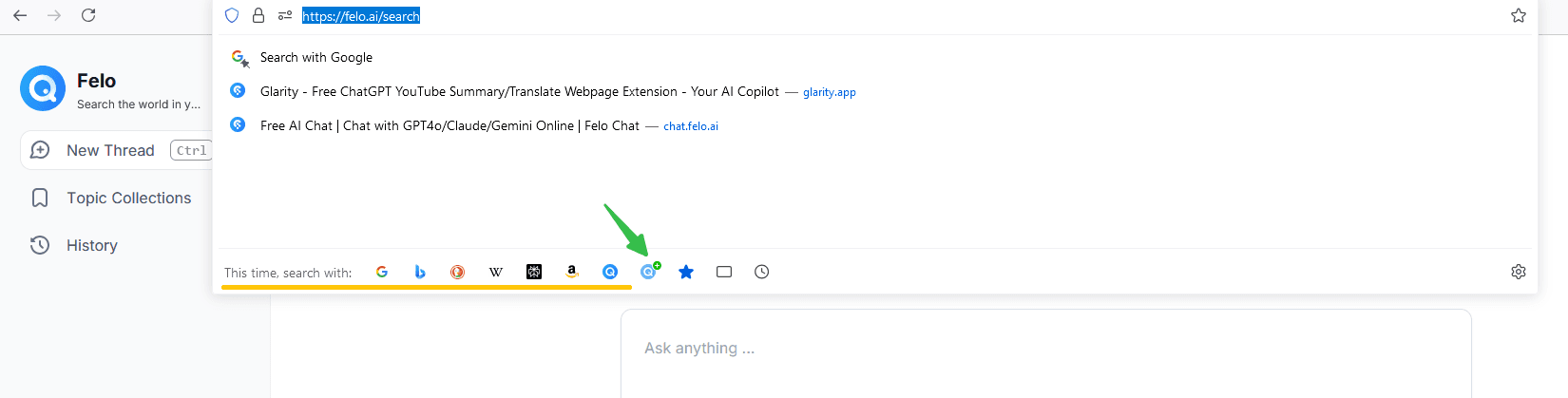
Besuchen Sie https://felo.ai, bewegen Sie dann den Mauszeiger über die Adressleiste. Wenn das Felo-Symbol erscheint, klicken Sie darauf. Siehe das Bild unten zur Veranschaulichung.
3. Greifen Sie auf das Einstellungsmenü zu
Klicken Sie auf das Symbol mit den drei horizontalen Linien (Menüschaltfläche) in der oberen rechten Ecke des Browserfensters und wählen Sie "Einstellungen" oder "Optionen" (je nach Ihrer Firefox-Version kann es als "Präferenzen" angezeigt werden).
4. Wählen Sie das Panel "Suche":
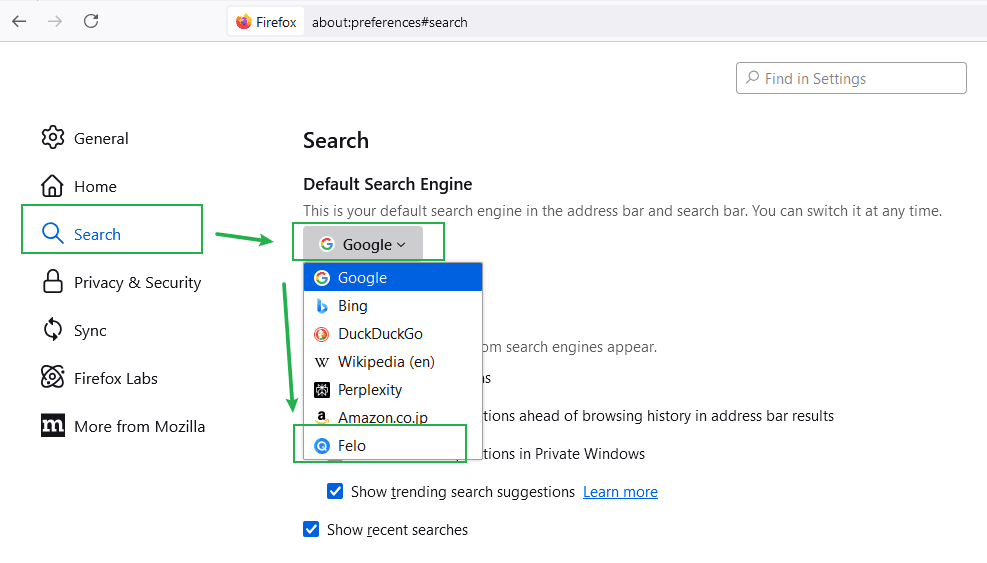
Wählen Sie die Option "Suche" aus dem Menü auf der linken Seite. Dies öffnet das Such-Einstellungs-Panel, in dem Sie Suchmaschinen verwalten können. Wählen Sie Felo als Standard-Suchmaschine aus.