KI-Videos in der Felo-App erstellen

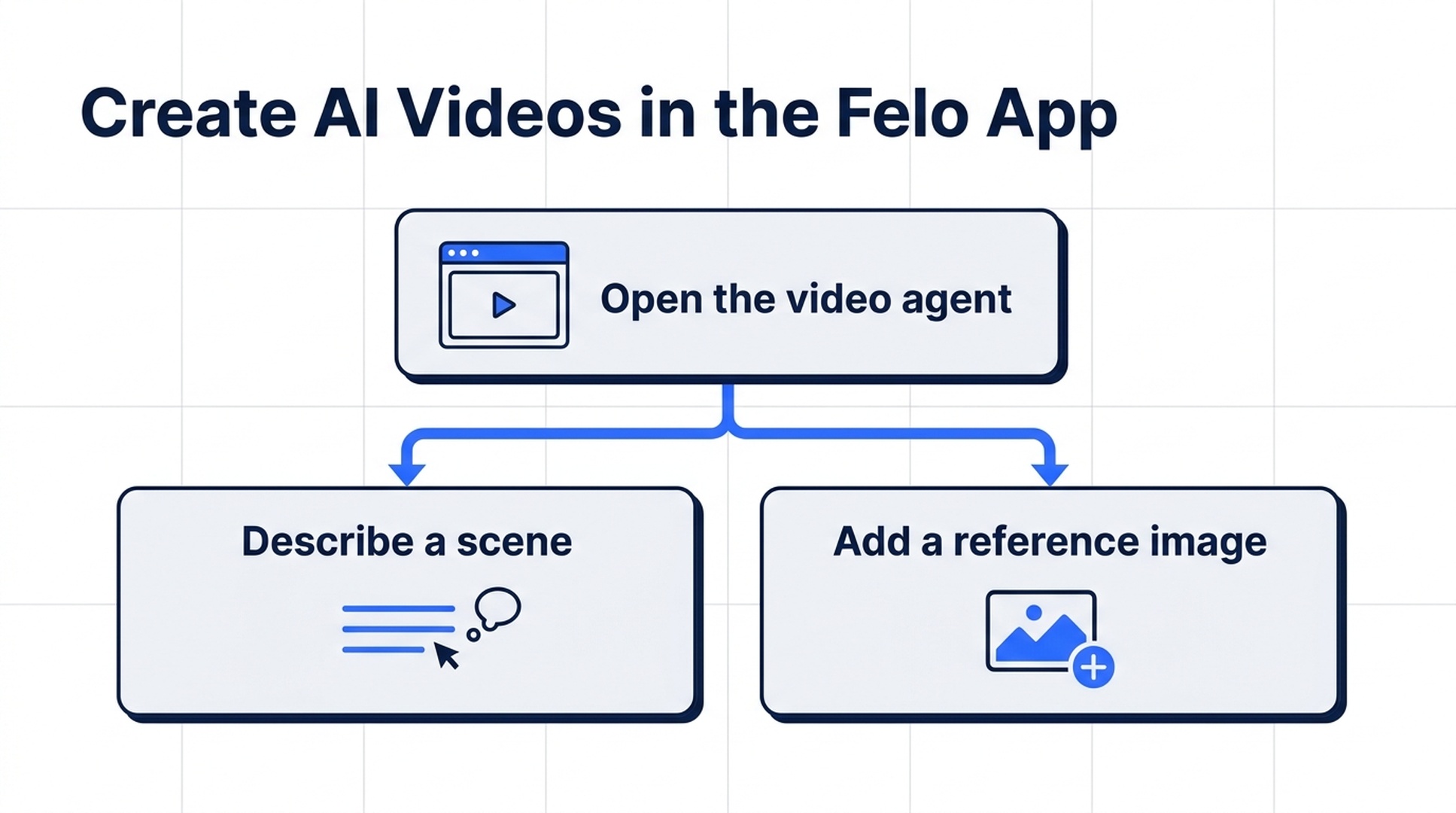
Erstelle KI-Videos in der Felo-App. Öffne den Video-Agenten, beschreibe eine Szene oder füge ein Referenzbild hinzu und erwecke dein nächstes Produkt- oder Kreativkonzept zum Leben.
Felo-Tools: KI-Videogenerator.
Felo unterstützt die KI-Videogenerierung in der App. Öffne AI Video Generation Agent auf dem Startbildschirm, beschreibe die gewünschte Szene oder füge ein Referenzbild hinzu, um sie zum Leben zu erwecken.
Ein Produktfoto kann zum Ausgangspunkt für eine bewegte Aufnahme werden. Eine Kampagnenidee kann sich in ein visuelles Konzept verwandeln. Eine Szene, die du nur mit Worten beschrieben hast, kann zu etwas werden, das dein Team ansehen und besprechen kann. Der Einstieg in die Videoproduktion befindet sich in der Felo-App neben den Tools, die du für Recherche und kreative Arbeit nutzt.
Eine neue Möglichkeit für die Erstellung in der Felo-App
Das Update platziert einen klaren Einstieg auf dem Startbildschirm der App: AI Video Generation Agent. Wähle ihn aus, um den Arbeitsbereich AI Video Generator zu öffnen. Dort steht eine einfache Frage im Mittelpunkt: Welche Art von Video möchtest du generieren?
Der Composer unterstützt eine schriftliche Beschreibung oder ein Referenzbild. Darunter hilft eine integrierte Anleitung bei der Beschreibung der Aufnahme, während eine Galerie mit Anwendungsfällen visuelle Inspiration bietet. Du kannst mit einer eigenen Idee beginnen oder einen Stil erkunden, bevor du dich für ein Motiv entscheidest.
Damit stehen zwei praktische Ausgangspunkte zur Verfügung:
- Eine Idee in Worten: Beschreibe ein Motiv, eine Handlung, eine Kamerabewegung und einen visuellen Stil.
- Ein vorhandenes Bild: Verwende ein Foto oder eine Illustration als Referenz und erkläre, welche Bewegung du hinzufügen möchtest.
Der Nutzen zeigt sich besonders deutlich, wenn ein Teil der kreativen Arbeit schon erledigt ist. Vielleicht kennst du das Produkt, die Stimmung oder die Zielgruppe, hast aber noch nicht entschieden, wie sich die Aufnahme bewegen soll. Der Video-Agent gibt dieser Entscheidung einen Platz in deinem bestehenden App-Workflow.
Die folgenden Screenshots zeigen die Felo-App unter macOS.
So startest du ein KI-Video in der Felo-App
1. AI Video Generation Agent öffnen
Wähle auf dem Startbildschirm AI Video Generation Agent aus. In der gezeigten Oberfläche befindet sich die Verknüpfung unter View all agents.
Dadurch öffnet sich der Video-Arbeitsbereich. Du siehst den Prompt-Composer, die aktuellen Videoeinstellungen, eine Anleitung und weiter unten Beispiele. Beginne mit dem Composer, wenn du eine Szene im Kopf hast. Verwende die Anleitung, wenn du Hilfe bei der Umwandlung einer allgemeinen Idee in eine klare Anfrage brauchst.
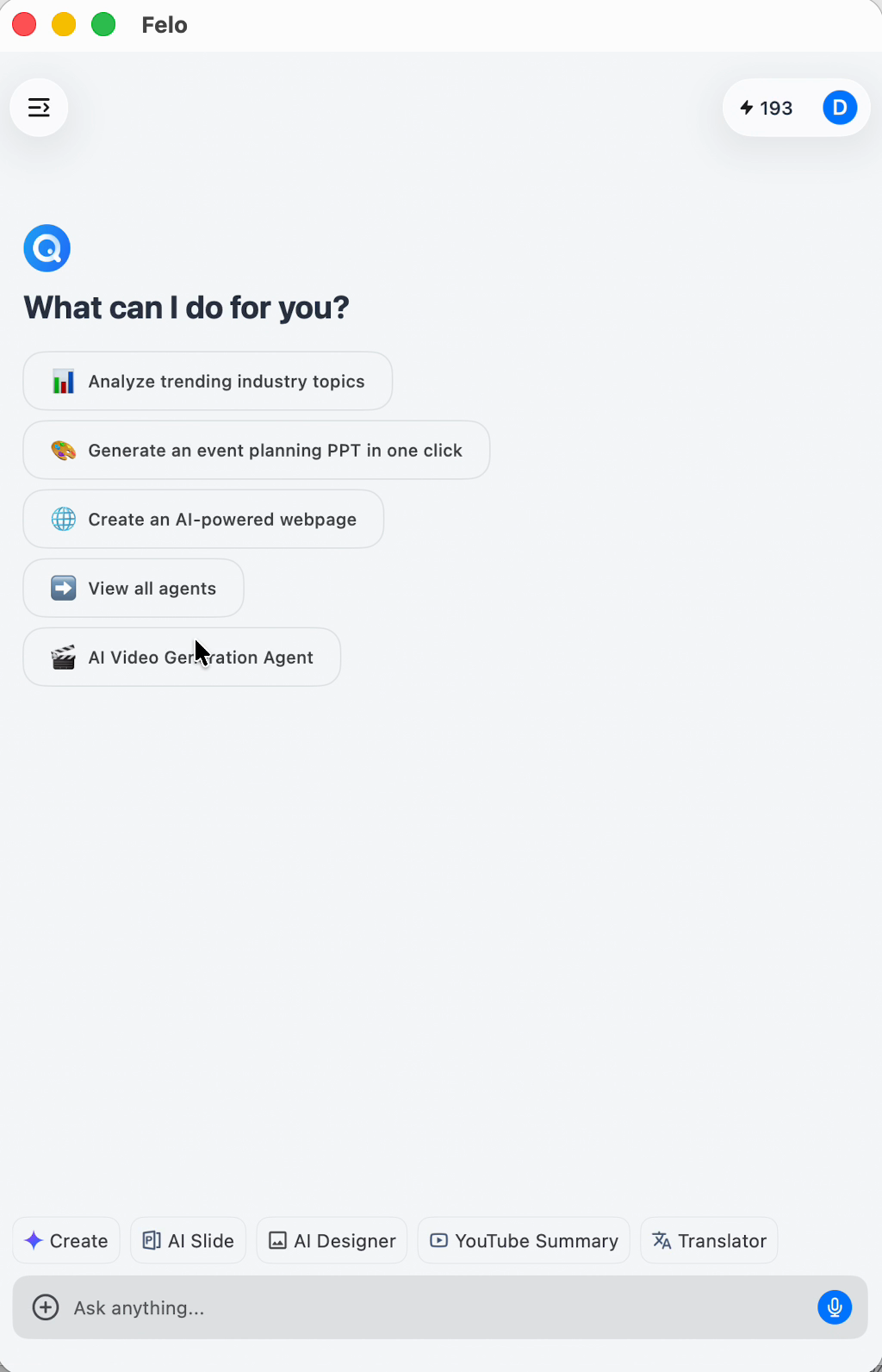
Der Video-Agent ist über den Startbildschirm der Felo-App erreichbar.
2. Eine Szene beschreiben oder ein Referenzbild hinzufügen
Wähle für einen ersten Versuch ein Motiv und eine Hauptaktion. „Erstelle ein Produktvideo“ lässt viele Entscheidungen offen. „Eine Keramiktasse steht neben einem Fenster. Dampf steigt auf und die Kamera bewegt sich langsam näher“ liefert der Generierung eine konkrete Szene.
Wenn du bereits ein Bild hast, füge es als Referenz hinzu und beschreibe, was sich bewegen soll. Benenne klar, was im Original wichtig ist: das Aussehen des Motivs, seine Position, der Hintergrund oder die Komposition. Eine Referenz gibt der Anfrage visuellen Kontext. Eine Beschreibung der Bewegung in Worten bleibt dennoch hilfreich.
Du musst kein langes Drehbuch schreiben. Ein fokussierter Absatz lässt sich oft leichter umsetzen als eine Liste unzusammenhängender visueller Effekte. Entscheide, was der Betrachter zuerst wahrnehmen soll, und richte die Aufnahme auf dieses Detail aus.
3. Videoeinstellungen prüfen
Der Composer zeigt eine kompakte Zusammenfassung der Einstellungen. In der aufgezeichneten App-Oberfläche steht 16:9 · 480P · 6s: Seitenverhältnis, Auflösung und Dauer dieser Konfiguration.
Nutze diese Maße, um die Aufnahme vor dem Absenden zu planen. Eine breite Komposition lässt Raum für ein Motiv und seine Umgebung. Ein kürzerer Clip braucht eine Handlung, die schnell verständlich wird. Die Auflösung ist eine eigene Entscheidung und nicht Teil der Idee selbst: Eine klare Komposition zählt vor feinen Details.
Prüfe die Optionen in deinem aktuellen Arbeitsbereich und wähle die Einstellungen für deinen Verwendungszweck. Die Werte im Screenshot zeigen eine Beispielkonfiguration. Sie geben weder die maximalen Möglichkeiten der App noch ein Preset für alle Nutzer an.
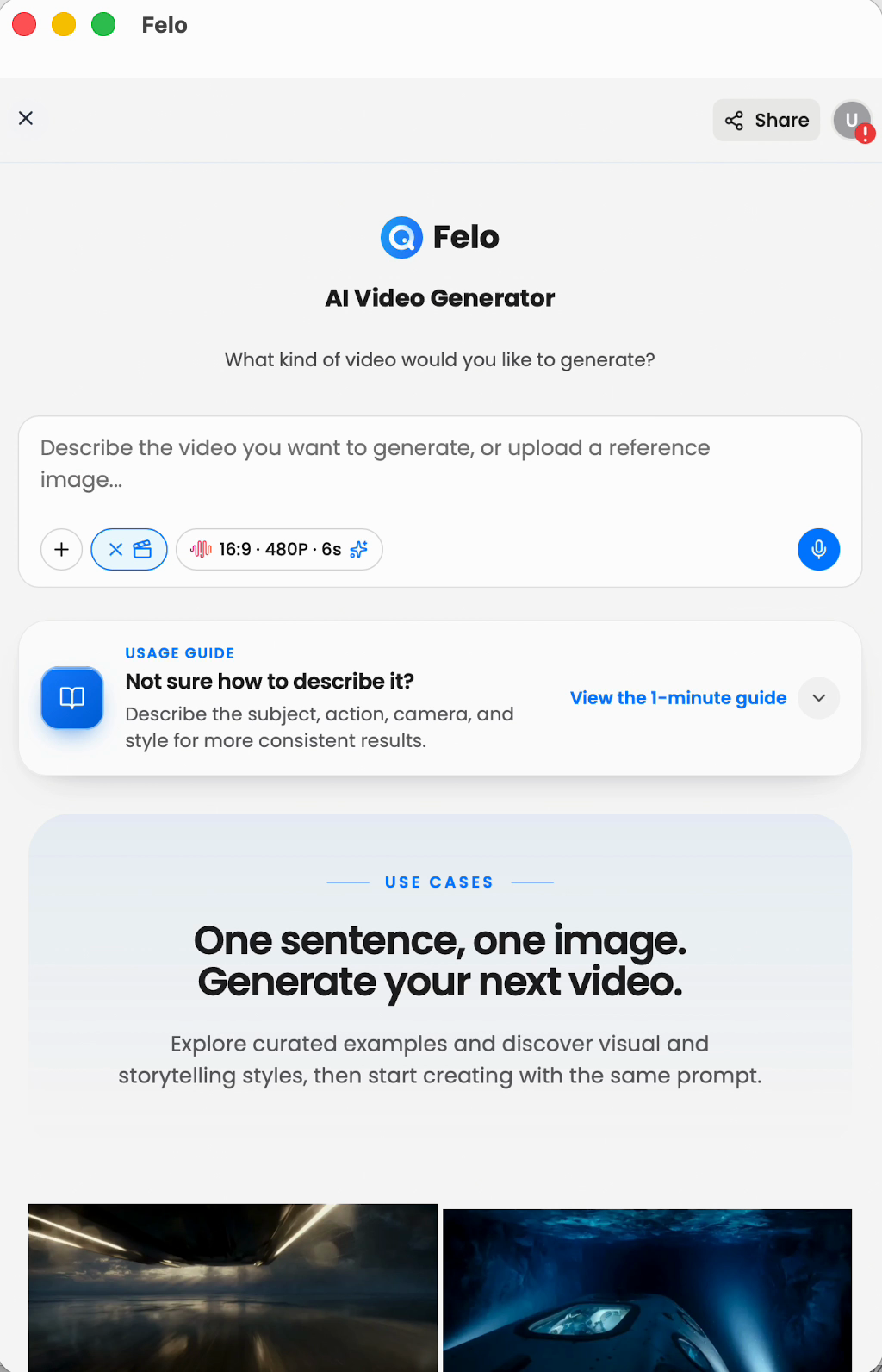
Der Composer verbindet Prompt und Videoeinstellungen. Eine Anleitung befindet sich direkt darunter.
4. Generieren, prüfen und verfeinern
Sobald Prompt und Einstellungen bereit sind, sende die Anfrage ab. Der dokumentierte Video-Agent-Workflow von Felo umfasst den Generierungsfortschritt, eine Vorschau des Ergebnisses und den Download. Folgeanfragen ermöglichen eine weitere Version mit einer anderen kreativen Ausrichtung. Siehe die Versionshinweise von Felo.
Richte die Prüfung eines Ergebnisses auf den Zweck der Aufnahme. Bleibt das Produkt gut erkennbar? Ist die Hauptaktion verständlich? Unterstützt die Kamerabewegung die Szene? Wenn ein Teil überarbeitet werden muss, beschreibe die Änderung in deiner nächsten Anfrage konkret.
Ersetze zum Beispiel „mach es besser“ durch „Halte die Kamera still und lass den Dampf sanfter aufsteigen.“ Das gibt der nächsten Generierung eine brauchbare Richtung. Prüfe die neue Version vor der Auswahl für dein Projekt.
Drei Ideen für den Anfang
Du brauchst keine vollständige Kampagne für den Einstieg. Eine einzelne nützliche Aufnahme ist ein gutes erstes Projekt: ein Produktdetail, ein atmosphärischer Einstieg oder ein kurzer Moment mit einer Figur.
Die folgenden Prompts sind Vorschläge für den Einstieg und keine Aussagen über getestete Ergebnisse. Passe sie an dein Motiv und die Einstellungen in deiner App an.
Ein Produktfoto in ein Bewegungskonzept verwandeln
Nehmen wir an, du hast ein Foto einer Keramiktasse für eine bevorstehende Markteinführung. Die erste kreative Frage könnte lauten, ob die Aufnahme ruhig und häuslich oder klar und studioähnlich wirken soll. Ein Referenzbild liefert ein konkretes Motiv, während dein Prompt die Richtung vorgibt.
Versuche es mit:
Verwende das angehängte Foto der Keramiktasse als visuelle Referenz. Halte die Tasse als Hauptmotiv auf einem hellen Holztisch neben einem Fenster. Ein dünner Dampfstreifen steigt aus der Tasse auf. Die Kamera bewegt sich sanft zum Rand. Weiches Morgenlicht, natürliche Farben und ein ruhiger, aufgeräumter Hintergrund.
Nutze das erste Ergebnis zur Beurteilung von Komposition und Bewegung. Prüfe Form, Henkel, Oberfläche und sichtbare Markierungen der Tasse, bevor du den Clip als Produktmaterial einsetzt. Wenn die Kamerabewegung vom Objekt ablenkt, versuche es mit einer festen Kamera und einer Bewegung des Dampfes.
So lässt sich eine kreative Richtung erkunden, bevor du entscheidest, was in einen fertigen Produktbeitrag gehört. Füge finalen Kampagnentext und weitere Abschlusselemente in deinem gewohnten Produktions-Workflow hinzu.
Eine atmosphärische Eröffnungsaufnahme erstellen
Ein Ort kann die Stimmung einer Geschichte bestimmen, bevor eine Erklärung erscheint. Für ein Reisekonzept, eine Café-Ankündigung oder ein persönliches Kreativprojekt kannst du mit einem Ort und einer Bewegung beginnen, die die Szene lebendig macht.
Versuche es mit:
Ein ruhiger Café-Eingang an einem regnerischen Abend. Warmes Licht fällt durch das Fenster auf das nasse Pflaster. Eine Person mit geschlossenem Regenschirm geht an der Tür vorbei. Die Kamera bleibt auf Straßenhöhe und bewegt sich langsam zum Eingang. Natürliche Spiegelungen, zurückhaltende Farben und eine einladende Stimmung.
Die zentrale Idee ist der Kontrast zwischen der regnerischen Straße und dem warmen Innenraum. Diese Absicht hilft bei der Beurteilung des Ergebnisses. Wenn die Szene zu unruhig wird, entferne die vorbeigehende Person und konzentriere dich auf Eingang, Regen und Licht.
Eine Eröffnungsaufnahme muss nicht die ganze Geschichte erklären. Sie muss ein Gefühl so klar vermitteln, dass die nächste Aufnahme oder Textzeile daran anknüpfen kann.
Bewegung für eine illustrierte Figur erkunden
Ein Charakterdesign kann eine Persönlichkeit andeuten, ohne das Verhalten der Figur zu zeigen. Eine kurze Bewegungsstudie hilft bei der Erkundung einer Geste: ein Blick, ein Winken oder eine kleine Reaktion.
Versuche es mit:
Verwende die angehängte illustrierte Figur als Referenz. Die Figur steht neben einer kleinen Topfpflanze, bemerkt ein neues Blatt und beugt sich neugierig nach vorn. Halte die Bewegung sanft und den Bildausschnitt stabil. Bewahre die weichen Farben und den einfachen Hintergrund der Illustration. Konzentriere dich auf einen klar lesbaren Gesichtsausdruck.
Wähle eine Geste, die zum Design passt. Große Bewegungen können die Beurteilung feiner Details erschweren. Eine zurückhaltende Aktion erleichtert den Vergleich mit der Referenz. Achte neben der Bewegung auf Gesicht, Kleidung, Proportionen und Hintergrund.
Ändere beim zweiten Versuch nur die Geste. Das ermöglicht einen aussagekräftigeren Vergleich als eine gleichzeitige Änderung von Figur, Umgebung, Kamera und Stil.
Eine einfache Prompt-Struktur für eine fokussierte Aufnahme
Die Anleitung der App hebt vier nützliche Bestandteile hervor: Motiv, Handlung, Kamera und Stil. Betrachte sie als Entscheidungen und nicht als Formel mit immer mehr Adjektiven.
| Bestandteil | Diese Entscheidung treffen | Beispiel |
|---|---|---|
| Motiv | Was soll der Betrachter wahrnehmen? | Eine Keramiktasse neben einem Fenster |
| Handlung | Was verändert sich während der Aufnahme? | Dampf steigt aus der Tasse auf |
| Kamera | Wie sieht der Betrachter die Handlung? | Eine sanfte Bewegung zum Rand |
| Stil | Wie soll sich die Szene anfühlen? | Natürliches Morgenlicht und ruhige Farben |
Eine praktische Schreibweise beschreibt die Aufnahme in dieser Reihenfolge. Benenne zuerst das Motiv. Gib ihm danach eine Handlung. Füge die Kamerarichtung hinzu, wenn sie etwas beiträgt. Schließe mit der wichtigsten Beleuchtung oder visuellen Gestaltung ab.
Lies den Prompt vor dem Absenden. Wenn dieselbe Kamera stillstehen, das Motiv umkreisen und zurückfahren soll, wähle die gewünschte Bewegung. Wenn mehrere Ereignisse um Aufmerksamkeit konkurrieren, entscheide, welches in diesen Clip gehört, und verwende die anderen für separate Aufnahmen.
Die erste Version für eine bessere kreative Entscheidung nutzen
Eine nützliche erste Generierung beantwortet eine Frage. Funktioniert das Produkt bei natürlichem Licht besser? Soll die Szene weit oder nah beginnen? Wirkt die Figur mit einer kleinen Geste ausdrucksstärker?
Lege diese Frage vor der Generierung fest. Wenn das Ergebnis eintrifft, bewerte es anhand der Frage und nicht anhand aller möglichen Merkmale auf einmal. Behalte die Teile, die der Idee dienen, und gib der nächsten Anfrage eine klare Änderung.
Bei einer Produktaufnahme könntest du die Komposition beibehalten und die Beleuchtung weicher gestalten. Bei einem atmosphärischen Einstieg könntest du den Ort beibehalten und die Kamerabewegung reduzieren. Bei einer Charakterstudie könntest du den Stil beibehalten und die Handlung vereinfachen.
So bleibt die Iteration zielgerichtet. Außerdem erhalten Mitwirkende einen konkreten Ansatzpunkt: das Tempo einer Bewegung, die Position eines Motivs oder die Stimmung einer Szene. Solche Beobachtungen lassen sich leichter umsetzen als eine allgemeine Bitte um ein aufregenderes Video.
Deine nächste Idee in Bewegung bringen
Die Felo-App bietet Videoideen einen direkten Ausgangspunkt. Öffne den Agenten, wähle eine Szene oder ein Referenzbild und beschreibe die Bewegung, die das Ansehen lohnenswert macht.
Beginne klein: ein Motiv, eine Handlung und eine klare kreative Absicht. Entwickle die Version weiter, die deine Idee am besten ausdrückt.
Öffne Felo und wähle AI Video Generation Agent aus – oder erkunde den Felo AI Video Generator im Web.
Dieser Beitrag ist auch in folgenden Sprachen verfügbar: English, 简体中文, 日本語, 한국어, 繁體中文, हिन्दी, Français, العربية, Русский, اردو, Bahasa Indonesia, Tiếng Việt, Türkçe, Italiano, ไทย, Español, বাংলা and Português.