Ein KI-Video per Prompt bearbeiten: Beibehalten, ändern, neu generieren

Bearbeite einen kurzen KI-Videobrief in Felo, indem du funktionierende Elemente beibehältst und eine Variable änderst. Sieh dir Beispiele für Überarbeitungen an und erfahre, wie sich eine Neugenerierung von der Dateibearbeitung unterscheidet.
Felo-Tools: Prompt-Based Video Revision · AI Video Editing Tools · Felo AI Video Generator · Text to Video.
Ein KI-Video per Prompt zu bearbeiten, kann bedeuten, eine andere Kamerabewegung, eine ruhigere Handlung oder einen schlichteren Hintergrund anzufordern. Im KI-Video-Workflow von Felo erzeugt diese Anfrage eine neue Generation. Dieser Vorgang entspricht weder dem Kürzen der vorhandenen Datei noch der Änderung einer Ebene in einer Timeline.
Diese Unterscheidung hilft dir bei besserem Feedback. Beschreibe, was die nächste Aufnahme beibehalten soll, ändere eine wichtige Variable und vergleiche das neue Ergebnis mit der vorherigen Version. Betrachte die Unterhaltung als Vorgabe für einen weiteren Versuch.
Dieser Leitfaden nutzt drei Paare eigener Anweisungen, um den Prozess zu zeigen. Sie dienen als Beispiele für die Überarbeitung eines Briefs und sind keine Vorher-nachher-Aufnahmen aus einem abgeschlossenen Test.
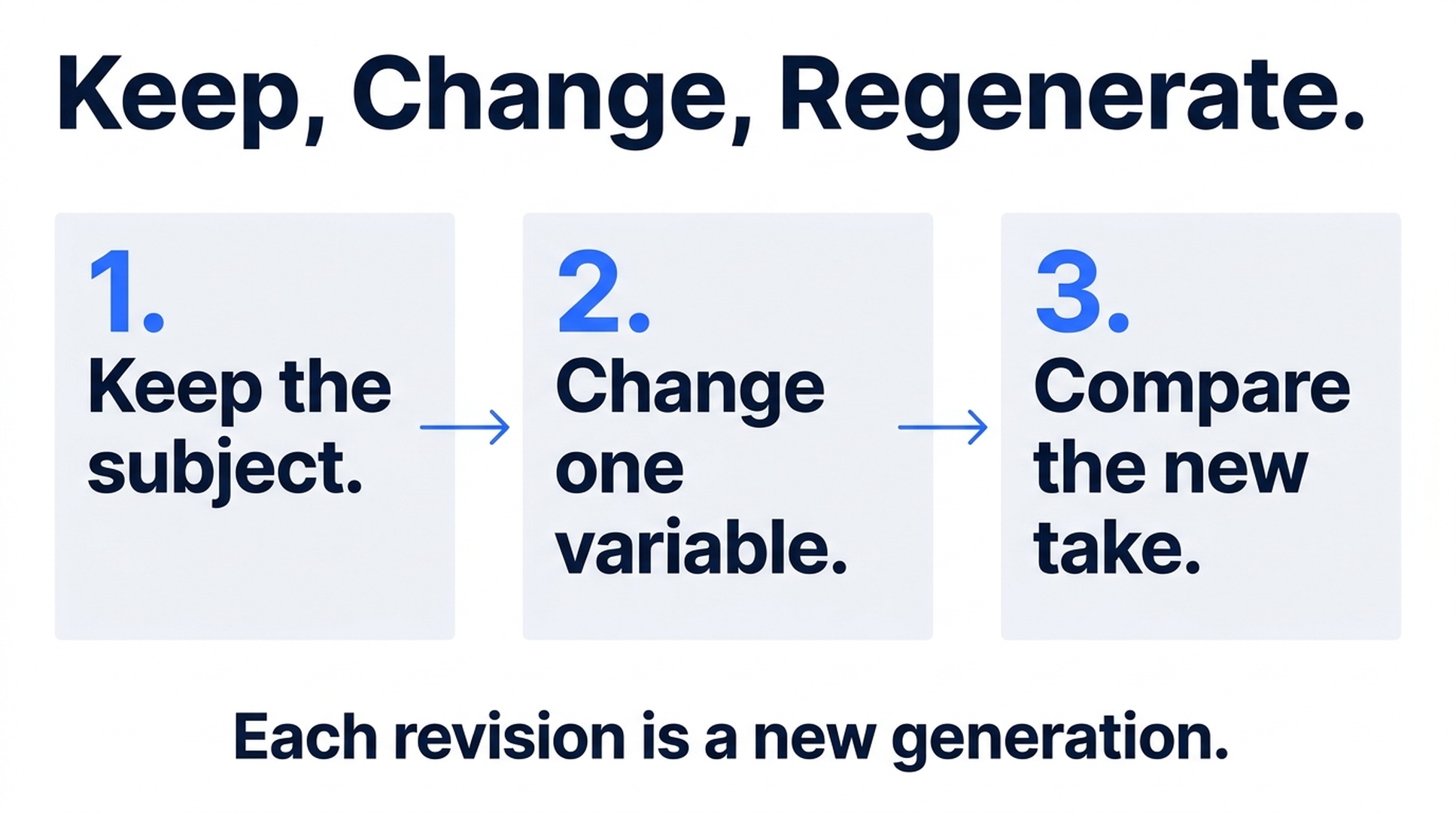
Veranschaulichung; kein Screenshot und kein Ergebnis einer Videogenerierung.
Was prompt-basierte Bearbeitung in Felo leistet
Felos AI video editing tools umfassen die Generierung und Verfeinerung von Clips per Prompt, Einstellungen, Referenzen und Modellauswahl. Der Agent-Modus kann dabei helfen, Feedback in eine neue Aufnahmerichtung zu übertragen.
Dieser Workflow bietet keine herkömmliche Timeline zum Aufteilen von Clips, Platzieren von Übergängen, Hinzufügen von Untertiteln oder Mischen eines separaten Voiceovers. Das Hochladen eines Videos als Referenz macht daraus ebenfalls keine Datei, die Felo schneidet und neu anordnet. Lade für diese Aufgaben die akzeptierte Ausgabe herunter und setze die Arbeit in einem passenden Editor fort.
Innerhalb einer Generierung kann eine Überarbeitung mehr als den angeforderten Punkt verändern. Eine langsamere Kamerabewegung kann mit einer anderen Spiegelung oder einem anderen Hintergrunddetail einhergehen. Bewahre die vorherige Aufnahme auf, damit du beide vergleichen kannst.
Feedback in drei Teilen formulieren
Beginne jede Überarbeitung mit einer kurzen Anweisung, die Kontinuität und Änderung trennt:
- Beibehalten: Nenne das Motiv, die Umgebung und die visuellen Eigenschaften, die erhalten bleiben sollen.
- Ändern: Beschreibe einen konkreten Unterschied für die nächste Aufnahme.
- Prüfen: Formuliere, woran du eine erfolgreiche Überarbeitung erkennst.
Zum Beispiel: „Behalte den blauen Wasserkocher, die helle Arbeitsplatte und das weiche Fensterlicht bei. Mache den Kamerabogen kleiner. Der gesamte Griff soll während der Aufnahme sichtbar bleiben.“
Das ist klarer umsetzbar als „Mach es besser“. Die Anweisung zeigt dem Agenten, welcher Teil des Ergebnisses zählt, und nennt eine konkrete Bedingung für die Abnahme.
Es handelt sich weiterhin um eine Generierungsanfrage. „Beibehalten“ beschreibt deine Absicht; es sperrt keine Pixel und garantiert keine Identität aller anderen Details.
Überarbeitung 1: Kamerabewegung reduzieren
Ausgangsanweisung:
Erstelle eine sechs Sekunden lange Aufnahme einer Keramikvase auf einem Holztisch. Bewege die Kamera in einem gleichmäßigen Bogen um die Vase. Weiches Tageslicht, schlichte cremefarbene Wand, kein Text und keine Schnitte.
Mögliches Problem: Der Blickwinkel verändert sich so stark, dass die Form der Vase uneinheitlich wirkt oder der Griff aus dem Bild gerät.
Überarbeitete Anweisung:
Behalte dasselbe Motiv mit der Keramikvase, den Holztisch, die cremefarbene Wand und das weiche Tageslicht bei. Reduziere die Kamerabewegung auf einen flachen Bogen von der Vorderseite zur vorderen rechten Seite. Halte die gesamte Vase im Bild und die Kamera auf einer konstanten Höhe. Beende die Bewegung, bevor die Kamera eine vollständige Seitenansicht erreicht. Keine Drehung des Motivs, keine Schnitte und kein Text.
Die Überarbeitung ersetzt einen offenen Bogen durch einen kleineren Weg mit einem klaren Endpunkt. Sie trennt zudem die Kamerabewegung von einer Drehung des Objekts.
Abnahmekriterium: Sieh dir den gesamten Clip an. Die Vase soll erkennbar bleiben, und die Bewegung soll etwas Tiefe zeigen, ohne wichtige Merkmale zu verlieren. Beurteile den Erfolg nicht anhand eines einzelnen attraktiven Bildes.
Überarbeitung 2: Hintergrund vereinfachen
Ausgangsanweisung:
Eine Person in einem gelben Mantel geht durch einen belebten Markt im Freien. Verfolge die Person in einer seitlichen Einstellung mittlerer Distanz. Bunte Stände, Menschen in Bewegung im Hintergrund und warmes Nachmittagslicht.
Mögliches Problem: Die Aktivität im Hintergrund lenkt vom Motiv ab, oder die Szene erfindet störende Schilder und Gegenstände.
Überarbeitete Anweisung:
Behalte das Motiv mit dem gelben Mantel, die seitliche Ansicht mittlerer Distanz, das Gehtempo und das warme Nachmittagslicht bei. Ersetze den geschäftigen Markthintergrund durch eine ruhige Fußgängerstraße mit einigen schlichten Ladenfronten. Halte entfernte Personen im Hintergrund klein und unauffällig. Verfolge das Motiv mit derselben Geschwindigkeit. Keine lesbaren Schilder und kein zusätzlicher Text.
Die zentrale Handlung bleibt erhalten. Die Überarbeitung verändert die Komplexität der Umgebung, statt Person, Kamera und Beleuchtung zugleich zu ändern.
Abnahmekriterium: Die Person soll leicht zu verfolgen sein, ohne dass Hintergrunddetails mehr Aufmerksamkeit auf sich ziehen als der Gang. Prüfe die Kontinuität der Kleidung und die Bewegung erneut, denn eine neue Generation kann neue Probleme erzeugen.
Überarbeitung 3: Das Ende für einen Schnitt nutzbar machen
Ausgangsanweisung:
Generiere eine Nahaufnahme einer kleinen Holzschachtel, die sich öffnet und einen Keramikgegenstand enthüllt. Die Kamera bewegt sich während des Öffnens näher heran. Warmes Seitenlicht und ein schlichter dunkler Hintergrund.
Mögliches Problem: Die Enthüllung endet am Ende des Clips, sodass kaum Zeit bleibt, den Gegenstand zu sehen oder den nächsten Schnitt zu setzen.
Überarbeitete Anweisung:
Behalte die Holzschachtel, den Keramikgegenstand, das warme Seitenlicht und den dunklen Hintergrund bei. Schließe das Öffnen des Deckels früher in der Aufnahme ab. Halte die Kamera nach dem Sichtbarwerden des Gegenstands fast still und bewahre eine ruhige Schlusskomposition. Lass rechts freien Platz für einen Titel, der später hinzugefügt wird. Kein generierter Text.
Dieses Feedback zielt auf die Funktion des Endes. Es behauptet keine bildgenaue Zeitsteuerung. Wenn eine exakte zeitliche Abstimmung nötig ist, schneide die akzeptierte Komposition danach in einem passenden Editing-Workflow oder verlängere sie.
Abnahmekriterium: Kann eine betrachtende Person den enthüllten Gegenstand vor dem Ende des Clips erkennen? Passt die Schlusskomposition zur nächsten Aufnahme oder zum geplanten Titel?
Erkennen, wann du Eingaben statt Formulierungen ändern solltest
Ein Prompt kann nicht jede Abweichung beheben. Wenn sich das Erscheinungsbild immer wieder verändert, kann ein klareres Motivbild mehr bringen als ein weiterer Beschreibungstext. Wenn das Ende zählt, kann ein unterstütztes Eingabebild für den letzten Frame das Ziel verständlicher vermitteln.
Die aktuellen Felo-Integrationen unterscheiden sich: Seedance unterstützt erste und letzte Frames oder Referenzmedien, Wan verwendet erste und letzte Frames ohne zusätzliche Referenzsammlungen, und Kling unterstützt erste, mittlere und letzte Frames. MiniMax H3 bietet in Felo keine nativen Endpunktfelder. Prüfe die verknüpften Modellinformationen im Hauptgenerator, bevor du den Eingabeplan änderst.
Ebenso erzeugt die Aufforderung an ein stummes Modell, „Schritte hinzuzufügen“, keine fehlende Audiofunktion. Die aktuelle Text-zu-Video-Tabelle führt generierten Ton für Seedance und optionalen Ton für Wan auf; MiniMax und Kling sind stumm.
Ein kleines Überarbeitungsprotokoll führen
Nutze ein schlichtes Protokoll mit vier Feldern: Version, gewünschte Änderung, Einstellungen und Abnahmeentscheidung. Zum Beispiel: „Version 2: kleinerer Bogen; sechs Sekunden; dasselbe Modell und dieselbe Auflösung; der Griff bleibt sichtbar, aber das Ende ist noch zu knapp.“
Das verhindert Überarbeitungen im Kreis. Du kannst zu einer stärkeren Aufnahme zurückkehren oder Erkenntnisse im nächsten Prompt verbinden, ohne dich auf dein Gedächtnis zu verlassen.
Prüfe vor jeder neuen Generation die angezeigte Guthabenschätzung. Eine Änderung von Modell, Auflösung oder Dauer kann die Kosten verändern, und wiederholte Überarbeitungen sind zusätzliche Generierungsversuche. Lege für eine Aufnahme ein praktisches Versuchslimit fest, bevor du ohne Ende Varianten erkundest.
Sobald eine Aufnahme den Brief erfüllt, übernimm sie in die fertige Sequenz. Eine akzeptierte Aufnahme ohne konkretes Problem weiter zu überarbeiten, kann Zeit verbrauchen, ohne das Projekt zu verbessern.
Häufig gestellte Fragen
Kann ich nur ein Objekt ändern und jedes andere Pixel erhalten?
Gehe in diesem Workflow nicht von einer solchen isolierten Kontrolle aus. Prompt-Überarbeitungen erzeugen einen neuen Clip und können andere Details verändern. Nutze bei erforderlicher exakter Erhaltung ein Tool für präzise Bearbeitung.
Kann ich in diesem Workflow Untertitel hinzufügen oder das Video kürzen?
Der dokumentierte Felo-Workflow für KI-Videogenerierung ist kein herkömmlicher Timeline-Editor. Nutze deine Bearbeitungsanwendung für Untertitel, Schnitte und den finalen Zusammenschnitt.
Sind Prompt-Überarbeitungen kostenlos?
Es handelt sich um neue Generierungsversuche. Prüfe die aktuelle Schätzung für das ausgewählte Modell und die Einstellungen, statt von kostenlosen Überarbeitungen auszugehen.
Sollte ich nach einem schwachen Ergebnis das Modell wechseln?
Ermittle zuerst den Fehler. Eine unklare Handlung kann einen besseren Brief erfordern; eine nicht unterstützte Steuerung kann ein anderes Modell voraussetzen. Ein Wechsel ohne Diagnose erschwert den Vergleich.
Öffne Felos prompt-basierten Video-Workflow mit einer klaren Überarbeitung: Was bleibt, was ändert sich und was du in der nächsten Aufnahme prüfen wirst.
Dieser Beitrag ist auch in folgenden Sprachen verfügbar: English, 简体中文, 日本語, 한국어, 繁體中文, हिन्दी, Français, العربية, Русский, اردو, Bahasa Indonesia, Tiếng Việt, Türkçe, Italiano, ไทย, Español, বাংলা and Português.