Einführung einer neuen Felo-Funktion: Automatische Illustrationen für Ihre Entwürfe

Verbessern Sie Ihre Arbeiten mit der automatischen Illustrationsfunktion
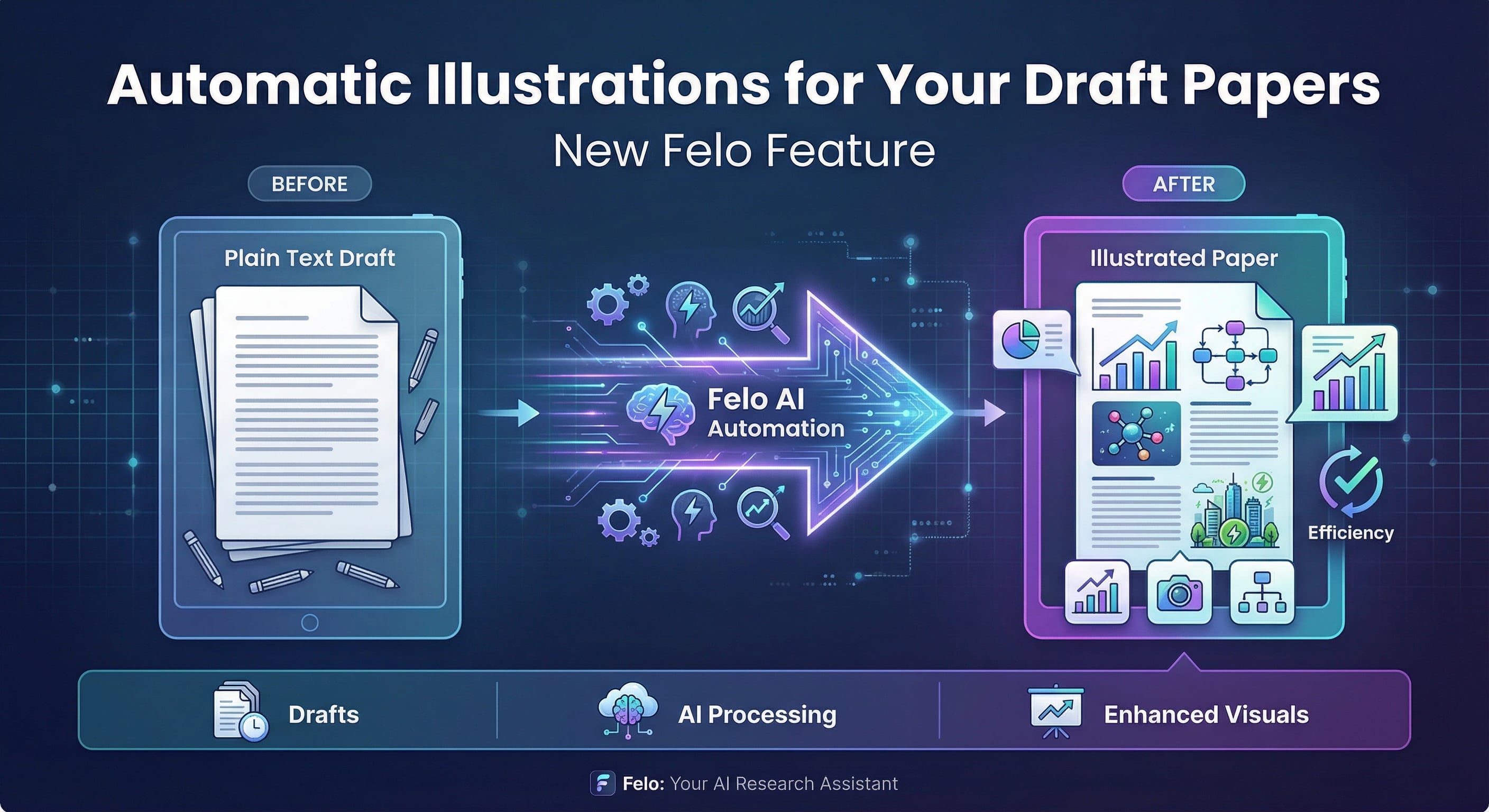
Wenn du jemals einen Rohentwurf einer Arbeit fertiggestellt hast und dann gemerkt hast, dass die eigentliche Arbeit erst beginnt – Abbildungen, Diagramme, Konzeptskizzen, Titelbild – bist du nicht allein. Einen reinen Textentwurf in eine klare, visuell ansprechende Arbeit zu verwandeln, kann Stunden oder sogar Tage dauern.
Felo hat nun eine neue Funktion entwickelt, die genau für diesen Moment gedacht ist: automatische Illustration für Felo Docs. Sie hilft dir, von einem „nur-Text-Entwurf“ zu einer „Arbeit mit Abbildungen und Diagrammen“ zu gelangen – auf eine viel entspanntere, beinahe gesprächsähnliche Weise.
In diesem Beitrag zeige ich dir, was diese Funktion macht, wie sie sich anfühlt und auf welche praktischen Arten sie dir helfen kann, deine Arbeiten schneller und mit weniger Frustration fertigzustellen.
Warum wir die automatische Illustration entwickelt haben
Felo LiveDoc ist bereits sehr gut darin, dir beim Erstellen von Texten zu helfen – Gliederungen, Entwürfe, Abschnitte, Überarbeitungen. Aber wenn du ein finales Ergebnis vorbereitest (wie zum Beispiel eine wissenschaftliche Arbeit), treten normalerweise zwei Probleme auf:
-
Die Bildersuche ist langsam
Du öffnest Stock-Seiten, Suchmaschinen, Ordner aus früheren Projekten … und versuchst dann, die Bilder zu skalieren, zuzuschneiden und an der richtigen Stelle einzufügen. Das unterbricht deine Konzentration.
-
Du hast oft Inhalte, aber kein „Zusammenbauwerkzeug“
Sie haben möglicherweise bereits:
- Ein Entwurfspapier
- Einige vorhandene Abbildungen oder Screenshots
- Ein grobes Verständnis der visuellen Darstellung
Aber es ist schwierig, diese schnell zu einem kohärenten, ausgefeilten Dokument zu kombinieren.
Die neue Funktion für automatische Illustrationen zielt darauf ab:
- Zeit zu sparen: Lassen Sie die KI Ihr Dokument verstehen und passende Bilder für Sie erstellen, anstatt dass Sie manuell suchen oder einfache Diagramme zeichnen.
- Dokumente bereichern: Hilft Ihnen, optisch ansprechendere und leichter lesbare Dokumente mit Titelseiten, eingebetteten Illustrationen und zu Ihrem Inhalt passenden Grafiken zu erstellen.
Was die Funktion kann
Die Funktion besteht tatsächlich aus zwei Hauptmodulen:
- Intelligente Illustration für ein einzelnes Felo-Dokument
Sie wählen ein Dokument aus und bitten Felo, basierend auf dessen Inhalt Bilder zu generieren.
2. Kombinierte „Dokument + Bild“-Befehle
Sie wählen mehrere Elemente aus (zum Beispiel ein Entwurfsdokument und einige vorhandene Bilder), und Felo kann sie intelligent zu einem neuen Dokument zusammenführen.
Da sich Ihr Szenario auf einen Papierentwurf mit benötigten Abbildungen und Diagrammen bezieht, konzentrieren wir uns hauptsächlich auf das erste Modul, aber es ist hilfreich, beide zu verstehen.
1. Einen reinen Textentwurf in ein Paper mit Abbildungen verwandeln
Stellen Sie sich vor, Sie haben gerade den ersten vollständigen Entwurf Ihres Papers in Felo fertiggestellt. Die Struktur steht, die Argumente sind schlüssig, aber alles besteht nur aus Text. Nun möchten Sie Folgendes:
- Ein klares, professionelles Titelbild
- Konzeptdiagramme, die Ihre Methode erklären
- Einfache Diagramme oder Visualisierungen, um dichte Abschnitte aufzulockern
So hilft Felo mit der intelligenten Illustration.
Schritt 1: Wählen Sie Ihr Entwurfspapier aus
Wählen Sie im LiveDoc-Canvas den Dokumentknoten Ihres Papiers aus. Dies teilt Felo mit: „Verwende dies als Quelle für Bilder.“
Schritt 2: Öffnen Sie AI Task und wählen Sie Illustration
Wenn Sie AI Task nach Auswahl des Dokuments öffnen, sehen Sie eine Schnellzugriffsoption wie „Intelligente Illustration“ (oder eine ähnliche Bezeichnung, z. B. unter einer Kategorie für visuelle Erstellung).
Für ein einzelnes Dokument gibt es zwei Hauptmöglichkeiten, eine Illustration zu starten:
- Verwenden Sie das entsprechende Menü
Wählen Sie etwas wie „Intelligente Illustration“ oder „Titelbild generieren“ aus den AI-Task-Schnellzugriffen.
-
Geben Sie Ihre eigene Eingabeaufforderung ein
Beschreiben Sie im Eingabefeld von AI Task einfach, was Sie möchten, zum Beispiel:- „Erstelle ein Titelbild für dieses Papier.“
- „Fügen Sie Abbildungen hinzu, um den Methodikabschnitt zu erklären.“
- „Machen Sie die Arbeit mit Diagrammen visueller.“
Wenn Ihr Prompt eindeutig darauf hinweist, dass Sie Bilder wünschen, behandelt Felo dies als eine Illustrationsanfrage basierend auf Ihrem aktuellen Dokument.
Schritt 3: Lassen Sie Felo Ihre Arbeit verstehen und Bilder generieren
Wenn Sie die Illustration auslösen, wird Felo Folgendes tun:
- Lesen Sie Ihre Arbeit
Es extrahiert zentrale Themen, Ton und Struktur aus dem Dokument.
2. Erzeugen Sie im Hintergrund einen präzisen Bildprompt
Ein großes Sprachmodell verwandelt den Inhalt Ihrer Arbeit in eine detaillierte, englischsprachige Bildbeschreibung. Dies umfasst Stilhinweise (z. B. minimalistisch, abstrakt, professionell) und vermeidet die Platzierung von Text im Bild, um es sauber und wiederverwendbar zu halten.
3. Ein Bildgenerierungsmodell aufrufen
Das System verwendet dann diese Beschreibung, um ein oder mehrere Bilder zu erzeugen, die stark zum Thema oder Abschnitt Ihrer Arbeit passen.
4. Die Bilder automatisch auf Ihr Dokument anwenden
 Je nach Befehl:- Für Titelbilder: Felo legt das erzeugte Bild als **Titelbild** Ihres Dokuments fest oder fügt es oben ein.
- Für eingebettete Illustrationen: Felo **fügt die Abbildungen direkt in den Textkörper** Ihrer Arbeit an passenden Stellen ein.
Da die Bildgenerierung etwas Zeit in Anspruch nehmen kann, zeigt das KI‑Aufgabenfeld während des Wartens den Status „wird generiert…“ oder „Ladevorgang“ an.
2. Typische Befehle, die Sie verwenden könnten
Um die Dinge einfach zu halten, wurde die Funktion so entwickelt, dass sie gut auf einige sehr natürliche Eingaben reagiert.
„Gib dieser Arbeit ein Titelbild“
Wenn du etwas sagst wie:
„Gib dieser Arbeit ein Titelbild.“
Felo wird:
- Deine Arbeit lesen, um das Thema zu verstehen.
- Einen Malereiprompt erzeugen, der zum Thema und Ton der Arbeit passt (z. B. akademisch, professionell, forschend).
- Rufen Sie das Bildmodell auf, um ein Titelbild zu erstellen.
- Setzen Sie dieses Bild automatisch als Titelbild des Dokuments oder platzieren Sie es oben im Text.
Das ist ideal, wenn Ihr Entwurf fertig ist, aber in Ihrem Arbeitsbereich noch schlicht aussieht, oder wenn Sie das Dokument teilen möchten und schnell eine professionell wirkende visuelle Identität wünschen.
„Illustrationen hinzufügen“ / „Visueller gestalten“
Für Eingaben wie:
„Fügen Sie Illustrationen hinzu.“
„Machen Sie das Dokument visueller.“
„Fügen Sie Diagramme hinzu, die zum Inhalt passen.“
Felo wird:
- Den Dokumentinhalt lesen.
- Mehrere Illustrationen erstellen, die stark mit den Hauptthemen oder Abschnitten deines Papiers verbunden sind.
- Die Bilder direkt in den Dokumenttext einfügen, damit dein Text besser lesbar und visuell ansprechender wird.
Dies ist besonders hilfreich für:
- Methodik- und Architekturabschnitte
- Konzeptionelle Rahmenwerke
- Schritt‑für‑Schritt‑Prozesse oder Arbeitsabläufe
Sie müssen keine langen Anweisungen schreiben. Das System ist so konzipiert, dass es mit kurzen, natürlichsprachlichen Anfragen „das Richtige tut“.
3. Arbeiten mit mehreren Dokumenten und vorhandenen Bildern
Manchmal, wenn Ihr Entwurf fertig ist, haben Sie bereits:
- Einige manuell erstellte Diagramme oder Abbildungen
- Referenzbilder aus Experimenten
- Bildschirmfotos von Ergebnissen
Felo unterstützt Mehrfachauswahl, sodass du flexibel mit diesen Materialien arbeiten kannst.
Mehrere Elemente auswählen
Du kannst:
ShiftoderCmd/Ctrlgedrückt halten- Mindestens ein Dokument (z. B. deinen Entwurf) und mindestens ein Bild (vorhandene Abbildungen, Diagramme usw.) auswählen.
Wenn du dies tust und die AI‑Aufgabe öffnest, erhält jedes ausgewählte Element eine sichtbare temporäre ID (z. B. #1, #2, #3) in der Benutzeroberfläche, sodass du in deinem Prompt leicht auf sie verweisen kannst.
Beispiel: „Verwende #3 als Titelseite für ein neues Übersichtspapier“
Angenommen, Sie wählen:
#1– Ihr vollständiger Entwurf der Arbeit#2– Ein weiteres verwandtes Dokument#3– Ein Bild, das Sie wirklich gerne als Titelbild verwenden möchten
Dann können Sie schreiben:
„Erstellen Sie eine neue Arbeit mit #1 und #2 als Inhalt und verwenden Sie #3 als Titelbild.“
Felo wird:
- Ihre Absicht erkennen: ein neues Dokument erstellen, den Inhalt der ausgewählten Dokumente zusammenfassen oder kombinieren und das ausgewählte Bild als Titelbild verwenden.
- Inhalte zusammenführen: je nach Ihrer Anfrage optional mehrere Dokumente zusammenfassen oder zusammenführen.
- Ein neues LiveDoc erstellen mit:- Dem zusammengeführten oder zusammengefassten Text als Hauptteil
- Dem ausgewählten Bild als
Cover_Image
- Dem ausgewählten Bild als
- Das neue Dokument erneut auf der Arbeitsfläche als neuen Knoten anzeigen.
Beispiel: „Beschreibe diese Abbildung und füge sie dem Paper hinzu“
Sie können auch den umgekehrten Weg gehen:
„Basierend auf dem Inhalt von Bild #3, schreibe einen beschreibenden Absatz und füge ihn am Ende des Dokuments #1 hinzu.“
In diesem Fall wird Felo Folgendes tun:
- Das ausgewählte Bild analysieren.
- Einen beschreibenden Text erzeugen (z. B. eine Abbildung beschreiben oder erklären, was ein Diagramm zeigt).
- Diesen Text am Ende des ausgewählten Dokuments einfügen.
Dies ist besonders nützlich, wenn Sie bereits Abbildungen haben, aber konsistente, klare Abbildungsbeschreibungen oder Bildunterschriften für Ihre Arbeit benötigen.
4. Wie sich das Erlebnis anfühlen soll
Einige Designentscheidungen zielen darauf ab, die Funktion wie einen hilfreichen, ruhigen Assistenten und nicht wie ein komplexes technisches Werkzeug wirken zu lassen:
- Klar strukturierte Menüs
Wenn ein einzelnes Dokument ausgewählt ist, fügt AI Task eine Kategorie zur visuellen Erstellung hinzu (z. B. „Visuelle Erstellung“) mit Einträgen wie „Titelbild erzeugen“ oder „Neulayout mit Bildern“.
- Transparente Mehrfachauswahl
Wenn mehrere Elemente ausgewählt sind, zeigt die Benutzeroberfläche ein Label wie „3 Elemente ausgewählt“ neben dem Eingabefeld an, und beim Überfahren werden diese Elemente auf der Leinwand mit ihren IDs (#1, #2, …) hervorgehoben. Dies erleichtert es, in natürlicher Sprache über sie zu sprechen.
-
Elegante Fehlerbehandlung
Wenn die Bildgenerierung fehlschlägt, erhalten Sie eine Nachricht wie „Der Bildgenerierungsdienst ist ausgelastet, bitte versuchen Sie es erneut“, aber der Inhalt Ihres Dokuments bleibt sicher und unverändert.
Wenn Sie sich auf eine nicht vorhandene ID beziehen (z. B. „verwende #5 als Titelbild“, wenn nur 3 Elemente ausgewählt sind), wird Felo Ihnen freundlich mitteilen, dass es
#5nicht finden kann, und Sie bitten, Ihre Auswahl zu überprüfen.
Wenn der Typ falsch ist (zum Beispiel „verwende #1 als Bild“, aber
#1ist Text und kein Bild), kann Felo entweder:- Versuchen, den Inhalt von#1in eine Eingabeaufforderung umzuwandeln und ein neues Bild zu erzeugen, oder- Sie daran erinnern, dass
#1keine Bilddatei ist.
- Sie daran erinnern, dass
All dies dient dazu, dass Sie sich auf die Ideen Ihrer Arbeit konzentrieren können – nicht auf das Werkzeug.
5. Wie dies Ihren Schreib‑Workflow unterstützt
Wenn man alles zusammenfügt, könnte die Nutzung dieser Funktion in einem echten Schreibprojekt so aussehen:
- Schreiben Sie Ihren ersten vollständigen Entwurf in Felo
Verwenden Sie Felo wie gewohnt, um Brainstorming zu betreiben, eine Gliederung zu erstellen und Ihren Text zu überarbeiten.
2. Erstellen Sie ein starkes, einfaches Titelbild
Wählen Sie das Paper → KI-Aufgabe → „Titelbild erstellen“ oder geben Sie ein: „Gib diesem Paper ein Titelbild.“
Jetzt sieht Ihr Paper in Ihrem Arbeitsbereich wie ein echtes, fertiges Werk aus.
3. Fügen Sie Diagramme für komplexe Abschnitte hinzu
Für Methodik, Modelle oder Frameworks fordern Sie an: „Fügen Sie Illustrationen hinzu, um den Methodenteil zu erklären“ oder „Machen Sie dieses Paper visueller.“
Lassen Sie Felo Diagramme oder konzeptionelle Bilder vorschlagen, die zu Ihrem Text passen.
4. Kombinieren Sie vorhandene Abbildungen, falls Sie welche haben
 Wählen Sie mehrere Elemente aus – Ihren Entwurf (`#1`) und einige Ergebnisbilder (`#2`, `#3` …) – und gehen Sie dann wie folgt vor:- „Erstellen Sie ein neues Zusammenfassungspapier, das #1 als Hauptinhalt und #2 als Titelbild verwendet.“
- „Schreibe eine Beschreibung von #3 und füge sie am Ende in #1 ein.“
- Überprüfen und anpassen
Behalte, was passt, lösche, was nicht passt, und fordere bei Bedarf neue Bilder an. Mit der Zeit wird dein Text nicht nur inhaltlich vollständig, sondern auch klar, visuell und bereit zum Teilen.
Abschließende Gedanken
Diese neue automatische Illustrationsfunktion soll nicht dein Urteilsvermögen als Autor ersetzen. Es geht darum, die sich wiederholende, zeitaufwändige Arbeit zwischen „Ich weiß ungefähr, was diese Abbildung zeigen soll“ und „Es gibt eine Abbildung in meinem Text“ zu beseitigen.
Indem du Felo nutzt:
- Lies deinen Entwurf
- Verstehe deine Absicht in einfacher Sprache
- Bilder generieren und einfügen, wo sie sinnvoll sind
Sie können mehr Zeit damit verbringen, über Ihre Forschung, Ihre Geschichte und Ihr Argument nachzudenken – und weniger Zeit damit, nach Bildern zu suchen oder mit dem Layout zu kämpfen.
Wenn Sie Ihre Arbeiten bereits in Felo schreiben, versuchen Sie, Ihren nächsten Entwurf auszuwählen und einfach zu fragen:
„Hilf mir, dieses Paper zu illustrieren.“
Sehen Sie dann, wie weit Sie in nur wenigen Minuten zu einer ausgefeilten, abbildungsreichen Version gelangen können.