Felo AI Image erweitert Sketch-to-Image: Zeichnen, Beschreiben, Generieren

Zeichne eine grobe Idee, beschreibe das gewünschte Ergebnis und lasse GPT-Image 2.5 deine Skizze in ein fertiges Bild verwandeln. Das neue Zeichenfeld von Felo AI Image steht kostenlos zur Verfügung.
Der schwierigste Teil bei der KI-Bilderstellung ist nicht der Prompt. Es geht darum, dem Modell zu zeigen, wie die eigene Idee aussieht.
Du kannst „ein modernes Logo“ oder „eine Kinderbuchillustration“ auf viele Arten formulieren und trotzdem eine Komposition erhalten, die nicht deiner Vorstellung entspricht. Eine handgezeichnete Skizze löst dieses Problem. Sie zeigt dem Modell, wo der Baum steht, wie die Figur sitzt und welcher Teil der Idee wichtig ist.
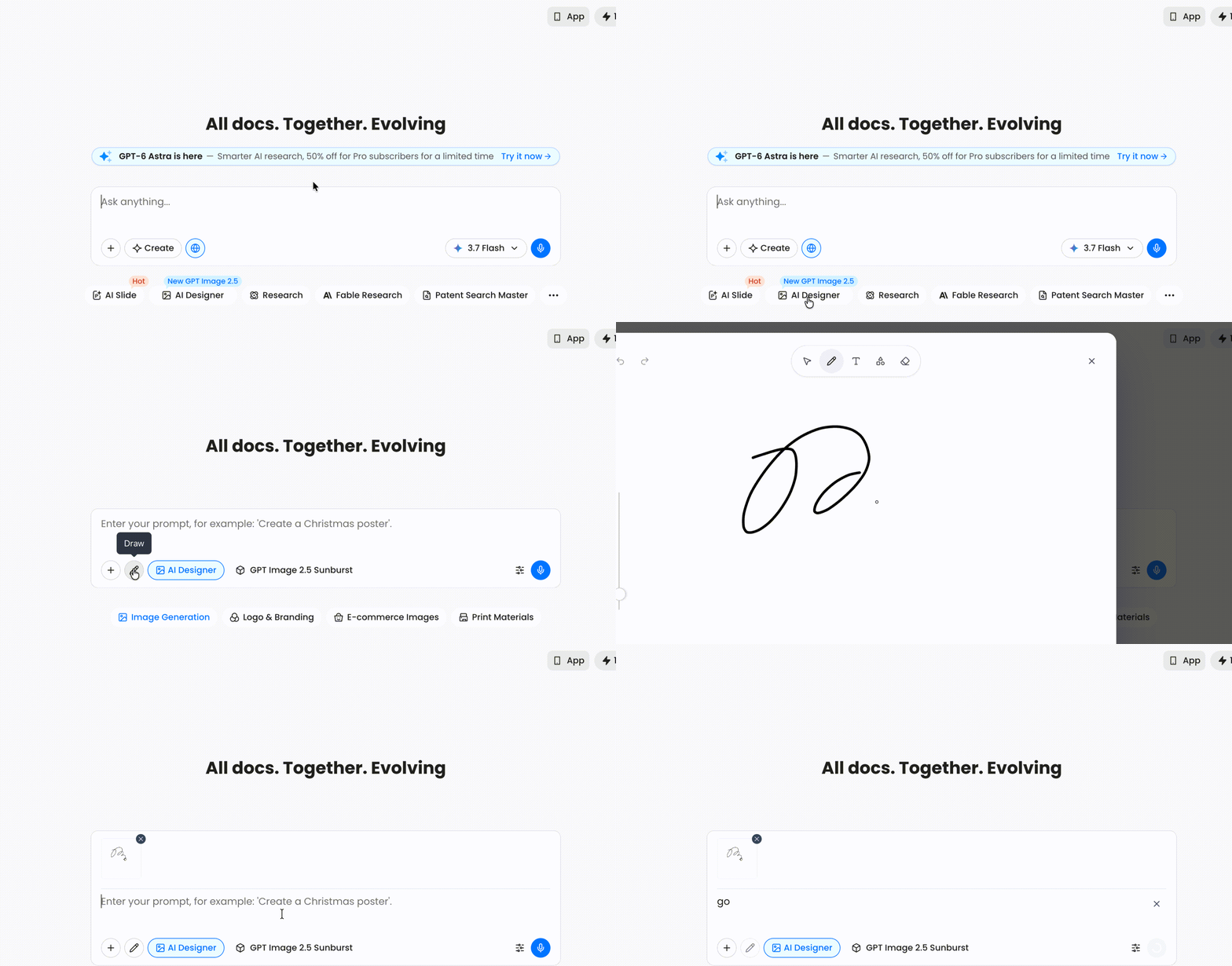
Felo AI Image unterstützt diesen Ablauf jetzt. Öffne den Bildeditor, klicke auf den Stift, zeichne eine grobe Idee, füge einen kurzen Prompt hinzu und lasse mit GPT-Image 2.5 ein fertiges Bild erstellen.
Warum Skizzen besser funktionieren als lange Prompts
Ein Prompt beschreibt abstrakt. Eine Skizze gibt räumliche Anweisungen. Der Unterschied zeigt sich besonders, wenn Komposition, Layout oder die Beziehung zwischen Objekten im Mittelpunkt stehen.
Drei Beispiele:
- Ein hoher Baum in der Mitte, zwei Kinder rechts und ein grünes Tier auf halber Höhe am Stamm
- Eine Produktflasche links auf einer Theke, mit Verpackung dahinter
- Ein Charakterbogen mit drei Panels, dieselbe Person in verschiedenen Posen
Alle drei lassen sich leicht mit Worten beschreiben. Keine davon lässt sich mit genug Kontrolle so beschreiben, dass die Anordnung direkt stimmt. Eine schnelle Zeichnung beseitigt die meisten Unklarheiten.
Deshalb erhielt die neue Sketch-Funktion von ChatGPT diese Woche viel Aufmerksamkeit. OpenAI veröffentlichte ChatGPT Images 2.5 am 8. September 2026 mit der Möglichkeit, direkt im Editor zu zeichnen und die Zeichnung als Referenz zu nutzen. Felo AI Image bringt denselben Ablauf in den eigenen Bildeditor — ohne separate App und ohne Export einer Skizze.
Was das neue Zeichenfeld bietet
Der Stift-Button steht neben den Bildanhängen und Prompt-Eingaben. Ein Klick öffnet das vollständige Zeichenfeld.
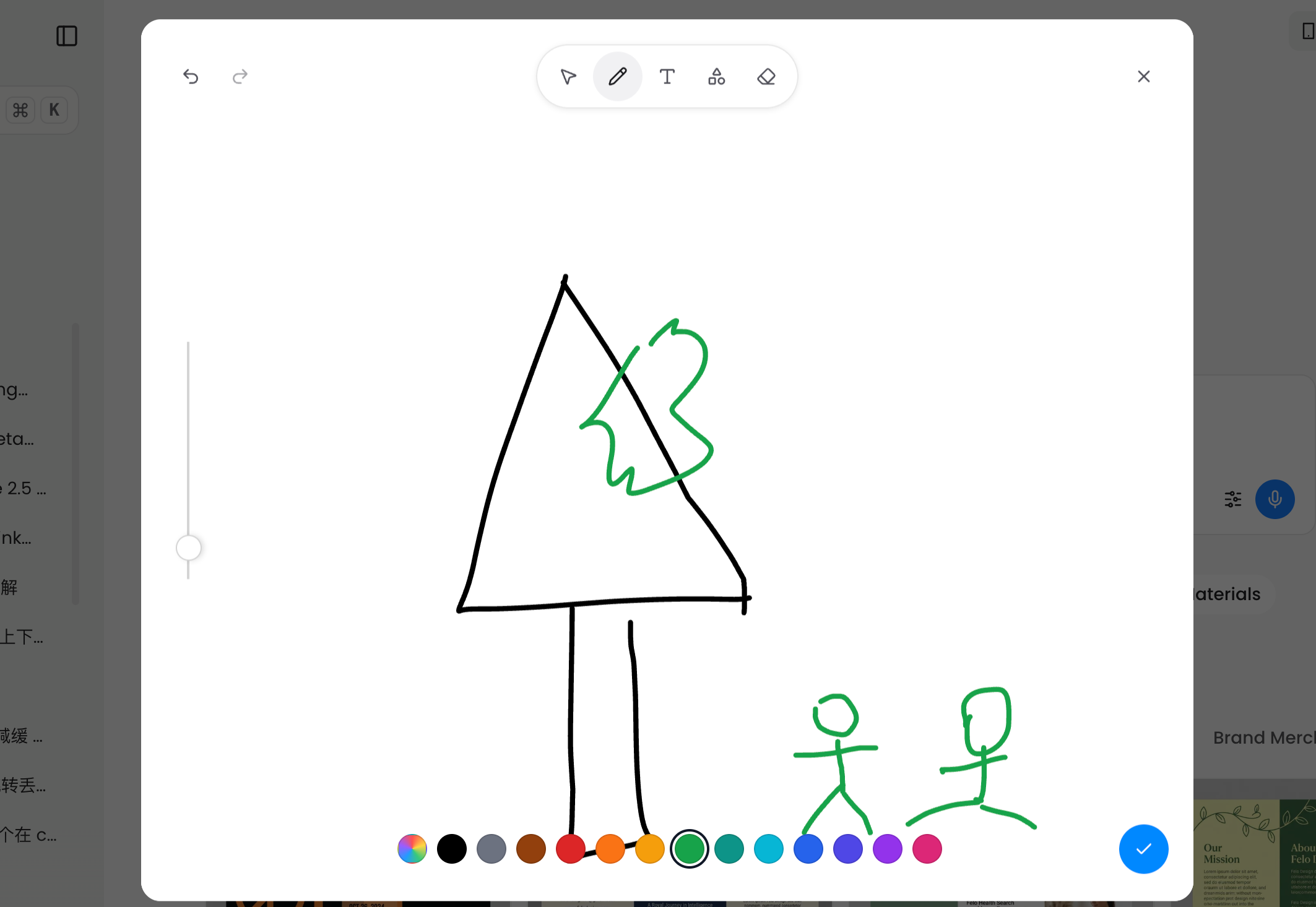
Das Zeichenfeld enthält die wichtigsten Werkzeuge für eine klare visuelle Referenz:
- Stift und Farbpalette zum Zeichnen von Formen, Figuren, Objekten und Layouts
- Textwerkzeug für Beschriftungen oder kurze Hinweise, die im Bild bleiben sollen
- Formwerkzeug für Kästen, Kreise und lineare Strukturen
- Radierer zum Korrigieren von Fehlern
- Rückgängig und Wiederholen für Experimente ohne Verlust der Zeichnung
Nach dem Zeichnen bestätige die Skizze. Felo hängt sie als Referenzbild an deinen Prompt, und du kannst weiterhin eine natürliche Beschreibung hinzufügen.
Im Beispiel unten wurde zuerst die Skizze angehängt und der Prompt einfach gehalten:
Erzeuge eine bunte Kinderzeichnung mit Wasserfarben und Markern basierend auf diesem Bild
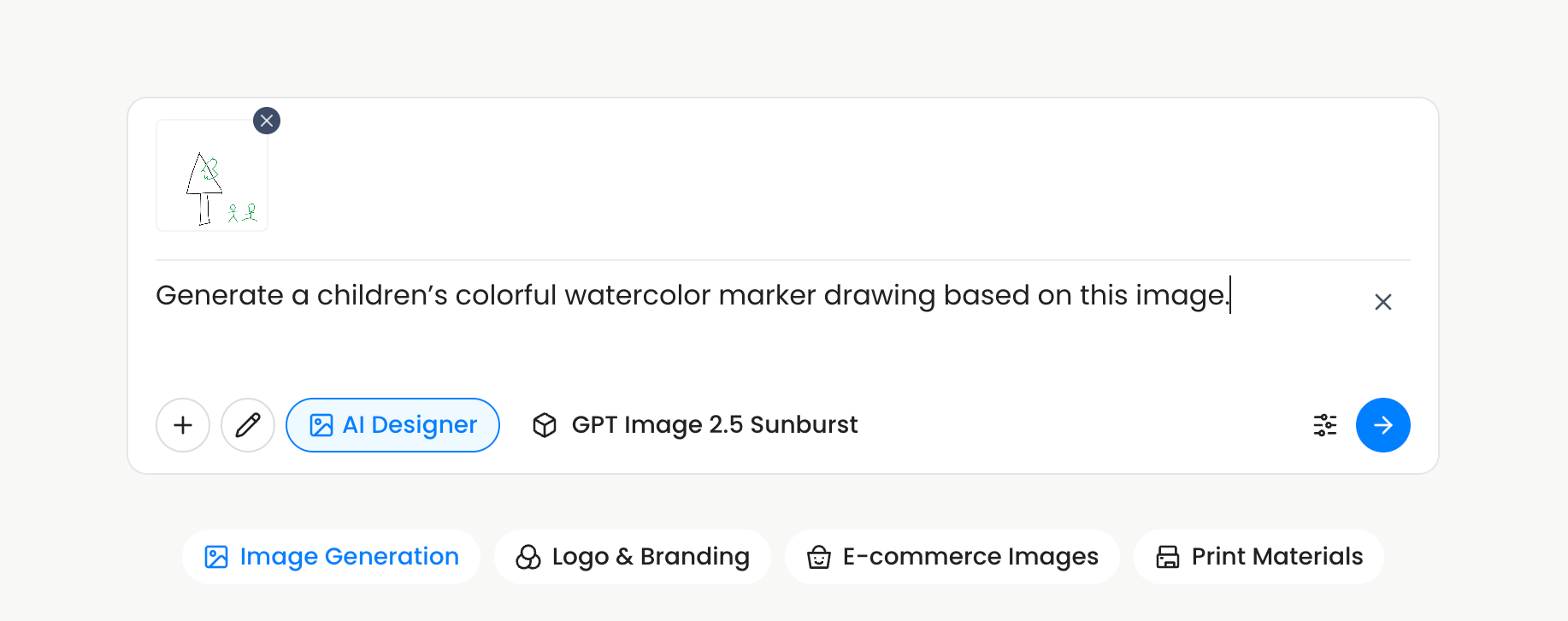
Der Screenshot zeigt GPT-Image 2.5 Sunburst, die präzise Variante von OpenAIs neuestem Bildmodell. Das Modell nimmt Skizze und Prompt und ergänzt die visuellen Details, ohne eine andere Komposition zu erfinden.
Wie eine Skizze bei Felo in ein KI-Bild verwandelt wird
Der gesamte Ablauf dauert weniger als das Schreiben eines Prompts für ein unbekanntes Modell.
1. Felo AI Image öffnen
Gehe zu Felo AI Designer und melde dich kostenlos an. Wähle Bildgenerierung im Modus-Auswahlfeld.
2. Modell auswählen
Wähle ein Modell im Editor. GPT-Image 2.5 Sunburst eignet sich, wenn Details und Komposition erhalten bleiben sollen. Das Standardmodell GPT Image 2.5 funktioniert für die meisten ersten Versuche.
3. Zeichenfeld öffnen
Klicke auf das Stift-Symbol neben dem Plus-Button im Prompt-Editor.
4. Die Struktur zeichnen, nicht das Kunstwerk
Halte die Zeichnung grob. Ein Dreieck kann ein Baum werden, ein Rechteck ein Produktlabel, zwei Kreise Figuren. Wichtig ist:
- Was steht im Mittelpunkt
- Was liegt links oder rechts
- Was ist groß oder klein
- Wo Objekte sich berühren oder überschneiden
Nutze eine Farbe für die Hauptstruktur und eine andere für das Element, das das Modell hervorheben soll. In der Referenzzeichnung gibt Schwarz dem Baum seine Form und Grün zeigt, wo das Tier platziert wird.
5. Skizze bestätigen
Tippe auf das Häkchen, um das Zeichenfeld zu schließen. Die Skizze erscheint als Anhang im Editor.
6. Dem Modell die Fertigstellung beschreiben
Beschreibe Stil, Medium, Stimmung und Details, die die Skizze nicht zeigt. Der Prompt muss nicht lang sein.
Für die Demo genügte ein Satz. Die Skizze beantwortete die Kompositionsfrage, der Prompt nur die Stilfrage.
7. Generieren und verfeinern
Sende die Anfrage. Ist das Ergebnis nah dran, aber nicht passend, ändere eine Variable und generiere erneut. Bei GPT-Image 2.5 bleiben frühere Änderungen meist über mehrere Bearbeitungen erhalten.
Wann Sketch-to-Image sinnvoll ist
Der Ablauf passt immer, wenn „wo soll es sein“ wichtiger ist als „wie soll es aussehen“.
- Brand-Layouts. Zeige, wo Logo, Überschrift, Bild und CTA sitzen, bevor das Design fertiggestellt wird.
- Produktkonzepte. Zeichne Silhouette, Label-Position und Verpackungsanordnung statt im Prompt zu raten.
- Raum- und Interior-Ideen. Skizziere Fenster, Möbel und Laufwege mit einem schnellen Grundriss.
- Charaktere und Storyboards. Lege Pose, Beziehung und Rahmen für jedes Panel fest.
- Merch und Kleidung. Skizziere einen Druck auf Shirt, Mütze oder Tasche und beschreibe den fertigen Stil.
- Präsentations- und Social-Visuals. Steuere das Verhältnis von Textblöcken und Bildern, bevor das Modell verfeinert.
Die Regel: Zeichne alles, was du dir vorstellen kannst, und beschreibe alles, was die KI ergänzen soll.
Fünf Prompt-Tipps für Sketch-to-Image
- Beginne mit dem Medium. Starte mit
Kinderbuchillustration,Studio-Produktfoto,flaches MarkenposteroderAquarellzeichnung. Das Modell nutzt diese erste Phrase für den gesamten Stil. - Beschreibe, was die Skizze zeigt. Das Modell erkennt nicht automatisch, dass ein Dreieck ein Baum ist. Schreibe
ein hoher dreieckiger Baum,eine Flasche mit rundem Deckeloderein Layout mit drei Panels. - Halte den Prompt positionslos, wenn die Skizze die Position vorgibt. Nutze
basierend auf dieser Skizze, Komposition erhaltenund ergänze dann den Stil. So überschreibt das Modell die Zeichnung weniger wahrscheinlich. - Setze exakten Text in Anführungszeichen.
Überschrift lautet "SOMMER MARKT"funktioniert besser als Platzhaltertext. - Ändere jeweils nur eine Sache. Erst Stil, dann Licht, dann Farben. Jeder Durchgang zeigt, welche Anweisung das Modell umgesetzt hat.
Felo AI Image vs. ChatGPT Sketch
ChatGPT Sketch und Felo AI Image verfolgen denselben Kern: zuerst zeichnen, dann beschreiben, dann generieren. Die Abläufe unterscheiden sich außerhalb des Zeichenfelds.
Felo AI Image integriert das Zeichenfeld in einen umfassenden Bildeditor. Modelle lassen sich wechseln, Referenzbilder anhängen, verschiedene Stile generieren und auf derselben Leinwand weiter bearbeiten. Felo bietet direkten Browserzugang zu GPT-Image 2.5 ohne ChatGPT-Abo, API-Schlüssel oder separate Design-App.
Der Vorteil liegt nicht im komplexeren Prompt, sondern darin, dem Modell ein Layout zu geben, das nicht missverstanden werden kann.
Häufig gestellte Fragen
Ist die Sketch-to-Image-Funktion bei Felo kostenlos? Ja. Felo AI Image startet kostenlos mit Tageskontingenten, eine Kreditkarte ist nicht erforderlich. Premium-Pläne stehen zur Verfügung, wenn mehr Kontingente oder höhere Generierungsvolumen benötigt werden.
Brauche ich ChatGPT für diese Funktion? Nein. Das Zeichenfeld gehört zu Felo AI Image. Du kannst zeichnen, eine Referenz anhängen und mit GPT-Image 2.5 direkt im Browser generieren.
Ist das dasselbe wie ChatGPT Sketch? Der Ablauf ist ähnlich. Beide ermöglichen eine grobe Referenz, eine Beschreibung und ein fertiges Bild. Bei Felo ist das Zeichenfeld Teil des Bildeditors und lässt sich mit anderen Referenzbildern und Felo-Bearbeitungstools kombinieren.
Welches Modell soll ich nutzen? Der Ablauf im Artikel verwendet GPT-Image 2.5 Sunburst, das für kreative Detailaufgaben entwickelt wurde. Nutze zuerst das Modell, das im Felo-Editor ausgewählt ist, und wechsle bei Bedarf den Stil.
Kann ich statt einer Zeichnung ein Foto verwenden? Ja. Der Plus-Button fügt ein Bild an, der Stift öffnet das Zeichenfeld. Beide lassen sich kombinieren, wenn ein Foto eine Skizze zur Erklärung der Komposition braucht.
Kann ich das Bild nach der Generierung bearbeiten? Felo AI Image basiert auf einer Leinwand. Generierte Bilder lassen sich auswählen, anordnen und mit den Bearbeitungstools verfeinern, sodass Zeichnen, Generieren und Veredeln in einem Projekt stattfinden.
Mit der Zeichnung starten, nicht mit dem Rätselraten
Der schnellste Weg zu einem Bild, das der eigenen Vorstellung entspricht, ist das Zeichnen statt Raten. Selbst ein fünfsekündiger Kritzel gibt dem Modell das, was Text nicht kann.
Öffne den Felo AI Image Editor, klicke auf den Stift und verwandle deine nächste Skizze in das fertige Bild, das du wirklich wolltest.
Sketch-to-Image im Felo AI Designer ausprobieren →
Dieser Beitrag ist auch in folgenden Sprachen verfügbar: English, 简体中文, 日本語, 한국어, 繁體中文, हिन्दी, Français, العربية, Русский, اردو, Bahasa Indonesia, Tiếng Việt, Türkçe, Italiano, ไทย, Español, বাংলা and Português.