Video mit erstem und letztem Bild: Ein besseres Ende planen

Erstelle in Felo ein Video mit erstem und letztem Bild, passenden Bildern und einer klaren verbindenden Handlung. Plane das Ende, wähle ein Modell und prüfe den Übergang.
Felo-Tools: Image to Video · Seedance 2.5 · Wan 3.0 Prime · Kling 4.0 · Felo AI Video Generator.
Bei der Videogenerierung mit erstem und letztem Bild werden zwei Bilder verwendet, um den Anfang und das Ende eines Clips zu steuern. Der Prompt beschreibt die Handlung, die beide Bilder verbindet. Das ist hilfreich, wenn eine Aufnahme eine geplante Komposition erreichen soll, etwa bei einer Produktenthüllung, einer sich öffnenden Tür oder einem Gegenstand, der zur Ruhe kommt.
Die beiden Bilder legen nicht jeden Moment dazwischen fest. Du brauchst einen plausiblen Ablauf, eine passende Dauer und eine klare Kameraanweisung. Eine gute Vorbereitung der Endpunkte verringert die Zahl offener Entscheidungen.
Felo bietet Eingaben für erstes und letztes Bild mit Seedance 2.5 und Wan 3.0 Prime sowie eine Option für ein mittleres Bild mit Kling 4.0. Dieser Leitfaden konzentriert sich auf die Gestaltung dieser Eingaben für eine zusammenhängende Aufnahme.
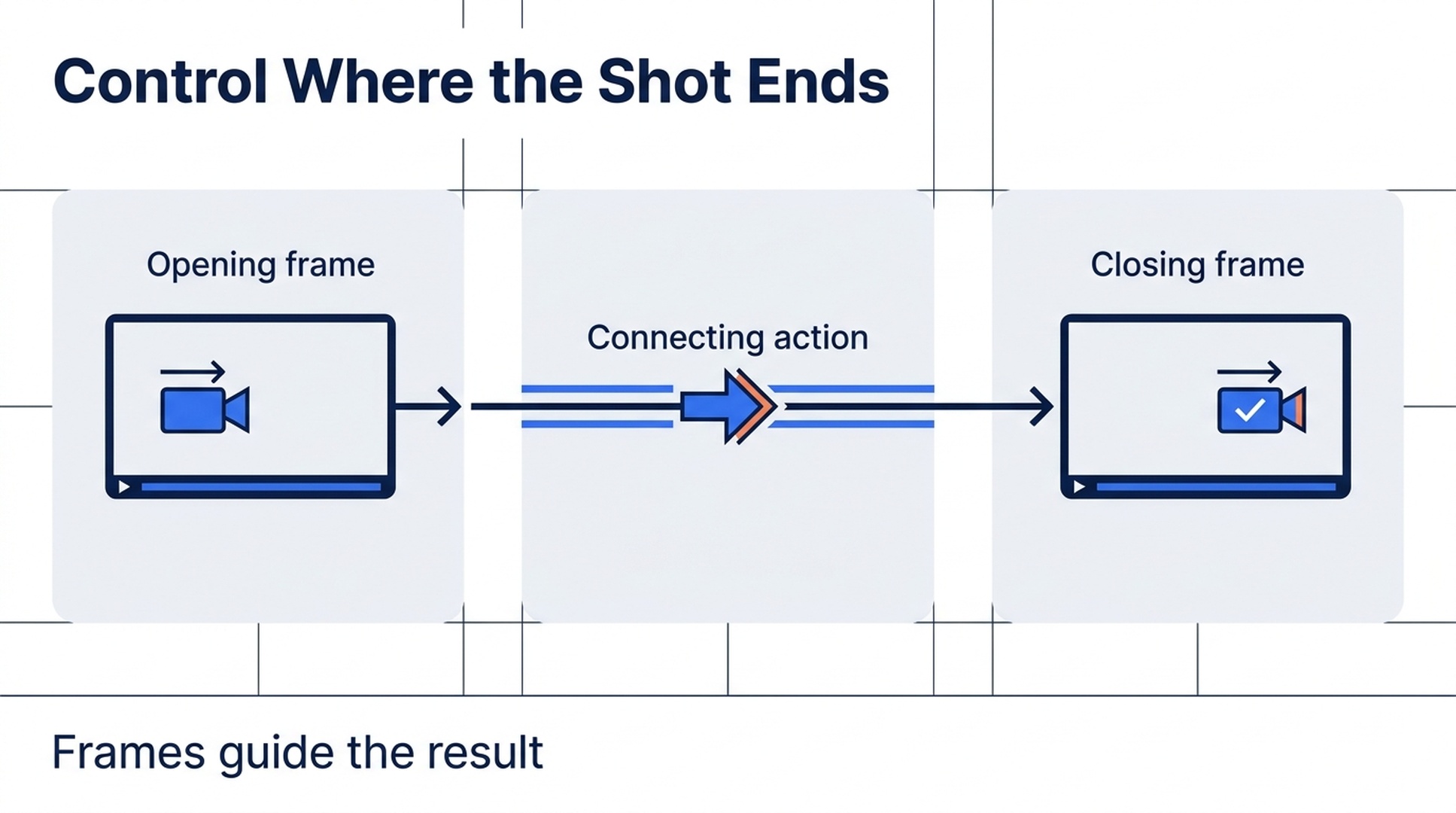
Beispielhafter Leitfaden; kein Screenshot und kein Ergebnis einer Videogenerierung.
Das Ende vor der Handlung festlegen
Beginne mit dem Ziel der Schlusskomposition. Eine Flasche soll vielleicht zum Betrachter zeigen, eine Tür soll den Raum dahinter freigeben oder eine Figur soll neben einem Fenster stehen bleiben.
Dieses Ende sollte sich in einem Satz beschreiben lassen. „Die Schachtel ist geöffnet und der Gegenstand darin ist sichtbar“ ist nützlicher als „Das Ende wirkt beeindruckend“. Der Satz zeigt, was das Schlussbild enthalten muss und was du im Ergebnis prüfen solltest.
Lege anschließend fest, was das Anfangsbild zurückhält. Wenn die Schachtel zu Beginn schon geöffnet ist, bleibt für die Enthüllung wenig zu tun. Beginnt die Kamera in großer Entfernung, muss ein kurzer Clip vielleicht eine große Bewegung und eine vorsichtige Öffnungsbewegung enthalten.
Gestalte beide Bilder anhand der kleinsten sichtbaren Veränderung, die die Geschichte erzählt. Auf Felo's Bild-zu-Video-Seite werden die verfügbaren bildgesteuerten Abläufe beschrieben.
Die beiden Bilder kompatibel machen
Prüfe vor dem Hochladen vier Formen der Kontinuität für eine durchgehende Aufnahme:
| Prüfung | Was zu prüfen ist | Warum es wichtig ist |
|---|---|---|
| Motiv | Derselbe Gegenstand, dieselbe Kleidung, dieselben Proportionen und wichtige Details | Das Modell braucht eine zusammenhängende Identität für den Übergang |
| Szene | Kompatibler Raum, Untergrund und Hintergrund | Unerklärte Ortswechsel erfordern zusätzliche Erfindung |
| Licht | Ähnliche Richtung, Farbe und Schattenlogik | Ein Lichtsprung kann mit der geplanten Handlung konkurrieren |
| Komposition | Ein plausibler Weg zwischen Bildausschnitt und Blickwinkel | Extreme Veränderungen verlangen in der verfügbaren Zeit mehr Bewegung |
Bereite beide Bilder für das gewünschte Seitenverhältnis vor. Ein breites Anfangsbild und ein hohes Schlussbild können unterschiedliche Ausschnitte oder Motivgrößen betonen. Triff diese kreative Entscheidung vor der Generierung, statt vom Modell eine eigene Einschätzung zur wichtigen Bildkomposition zu erwarten.
Eine bewusst geplante Verwandlung kann die Kontinuität unterbrechen, doch du musst sie ausdrücklich benennen. „Der Vogel aus Ton entfaltet sich zu einem Papiervogel“ verlangt eine Verwandlung. „Behalte während der gesamten Aufnahme denselben Vogel bei“ verlangt Kontinuität. Beide Anweisungen zusammen lassen das Ziel offen.
Den Bildplan an das Modell anpassen
Seedance 2.5 unterstützt in Felo erstes und letztes Bild für 4–30-Sekunden-Clips mit 480P oder 720P. Wähle diesen Eingabepfad statt Referenzmedien; die Integration erlaubt nicht beides für einen Clip. Generierter Ton ist verfügbar. Siehe Seedance 2.5.
Wan 3.0 Prime unterstützt erstes und letztes Bild für 2–30 Sekunden, bis zu 1080P, mit optionalem generiertem Ton. Über den Bildablauf hinaus akzeptiert das Modell keine zusätzlichen Referenzbilder oder -videos. Siehe Wan 3.0 Prime.
Kling 4.0 unterstützt erstes, mittleres und letztes Bild für 3–30 Sekunden mit 720P oder 1080P. Die aktuelle Felo-Ausgabe ist stumm. Ein mittleres Bild ist hilfreich, wenn der Weg zwischen den Endpunkten ebenso wichtig ist wie die Endpunkte selbst, etwa bei einer Zwischenenthüllung oder Pose. Siehe Kling 4.0.
MiniMax H3 bietet in Felo keine nativen Felder für erstes und letztes Bild. Die Beschreibung von Anfang und Ende mit Referenzen in einem Agent-Gespräch ist eine andere Form der Steuerung. Gehe nicht davon aus, dass diese Funktion dieselbe Eingabekontrolle bietet.
Die Verbindung zwischen den Bildern beschreiben
Ein nützlicher Verbindungs-Prompt benennt die Handlung, die Richtung, das Kameraverhalten und das Ende. Er muss nicht jedes sichtbare Detail in beiden Bildern erneut beschreiben.
Für eine geöffnete Schachtel bietet dieser ursprüngliche Beispiel-Prompt einen Ausgangspunkt:
Verbinde das bereitgestellte Anfangs- und Schlussbild in einer sechssekündigen Aufnahme. Die kleine Holzschachtel bleibt auf dem Tisch fixiert, während sich ihr Deckel langsam am hinteren Scharnier öffnet. Halte die Kamera still und bewahre dieselbe weiche seitliche Beleuchtung. Die Öffnungsbewegung gibt den Blick auf den Keramikgegenstand im Inneren frei. Beende die Aufnahme mit geöffnetem Deckel und klar sichtbarem Gegenstand, passend zur vorgesehenen Schlusskomposition. Keine Schnitte, zusätzlichen Gegenstände oder eingefügten Texte.
Dieses Beispiel wurde nicht als kontrollierter Test gerendert. Sein Wert liegt in der Trennung der Entscheidungen: Die Schachtel bleibt fixiert, der Deckel bewegt sich und die Kamera bleibt still.
Für einen zweiten kurzen Entwurf stell dir einen Vorhang vor, der ein Fenster freigibt:
Beginne mit der bereitgestellten Komposition des geschlossenen Vorhangs. Ein leichter Luftzug bewegt den Vorhang nach und nach nach rechts und gibt das Fenster sowie den Garten im Morgenlicht dahinter frei. Halte den Blickwinkel fest. Bewahre die warmen Holztöne des Raums. Beende die Aufnahme mit dem freigelegten Fenster aus dem Schlussbild und einer geringen Restbewegung des Stoffes.
Wenn sich Kamera und Motiv bewegen müssen, beschreibe jeden Weg getrennt. Vermeide es, eine kurze Verbindung mit Orbit, Zoom, Neigung und Verwandlung zu überladen, sofern nicht jede Bewegung erforderlich ist.
Die Mitte prüfen, bevor du das Ende akzeptierst
Ein Clip kann beiden Endpunkten ähneln und trotzdem einen unbrauchbaren Übergang enthalten. Sieh dir das gesamte Ergebnis mit normaler Geschwindigkeit an und prüfe anschließend den Abschnitt mit der größten Veränderung.
Prüfe beim Schachtelbeispiel das Scharnier, die Dicke des Deckels und den Gegenstand im Inneren. Öffnet sich der Deckel auf einem plausiblen Weg? Erscheint der Gegenstand plötzlich? Ändert die Schachtel ihre Proportionen, während sich der Deckel bewegt?
Wenn der Übergang zu anspruchsvoll ist, verringere den visuellen Abstand zwischen den beiden Bildern oder vereinfache die Handlung. Bleibt der Weg unklar und unterstützt das Modell ein mittleres Bild, kann ein zusammenhängendes mittleres Bild hilfreiche Steuerung liefern.
Betrachte die Bildeingaben als Orientierung, nicht als Garantie für exakte Pixel oder exaktes Timing. Eine gewünschte Pause am Ende kann angefordert werden, doch für das endgültige Timing kann ein Schnitt in der Nachbearbeitung erforderlich sein.
Den nächsten Schnitt vorbereiten
Das letzte Bild muss auch neben der nächsten Aufnahme funktionieren. Wenn du von der geöffneten Schachtel in eine Nahaufnahme des Gegenstands schneiden möchtest, behalte beim Vorbereiten des Endpunkts die Position des Gegenstands und die Lichtrichtung im Blick.
Für eine später eingefügte Titelkarte solltest du eine ruhige Schlusskomposition mit Platz für Text anfordern. Füge die eigentliche Typografie in deinem Editor hinzu, damit du Formulierung, Ausrichtung und Dauer präzise steuern kannst.
Speichere die akzeptierte Generierung, bevor du eine Überarbeitung versuchst. Ein späterer Versuch kann den Übergang verbessern, aber ein Detail verändern, das dir in der früheren Version gefiel. Jede Generierung ist ein neuer Kandidat und keine rückgängig machbare Änderung an der Zeitleiste desselben Clips.
Häufig gestellte Fragen
Wird das Video das Schlussbild exakt reproduzieren?
Das Schlussbild steuert die Ausgabe. Prüfe das generierte Ergebnis, statt eine exakte Übereinstimmung jedes Pixels, Objektdetails oder Zeitpunkts anzunehmen.
Brauche ich immer ein mittleres Bild?
Nein. Beginne mit einer klaren Handlung und kompatiblen Endpunkten. Verwende eine unterstützte Eingabe für ein mittleres Bild, wenn eine Zwischenkomposition wichtig genug für eine eigene Vorgabe ist.
Kann ich nicht zusammengehörige Bilder als erstes und letztes Bild verwenden?
Du kannst eine Verwandlung gestalten, doch der Prompt muss erklären, was sich verändert und wie. Für eine durchgehende realistische Aufnahme bieten kompatible Bilder einen klareren Ausgangspunkt.
Werden damit zwei Standbilder in einem Videoeditor zusammengesetzt?
Nein. Das Modell erzeugt die Bewegung zwischen den Eingaben. Das Schneiden von Standbildern, das Hinzufügen von Titeln und das Anordnen einer fertigen Sequenz sind separate Bearbeitungsaufgaben.
Wähle ein einfaches Paar aus Anfangs- und Schlussbild und probiere die unterstützten Bildsteuerungen in Felo AI Video aus.
Dieser Beitrag ist auch in folgenden Sprachen verfügbar: English, 简体中文, 日本語, 한국어, 繁體中文, हिन्दी, Français, العربية, Русский, اردو, Bahasa Indonesia, Tiếng Việt, Türkçe, Italiano, ไทย, Español, বাংলা and Português.