GPT Image 2.5 Prompting Guide: So schreibst du Prompts, die funktionieren

Ein praktischer GPT Image 2.5 Prompting Guide: das sieben-teilige Prompt-Skelett, 12 Copy-Paste-Prompts, Edit-Regeln und die wichtigen Einstellungen. Kostenlos testen auf Felo.
GPT Image 2.5 beseitigte die meisten Ausreden.
Das Modell befolgt Anweisungen genauer. Es hält ein Gesicht, ein Produkt oder eine Figur über mehrere Bearbeitungen hinweg erkennbar. Es rendert kurze Texte, die lesbar bleiben. Und es generiert bis zu 50 % schneller als GPT Image 2, sodass du fünf Richtungen testen kannst statt nur einer.
Wenn ein Render trotzdem falsch zurückkommt, liegt das Problem meist nicht am Modell. Sondern am Brief.
OpenAIs eigene Anleitung zur Bildgenerierung bringt es auf den Punkt: Beginnen Sie mit dem gewünschten Bild, beschreiben Sie dann das Motiv, die Komposition, den Stil und eventuelle Einschränkungen. Das klingt einfach, ist aber in der Praxis überraschend schwierig umzusetzen – und gerade die Detailtiefe auf Prompt-Ebene ist der Teil, den es sich zu bewahren lohnt.
Hier kommt die praktische Version: Was jeder Prompt-Baustein bewirkt, zwölf Prompts zum direkten Nachnutzen und die Regeln, die ein brauchbares Bild von einem Zufallsprodukt unterscheiden.
Wenn du einen dieser Prompts direkt ausprobieren willst: Felos GPT-Image 2.5 Workspace ist kostenlos, läuft im Browser und braucht keinen API-Key.
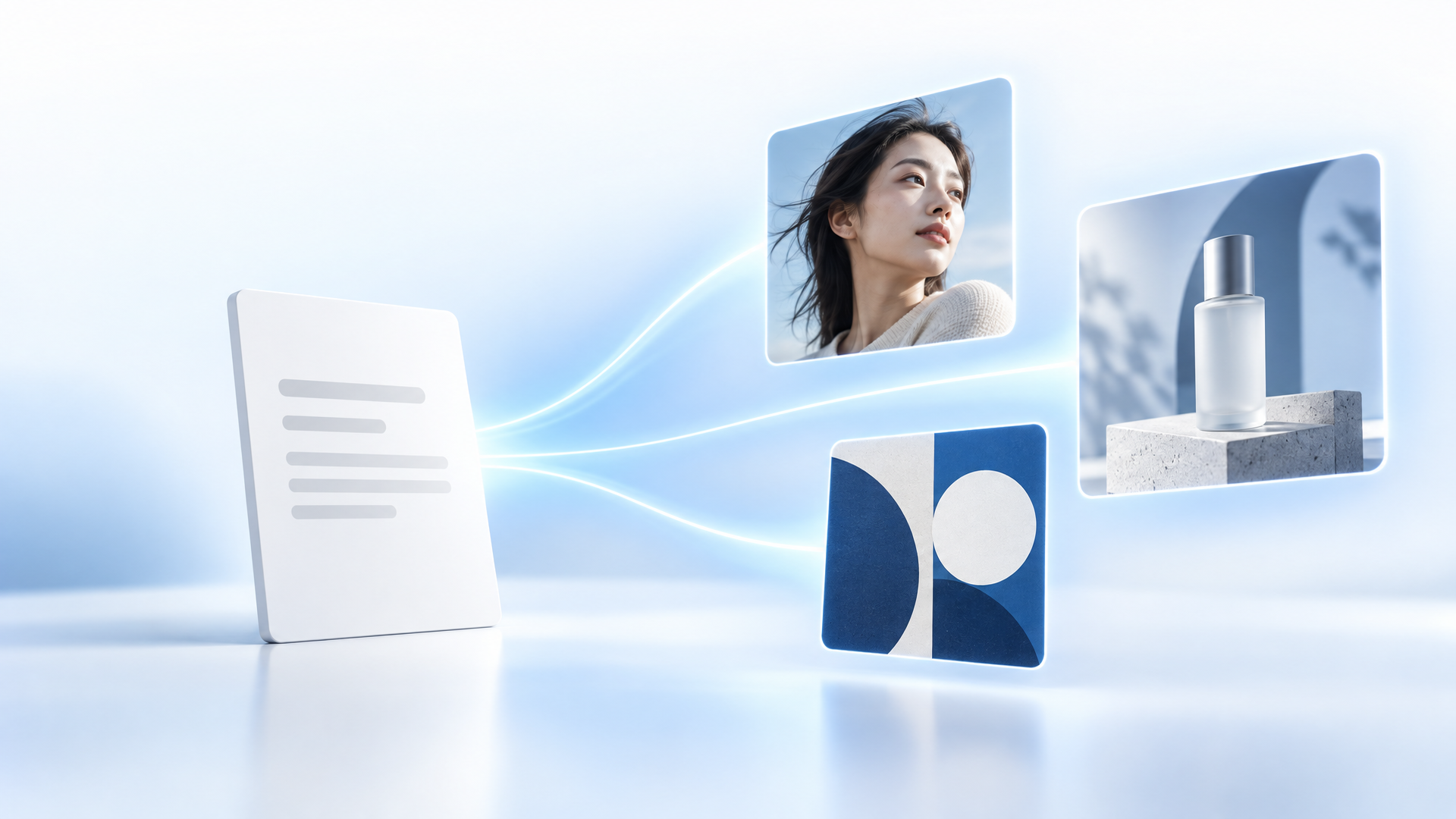
Jedes Bild in diesem Guide entstand mit GPT-Image 2.5 auf Felo, auch das Cover. Keine Design-Overlays.
Was sich bei GPT Image 2.5 geändert hat
Vier Upgrades beeinflussen das Prompt-Schreiben, weil sie bestimmen, was du verlangen kannst.
- Natürliches Licht und Textur. Haut, Stoff, Metall und Glas wirken wie Materialien, nicht wie Oberflächen. Du kannst sie explizit beschreiben und erhältst sie zurück.
- Referenztreue. Lade ein Foto hoch und die markanten Merkmale des Motivs bleiben auch in neuer Umgebung, Stil oder Komposition erhalten. Das ermöglicht Serien mit Charakteren und Produkten.
- Stabile Multi-Turn-Bearbeitung. Über mehrere Runden hinweg bleiben die Teile, die du nicht erwähnst, unverändert. Frühere Bearbeitungen lösen sich nicht mehr auf.
- Lesbarer Text. Kurze Texte — Headlines, Labels, Verpackungen, UI-Strings — werden genauer gerendert, besonders wenn du sie zitierst und ihren Platz angibst.
Hinter der API stehen zwei Modelle, die Wahl entscheidet über Geschwindigkeit oder Präzision:
| Model | Built for | Trade-off |
|---|---|---|
| GPT-Image-2.5 Flare | Alltagsgenerierung, Social- und Produkt-Content, schnelles Prototyping, hohe Stückzahl | Qualität vergleichbar mit GPT Image 2 bei bis zu 50 % geringerer Latenz |
| GPT-Image-2.5 Sunburst | Produktion, präzise Bearbeitung, dichte Details, alles für den Kunden | Höhere Qualität als GPT Image 2, langsamer pro Bild |
Beide kosten gleich viel pro Token. Wenn du unsicher bist, generiere denselben Prompt auf beiden und vergleiche das, was wirklich zählt — meist Textgenauigkeit oder Gesichtskonsistenz, nicht Gesamtästhetik. Die Launch-Details findest du in GPT-Image 2.5 auf Felo.
Die sieben Slots eines GPT Image 2.5 Prompts
Die meisten Prompts scheitern, weil sie nur das Motiv beschreiben und alles andere vergessen. Das Modell trifft dann vernünftige Entscheidungen für dich, und vernünftig ist selten das, was du wolltest.
Fülle diese sieben Slots aus und das Ergebnis wird planbar:
- Job — wofür das Bild gedacht ist. Produktfoto, Eventposter, Charakter-Sheet, Slide. Diese eine Zeile verändert die Komposition.
- Motiv — wer oder was im Bild ist, mit den Details, die es identifizierbar machen: Alter, Materialien, Farben, Gebrauchsspuren, Finish.
- Aktion und Interaktion — was passiert. Wo die Hände sind, wohin der Blick geht, wie ein Objekt gehalten wird.
- Komposition — Framing, Kamerawinkel, wie viel Platz das Motiv einnimmt, und wo Freiraum für Text bleibt.
- Licht, Material und Textur — die physische Beschreibung. Weiches Fensterlicht, gebürstetes Aluminium, grobes Papier, nasser Asphalt.
- Stil und Medium — fotorealistisch, Editorial-Foto, flache Vektor-Illustration, Aquarell, 3D-Render. Fordere "fotorealistisch" oder "echtes Foto", wenn das Ziel so aussieht.
- Text und Einschränkungen — der exakte Text in Anführungszeichen, wo er steht, wie oft er erscheint, und was nicht auftauchen darf: zusätzlicher Text, Logos, Wasserzeichen, starke Retusche.
Für alles Komplexere als ein einzelnes Motiv gruppiere die Slots in beschriftete Abschnitte. OpenAIs Guide empfiehlt eine Szene / Motiv / Details / Einschränkungen-Struktur, und sie hält die meisten Bearbeitungen aus:
Scene: die Umgebung, Tageszeit, das Setting.
Subject: wer oder was im Bild steht.
Details: Komposition, Licht, Materialien, Stil, exakter Text.
Constraints: was nicht verändert oder nicht erscheinen darf.
Schwacher Prompt vs. funktionierender Prompt
Dasselbe Konzept auf zwei Detailstufen.
Schwach:
Eine hochwertige Kaffeetüte auf einem Tisch, schönes Licht.
Du bekommst eine Kaffeetüte. Nicht deine Kaffeetüte, im gewünschten Winkel, mit lesbarem Label.
Funktionierend:
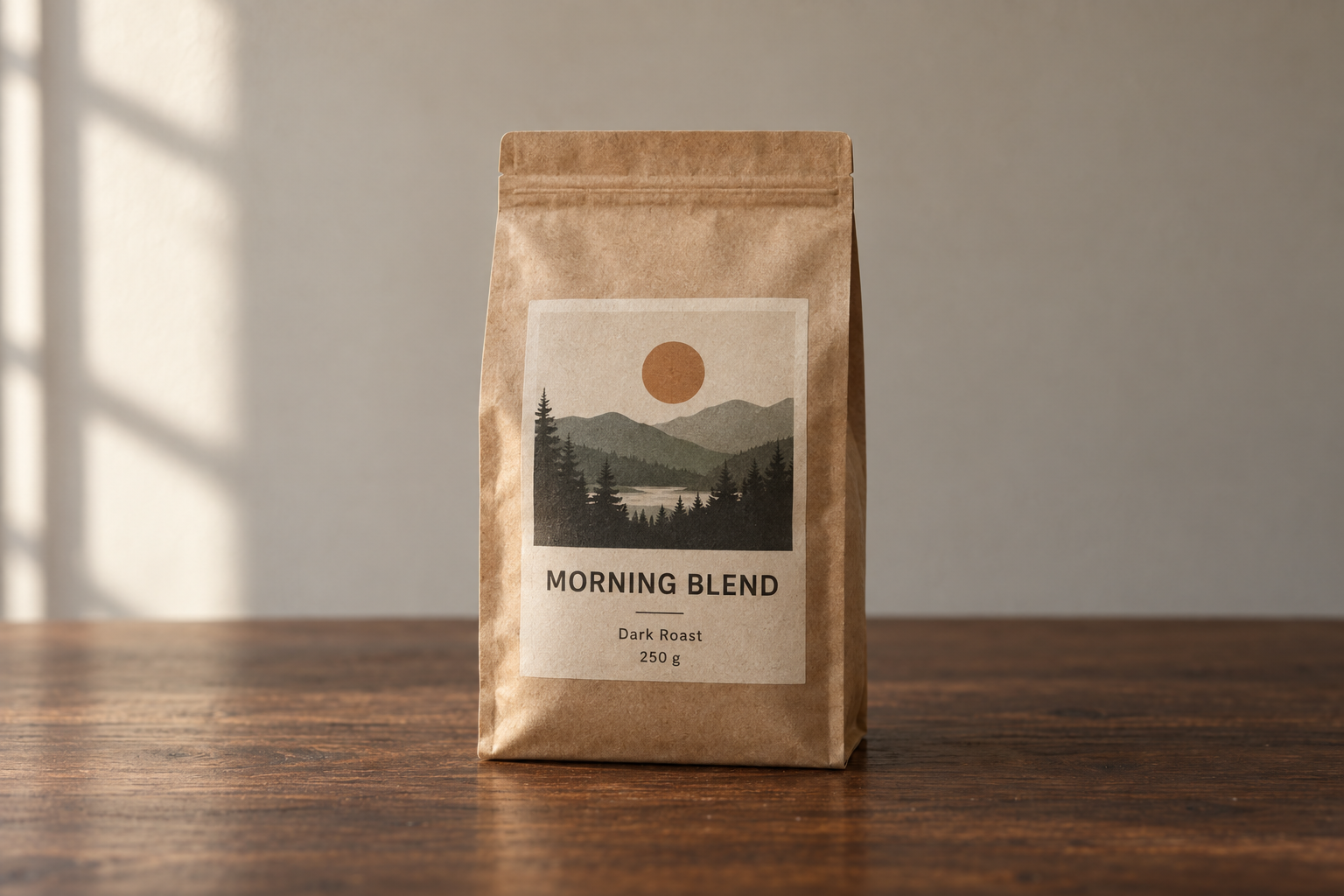
Produktfoto einer 250 g matten Kraftpapier-Kaffeetüte, aufrecht stehend auf einem dunklen Walnusstisch.
Das Frontlabel zeigt zur Kamera und bleibt vollständig lesbar.
Labeltext (exakt): "MORNING BLEND" als Headline, "Dark Roast · 250 g" darunter.
Komposition: zentriert, drei Viertel Höhe, großzügiger Freiraum oben für eine Headline.
Licht: weiches, gerichtetes Fensterlicht von links, sanfter Schlagschatten unter der Tüte,
warmer, neutraler Farbabgleich.
Stil: hochwertiges E-Commerce-Foto, geringe Tiefenschärfe, dezentes Filmkorn.
Einschränkungen: kein zusätzlicher Text, keine Logos, keine Wasserzeichen, keine Hände, keine Requisiten im Bild.
Dasselbe Modell. Dieselben Einstellungen. Zwei völlig verschiedene Assets.
Einstellungen, die nicht in den Prompt gehören
Wenn du über die OpenAI API generierst, sind Größe, Qualität und Hintergrund Parameter — keine Sätze. "Mach es in 4K" als Prosa ist eine Empfehlung. Das Setzen von size garantiert das Ergebnis.
| Parameter | Was einstellen | Wann relevant |
|---|---|---|
model | gpt-image-2.5-flare oder gpt-image-2.5-sunburst | Geschwindigkeit vs. Präzision, je nach Aufgabe |
quality | low, medium, high, xhigh, max | Kleiner Text, dichte Diagramme, finale Assets |
size | 1024x1024, 1536x1024, 1024x1536, 2048x2048, 2048x1152, 3840x2160, 2160x3840 oder ein eigenes WIDTHxHEIGHT | Druck, Slides, vertikale Social-Formate |
background | auto, opaque oder transparent | Freisteller, Sticker, Logos, Compositing |
Eigene Größen folgen festen Regeln: Jede Kante muss ein Vielfaches von 16 sein, keine Kante darf 3.840 px überschreiten, das Verhältnis lang zu kurz maximal 3:1, und die Gesamtpixelzahl muss zwischen 655.360 und 8.294.400 liegen. Outputs über 3.686.400 Pixel — alles über 2560×1440 — gelten als experimentell, also prüfe sie vor dem Versand.
Zwei Gewohnheiten machen Qualitätseinstellungen sinnvoll:
- Entwurf niedrig, Finale hoch. Komposition bei
lowodermediumtesten, dann den Gewinnerprompt beihighoder höher neu generieren. Qualitätstufen verändern die Output-Tokens, und die höchste Stufe kostet etwa 36× so viel wie die niedrigste. - Nur hoch, wenn nötig. Steige eine Stufe höher, wenn kleiner Text matschig wirkt oder Diagramm-Labels verschwimmen — nicht weil "höher" sicherer klingt. Eine höhere Einstellung garantiert nicht für jeden Prompt ein besseres Bild.
Auf Felo entfällt diese Ebene: Du wählst GPT-Image 2.5, Format und Auflösung, und generierst. Die Workspace übernimmt die Parameter, sodass nur der Prompt stimmen muss.
12 Copy-Paste-Prompts
Das sind funktionierende Startpunkte, keine heiligen Texte. Tausche das Motiv, behalte die Struktur.
1. Fotorealistisches Porträt ohne synthetischen Look
Erzeuge ein fotorealistisches, ungestelltes Foto einer Fahrradmechanikerin Ende 40,
die sich in einer schmalen Werkstatt die Hände an einem Lappen abwischt.
Sichtbare Hauttextur: Poren, Sommersprossen, eine kleine Narbe am Unterarm. Verblasste Tintenflecken
auf den Knöcheln. Ein Jeansschürze, weich getragen an den Rändern.
Aufgenommen wie ein 35-mm-Filmfoto, Medium Shot auf Augenhöhe, 50-mm-Objektiv.
Licht: diffuses Tageslicht durch eine offene Garagentür, sanfter Verlauf, keine harten Highlights.
Farbe: natürlich und leicht entsättigt, dezentes Korn.
Stimmung: ungestellt und alltäglich, echte Materialien und Alltagschaos.
Einschränkungen: keine Glamourisierung, keine starke Retusche, kein Studio-Licht, kein Text.
Warum es funktioniert: Der Job (ungestelltes Foto), das Licht und die Filmreferenz werden genannt, und Retusche wird explizit ausgeschlossen.
2. E-Commerce-Produktfoto mit lesbarem Label
Studio-Produktfoto einer mattierten Glas-Serumflasche (50 ml) mit gebürstetem Goldverschluss,
stehend auf einem hellen Steinpodest vor einem weichen beigen Hintergrund.
Labeltext (exakt): "LUMEN" als Marke, "Hydrating Serum · 50 ml" darunter.
Labeltext einmal, frontal, scharf und vollständig lesbar rendern.
Komposition: zentriert, ganze Flasche im Bild, großzügiger Leerraum rechts.
Licht: große Softbox oben rechts, sanfter Verlauf, sauberer Schlagschatten.
Stil: hochwertiges Beauty-E-Commerce-Foto, klare Details, keine Requisiten.
Einschränkungen: kein zusätzlicher Text, keine Logos, keine Wasserzeichen, keine Spiegelungen von Studioequipment.
Warum es funktioniert: Kurzer Text, exakt zitiert, platziert und gezählt — das sichert die Textgenauigkeit im Bild.
3. Poster mit lesbarer Headline
Gestalte ein auffälliges Eventposter für eine elektronische Musiknacht.
Headline (exakt, einmal): "CITY LIGHTS FESTIVAL"
Subline (exakt, einmal): "SAT 14 NOV · DOCK 9 · 22:00"
Visual: eine Duotone-Nachtskyline in tiefem Indigo und warmem Amber, Korntextur, starke diagonale
Komposition mit der Headline im ruhigen oberen Drittel.
Typografie: schwere, kondensierte Sans-Serif, hoher Kontrast zum Hintergrund, großzügiges Kerning.
Format: vertikales Poster, Druckqualität.
Einschränkungen: kein zusätzlicher Text, keine Sponsorenlogos, keine Wasserzeichen, keine Stock-Foto-Personen.
Warum es funktioniert: Artwork und Typografie werden getrennt, beide Strings klar genannt, und der Text bleibt kurz genug für ein Poster.
4. Charakter-Referenzblatt für eine Serie
Erstelle ein Charakter-Referenzblatt für eine Originalfigur.
Charakter: eine junge Försterin mit kurz geschnittenem dunklem Haar, Sommersprossen über der Nase,
moosgrüne Canvas-Jacke, orangebrauner Schal und abgenutzte Lederstiefel.
Blattinhalt: drei Ansichten — frontal, drei Viertel und Profil — plus ein Detail-Naheinstellung
des Schal-Knotens.
Stil: saubere Konzeptkunst-Illustration, weiches Cel-Shading, gleichmäßige Linienführung,
neutraler hellgrauer Hintergrund.
Layout: gleichmäßig platzierte Figuren, gleiche Proportionen in jeder Ansicht, keine überlappenden Gliedmaßen.
Einschränkungen: Originaldesign, keine urheberrechtlich geschützten Figuren, kein Text, keine Wasserzeichen.
Warum es funktioniert: Ein Referenzblatt ist ein Format, kein Bild. Die Ansichten und festen Details machen es als Input für spätere Szenen nutzbar.
5. Comicstrip mit konstantem Helden
Erstelle einen vierteiligen horizontalen Comicstrip, dieselbe Figur in jedem Panel.
Charakterkonsistenz: dasselbe Gesicht, dieselbe kurze rote Jacke, derselbe schwarze Bob-Haarschnitt,
gleiche Proportionen und Linienführung durchgehend.
Panel 1: Sie öffnet die Haustür und blickt zurück in die Wohnung.
Panel 2: Die Tür schließt; die Katze, allein, dreht sich langsam zum leeren Raum.
Panel 3: Die Katze liegt ausgestreckt auf dem Sofa im Nachmittagslicht.
Panel 4: Die Tür öffnet sich erneut; die Katze sitzt aufrecht am Eingang, gefasst.
Stil: saubere flache Comic-Illustration, begrenzte Farbpalette, dünne schwarze Konturen.
Einschränkungen: keine Sprechblasen, kein Text, keine Wasserzeichen, kein Stilwechsel zwischen Panels.
Warum es funktioniert: Panels werden explizit gelistet, und die Konsistenz wird wiederholt statt vorausgesetzt.
6. Infografik, die einen Prozess erklärt
Erstelle eine saubere Infografik mit dem Titel "Wie eine Wärmepumpe ein Haus heizt" für ein allgemeines Publikum.
Zeige vier Stufen, verbunden durch Pfeile: Außeneinheit nimmt Wärme aus der Luft auf →
Kältemittel wird komprimiert → Wärme wird innen abgegeben → Kältemittel expandiert und kehrt zurück.
Beschrifte jede Stufe mit einer kurzen Caption und die Hauptteile: Außeneinheit, Kompressor,
Expansionsventil, Innenspule.
Stil: flache Vektorillustration, gedämpfte Blautöne und warmes Orange, weißer Hintergrund,
einheitlicher Icon-Stil, großzügiger Weißraum, lesbare Labels.
Einschränkungen: kein Kleinsttext, keine dekorative Unordnung, keine Wasserzeichen.
Warum es funktioniert: Das Bild wird als Designbrief behandelt — Publikum, Stufen, Labels, visuelles System — nicht als Illustrationsanfrage.
7. Pitchdeck-Slide mit echten Zahlen
Erstelle eine Pitchdeck-Folie mit dem Titel "Marktchance" im Stil eines sauberen Series-A-Decks.
Layout: Titel oben links, ein TAM/SAM/SOM-Nestkreisdiagramm in gedämpften Blau- und Grautönen,
ein Balkendiagramm darunter mit Wachstum von 2021 bis 2026, und eine ruhige Fußzeile.
Nutze genau diese Zahlen: TAM $42B, SAM $8.7B, SOM $340M.
Fußnote (exakt): "Source: internal analysis"
Stil: weißer Hintergrund, moderne Sans-Serif-Typografie, großzügige Ränder, klare Datenhierarchie,
keine Schatten und keine Verläufe.
Einschränkungen: keine Cliparts, keine Stockfotos, keine Deko, kein zusätzlicher Text.
Warum es funktioniert: Das Deliverable (eine Folie), die Fläche, die Hierarchie und die echten Daten werden genannt — und die Fußnote als Text markiert, weil Modelle dort am meisten improvisieren.
8. App-UI-Mockup mit realistischem Look
Erstelle ein realistisches Mobile-App-UI-Mockup für einen Nachbarschafts-Bauernmarkt.
Screens: einfacher Header, kurze Händlerliste mit kleinen Fotos und Kategorie-Labels,
ein Bereich "Heute im Angebot" mit zwei Items, und eine Fußzeile mit Standort und Öffnungszeiten.
Stil: weißer Hintergrund, dezente natürliche Akzentfarben, klare Typografie, minimale Deko,
realistische Abstände und Touch-Flächen. Es soll wie ein echtes, nutzbares, gut designtes Produkt wirken.
Zeige den Screen im Rahmen eines modernen Smartphones, frontal, auf hellem Hintergrund.
Einschränkungen: keine Konzeptkunst-Stilistik, keine erfundenen Markenlogos, keine Wasserzeichen.
Warum es funktioniert: Das Produkt wird beschrieben, als existiere es schon, und Interface-Realismus statt Konzeptkunst verlangt.
9. Transparenter Produkt-Freisteller
Extrahiere das Produkt aus dem Eingabebild und stelle es auf vollständig transparentem Hintergrund frei.
Output: zentriertes Produkt, klare Silhouette, saubere Alpha-Kanten, keine Halos oder Fransen.
Produktgeometrie, Proportionen und Label-Lesbarkeit exakt erhalten.
Nur leichte Politur hinzufügen. Kein fester Hintergrund, kein Schachbrett, keine Szenerie, kein Boden, kein Schatten.
Produkt nicht umstylen.
Einschränkungen: Transparenz muss echtes Alpha sein, kein gemalter Hintergrund.
Warum es funktioniert: Es wird das isolierte Motiv und Transparenz verlangt, und die typischen Fehler — Schachbrett und Halos — werden vorab ausgeschlossen.
10. Stiltransfer auf neues Motiv
Nutze den visuellen Stil aus dem Eingabebild — Palette, Textur und Medium —
und wende ihn auf ein neues Motiv an: ein Leuchtturm an einer felsigen Küste bei Dämmerung.
Behalte Farbbereich, Pinselbehandlung und Detailgrad des Stils.
Nur das Motiv ändern. Originalkomposition und Objekte nicht übernehmen.
Einschränkungen: kein Text, keine Wasserzeichen, keine Signatur, kein Rahmen.
Warum es funktioniert: Die Referenz bekommt eine konkrete Rolle — Palette, Textur, Medium — statt "gleicher Stil", was zu vage ist und das ganze Bild kopieren lässt.
11. Präzise lokale Bearbeitung
In diesem Raumfoto nur die weißen Esszimmerstühle durch Stühle aus hellem Eichenholz ersetzen.
Alles andere exakt erhalten: Kamerawinkel, Wandfarbe, Teppichmuster, Tisch, Pendelleuchte,
Fensterlicht-Richtung, Bodenschatten und umliegende Objekte.
Perspektive und weiches Tageslicht angleichen; realistische Schlagschatten und Holzmaserung hinzufügen.
Einschränkungen: außerhalb der Stühle nichts ändern, keine Deko hinzufügen, kein Text.
Warum es funktioniert: Eine Änderung, eine lange Erhalt-Liste. Wenn das Ergebnis driftet, fehlt meist ein Punkt in dieser Liste — nicht eine längere Anweisung.
12. Design übersetzen ohne Layoutbruch
Übersetze den Text in der Infografik von Englisch auf Spanisch.
Keine andere Eigenschaft des Bildes verändern: Layout, Icons, Farben, Typografie,
Linienstärke, Abstände und Illustrationsstil bleiben exakt erhalten.
Originale Schriftgröße und Ausrichtung angleichen, damit der übersetzte Text in die gleichen Bereiche passt.
Einschränkungen: keine englischen Wörter übrig, kein zusätzlicher Text, keine Wasserzeichen.
Warum es funktioniert: Übersetzungs-Prompts scheitern oft durch Layoutänderungen. "Übersetzen, nicht redesignen" plus eine Liste fixer Elemente hält das Asset nutzbar.
Wie Text tatsächlich gerendert wird
Text ließ KI-Bilder lange künstlich wirken. Das klappt jetzt besser, aber nur mit klaren Vorgaben.
- Text exakt zitieren.
headline reads "CITY LIGHTS FESTIVAL"schlägt "event text hinzufügen". - Anzahl nennen. "Tagline exakt einmal rendern" verhindert Doppelungen und Echos.
- Ungewöhnliches buchstabieren. Bei Markennamen oder Sonderzeichen die Buchstaben angeben und das Ergebnis prüfen.
- Typografie benennen. Fett, kondensiert, Sans-Serif, zentriert, großzügiges Kerning, hoher Kontrast.
- Kurz halten. Headlines, Labels, Preise, kurze Callouts. Absätze gehören weiter ins Layout-Tool.
- Prompt abschließen. Mit "kein zusätzlicher Text, keine Wasserzeichen, keine Logos" — sonst erfindet das Modell Beschriftungen oder Schilder.
- Qualität für Kleinsttext erhöhen. Dichte Labels, Legenden, Achsen und Fußnoten lohnen
highoder höher, plus ein Querformat mit Platz.
Vor der Nutzung: jedes Wort im Bild prüfen, jede Zahl prüfen. Charts und Diagramme sind die Orte, wo ein plausibler Fehler unbemerkt bleibt.
Referenzbilder brauchen Rollen, keine Vibes
Wenn du mehrere Bilder hochlädst, nummeriere sie und gib ihnen eine Aufgabe. "Nutze die Referenzen" lässt das Modell alles vermischen; Rollen verhindern das.
Bild 1 ist die Identitätsreferenz für die Person — Gesicht, Merkmale und Proportionen erhalten.
Bild 2 ist die Kleidungsreferenz — Person in diesen Kleidern darstellen.
Bild 3 ist die Hintergrundreferenz — sie in dieser Umgebung platzieren.
Licht und Farbtemperatur von Bild 3 übernehmen, Pose aus Bild 1 behalten.
Einschränkungen: Gesicht, Körperform und Frisur nicht verändern; keine Accessoires, kein Text, keine Logos hinzufügen.
Zwei Regeln machen das zuverlässig:
- Was bewegt sich, was bleibt. "Hund aus Bild 2 neben Frau aus Bild 1 platzieren, Licht angleichen" ist ein Compositing-Brief. "Kombiniere diese" ist ein Wunsch.
- Anker jedes Mal wiederholen. Für Serienarbeit die identifizierenden Details — Tunika-Farbe, Gesichtszüge, Proportionen, Palette — jedes Mal nennen, auch wenn sie offensichtlich wirken. Modelle driften, wenn Einschränkungen nicht wiederholt werden.
Für wiederkehrende Charaktere und Produkte eine Baseline genehmigen und als Input für jede neue Szene nutzen. Wenn spätere Versionen driften, bleibt das genehmigte Bild.
Bearbeiten ohne Drift
GPT Image 2.5 bearbeitet Multi-Turn besser als sein Vorgänger, aber "besser" heißt nicht "automatisch". Das Muster, das funktioniert:
- Pro Runde nur eine Änderung. Licht, Hintergrund oder Text — nicht alles gleichzeitig. Sonst bleibt unklar, was funktioniert hat.
- Change-only-Formel nutzen. "Nur X ändern", gefolgt von einer expliziten Erhalt-Liste. Für Regionen, die pixelgenau bleiben müssen, diese ins Original zurückcompositen statt auf den Prompt zu vertrauen.
- Vorheriges Output wieder einspeisen. Das genehmigte Bild editieren statt die Szene neu beschreiben.
- Genehmigte Versionen sichern. Wenn eine Bearbeitung die Komposition zerstört, brauchst du eine Version zum Zurückkehren, nicht nur eine Erinnerung.
- Feine Typografie extern finalisieren. Die letzten 5 % Kerning und Abstand gehen im Layout-Tool schneller als in drei weiteren Generierungen.
Iterationsschleife in 15 Minuten
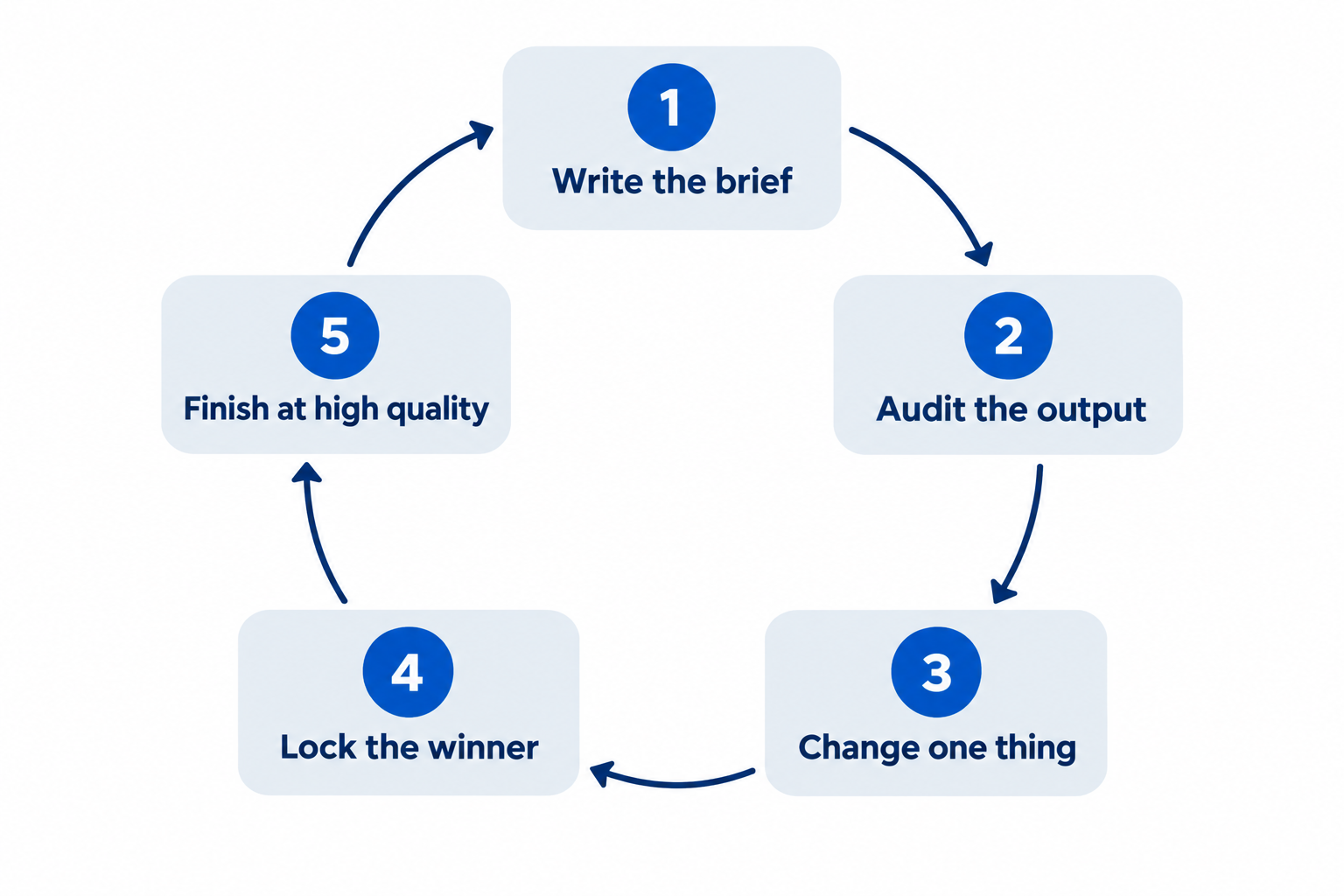
Der Unterschied zwischen Leuten mit brauchbaren Bildern und denen mit Glückstreffern liegt nicht im Prompt-Vokabular. Sondern im Loop.
- Baseline (2 Minuten). Die sieben Slots schreiben. Ein Bild in Entwurfsqualität generieren.
- Audit (2 Minuten). Fünf Dinge prüfen: Motiv, Komposition, Licht, Text, Einschränkungen. Das größte Problem laut benennen.
- Eine Änderung (2 Minuten). Nur den Slot neu schreiben, der das Problem verursacht hat. Rest des Prompts unverändert lassen, damit der Vergleich Sinn ergibt.
- Lock (1 Minute). Wenn ein Render passt, speichern und die Prompt-Version notieren. Diese Version wird Referenz.
- Finish (5 Minuten). Gewinnerprompt bei höherer Qualität und voller Auflösung neu generieren. Ergebnis in finaler Größe prüfen — auf dem Handy, in der Slide oder gedruckt — nicht am Monitor herangezoomt.
Die meisten überspringen Schritt 3 und schreiben jedes Mal den ganzen Prompt neu. So vergeht eine Stunde, ohne zu lernen, worauf das Modell reagiert hat.
Häufige Fehler und ihre Lösungen
| Symptom | Was wirklich schiefging | Lösung |
|---|---|---|
| Haut und Oberflächen wirken plastikhaft | Prompt verlangte "perfekt" und "poliert", aber nie Textur | Haut, Poren, Gebrauchsspuren und Materialien nennen; "keine starke Retusche" oder "keine Glamourisierung" hinzufügen |
| Text ist unleserlich oder doppelt | Copy wurde paraphrasiert, Anzahl nie genannt | String zitieren, "exakt einmal" sagen, Qualität für Kleinsttext erhöhen |
| Charakter verändert sich zwischen Bildern | Konsistenzdetails wurden nicht wiederholt | Genehmigtes Bild als Input nutzen und identifizierende Details jedes Mal nennen |
| Bearbeitung verändert mehr als gewünscht | Es gab keine Erhalt-Liste | Fixe Elemente listen, pixelgenaue Regionen compositen |
| Derselbe Fehler kommt immer wieder | Immer der ganze Prompt neu gerollt | Einen Slot ändern, alles andere identisch lassen, dann vergleichen |
| "Transparente" PNG hat graues Schachbrett | Hintergrund wurde gezeichnet statt entfernt | Transparenz explizit verlangen, PNG oder WebP exportieren, Alpha-Kanal prüfen |
| 4K-Output wirkt unscharf im Kleinsttext | Kleiner Text wurde in Entwurfsqualität generiert | Textlastige Bilder bei high oder höher generieren und in finaler Größe prüfen |
| Jedes Bild sieht wie ein Stockfoto aus | Prompt beschrieb eine Kategorie, keinen Moment | Job, Ort, Tageszeit und ein konkretes Detail hinzufügen |
Prompts auf Felo ausführen
Alles in diesem Guide funktioniert über die OpenAI API, mit eigenem Key, Billing und Parameterverwaltung. Wenn du lieber Zeit in Prompts statt Technik steckst, bringt Felo GPT-Image 2.5 in den Browser:
- Kostenloser Einstieg. Tägliche Credits, keine Kreditkarte, kein API-Key.
- Kein Wasserzeichen, volle kommerzielle Rechte. Auch im Free-Plan.
- Bis zu 4K Output. Native 3840×2160, sodass der erste Render das finale Asset sein kann.
- 50+ visuelle Stile und Text in 50+ Sprachen. Nützlich für Poster, Verpackungen, Menüs und mehrsprachige Kampagnen.
- Alle Top-Modelle in einer Workspace. GPT-Image 2.5, GPT-Image 2, Nano Banana Pro, Nano Banana 2 Lite, Grok Imagine 2.0, Gemini 3.1 Flash Image und mehr — Modelle wechseln, wenn der Job andere Stärken verlangt.
- Geführte Workflows. Storyboards, Expressionsheets, Titelsequenzen und Sprite-Sheets mit funktionierender Prompt-Struktur zum Einstieg.
Im Workspace gibt es auch eine Prompt-Sammlung zum Sofortstart — sechsteilige Storyboards, Eventposter, Produktverpackungen, Comicstrips, Erklärgrafiken und Anzeigenvarianten. Nutze sie als Kalibrierung: Einen Prompt ausführen, Ergebnis lesen, dann die sieben Slots auf dein Projekt anwenden.
FAQ
Wie promptet man GPT Image 2.5 am besten? Beschreibe das Bild wie einen Designer-Brief: Verwendungszweck, Motiv, Aktion, Komposition, Licht und Materialien, Stil, dann exakter Text und Einschränkungen. Für komplexe Bilder Abschnitte mit Labels nutzen und pro Iteration nur eine Sache ändern.
Soll ich GPT-Image-2.5 Flare oder Sunburst nutzen? Mit Flare starten, wenn Geschwindigkeit zählt und das Ergebnis schnell geprüft wird. Sunburst für Produktion, dichte Details und präzise Bearbeitung. Beide kosten gleich, die Wahl betrifft Qualität und Latenz, nicht Preis.
Wie bekomme ich lesbaren Text ins KI-Bild? Exakten Text zitieren, Platz und Anzahl nennen, Typografie benennen, kurz halten und "kein zusätzlicher Text" hinzufügen. Dann jedes Wort im Output prüfen — und bei kleinem Text die Qualität erhöhen.
Wie bleibt ein Charakter oder Produkt über Bilder hinweg konsistent? Eine Baseline genehmigen, als Referenz für jede neue Szene hochladen, explizite Rolle zuweisen und identifizierende Details in jedem Prompt wiederholen. Konsistenz entsteht durch wiederholte Einschränkungen plus feste Referenz, nicht durch Glück.
Warum verändert meine Bearbeitung Teile des Bildes, die ich nicht erwähnt habe? Weil im Prompt nur die Änderung stand, nie die Erhalt-Liste. "Nur X ändern" sagen, dann alles nennen, was fix bleibt: Kamerawinkel, Licht, Geometrie, Labels, Hintergrundobjekte.
Brauche ich die OpenAI API für diese Prompts? Nein. Die Prompt-Techniken sind Modell-Level, und Felos GPT-Image 2.5 Workspace läuft im Browser ohne API-Key, sodass du jeden Prompt aus diesem Guide direkt einfügen und generieren kannst.
Sind Bilder aus GPT Image 2.5 kommerziell nutzbar? Auf Felo ja — Bilder kommen mit vollen kommerziellen Rechten und ohne Wasserzeichen, auch im Free-Plan.
Schreibe den Brief, nicht den Wunsch
Der Unterschied zwischen einem mittelmäßigen Render und einem brauchbaren Asset liegt fast nie am Zauberwort. Sondern an Jobbeschreibung, Komposition, Licht, Material, zitiertem Text und einer Liste fixer Elemente.
Einmal alle sieben Slots schreiben und du spürst den Unterschied. Dann pro Iteration nur einen Slot ändern und beobachten, wie das Modell folgt.
Workspace öffnen, einen Prompt aus diesem Guide einfügen und sehen, was GPT-Image 2.5 mit einem echten Brief macht.
GPT-Image 2.5 auf Felo testen — kostenlos →
Dieser Beitrag ist auch in folgenden Sprachen verfügbar: English, 简体中文, 日本語, 한국어, 繁體中文, हिन्दी, Français, العربية, Русский, اردو, Bahasa Indonesia, Tiếng Việt, Türkçe, Italiano, ไทย, Español, বাংলা and Português.