Wie man GPT Image 2.5-Bilder auf Felo in Videos verwandelt

GPT Image 2.5 liefert ein erstes Bild, dem du vertrauen kannst. So animierst du es mit Felos Image to Video KI — Bewegungsanweisungen, Anfangs- und Endbilder sowie echte Kosten.
Ein Video-Generator bringt Bewegung. Er liefert aber nicht das Bild.
Für abstrakte Aufnahmen reicht das. Sobald ein Clip aber dein Produkt, deine Figur, deine Straße oder eine lesbare Überschrift zeigen soll, reicht das nicht mehr. Text-zu-Video verlangt vom Modell, deine Welt zu erfinden und sie in einem Durchgang zu bewegen – und diese Welt driftet zwischen den Takes.
Bild-zuerst-Video dreht die Reihenfolge um. Du baust das Bild, prüfst es, verbesserst es und gibst es erst dann zur Animation frei. Ein Bild rein, ein Shot raus.
GPT Image 2.5, veröffentlicht von OpenAI am 8. September 2026, macht diesen Ablauf praktisch. Die Stärke liegt darin, ein Motiv stabil zu halten – das gleiche Gesicht, die gleiche Flasche, die gleiche Überschrift – genau das braucht ein erstes Bild. Felos Image to Video KI nimmt dieses Bild und bringt es in Bewegung.
Diese Anleitung führt durch den gesamten Prozess: das Standbild erzeugen, den Shot inszenieren, das Ende steuern und die Kosten kennen, bevor du auf „Generieren“ klickst.
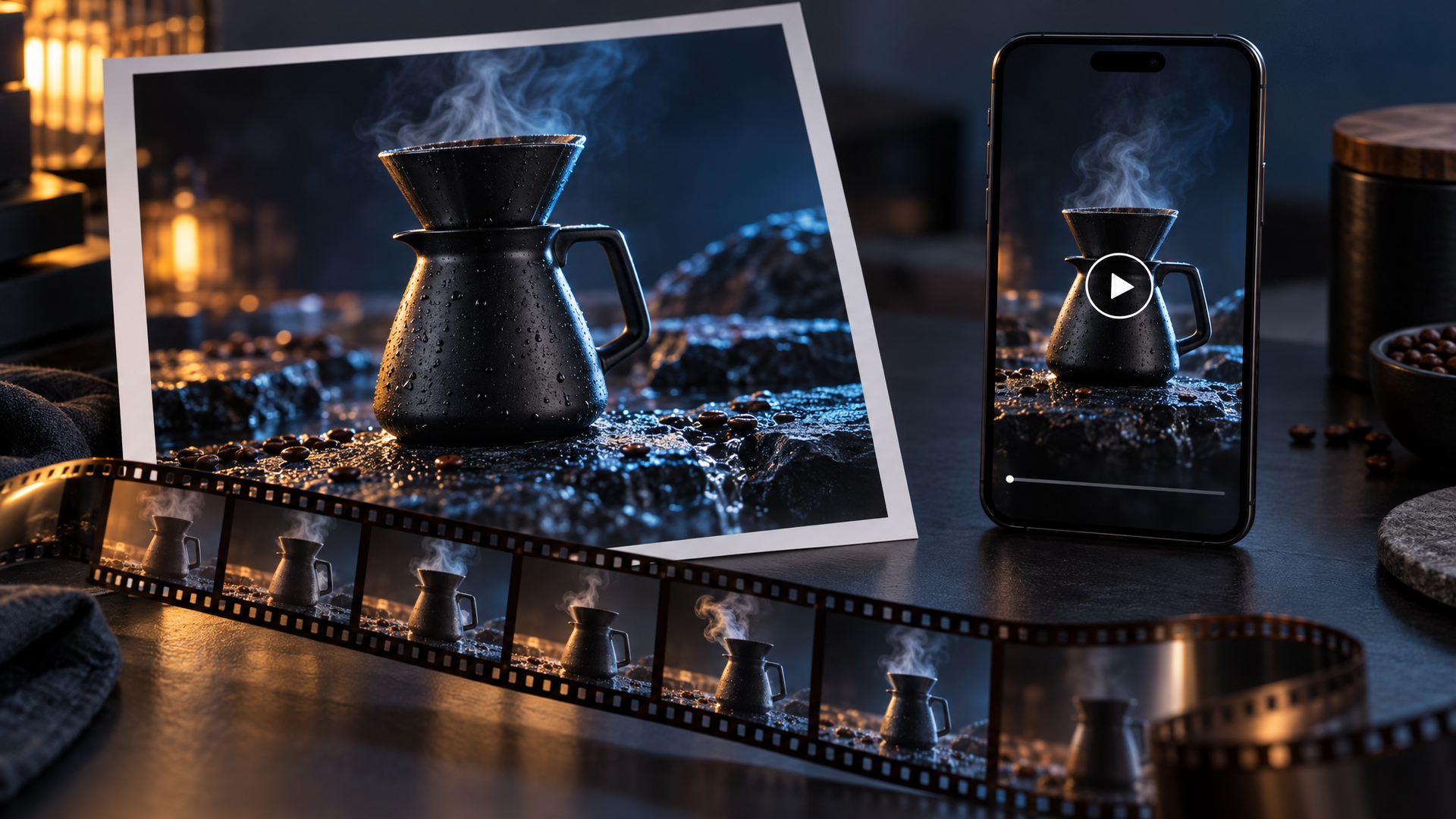
Das Titelbild dieses Beitrags wurde mit GPT Image 2.5 auf Felo generiert. Keine Design-Overlays.
Warum das Standbild zuerst kommt
Ein Video-Modell liest das Startbild als Vertrag. Die Identität des Motivs, die Komposition, die Materialien und die Farbrichtung kommen aus dem Bild. Der Prompt entscheidet nur, was sich als Nächstes ändert.
Diese Trennung macht Bild-zuerst-Workflows für kommerzielle Arbeit überlegen. Jede Eigenschaft, die im Standbild sichtbar ist – das Etikett auf dem Glas, die Form des Sneakers, der Schnitt einer Jacke – bleibt erhalten, weil das Video-Modell sie nicht erfinden muss. Das Modell hat eine Aufgabe: Dinge bewegen.
GPT Image 2.5 passt zu dieser Aufgabe, weil es genau das verbessert hat. Referenzfotos bleiben über Generationen hinweg erkennbar. Änderungen betreffen nur das, was du vorgibst, sodass eine Überarbeitungsrunde dort landet, wo du sie haben willst. Licht und Textur wirken wie echte Materialien, nicht wie Oberflächen – weniger Verzerrungen, die KI-Video früher fremd wirken ließen. OpenAI hat die Generierungszeit um bis zu 50 % gegenüber Images 2.0 gesenkt, und die Flare-Variante läuft laut OpenAI etwa zwei- bis viermal schneller als GPT Image 2.
Der Workflow ist aus dem Prompt-Sammeln herausgewachsen und wird produktiv eingesetzt. Das Muster taucht überall dort auf, wo Teams bereits freigegebene Visuals haben: eine Produktseite, die eine bewegte Version für Paid Social braucht, ein Kampagnen-Keyvisual, das vertikal auf Reels laufen soll, ein Pitch-Film mit bewegten Previews ausgewählter Shots. Das Standbild ist das Asset. Das Video ist das Auslieferungsformat.
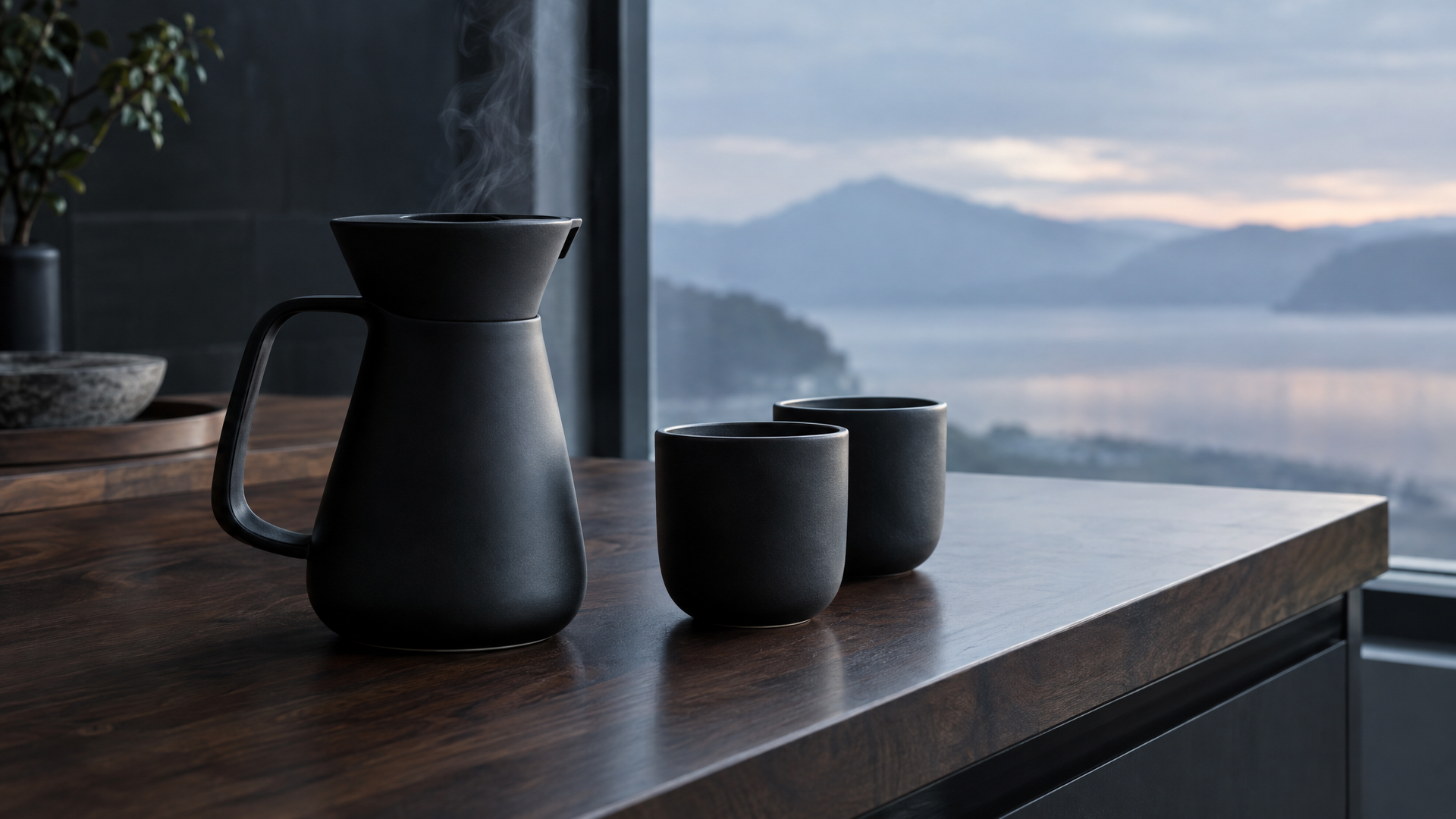
Das Standbild, das das Beispiel dieser Anleitung startet. Generiert mit GPT Image 2.5 auf Felo. Keine Design-Overlays.
Die Pipeline im Überblick
- Das Bild bauen. Erzeuge das Startbild im Seitenverhältnis, in dem du veröffentlichen willst. Hier zeigt GPT Image 2.5 seine Stärke.
- An Image to Video KI übergeben. Lade das Standbild hoch, beschrifte, was es steuert, und beschreibe den Shot.
- Länge und Qualität wählen. Dauer und Auflösung bestimmen den Preis; beides siehst du vor dem Generieren.
- Pro Runde eine Variable ändern. Bewegungsumfang, Kamerageschwindigkeit oder Endpose. Immer nur eins.
Im Folgenden werden die einzelnen Schritte erklärt.
Schritt 1: Das erste Bild mit GPT Image 2.5 generieren
Das Bild, das du animierst, entscheidet über das Ergebnis. Behandle die Generierung als eigentliche kreative Arbeit.
Was ein erstes Bild braucht:
- Ein klares Motiv. Person, Produkt oder Ort sollten auf den ersten Blick erkennbar sein. Das Video-Modell erhält, was es erkennt.
- Platz für Bewegung. Füllt das Motiv das ganze Bild und ist sonst nichts zu sehen, kann Dampf nicht aufsteigen und die Kamera nicht fahren. Lass Flächen, Himmel oder Hintergrund für die Aktion frei.
- Das richtige Seitenverhältnis. Das angehängte Bild gewinnt: Bild-zu-Video übernimmt den Bildausschnitt. Willst du einen Reel oder TikTok? Erzeuge vertikal. Einen YouTube-Spot oder ein Website-Hero? Erzeuge breit, bevor du animierst.
- Kurzen, lesbaren Text. GPT Image 2.5 rendert kurze Headlines und Labels präzise. Halte On-Screen-Text auf wenige Wörter, denn Bewegung macht Text im Bild als Erstes unscharf.
Wer Prompts für starke Standbilder sucht, findet im GPT Image 2.5 Prompting Guide das siebenteilige Grundgerüst und zwölf Copy-Paste-Prompts. Im Felo Workspace läuft das Modell kostenlos im Browser, ohne API-Key, ohne Wasserzeichen, bis 4K-Ausgabe, mit kommerziellen Rechten.
Ein Perspektivwechsel hilft: Die Tool-Seite bringt es auf den Punkt – behandle das Quellbild als erstes Bild, nicht als loses Moodboard. Ein Moodboard lässt das Modell raten. Ein erstes Bild zeigt, wo der Shot beginnt.
Schritt 2: Dem Bild eine Rolle in Image to Video KI geben
Öffne Image to Video KI und starte mit dem Standbild. Das Tool steht Pro-Nutzern zur Verfügung, und Credits werden nach Länge und Qualität des Clips abgerechnet.
Ein einzelnes Bild deckt den Standardfall ab: Es legt Motiv, Komposition und Startbild fest. Der Prompt steuert, was sich bewegt und wie die Kamera folgt.
Das Tool unterstützt auch Setups, die nur mit präzisem Ausgangsmaterial funktionieren:
- Erstes und letztes Bild. Lade ein Startbild und ein Endbild hoch und beschreibe die Überleitung. Hier spielt GPT Image 2.5 seine Stärken aus; der nächste Abschnitt zeigt das im Detail.
- Mehrere Referenzen. Bis zu neun Bilder können Figur, Produktdetails, Kleidung, Setting, Stil oder Endbild definieren. Gib an, was jedes nummerierte Bild beiträgt.
- Bild, Video und Audio zusammen. Ein Referenzvideo kann Bewegung oder Kameraführung liefern, Audio bringt Stimme, Sound oder Rhythmus. Ein Auftrag kann bis zu zwölf Referenzdateien enthalten.
Die Gewohnheit zu beschriften zählt mehr als jede Einstellung. Eine kurze Anweisung, die die Rolle jedes Assets nennt – „Bild 1 ist das Startbild, Bild 2 das Endbild, Bild 3 definiert die Kleidung der Figur“ – ist für das Modell leichter nachvollziehbar und für dich leichter zu überarbeiten, falls ein Take nicht passt.
Schritt 3: Die Bewegungsanweisung wie einen Shot schreiben
Die Tool-Seite unterscheidet zwei Prompt-Arten. Die eine fordert eine Aktion. Die andere beschreibt einen Shot.
Zu offen: Lass den Kaffe-Dampf sich bewegen.
Gezielter Shot: Dampf steigt aus dem Ausguss einer mattschwarzen Pour-Over-Karaffe auf einer dunklen Walnussplatte im Morgengrauen auf und bildet einen langsamen Wirbel, der das Fensterlicht einfängt. Die Kamera fährt von einer weiten Einstellung in eine Nahaufnahme und hält dann. Das Licht wird von kühlem Grau-Blau zu warmem Bernstein, während der Shot sich entwickelt, und die beiden Tassen füllen sich mit dunklem Kaffee. Durchgehender Einzelshot, ruhiges Tempo, Abschluss auf einem stabilen Hero-Frame.
Die zweite Version beantwortet fünf Fragen, die die erste offenlässt: Was macht das Motiv? Wo bewegt sich die Kamera? Was ändert sich in der Umgebung? Wie schnell entwickelt sich der Shot? Wo endet er?
Zwei Regeln halten Überarbeitungen günstig:
- Verändere mit dem Prompt; verankere Identität mit dem Bild. Das Standbild bestimmt, wer und was zu sehen ist. Der Prompt steuert, was passiert.
- Kurz statt umfassend. Ein Prompt mit einer klaren Bewegung lässt sich besser beurteilen und leichter korrigieren als eine Liste mit fünf konkurrierenden Aktionen.
Schritt 4: Länge, Qualität und nächste Änderung wählen
Clips laufen vier bis fünfzehn Sekunden, und die gewählte Länge bestimmt die Kosten. Zwei Qualitätsstufen stehen zur Auswahl:
- 768P zu 86 Credits pro Sekunde. Etwa 0,09 US-Dollar pro Sekunde. Die Arbeitsebene für Social-Cuts und Entwürfe.
- 2K zu 138 Credits pro Sekunde. Etwa 0,14 US-Dollar pro Sekunde. Für Hero-Shots, Produktseiten und alles, was ein Kunde heranzoomt.
Die Generierung dauert einige Minuten, jeder Auftrag ergibt ein Video. Das ändert die Arbeitsweise: Statt denselben Prompt neu zu rollen, schaust du dir den Take an und änderst eine Sache – Bewegungsumfang, Kamerageschwindigkeit oder Endpose. Eine Variable pro Runde zeigt, was den Unterschied gemacht hat.
Fortgeschritten: GPT Image 2.5 das Ende bestimmen lassen
Der First-Frame-Workflow animiert einen Moment. Der First-and-Last-Frame-Workflow inszeniert einen Übergang – eine Verpackung öffnet sich, ein Produkt setzt sich zusammen, eine Szene wechselt von Tag zu Nacht – und das spricht dafür, beide Bilder mit GPT Image 2.5 zu generieren.
So geht’s: Erzeuge das Startbild. Dann erzeuge daraus das Endbild als Referenz: gleiche Karaffe, gleiche Platte, gleiche Kameraposition, jetzt steigt der Dampf im Wirbel auf und das Licht ist warm. Weil das Modell das Motiv über Generationen hinweg erhält, wirken beide Bilder wie ein durchgehender Moment statt wie entfernte Verwandte.
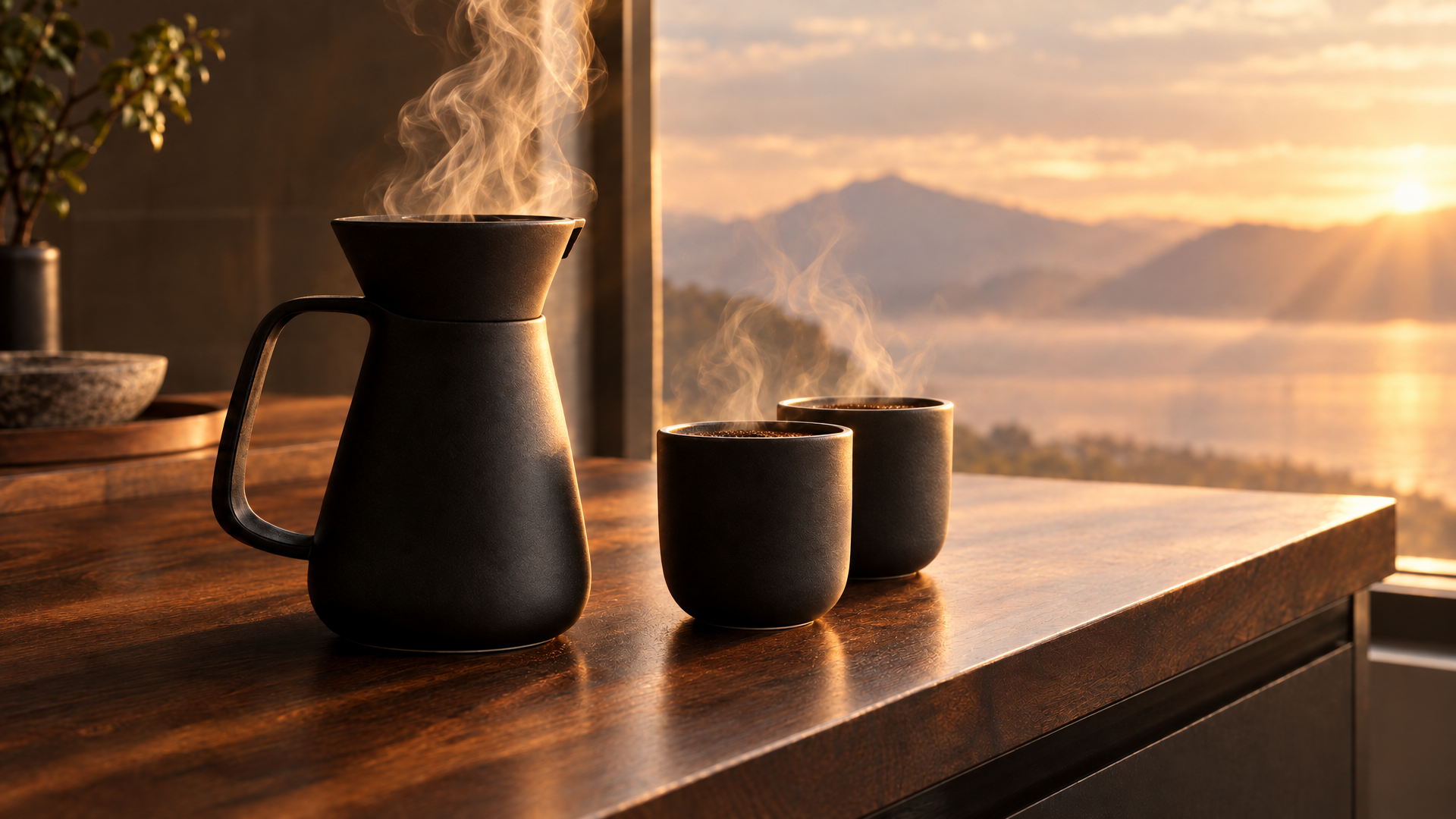
Das Endbild, generiert mit dem Startbild als Referenz. Lade beide in Image to Video KI hoch und beschreibe die Überleitung.
Beschreibe dann die Entwicklung, nicht das Ziel: Was ändert sich, wie schnell, und was macht die Kamera dabei? Die Tool-Seite nennt Produkt-Inszenierungen, Transformationen und Szenenwechsel als natürliche Einsatzzwecke – kontrollierte Takes für Shots, die früher ein Team, einen Slider und einen Nachmittag gebraucht hätten.
Fortgeschritten: Storyboard zur Sequenz
Ein Clip ist ein Shot. Eine Sequenz ist eine Geschichte, und GPT Image 2.5s Storyboard-Workflows schließen diese Lücke ohne Zeichentablett.
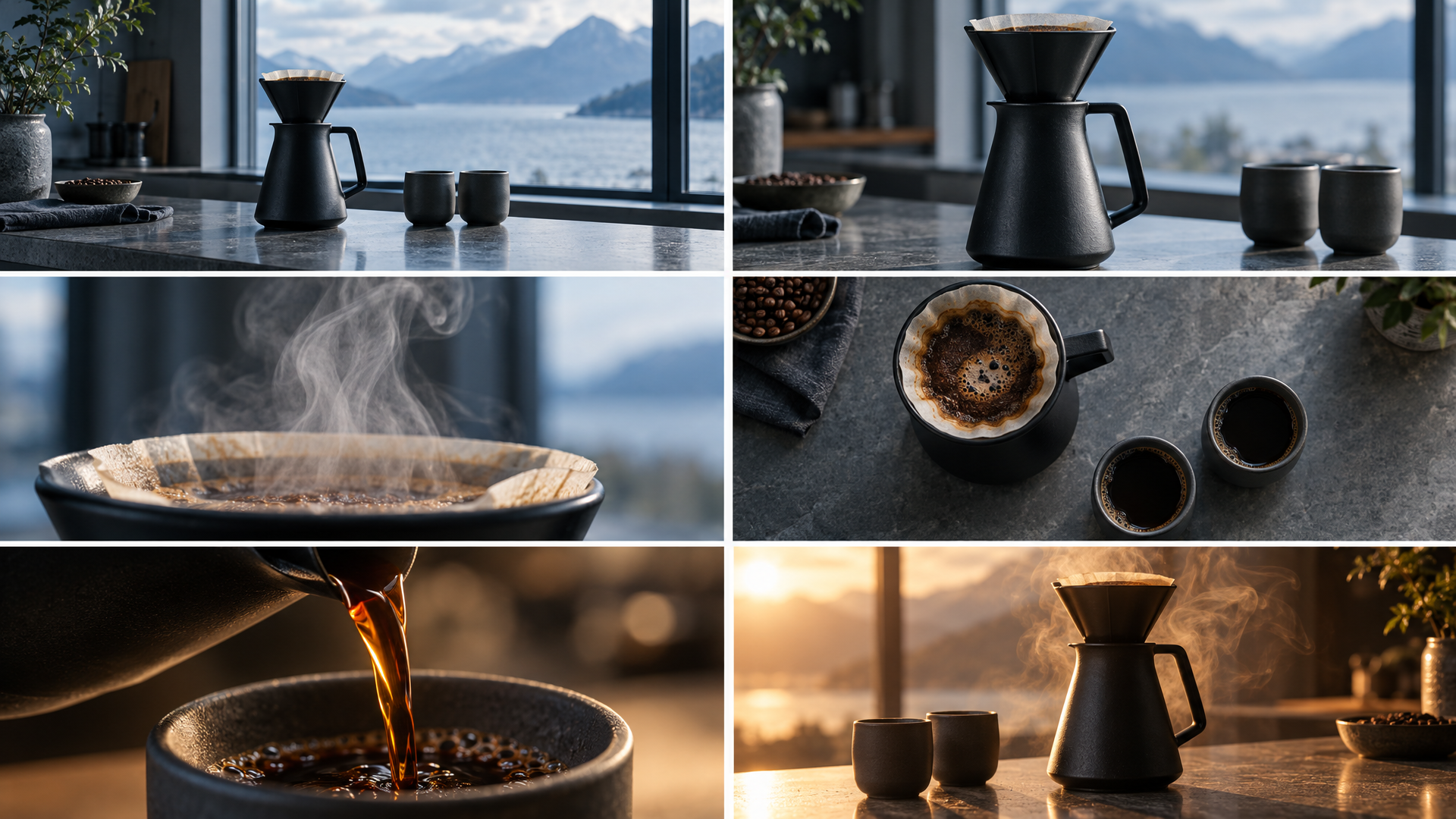
Ein sechsteiliges Storyboard, generiert mit GPT Image 2.5 auf Felo. Jedes Panel wird ein Shot: Panels generieren, einzeln animieren, dann die Clips zusammenschneiden.
Gib dem Modell eine Szene und eine Figurenreferenz, und es liefert ein Panel-Raster mit Shot-Winkeln und Stimmung – filmische Storyboards, 3x3-Raster und Charakterbögen sind im Workspace als Workflows integriert. Die Panels bleiben konsistent, weil das Modell Stil und Motiv über Generationen hinweg hält.
Ab da läuft die Pipeline mechanisch: Panel eins animieren, dann zwei, dann drei. Halte jeden Clip auf einen durchgehenden Moment. Schneide sie zusammen, und du hast eine Sequenz, bei der jedes Bild vor der Animation abgenommen wurde.
Was es kostet
Die Bildgenerierung im GPT Image 2.5 Workspace startet kostenlos – tägliche Credits, keine Karte, kein Wasserzeichen, kommerzielle Rechte inklusive. Video-Generierung ist ein Pro-Feature, und jeder Clip verbraucht Credits pro Sekunde:
| Videolänge | 2K | 768P |
|---|---|---|
| 5 Sekunden | 690 Credits · etwa 0,69 US-Dollar | 430 Credits · etwa 0,43 US-Dollar |
| 10 Sekunden | 1.380 Credits · etwa 1,38 US-Dollar | 860 Credits · etwa 0,86 US-Dollar |
| 15 Sekunden | 2.070 Credits · etwa 2,07 US-Dollar | 1.290 Credits · etwa 1,29 US-Dollar |
Die Preisliste rechnet grob 1.000 Credits als 1 US-Dollar, die genannten Preise sind zeitlich begrenzt. Dein Workspace zeigt die Schätzung vor dem Generieren.
Vergleiche das mit dem klassischen Weg: Ein zehnsekündiger Produktshot mit Kamerateam, Location und Schnitt kostet mehr als die meisten Teams im Monat für Software ausgeben – und dauert eine Woche, nicht einen Nachmittag mit Iterationen. Ein zehnsekündiger 768P-Clip kostet hier etwa 0,86 US-Dollar.
Ein abgenommenes Standbild ist günstiger zu korrigieren als ein falsches Video. Das ist das ganze Argument für das Bild zuerst.
FAQ
Ist GPT Image 2.5 kostenlos nutzbar? Ja. Das Modell läuft kostenlos auf Felo mit täglichen Credits und ohne Karte. Video-Generierung steht Pro-Nutzern zur Verfügung und verbraucht Credits je nach Clip-Länge und Qualität.
Welches Seitenverhältnis sollte das Quellbild haben? Das Standbild entscheidet. Bild-zu-Video übernimmt die Komposition, also vertikal für Reels, Shorts und TikTok, breit für YouTube, Ads und Website-Heroes.
Wie lange dauert ein Clip? Einige Minuten. Ein Auftrag ergibt ein Video, das Ergebnis landet im Workspace, sobald es fertig ist.
Kann ich dieselbe Figur oder dasselbe Produkt in mehreren Clips behalten? Ja. Hänge bis zu neun Referenzbilder an und benenne, was jedes steuert. Das ist die stärkste Anwendung von GPT Image 2.5s Referenzgenauigkeit: Baue die Figur einmal und übernimm die Identität in jeden Shot.
Starte mit einem Standbild
Das Video-Modell kann nur bewegen, was das Bild vorgibt. Mach das Bild also stark: klares Motiv, Platz für Bewegung, die richtige Form fürs Format und Text kurz genug, um Bewegung zu überstehen.
Erzeuge das erste Bild kostenlos auf Felo – und bring es dann zu Image to Video KI und inszeniere die nächsten fünf Sekunden.
Dieser Beitrag ist auch in folgenden Sprachen verfügbar: English, 简体中文, 日本語, 한국어, 繁體中文, हिन्दी, Français, العربية, Русский, اردو, Bahasa Indonesia, Tiếng Việt, Türkçe, Italiano, ไทย, Español, বাংলা and Português.