
GPT Image 2.6 auf Felo: Ein GIF in eine Videoszene verwandeln
GPT Image 2.6 auf Felo: Erstelle ein animiertes GIF, entwickle Bewegungssequenzen mit der API und erwecke sie mit Kling zum Leben. Inklusive Codebeispielen und Limits.
Wenn du ein Videomodell um „einen Ritter, der sein Schwert schwingt“ bittest, erhältst du meist eine Schwertbewegung im weitesten Sinne. Die Klinge verschwimmt, die Körperproportionen verändern sich zwischen den Einzelbildern und die Kamera führt eine Bewegung aus, die niemand verlangt hat.
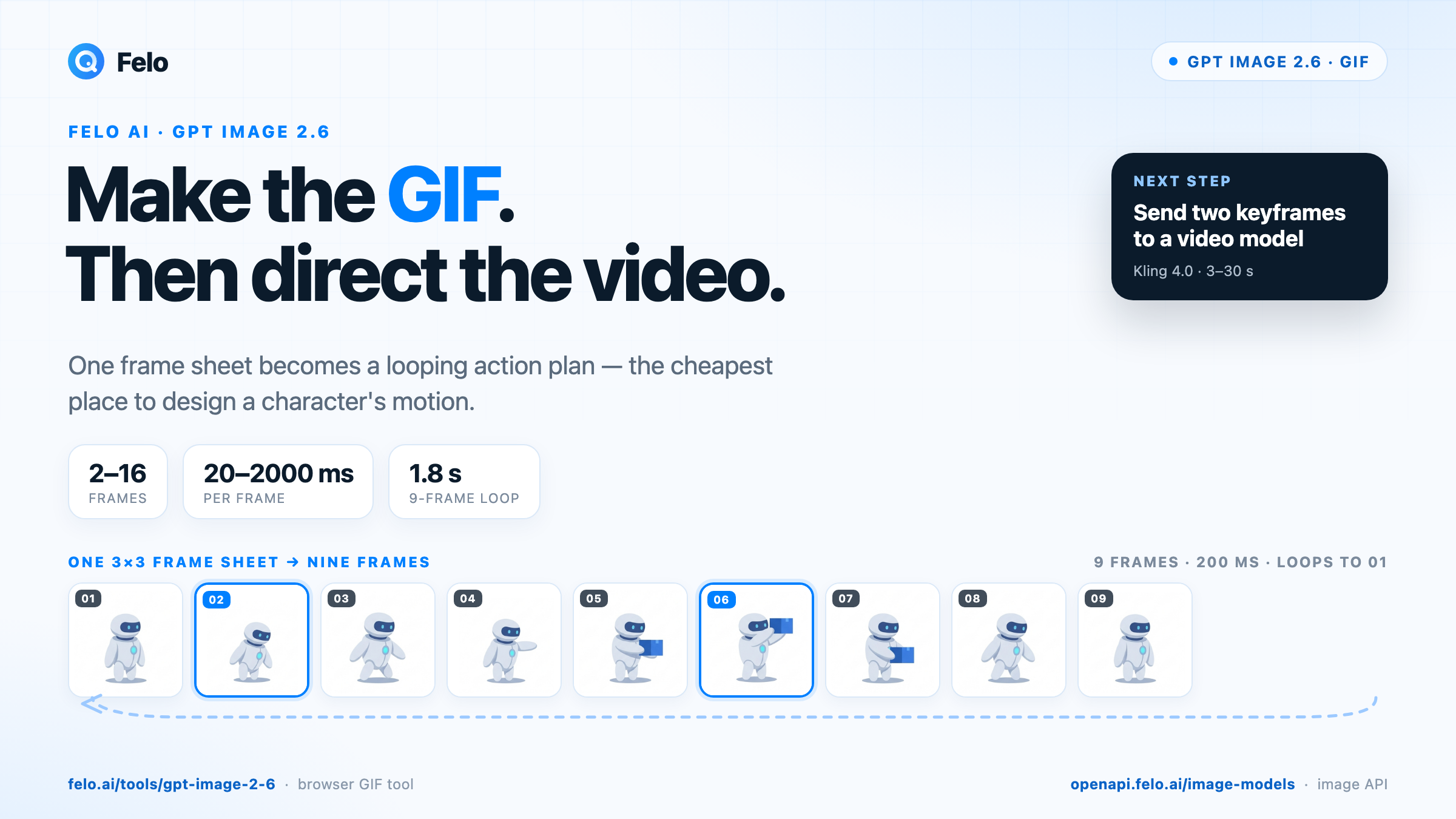
Regisseure lösen dieses Problem mit Blocking: Sie legen fest, wo die Figur steht, welche Bewegung zuerst erfolgt und an welcher Position die Bewegung endet. GPT Image 2.6 auf Felo liefert dir diesen Bewegungsplan als 1,8 Sekunden lange GIF-Schleife im Browser oder als 3 × 3-Bildraster über die Image API. Beide Varianten sind günstiger, als die Handlung erst festzulegen, nachdem du ein Videomodell für Beleuchtung, Bildgestaltung und Ton bezahlt hast.
Zwei Möglichkeiten, GPT Image 2.6 auf Felo zu nutzen
Im Browser: ein KI-GIF-Generator
Öffne felo.ai/tools/gpt-image-2-6, beschreibe das Bild und wähle ein Modell. Das Eingabefeld verwendet standardmäßig GPT Image 2.6 Flare und das PNG-Ausgabeformat. Um eine Animation zu erstellen, öffne die Einstellungen und wähle GIF. Die Angabe „GIF“ im Prompt allein ändert das Ausgabeformat nicht.
Die GIF-Einstellungen sind bewusst kompakt gehalten: 2 bis 16 Frames, 20 bis 2000 Millisekunden pro Frame und eine anfängliche Bildgröße von 512 × 512 Pixeln. Die Standardeinstellung von Felo umfasst 9 Frames mit jeweils 200 ms. Daraus entsteht eine 1,8 Sekunden lange Schleife. Das klingt kurz, und das ist es auch. Für die Beurteilung einer Geste reicht diese Dauer jedoch aus.
Du kannst ein Referenzbild hochladen, Änderungen anfordern oder mit dem Skizzenwerkzeug einen Bildbereich markieren. Für den ersten Bewegungstest empfiehlt sich ein einzelnes Motiv, ein schlichter Hintergrund und eine einzige Bewegung.
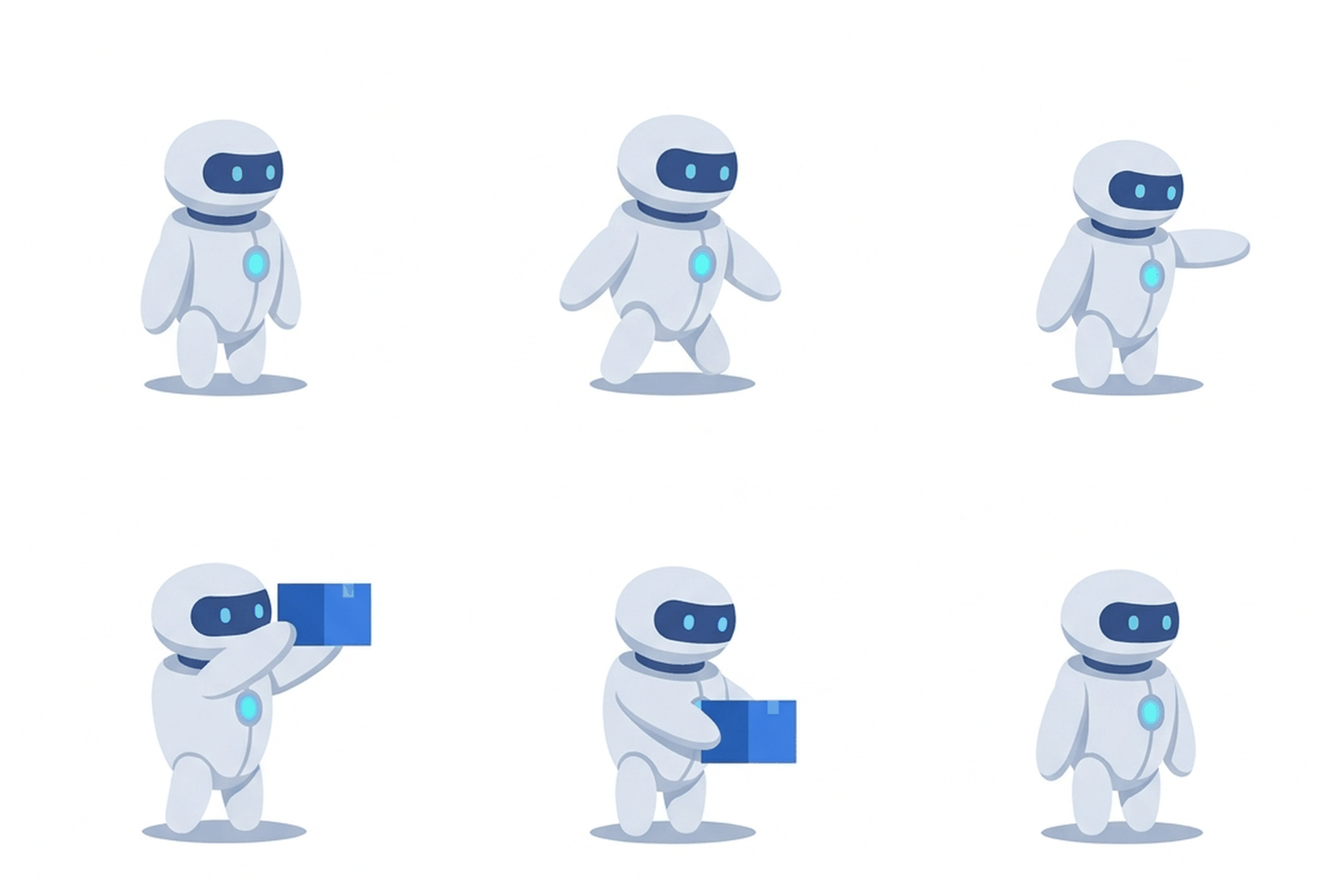
Eine Darstellung des Ergebnisses: eine Schleife mit 9 Frames und jeweils 200 ms Dauer. Das Browser-Tool erstellt das GIF direkt; der Agent-Workflow weiter unten erzeugt dieselben Frames aus einem einzigen 3 × 3-Raster.
Über die API für Agenten und Apps
Dieselben beiden Modelle sind im Bildkatalog von Felo unter den IDs gpt-image-2.6-flare und gpt-image-2.6-sunburst verfügbar. Ein API-Schlüssel ermöglicht den Zugriff auf 18 Bildmodelle von 8 Anbietern. Ein Agent kann dadurch Modelle vergleichen oder wechseln, ohne separate Anbieter-Konten zu eröffnen.
| GPT Image 2.6 Flare | GPT Image 2.6 Sunburst | |
|---|---|---|
| Entwickelt für | Schnelle Entwürfe und häufige Überarbeitungen | Detailreiche Bilder und präzise Bearbeitungen |
| Modell-ID | gpt-image-2.6-flare | gpt-image-2.6-sunburst |
| Ein-/Ausgabe | Text, Bild → Bild | Text, Bild → Bild |
| Besonders nützlich für | Schnelles Erkunden von Bewegungsideen | Einheitliche Figuren über mehrere Panels hinweg |
| Angegebene Preise | $5 / 1M Input-Tokens, $30 / 1M Output-Tokens | $5 / 1M Input-Tokens, $30 / 1M Output-Tokens |
Die Abrechnung erfolgt pro Token und nicht pro Bild. Daher beeinflussen Auflösung und Referenzbilder die Kosten. Auf beiden Modellseiten wird ein zeitlich begrenzter Hinweis auf eine kostenlose Testphase angezeigt. Prüfe die aktuellen Bedingungen und Preise, bevor du einen Produktionslauf planst.
Der Browser gibt GIF-Dateien aus, während die Image API statische Bilder zurückliefert. Die output_format-Enum dieser Modelle umfasst png, jpeg und webp. Agenten müssen das GIF daher aus den generierten Frames zusammensetzen. Der folgende API-Abschnitt zeigt das entsprechende Verfahren.
Warum ein GIF als erster Entwurf besser ist als ein Video-Prompt
Videomodelle sind Interpolationsmaschinen. Sie eignen sich gut dazu, den Raum zwischen zwei Zuständen zu füllen, aber weniger gut dazu, die relevanten Zustände selbst festzulegen. Ein Text-Prompt gibt ihnen einen Satz zur Interpretation. Ein GIF mit neun Frames liefert neun konkrete Entscheidungen zu Pose, Silhouette und Timing.
Ein Budget von neun Frames erzwingt außerdem eine klare Auswahl. Bei 200 ms pro Frame bleibt kein Platz für eine vage „dynamische Actionszene“. Du musst die Bewegung festlegen: Ausgangsposition, Ausholen, Schlag, Nachbewegung, Rückkehr. Schwache Video-Prompts sind meist deshalb schwach, weil diese Entscheidung fehlt.
Die Schleife bringt eine weitere Einschränkung mit sich. Ein sauber wiederholbares GIF muss zur Ausgangspose zurückkehren. Genau das macht eine solche Aufnahme auch leichter bearbeitbar. Wenn der Arm der Figur in einer neuen Position endet, beginnt die nächste Aufnahme mit einer anderen Körperhaltung.
Du kannst das gesamte Ergebnis innerhalb weniger Sekunden überprüfen. Kontrolliere die Silhouette, die Hände, den Gegenstand und den Übergang zwischen dem letzten und dem ersten Frame. Ein Agent kann die Frames vergleichen oder ein Vision-Modell beschreiben lassen, welche Veränderungen stattgefunden haben. Das alles geschieht, bevor Kosten für eine einzige Sekunde Video entstehen.
Auf der Felo-Toolseite steht ausdrücklich: „GIF ist eine stumme Schleife. Verwende ein Video-Tool, wenn du Ton, eine längere Szene oder mehrere Einstellungen benötigst.“ Diese Aussage bildet den Ausgangspunkt dieses Workflows, nicht dessen Ende.
Die Bewegung im Browser gestalten
Hier ist ein praktischer Workflow, mit dem du eine Figurenbewegung entwirfst, bevor sie zu einer Videoszene wird.
1. Zuerst die Figur festlegen
Beginne nicht mit der Animation. Erstelle zunächst ein statisches Referenzbild der Figur: Frontalansicht, neutrale Pose und schlichter Hintergrund. Behalte bei der Animation alle Details aus dem Prompt bei: Frisur, Kleidungsfarben, Accessoires, Waffe und Proportionen. Bei separaten Generierungen können Abweichungen entstehen. Je genauer die Beschreibung ausfällt, desto weniger muss das Modell zwischen den Frames erfinden.
2. Die Bewegung als Schleife statt als Szene beschreiben
Ein brauchbarer Prompt für eine Bewegung besteht aus vier Teilen:
- Die Szene festlegen. Was ist im Bild zu sehen, wo befindet es sich und wie sieht es aus?
- Eine Bewegung benennen. Was bewegt sich und in welcher Reihenfolge?
- Unveränderte Elemente festlegen. Kamera, Füße, Logo und Hände.
- Die Rückkehr verlangen. Die Bewegung soll mit der Rückkehr zur Ausgangspose enden.
Zum Beispiel:
Ein Kurier in einer senfgelben Jacke steht auf einer hellen Steinstraße, Seitenansicht, Ganzkörperaufnahme, feste Kamera. Die Person verlagert ihr Gewicht, greift in eine Umhängetasche, holt ein kleines blaues Paket heraus und hält es nach vorne. Jacke, Tasche und Kamera bleiben unverändert. Anschließend senkt die Person das Paket und kehrt zur Ausgangspose zurück. Die Bewegung soll eine flüssige Schleife bilden. Schlichter Hintergrund, kein Text.
Dieser Prompt ist bewusst unspektakulär. Genau das ist hier von Vorteil: Eine einzige klare Handlung lässt sich bei 512 × 512 Pixeln und neun Frames gut erkennen. Menschenmengen, Regen und Kamerabewegungen kannst du dem Videomodell überlassen.
3. GIF in den Einstellungen auswählen und klein anfangen
Stelle 512 × 512 Pixel, 9 Frames und 200 ms pro Frame ein. Starte die Generierung. Erhöhe die Frame-Anzahl erst, wenn die grundlegende Bewegung erkennbar ist.
Wenn eine Schleife nicht funktioniert, solltest du die Probleme in dieser Reihenfolge beheben: zuerst weniger Frames und eine einfachere Bewegung, danach eine längere Frame-Dauer und zuletzt zusätzliche Details, die unverändert bleiben müssen.
4. Den Übergang prüfen, nicht nur die mittleren Frames
Sieh dir die Schleife zweimal an. Die meisten Fehler zeigen sich beim Übergang zwischen dem letzten und dem ersten Frame: eine sprunghafte Schulterbewegung, ein Gegenstand, der die Hand wechselt, oder ein Hintergrund, der seine Position verändert.
Ändere anschließend jeweils nur eine Variable. Eine neue Pose-Idee erfordert einen neuen Prompt. Eine Anpassung des Timings erfordert eine neue Frame-Anzahl oder Frame-Dauer. Werden beide Änderungen kombiniert, lässt sich nicht mehr feststellen, welche davon geholfen hat.
Vom GIF zum Video: zwei Übergabemethoden
Die Video API von Felo unterstützt keine animierten GIF-Eingaben. Sie verarbeitet statische Bilder oder Videos. Für die Übergabe ist daher ein Konvertierungsschritt erforderlich. Zwei Methoden eignen sich dafür; eine dritte behält das GIF als fertiges Ergebnis bei.
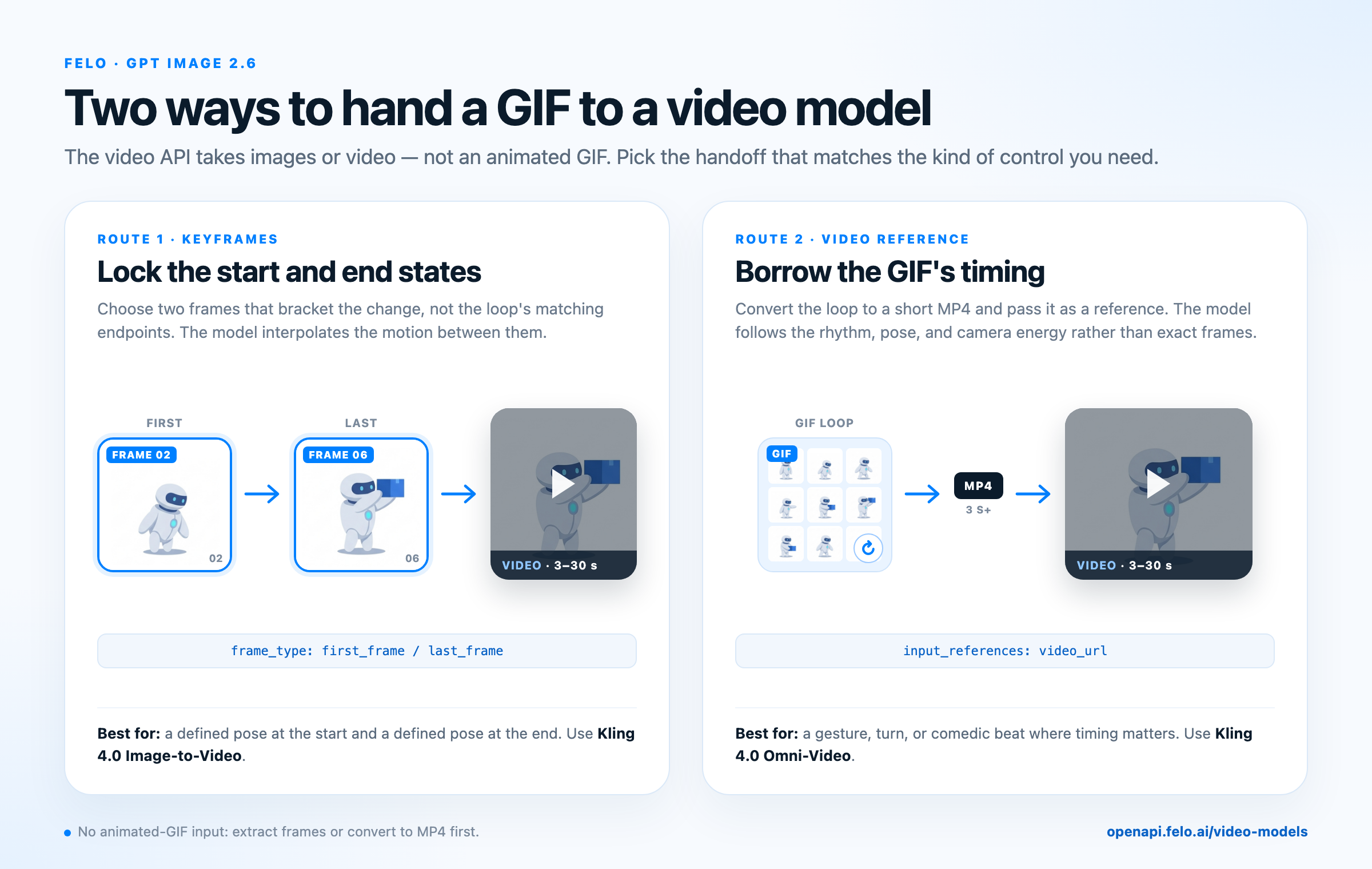
Keyframes legen Anfangs- und Endzustand fest; eine Videoreferenz übernimmt das Timing der Schleife.
Route 1: Keyframes für einen festgelegten Anfangs- und Endzustand
Wähle die beiden Frames aus, die den gewünschten Bewegungsablauf eingrenzen. Beim Kurier sind das Panel 2 (Gewichtsverlagerung) und Panel 6 (das nach vorne gehaltene Paket), nicht der erste und der letzte Frame der Schleife, die absichtlich identisch sind. Übermittle sie als frame_images und setze frame_type auf first_frame oder last_frame.
Damit stehen die gewählten Anfangs- und Endzustände fest. Der Prompt muss nur noch beschreiben, was sich aus den beiden Bildern nicht entnehmen lässt: Kamerabewegung, Beleuchtung und Tempo.
Kling 4.0 Image-to-Video eignet sich für diesen Anwendungsfall. Die Modellseite führt frame_images als unterstützten Parameter auf und nennt Clips mit einer Dauer von 3 bis 30 Sekunden sowie Stereo-Audio. Übermittle die beiden ausgewählten Posen. Das Modell interpoliert die Bewegung zwischen ihnen.
Ein kurzer Prompt für die Keyframe-Methode:
Derselbe Kurier in derselben senfgelben Jacke auf derselben Steinstraße greift in die Umhängetasche und hält ein blaues Paket nach vorne. Langsame Kamerafahrt nach vorne, sanftes Licht am späten Nachmittag, geringe Schärfentiefe. Gesicht, Kleidung und Paket der Figur bleiben unverändert. Natürliche Umgebungsgeräusche einer Straße.
Das Videomodell ergänzt die Bewegung zwischen deinen beiden Posen. Das ist ein geringerer kreativer Interpretationsspielraum, als das gesamte Geschehen aus einem einzigen Satz generieren zu lassen.
Route 2: Videoreferenz für die Übernahme des Timings
Wenn das Video dem Rhythmus des GIFs folgen soll, konvertiere die Schleife in eine kurze MP4-Datei und übermittle sie als Videoreferenz. In der Video API akzeptiert input_references Einträge vom Typ video_url neben Referenzen vom Typ image_url.
ffmpeg -stream_loop 1 -i action.gif -t 3 -movflags +faststart -pix_fmt yuv420p action.mp4
Kling 4.0 Omni-Video ist die passende Option für referenzgesteuerte Generierungen. Laut Modellseite werden bis zu 5 Videoclips mit einer Dauer von 3 bis 30 Sekunden unterstützt. Ihre Gesamtlänge darf 30 Sekunden nicht überschreiten. Zusätzlich sind bis zu 10 Bildreferenzen möglich. Dadurch kannst du die Bewegungsskizze und ein Figurenbild innerhalb derselben Anfrage übermitteln.
Verwende diese Methode, wenn das Timing entscheidend ist: eine Geste mit drei Bewegungsphasen, eine Drehung oder eine komödiantische Pause. Omni-Video unterstützt Videoreferenzen mit einer Dauer von 3 bis 30 Sekunden. Verlängere die GIF-Schleife daher vor dem Export auf mindestens drei Sekunden. Auch 12 Frames mit jeweils 250 ms ergeben diese Dauer.
Ein Videomodell übernimmt den allgemeinen Rhythmus und die Posen der Referenz, reproduziert sie aber nicht Frame für Frame. Wenn du bestimmte Anfangs- und Endzustände benötigst, solltest du Keyframes verwenden.
Oder behalte das GIF
Manchmal ist das GIF selbst das gewünschte Endprodukt. Ein animierter Sticker, ein UI-Zustand, ein Social-Media-Beitrag oder ein Game-Sprite benötigt weder ein Videomodell noch einen Soundtrack. Zu den Anwendungsbeispielen für Felo GPT Image 2.6 gehören eine Pixel-Art-Schleife mit einem Wasserschwert, eine Porträtdrehung mit anschließendem Zwinkern und ein japanisches Event-Banner. Alle drei basieren auf einer kleinen, klar erkennbaren Bewegung.
Das Format hat echte Einschränkungen: 256 Farben pro Frame, kein Audio und eine Dateigröße, die mit steigender Auflösung und Frame-Anzahl schnell wächst. Flache Farben und schlichte Hintergründe kaschieren die Farbbegrenzung gut. Bei Farbverläufen und Hauttönen können dagegen sichtbare Farbabstufungen entstehen.
Die GPT Image 2.6 API: Anfrage senden, Status abfragen, Ergebnisse abrufen
Ein Mensch kann ein GIF im Browser betreuen. Ein Agent kann das nicht, sofern die API keinen klaren Aufgabenablauf bereitstellt. Felo bietet einen solchen Ablauf: Anfrage senden, Status abfragen, Ergebnis abrufen.
Der Image-Endpunkt lautet POST https://openapi.felo.ai/api/v1/images/generations und verwendet einen Bearer-Schlüssel. Er gibt den Statuscode 202 und eine task_id zurück. Frage den Status über GET /api/v1/images/generations/{task_id} ab, bis status den Wert succeeded hat. Lies anschließend die signierte Medien-URL aus outputs.
Der Request-Body akzeptiert die Modell-ID, den Prompt sowie quality, aspect_ratio, output_format und input_references für Referenzbilder. Wenn du ein lokales Referenzbild benötigst, lade es zuerst über POST /api/v1/files hoch. Der Endpunkt akzeptiert PNG, JPEG, GIF, WebP, MP4 und weitere gängige Formate mit einer maximalen Dateigröße von 100 MiB und gibt einen Dateieintrag zurück. Übermittle dessen id als file_id innerhalb von input_references.
Für einen Agenten, der ein GIF benötigt, ist es am einfachsten, die gesamte Bewegung mit einem einzigen Bildaufruf als Storyboard-Raster generieren zu lassen und dieses anschließend in Frames aufzuteilen. Eine Anfrage erzeugt neun Posen. Das Zuschneiden erfolgt deterministisch. Die GIF-Erstellung ist ein lokaler Verarbeitungsschritt. Dieselben Frames werden auch für die Videogenerierung benötigt. Dadurch entfällt eine doppelte Generierung.
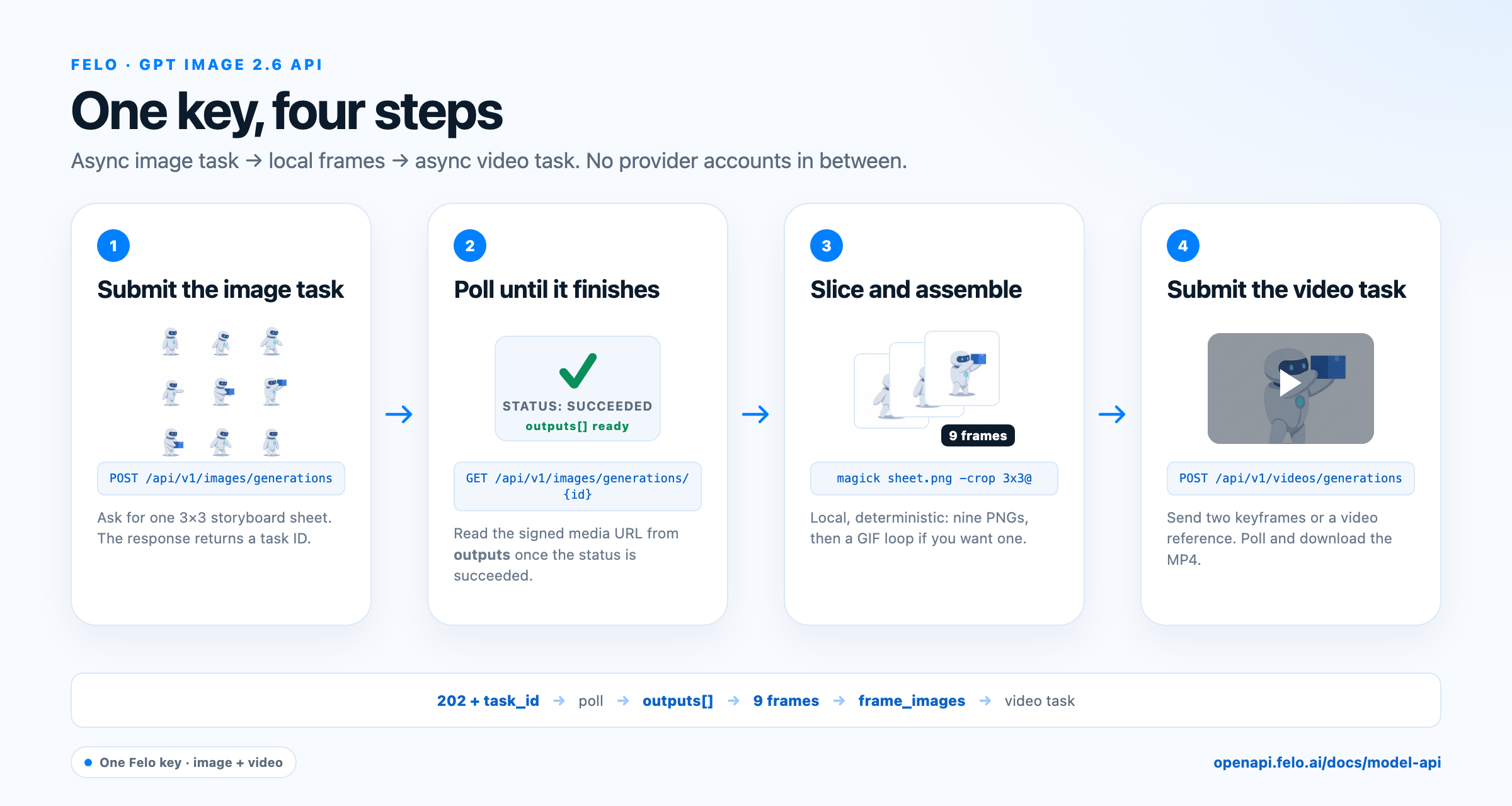
Der Aufgabenablauf: Eine Bildaufgabe senden, das Ergebnis abfragen, das Raster lokal zuschneiden und anschließend eine Videoaufgabe mit den Frames übermitteln.
Neun Posen mit einem einzigen API-Aufruf anfordern
Ein Storyboard-Prompt für diesen Aufruf sieht so aus:
Ein 3 × 3-Storyboard-Raster auf schlichtem weißem Hintergrund, neun gleich große quadratische Panels direkt aneinandergrenzend, ohne Zwischenräume. Derselbe Kurier in einer senfgelben Jacke ist in jedem Panel zu sehen: Seitenansicht, Ganzkörperaufnahme, identische Proportionen, Farben und Umhängetasche. Panel 1: stehend; Panel 2: Gewichtsverlagerung; Panel 3: Griff in die Umhängetasche; Panel 4: Öffnen der Tasche; Panel 5: Herausnehmen eines blauen Pakets; Panel 6: Paket nach vorne halten; Panel 7: Paket senken; Panel 8: Hand wieder an der Seite; Panel 9: dieselbe Pose wie in Panel 1. Flache Beleuchtung, einheitlicher Maßstab, kein Text, keine Beschriftungen, keine Panelnummern.
Ein 1K-Raster ergibt nach dem Zuschneiden Kacheln mit einer Größe von etwa 340 Pixeln. Das ist weniger scharf als die 512-Pixel-Frames des Browsers. Fordere eine größere quadratische Ausgabe an, sofern dein Kanal diese Option anbietet. Prüfe das Raster vor dem Zuschneiden: Wenn die Panels ungleichmäßig sind oder sich die Figur verändert, solltest du eine neue Generierung mit einer einfacheren Layout-Anweisung starten, statt das Ergebnis nach dem Zuschneiden korrigieren zu wollen.
Anfrage senden, zuschneiden, zusammensetzen
import os
import time
import requests

BASE = "https://openapi.felo.ai/api/v1"
HEADERS = {"Authorization": f"Bearer {os.environ['FELO_API_KEY']}"}

def poll(path, timeout=900, interval=5):
    deadline = time.time() + timeout
    while time.time() < deadline:
        response = requests.get(f"{BASE}{path}", headers=HEADERS, timeout=30)
        response.raise_for_status()
        task = response.json()
        if task["status"] in {"succeeded", "failed", "interrupted"}:
            if task["status"] != "succeeded":
                raise RuntimeError(task.get("error", task["status"]))
            return task
        time.sleep(interval)
    raise TimeoutError(path)

STORYBOARD_PROMPT = (
    "A 3x3 storyboard sheet on plain white, nine equal square panels edge to edge, "
    "the same courier in a mustard jacket in every panel, side view, full body, "
    "identical proportions and colors: standing, shifting weight, reaching into a "
    "satchel, opening it, pulling out a blue parcel, holding it forward, lowering it, "
    "hand at side, standing again. Flat lighting, consistent scale, no text, no gutters."
)

response = requests.post(
    f"{BASE}/images/generations",
    headers=HEADERS,
    json={
        "model": "gpt-image-2.6-sunburst",
        "prompt": STORYBOARD_PROMPT,
        "aspect_ratio": "1:1",
        "quality": "medium",
    },
    timeout=60,
)
response.raise_for_status()

result = poll(f"/images/generations/{response.json()['task_id']}")
output = result["outputs"][0]
sheet_url = output["url"] if isinstance(output, dict) else output
with open("sheet.png", "wb") as file:
    file.write(requests.get(sheet_url, timeout=60).content)
Schneide anschließend das Raster zu und setze die Schleife lokal zusammen:
magick sheet.png -crop 3x3@ +repage -resize 512x512! frame-%02d.png
magick -delay 20 -loop 0 frame-*.png action.gif   # 20/100 s = 200 ms per frame
Nutzer von ImageMagick 6 können magick durch convert ersetzen. Der Zuschnitt ist gleichmäßig, weil der Prompt keine Zwischenräume vorsieht.
Zwei Keyframes an das Videomodell senden
def upload(path):
    with open(path, "rb") as file:
        response = requests.post(
            f"{BASE}/files", headers=HEADERS, files={"file": file}, timeout=60
        )
    response.raise_for_status()
    return response.json()["id"]

VIDEO_PROMPT = (
    "The same courier on the same stone street reaches into the satchel and holds "
    "out a blue parcel. Slow push-in, soft late-afternoon light, shallow depth of "
    "field. Keep the face, clothing, and parcel unchanged."
)

# Panels 2 and 6 bracket the change; the loop's matching endpoints do not.
first_id = upload("frame-01.png")
last_id = upload("frame-05.png")

video = requests.post(
    f"{BASE}/videos/generations",
    headers=HEADERS,
    json={
        "model": "kling-4.0/image-to-video",
        "prompt": VIDEO_PROMPT,
        "duration": 5,
        "resolution": "720p",
        "frame_images": [
            {"type": "image_url", "frame_type": "first_frame",
             "image_url": {"file_id": first_id}},
            {"type": "image_url", "frame_type": "last_frame",
             "image_url": {"file_id": last_id}},
        ],
    },
    timeout=60,
)
video.raise_for_status()
video_task = video.json()["task_id"]
Frage den Status der Videoaufgabe nach demselben Verfahren ab und lade die signierte Ausgabe-URL herunter. Der Endpunkt lautet POST https://openapi.felo.ai/api/v1/videos/generations. Die Aufgabe enthält wie eine Bildaufgabe die Felder status und outputs. Eine vollständige Übersicht der Video-Endpunkte findest du auf der Seite Videomodelle.
In einen Agenten integrieren
Ein Agent kann mehrere Bewegungs-Storyboards zu den Kosten einiger weniger Bilder generieren, sie vergleichen und erst danach Geld für die Videogenerierung ausgeben. Er kann außerdem protokollieren, welcher Prompt welches Raster erzeugt hat. Das ist bei einer Bedienung über eine Benutzeroberfläche nur schwer umzusetzen.
Da derselbe Schlüssel Chat-, Bild- und Videomodelle abdeckt, kann der gesamte Workflow in einem Agenten stattfinden: Ein Planungsmodell formuliert die Bewegungsphasen, ein Bildaufruf rendert das Raster, ein Vision-Modell überprüft die Konsistenz und ein Videoaufruf erstellt die fertige Szene. Felo veröffentlicht OpenAI-kompatible und Anthropic-kompatible Basis-URLs sowie Einrichtungsanleitungen für Codex, Claude Code, DeepSeek Harness, OpenClaw und weitere Agent-Clients. Ein bestehender Agent kann dadurch auf die Plattform zugreifen, ohne neu entwickelt werden zu müssen.
Was diese Pipeline nicht löst
Die GIF-zuerst-Methode beseitigt Unklarheiten bei der Bewegungsplanung. Sie macht das Videomodell jedoch nicht framegenau.
- Bewegungen können abweichen. Ein Videomodell interpoliert und kann die Position der Hände oder die Falten der Kleidung zwischen deinen Keyframes verändern. Referenzbilder helfen, aber das Ergebnis muss geprüft werden.
- Eine kurze Dauer bleibt kurz. Zwei bis 16 Frames ergeben eine Geste, keine Szene. Baue eine Szene aus mehreren Gesten auf und überlasse dem Videomodell die Übergänge.
- Text innerhalb von Frames ist empfindlich. Schriftzüge können zwischen den Frames ihre Form verändern. Füge Titel in einem Design-Tool hinzu, nicht in der Animation.
- Modellübersichten ändern sich. Testbedingungen und unterstützte Parameter sind aktuelle Daten. Prüfe daher die Modellseite oder den Playground, bevor du eine ID in einer Produktionsumgebung verwendest.
FAQ
Kann GPT Image 2.6 auf Felo animierte GIFs erstellen?
Ja, mit dem Browser-Tool. Wähle GPT Image 2.6, öffne die Einstellungen und wähle GIF. Das Bedienfeld unterstützt 2 bis 16 Frames, 20 bis 2000 ms pro Frame und eine Ausgangsgröße von 512 × 512 Pixeln. 9 Frames mit jeweils 200 ms ergeben eine 1,8 Sekunden lange Schleife.
Kann ich GPT Image 2.6 über eine API aufrufen?
Ja. Verwende die Modell-IDs gpt-image-2.6-flare oder gpt-image-2.6-sunburst mit POST /api/v1/images/generations auf der Felo API Platform. Ein einziger Felo-Schlüssel genügt für den Aufruf. Du benötigst keine Konten bei OpenAI, Google oder Kuaishou. Der Aufruf erfolgt asynchron: Anfrage senden, Aufgabenstatus abfragen und anschließend die Ausgabe herunterladen.
Gibt die Image API eine GIF-Datei zurück?
Nein, derzeit nicht. Die öffentliche Image API führt für diese Modelle png, jpeg und webp als Ausgabeformate auf. Ein Agent kann dennoch ein GIF erstellen, indem er ein Frame-Raster oder eine Folge statischer Bilder generiert und diese lokal mit ImageMagick oder ffmpeg zusammensetzt. Das ist häufig sogar das bessere Ergebnis, da für den Videoschritt ohnehin einzelne Frames benötigt werden.
Wie verwandle ich ein GIF auf Felo in ein Video?
Verwende das GIF als Bewegungsplan und übergib es auf eine von zwei Arten an die Image-to-Video-API: Extrahiere zwei Keyframes, die den gewünschten Bewegungsablauf eingrenzen, und sende sie als frame_images. Oder konvertiere die Schleife in eine MP4-Datei und übermittle sie als video_url-Referenz. Die Video API von Felo akzeptiert keine animierten GIFs als direkte Eingabe.
Wie viel kostet ein GIF mit GPT Image 2.6?
Beide Modelle werden pro Token abgerechnet: $5 pro 1M Input-Tokens und $30 pro 1M Output-Tokens. Eine höhere Auflösung oder zusätzliche Referenzbilder verursachen daher höhere Kosten. Das Browser-Tool und die API greifen auf dein Felo-Kontingent zurück. Die aktuellen Preise und Testbedingungen findest du auf der Modellseite.
Mit einer Schleife beginnen
Der zuverlässige Weg zu besseren KI-Videos besteht darin, nicht sofort ein vollständiges Video anzufordern. Gestalte die Bewegung so klein, dass sie klar erkennbar ist, erstelle eine Schleife, korrigiere den Übergang und übergib erst danach die Frames an ein Modell, das Beleuchtung, Kamera und Ton ergänzen kann.
Probiere GPT Image 2.6 auf Felo aus und erstelle deine erste Schleife im Browser. Wenn du den Workflow in einen Agenten integrieren möchtest, besuche die Image Model API, erstelle einen API-Schlüssel und sende eine erste Anfrage. Das GIF ist der Plan. Das Video ist die Aufführung.
Dieser Beitrag ist auch in folgenden Sprachen verfügbar: English, 简体中文, 日本語, 한국어, 繁體中文, हिन्दी, Français, العربية, Русский, اردو, Bahasa Indonesia, Tiếng Việt, Türkçe, Italiano, ไทย, Español, বাংলা and Português.