So erstellen Sie Infografikvideos aus Daten

Erstellen Sie Infografikvideos aus Daten anhand eines Beispieldatensatzes, eines Storyboards, eines Sprechertexts und Prüfungen von Skalen, Einheiten und Aussagen.
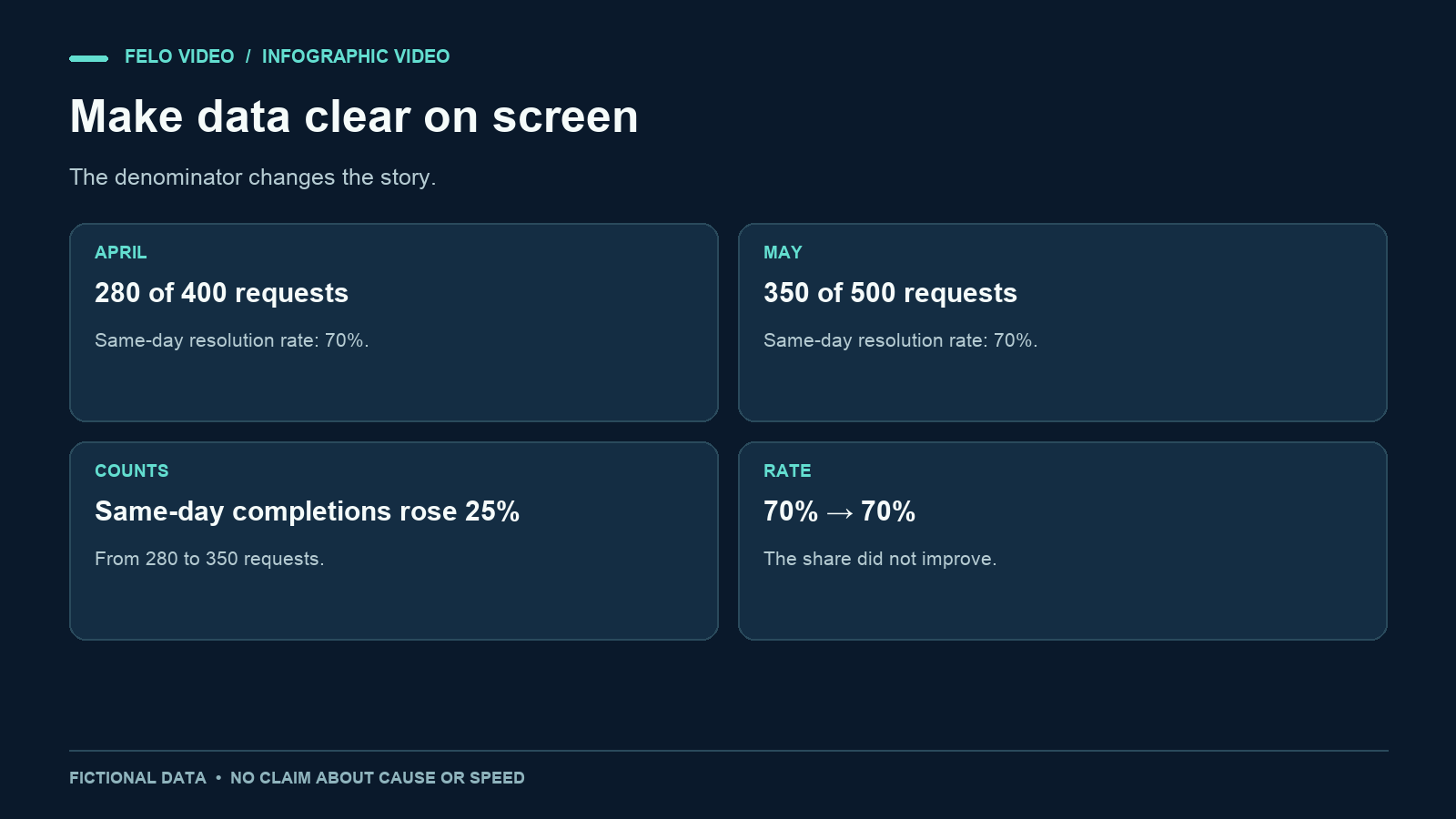
Ein Diagramm kann korrekt sein und dennoch dazu führen, dass Zuschauer falsche Schlussfolgerungen ziehen. Der Titel, die Skalierung, die Reihenfolge und der Sprechertext beeinflussen allesamt, wie sie die Daten interpretieren.
Wer lernen möchte, wie man Infografikvideos erstellt, sollte zunächst eine Frage auswählen, die sich anhand der Daten beantworten lässt. Anschließend können Sie eine Abfolge von Szenen gestalten, die die relevanten Werte zeigt, den Vergleich erläutert und die Grenzen der Daten transparent macht.
Dieser Leitfaden veranschaulicht den Prozess anhand eines fiktiven Datensatzes zu Support-Anfragen. Die Zahlen wurden zu Lehrzwecken erfunden. Sie stellen weder tatsächliche Kundenergebnisse noch einen Leistungsbenchmark oder Belege über Felo dar.
Finden Sie zuerst die Fragestellung, dann das Diagramm
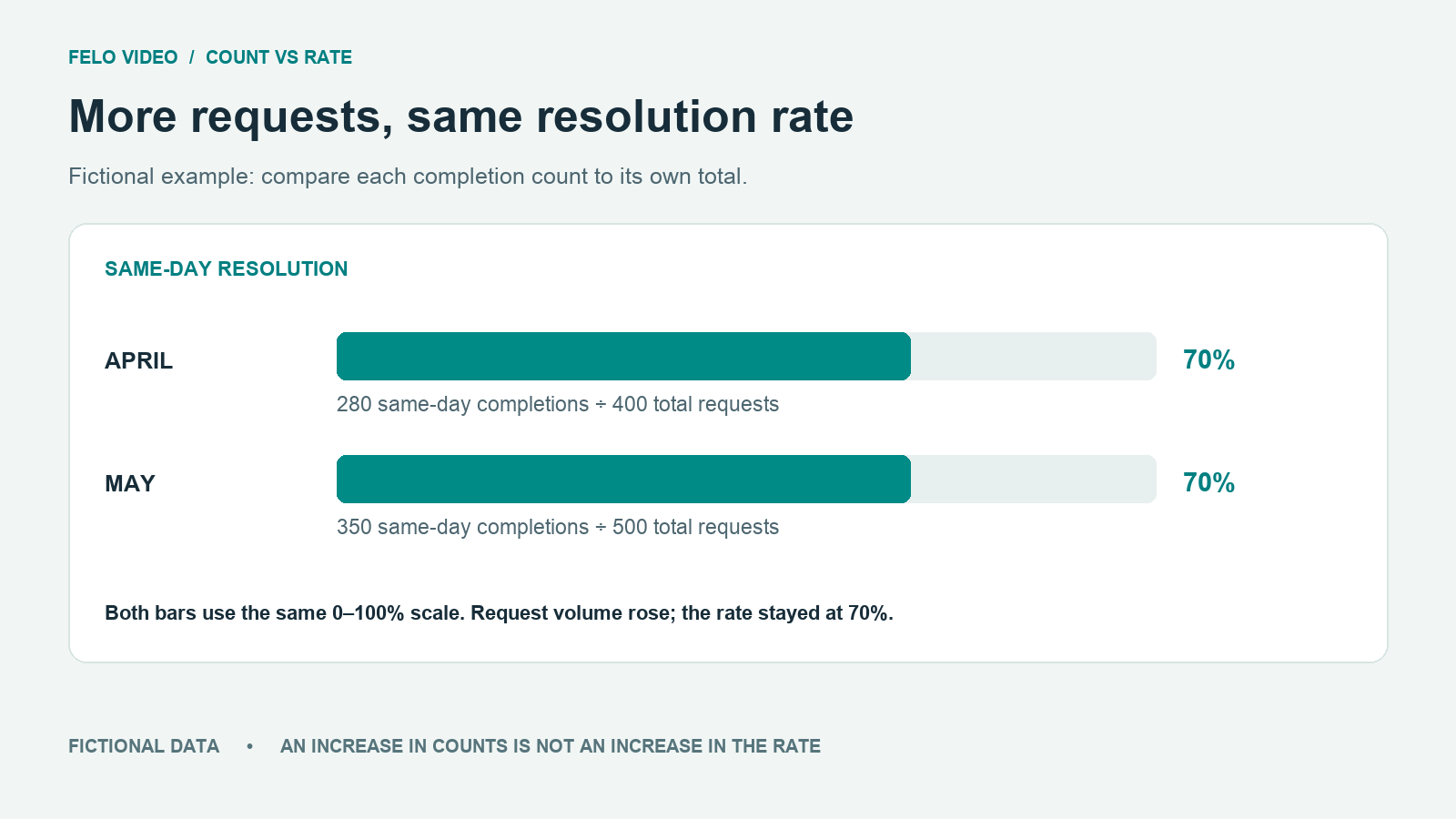
Eine Tabellenkalkulation kann Dutzende von Spalten enthalten. Ein Video benötigt jedoch einen konkreten Grund, um eine bestimmte Beziehung darzustellen.
In unserem Beispiel lautet die Frage: Hat sich der Anteil der am selben Tag gelösten Anfragen verbessert?
Das ist präziser als die Frage: „Wie hat der Support abgeschnitten?“ Die umfassendere Frage könnte auch die Qualität der Antworten, die Komplexität der Anfragen, die Personalausstattung, die Kundenzufriedenheit und weitere Kennzahlen betreffen, die im Datensatz nicht enthalten sind.
Hier ist die vollständige Ausgangstabelle:
| Monat | Gesamtzahl der Anfragen | Am selben Tag gelöst | Lösungsquote am selben Tag |
|---|---|---|---|
| April | 400 | 280 | 70 % |
| Mai | 500 | 350 | 70 % |
Beide Zahlen für die am selben Tag gelösten Anfragen sind korrekt, und auch beide Quoten stimmen. Die Aussage der Geschichte verändert sich jedoch je nachdem, welchen Vergleich Sie hervorheben.
Die Anzahl der am selben Tag gelösten Anfragen stieg um 70, von 280 auf 350. Das entspricht einem relativen Anstieg von 25 %. Gleichzeitig erhöhte sich die Gesamtzahl der Anfragen ebenfalls um 25 %, von 400 auf 500. Die Lösungsquote am selben Tag blieb bei 70 %.
Eine Überschrift wie „Der Support wurde um 25 % schneller“ würde über die Aussagekraft der Daten hinausgehen. Die Tabelle misst keine Geschwindigkeit im Sinne einer verstrichenen Zeit und zeigt auch keine Verbesserung der Lösungsquote.
Formulieren Sie die Schlussfolgerung in einfachen Worten
Bevor Sie eine Animation gestalten, formulieren Sie zunächst die stärkste Schlussfolgerung, die durch die Daten gestützt wird:
Das Team bearbeitete mehr Anfragen und löste auch mehr davon noch am selben Tag. Der Anteil der am selben Tag gelösten Anfragen blieb jedoch bei 70 %.
Formulieren Sie anschließend die Einschränkung:
Die Daten erklären weder, warum das Anfragevolumen gestiegen ist, noch wie sich die Qualität und Komplexität der Anfragen verändert haben.
Diese beiden Sätze halten das Projekt auf Kurs. Sie können damit jeden vorgeschlagenen Titel, jede Szene und jede gesprochene Aussage überprüfen.
Unterscheiden Sie zwischen Beobachtungen und Erklärungen. „Die Quote blieb unverändert“ ist eine Beobachtung aus der Tabelle. „Ein neuer Arbeitsablauf verhinderte, dass die Quote sank“ wäre hingegen eine Erklärung, für die zusätzliche Belege erforderlich wären.
Diese Unterscheidung ist bei einem kurzen Video besonders wichtig, da sich Zuschauer möglicherweise eher an die Überschrift erinnern als an einen kleinen Hinweis am Ende. Platzieren Sie Einschränkungen direkt neben der Aussage, auf die sie sich beziehen.
Wählen Sie eine Darstellungsform, die zum Vergleich passt
Für diesen Datensatz ist eine Abfolge einfacher Diagramme leichter zu erfassen als ein überladenes Dashboard.
Verwenden Sie gewöhnliche Balkendiagramme, um die Gesamtzahlen der beiden Monate zu vergleichen. Nutzen Sie zwei gleich lange Prozentbalken, um die Quoten gegenüberzustellen. Beschriften Sie alles eindeutig, damit Zuschauer absolute Zahlen nicht mit Prozentangaben verwechseln.
| Fragestellung | Geeignete Visualisierung | Wichtige Einschränkung |
|---|---|---|
| Hat sich das Anfragevolumen verändert? | Zwei Balken mit absoluten Zahlen | Gleicher Nullpunkt und gleiche Skala |
| Hat sich die Anzahl der am selben Tag abgeschlossenen Anfragen verändert? | Zwei Balken mit absoluten Zahlen | Die Kennzahl als abgeschlossene Anfragen beschriften |
| Hat sich die Quote verbessert? | Zwei Prozentbalken | Einheitliche Skala von null bis hundert Prozent |
| Was bedeutet dieses Muster? | Eine kurze Zusammenfassung neben der Tabelle | Keine kausale Erklärung hinzufügen |
Ein Kreisdiagramm wäre für den Vergleich dieser beiden Monate nicht die erste Wahl. Es kann zwar Anteile eines Ganzen darstellen, doch getrennte Kreisdiagramme erschweren häufig den Vergleich kleiner Unterschiede. Ein einfaches, beschriftetes Balkendiagramm bietet dem Betrachter einen direkteren Vergleich.
Wählen Sie bei anderen Datensätzen den Diagrammtyp passend zur jeweiligen Beziehung. Eine Zeitreihe lässt sich möglicherweise am besten mit einem Liniendiagramm darstellen. Für einen Prozess eignet sich eventuell ein Flussdiagramm. Eine Rangliste lässt sich gut mit sortierten Balken veranschaulichen. Felo's Japan Births Data Story zeigt beispielhaft, wie ein Datenthema in einem Video präsentiert werden kann. Überprüfen Sie die Quelle und den betrachteten Zeitraum, bevor Sie daraus Schlussfolgerungen ziehen.
Planen Sie das Infografikvideo Szene für Szene
Die Reihenfolge sollte den Zuschauern helfen, den Vergleich zu verstehen, ohne zunächst einen irreführenden Eindruck gewinnen und diesen später korrigieren zu müssen.
Szene 1: Die Fragestellung vorstellen
Zeigen Sie den Titel „Hat sich die Lösungsquote am selben Tag verbessert?“ und darunter die beiden Monate. Kennzeichnen Sie das Material als „Fiktive Beispieldaten“.
Der Titel benennt die Kennzahl. Er behauptet nicht bereits eine Verbesserung, bevor die entsprechenden Belege gezeigt wurden.
Szene 2: Das Gesamtvolumen darstellen
Zeigen Sie 400 Anfragen für April und 500 für Mai. Behalten Sie den Nullpunkt und die Skalierung unverändert bei. So können die Zuschauer erkennen, dass das Arbeitsvolumen gestiegen ist.
Vermeiden Sie es, die Größe dekorativer Symbole so zu verändern, dass dadurch ein größerer Unterschied suggeriert wird, als die Zahlen tatsächlich zeigen. Wenn Sie ein Symbol für eine festgelegte Anzahl von Anfragen verwenden, erklären Sie die Einheit und behalten Sie sie konsequent bei.
Szene 3: Die Anzahl der am selben Tag gelösten Anfragen zeigen
Zeigen Sie 280 und 350 am selben Tag abgeschlossene Anfragen. Behalten Sie die Reihenfolge der Monate aus der vorherigen Szene bei.
An dieser Stelle kann das Video sagen, dass mehr Anfragen noch am selben Tag gelöst wurden. Diese Tatsache sollte jedoch noch nicht als Synonym für eine bessere Leistung verwendet werden.
Szene 4: Den Bezugswert einbeziehen
Zeigen Sie die Berechnungen 280 geteilt durch 400 und 350 geteilt durch 500. Beide ergeben 70 %. Verwenden Sie gleich lange Prozentbalken oder eindeutig beschriftete Brüche.
Dies ist der erklärende Mittelpunkt des Videos. Geben Sie diesem Abschnitt ausreichend Zeit. Ein zu schneller Übergang von den absoluten Zahlen zu den Quoten kann verschleiern, warum sich die Schlussfolgerung verändert.
Szene 5: Schlussfolgerung und Einschränkung nennen
Zeigen Sie die beiden Aussagen in einfacher Sprache: Das Volumen ist gestiegen, die Quote ist gleich geblieben. Ergänzen Sie einen kleineren, aber gut lesbaren Hinweis darauf, dass dieser Datensatz keine Aussagen über Qualität, Komplexität oder Ursachen ermöglicht.
Dieses Storyboard ist ein redaktioneller Plan. Es ist kein Beleg dafür, dass ein generiertes Video die Diagramme bereits korrekt wiedergegeben hat.
Schreiben Sie einen Sprechertext, der die Visualisierung erklärt
Hier ist ein vollständiger Beispieltext für die Vertonung:
In diesem fiktiven Support-Protokoll erhielt das Team im April vierhundert Anfragen und im Mai fünfhundert. Auch die Anzahl der am selben Tag gelösten Anfragen stieg, und zwar von zweihundertachtzig auf dreihundertfünfzig. Damit wurden mehr Anfragen noch am selben Tag abgeschlossen. Doch hat sich auch die Lösungsquote verbessert? Teilen wir die Anzahl der am selben Tag gelösten Anfragen jeweils durch die Gesamtzahl der Anfragen des entsprechenden Monats. Zweihundertachtzig von vierhundert entsprechen siebzig Prozent. Dreihundertfünfzig von fünfhundert entsprechen ebenfalls siebzig Prozent. Das Team bewältigte also ein größeres Anfragevolumen und hielt dabei dieselbe Lösungsquote aufrecht. Diese Zahlen verraten uns nicht, warum sich das Anfragevolumen verändert hat, ob die Anfragen gleich schwierig waren oder wie die Kunden die Antworten bewertet haben.
Der Sprechertext erläutert den Zusammenhang zwischen den Zahlen, anstatt jedes einzelne Element auf dem Bildschirm vorzulesen. Die sichtbaren Beschriftungen bleiben dennoch wichtig, da Zuhörer einen gesprochenen Wert möglicherweise überhören.
Verwenden Sie eine einheitliche Terminologie. Ein Wechsel zwischen „Abschluss am selben Tag“, „Sofortantwort“ und „Geschwindigkeit“ würde das Video zwar abwechslungsreicher klingen lassen, aber gleichzeitig die Bedeutung verändern. Es ist besser, die korrekte Kennzahl konsequent zu wiederholen.
Geben Sie dem Infografik-Video-Generator genaue Vorgaben
Ein Prompt sollte die Tabelle und die beabsichtigte Interpretation enthalten. Wenn exakte Werte wichtig sind, sollten Sie sich nicht ausschließlich auf ein Bild des Diagramms verlassen.
Erstelle ein Infografikvideo anhand des beigefügten fiktiven Datensatzes. Beantworte die Frage, ob sich die Lösungsquote am selben Tag verbessert hat. Zeige zunächst die Gesamtzahl der Anfragen, dann die Anzahl der am selben Tag gelösten Anfragen und anschließend die Berechnung der Quote. Behalte durchgehend die Reihenfolge April vor Mai bei. Verwende für Balkendiagramme mit absoluten Zahlen einen Nullpunkt und für die Prozentbalken eine einheitliche Prozentskala. Gib an, dass beide Quoten siebzig Prozent betragen. Kennzeichne die Daten als fiktiv. Behaupte weder, dass das Team schneller geworden ist, noch dass eine Änderung des Arbeitsablaufs die Veränderung verursacht hat. Verwende gut lesbare Beschriftungen, einen klaren Sprechertext und dezente Animationen.
Der Einstiegspunkt von Felo's Infographic Video Maker ist dafür vorgesehen, Daten, Vergleiche und Prozesse visuell zu erklären. Bereiten Sie die Werte und deren Interpretation vor der Verwendung vor und vergleichen Sie anschließend die Beschriftungen der generierten Szenen mit der Ausgangstabelle.
Wenn Sie eine ganz bestimmte Diagrammgestaltung oder eine bestimmte Originalgrafik benötigen, stellen Sie das entsprechende Material bereit und überprüfen Sie, wie es verwendet wird. Gehen Sie nicht davon aus, dass ein hochgeladenes Diagramm ohne Änderungen reproduziert wird.
Überprüfen Sie die Berechnungen und die visuelle Aussage getrennt voneinander
Überprüfen Sie zunächst die Zahlen. Berechnen Sie die Quoten und prozentualen Veränderungen anhand der Originaltabelle erneut. Stellen Sie sicher, dass Einheiten, Datumsangaben und Kategoriedefinitionen übereinstimmen.
Untersuchen Sie anschließend, wie das Design die Daten präsentiert. Zwei korrekt beschriftete Balken können dennoch irreführend sein, wenn ihre Höhen nicht zur Skala passen. Eine abgeschnittene Achse kann einen Unterschied übertrieben darstellen. Eine Farbänderung kann eine Verbesserung suggerieren, obwohl die Kennzahl unverändert geblieben ist.
Verwenden Sie ein Prüfprotokoll, das für jede der folgenden Kontrollen einen eigenen Punkt enthält:
- Werte und Berechnungen.
- Bezugsgrößen und Einheiten.
- Achsenbereich und Nullpunkt.
- Kategorienreihenfolge und Zeitraum.
- Übereinstimmung von Sprechertext und Untertiteln.
- Kennzeichnung von Quellen und Einschränkungen.
Sehen Sie sich das Video einmal ohne Ton an. Vermittelt es weiterhin den richtigen Vergleich? Hören Sie es sich anschließend an, ohne auf den Bildschirm zu schauen. Unterstützt der Sprechertext dieselbe Schlussfolgerung?
Wenn diese beiden Versionen unterschiedliche Geschichten erzählen, überarbeiten Sie die entsprechende Szene, anstatt zu erwarten, dass die Zuschauer die Widersprüche selbst auflösen.
Verwenden Sie bei echten Daten den Titel der Quelle, das Datum oder den Zeitraum sowie einen Link, über den Leser die Methode überprüfen können. Vermeiden Sie lange URLs in winziger Bildschirmbeschriftung. Eine gut lesbare Quellenangabe kann zusammen mit einem vollständigen Link auf der umgebenden Webseite oder in der Beschreibung erscheinen.
Bewahren Sie eine statische Kopie der Ausgangstabelle neben dem Video oder im begleitenden Artikel auf. Zuschauer, die die Zahlen überprüfen möchten, sollten dies tun können, ohne eine Animation genau im richtigen Moment anhalten zu müssen. So lässt sich auch eine spätere Korrektur leichter erklären, falls sich ein Ausgangswert ändert.
Häufige Fragen zu Infografikvideos
Wie viele Zahlen sollte ein kurzes Infografikvideo enthalten?
Nehmen Sie nur die Werte auf, die zur Beantwortung der Fragestellung erforderlich sind. Das Beispiel verwendet zwei Gesamtzahlen, zwei absolute Werte und zwei Quoten, weil der Bezugswert die Interpretation verändert. Zusätzliche, nicht relevante Kennzahlen würden es erschweren, diesem Zusammenhang zu folgen.
Kann ich einen Screenshot eines Dashboards verwenden?
Ja, aber überprüfen Sie ihn in der endgültigen Anzeigegröße. Möglicherweise müssen Sie den relevanten Vergleich zuschneiden oder mit größeren Beschriftungen neu erstellen. Die Daten und ihre Bedeutung müssen mit dem Original übereinstimmen.
Ist eine Animation notwendig?
Bewegung ist dann sinnvoll, wenn sie die Aufmerksamkeit lenkt oder einen Zusammenhang in einer hilfreichen Reihenfolge sichtbar macht. Ein gut lesbares statisches Diagramm mit einem klaren Sprechertext kann wirkungsvoller sein als eine überladene Animation.
Was ist, wenn die Daten keine spannende Schlussfolgerung zulassen?
Erläutern Sie das Ergebnis, das tatsächlich durch die Daten gestützt wird. Auch eine unveränderte Quote kann eine wichtige Information sein, insbesondere wenn sie eine verlockende, aber unbelegte Behauptung korrigiert.
Wählen Sie eine Fragestellung, bereiten Sie die Ausgangstabelle vor und entdecken Sie den Felo Infographic Video Maker.