Native 2K-KI-Video vs. Hochskalierung: Was ändert sich?

Verstehe den Unterschied zwischen nativem 2K-KI-Video und Hochskalierung. Erfahre, was Felo erzeugt, wann ein Workflow mit einer vorhandenen Datei passt und wie sich Auflösungsänderungen bewerten lassen.
Felo-Tools: Native 2K Video Generation · MiniMax H3.
Die native 2K-KI-Videogenerierung erstellt einen neuen Clip mit der ausgewählten Ausgabeauflösung. Eine Video-Hochskalierung nimmt einen vorhandenen Clip als Ausgangspunkt und verarbeitet ihn zu einer größeren Ausgabe. Beide Verfahren können Teil eines Workflows für hohe Auflösung sein, lösen jedoch unterschiedliche Aufgaben.
Der Unterschied spielt eine wichtige Rolle, wenn dir eine Aufnahme gefällt. Eine Anfrage an einen Generator für eine neue 2K-Version kann Bewegung, Bildkomposition und Details verändern. Dieses Verfahren sollte nicht als Möglichkeit gelten, dieselbe Performance zu vergrößern und jeden Moment beizubehalten.
Felos aktueller Weg zu hoher Auflösung ist die native Generierung mit MiniMax H3 bis zu 2K. Dieser Leitfaden erklärt, wann dieser Weg passt und wann ein Workflow zur Verbesserung eines vorhandenen Videos die passendere Aufgabe darstellt.
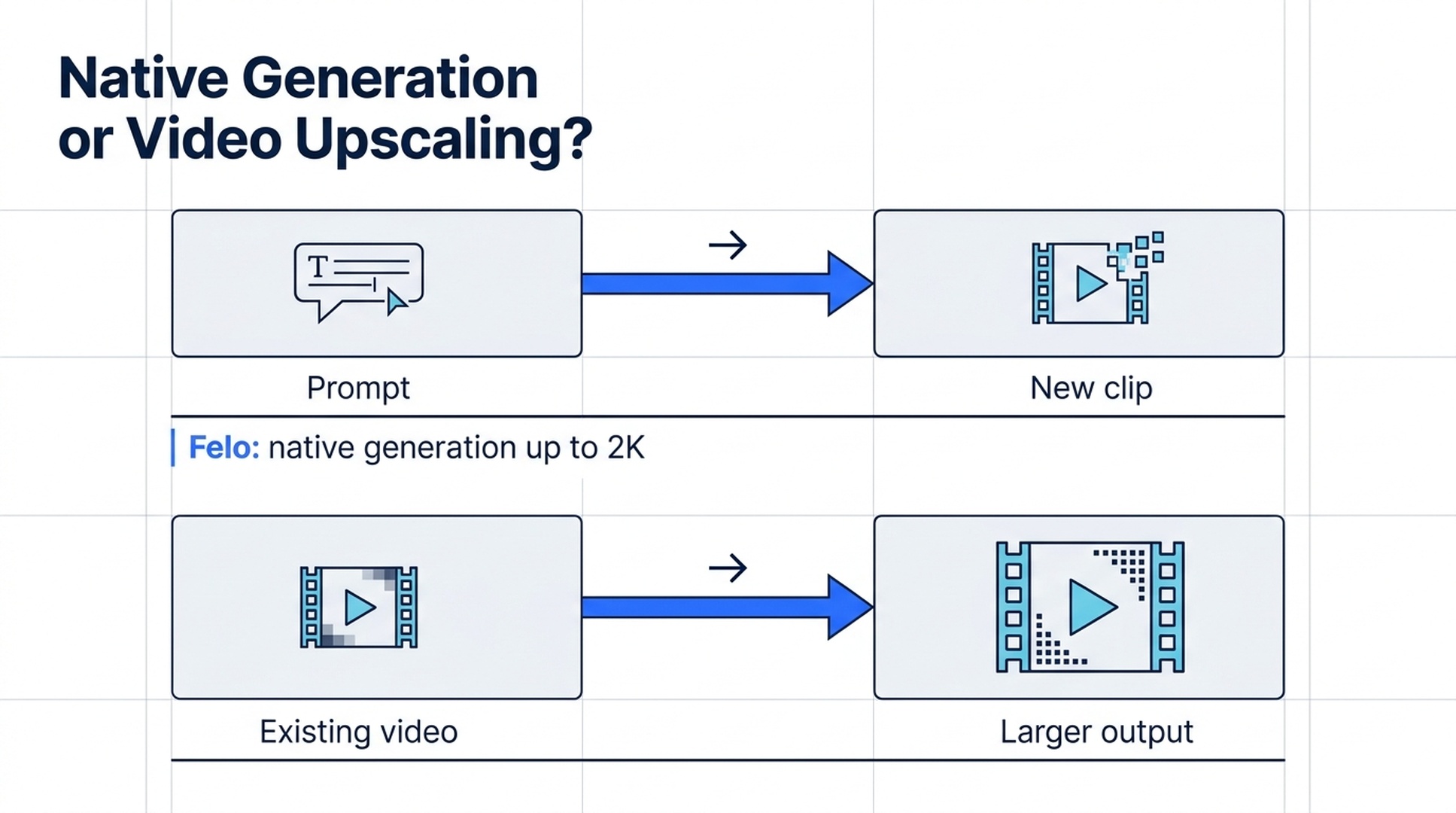
Veranschaulichung; kein Screenshot und kein Ergebnis einer Videogenerierung.
Ausgangsmaterial vergleichen
| Frage | Native Generierung mit hoher Auflösung | Hochskalierung eines vorhandenen Videos |
|---|---|---|
| Was ist die Eingabe? | Ein Prompt und unterstützte Referenzmaterialien | Eine vorhandene Videodatei |
| Was wird erzeugt? | Eine neue generierte Aufnahme | Eine verarbeitete Version des Quellclips |
| Kann sich die Handlung ändern? | Ja; es handelt sich um eine neue Generierung | Das Ziel besteht meist darin, die Sequenz der Quelle zu erhalten und ihr Bild zu verarbeiten |
| Was sollte geprüft werden? | Motiv, Bewegung, Bildkomposition, Artefakte und Details | Quellentreue, Textur, Kanten, Bewegungskonsistenz und Verarbeitungsartefakte |
| Wann ist das Verfahren relevant? | Die Aufnahme wird noch erstellt oder ausgewählt | Eine Aufnahme ist ausgewählt und eine größere Ausgabe wird benötigt |
Hochskalierung garantiert keine perfekte Wiederherstellung von Details, die nie erfasst wurden. Systeme zur Verbesserung können Texturen hinzufügen oder verändern. Die entscheidende Frage lautet, ob das verarbeitete Ergebnis die tatsächliche Ausgabe verbessert und die wichtigen Eigenschaften der Quelle bewahrt.
Als Beispiel für die Kategorie mit vorhandener Datei beschreibt Magnific's video upscaler das Hochladen eines Videos zur Verbesserung. Dieser Eingabeworkflow unterscheidet sich von Felos nativer Generierung.
Was Felo derzeit unter hochauflösendem Video versteht
Felos video-upscale page beschreibt ausdrücklich native Generierung und kein Tool zum Hochladen und Vergrößern eines vorhandenen Videos.
Unter den aktuellen Modellintegrationen unterstützt MiniMax H3 480P, 768P, 1080P und 2K. Bei 1080P und 2K reicht der Dauerbereich von 4–15 Sekunden. Bei 480P und 768P reicht er von 4–30 Sekunden. Siehe MiniMax H3 in Felo.
Der Unterschied gilt für mehrere Modelle. Seedance 2.5 reicht in Felo bis 720P, während Wan 3.0 Prime und Kling 4.0 bis 1080P reichen. Eine von einer Integration angebotene Einstellung für hohe Auflösung gilt nicht automatisch für eine andere.
Wenn du einen vorhandenen, freigegebenen Clip vergrößern musst, ist eine neue MiniMax-Generierung ein anderer kreativer Vorgang. Sie kann eine brauchbare Alternative erzeugen, ist jedoch nicht dieselbe Datei mit mehr Pixeln.
Szenario 1: Die Aufnahme wird noch entwickelt
Nehmen wir an, du brauchst eine Nahaufnahme einer Keramiktasse für eine große Präsentationsfläche. Eine Produktreferenz und eine Kameraidee liegen vor, aber kein freigegebenes Video.
Die native Generierung ist ein passender Ausgangspunkt, weil die Aufnahme selbst noch erstellt wird. Lege Seitenverhältnis, geplante Dauer und Hauptbewegung vor der Wahl der Auflösung fest. Halte die Dauer bei einem 2K-Versuch mit MiniMax innerhalb des dokumentierten Bereichs.
Prüfe das Ergebnis in zwei Durchgängen. Bewerte zuerst die kreativen Anforderungen: Bleibt die Tasse erkennbar, bewegt sich die Kamera wie vorgesehen und passt das Ende in die Sequenz? Prüfe danach Details und Artefakte in der vorgesehenen Anzeigegröße.
Eine höhere Auflösung behebt kein falsches Motiv und keine unbrauchbare Handlung. Die Freigabe der Aufnahme sollte von ihrem Inhalt sowie ihrer technischen Eignung abhängen.
Szenario 2: Die benötigte Aufnahme liegt vor
Stell dir nun einen Clip mit niedrigerer Auflösung vor, der genau den richtigen Gesichtsausdruck, das richtige Timing und die richtige Bewegung enthält. Die kreative Entscheidung ist abgeschlossen; offen bleibt die Ausgabegröße.
In dieser Situation ist ein Upscaler für vorhandene Videos relevant. Bewahre die Originaldatei auf und vergleiche die verarbeitete Version mit ihr. Beobachte bewegte Kanten, feine Texturen sowie Gesichts- oder Produktdetails über mehrere Frames und nicht in einer einzelnen Standbildvorschau.
Wenn du die Szene stattdessen in höherer Auflösung neu generierst, speichere diese Ausgabe als neue Aufnahme. Vergleiche sie auf kreatischer sowie technischer Ebene. Selbst ein ähnlicher Prompt mit einem ähnlichen Referenzsatz kann einen anderen Moment erzeugen.
Die Entscheidung hängt somit davon ab, was unverändert bleiben muss. Wenn die Performance das zu bewahrende Material darstellt, ist der Ausgangspunkt mit dieser Videodatei entscheidend.
Szenario 3: Eine andere Bildkomposition wird benötigt
Eine Änderung der Auflösung und eine Änderung der Bildkomposition sind getrennte Anforderungen. Die Vergrößerung eines Querformatclips erzeugt nicht von selbst eine gut komponierte Hochformataufnahme. Ein Zuschnitt kann das Motiv oder das Ziel seiner Bewegung entfernen.
Wenn die Bildkomposition eine umfassende Neugestaltung benötigt, kann eine neue Generierung passen. Lege das gewünschte Seitenverhältnis fest und beschreibe, wo das Motiv darin beginnt, sich bewegt und endet. Bewerte die neue Aufnahme als Anpassung und nicht als Vergrößerung der vorherigen Aufnahme.
Wenn ein kleiner Zuschnitt genügt und die Quelle genügend Raum enthält, kann dein Schnittprogramm diesen Teil des Workflows übernehmen. Lege vor der Wahl des Vorgangs fest, wie viel von der ursprünglichen Aufnahme erhalten bleiben muss.
Ein praktischer Workflow für die Auflösung
Notiere die Anforderungen an die Ausgabe vor der Generierung: Bildformat, akzeptierte Mindestauflösung, Dauer und eine mögliche Tonanforderung. Diese Anforderungen bestimmen, welche Modellkonfigurationen infrage kommen.
Bei der Erkundung der Bildkomposition kann ein Versuch mit niedrigerer Auflösung bei der Richtungswahl helfen. Betrachte die spätere Anfrage mit hoher Auflösung jedoch als eine weitere Generierung und nicht als garantierte identische Ausgabe. Bewahre alle akzeptierten Vorschauen auf, bis der finale Kandidat geprüft ist.
Prüfe die angezeigte Schätzung der Credits bei jeder Einstellung. Auflösung, Dauer und Modell können die Nutzung beeinflussen. Gehe deshalb nicht von gleichen Kosten für einen Erkundungsversuch und die finale Generierung aus.
Nach der Auswahl des Clips folgen Untertitel, Ton und Montage in deinem Schnittworkflow. Prüfe ebenfalls die exportierte finale Sequenz: Eine scharfe Quelldatei kann bei ungeeigneten späteren Ausgabeeinstellungen oder Skalierungsentscheidungen schlecht aussehen.
Ergebnisse ohne irreführenden Vorher-nachher-Vergleich bewerten
Verwende für eine faire visuelle Prüfung dieselbe Anzeigegröße und kennzeichne die Quelle jedes Ergebnisses. Eine neu generierte 2K-Aufnahme sollte nicht als „derselbe hochskalierte Clip“ präsentiert werden, wenn sich Bewegung oder Bildkomposition geändert haben.
Für einen echten Vergleich der Hochskalierung solltest du die Original- und die verarbeitete Datei zusammen aufbewahren. Prüfe einen identischen Moment und spiele danach beide Aufnahmen durch dieselbe Handlung. Ein klareres Standbild belegt keine bessere zeitliche Konsistenz.
Dieser Artikel enthält keinen kontrollierten Vergleich zwischen nativem und hochskaliertem Videomaterial. Sein Zweck besteht in der Auswahl des passenden Workflows; jede Qualitätsaussage zu einem bestimmten Ergebnis sollte aus der Prüfung dieser Dateien hervorgehen.
Häufig gestellte Fragen
Kann Felo über diese Seite ein hochgeladenes Video hochskalieren?
Die aktuelle Felo-Seite beschreibt native Generierung mit hoher Auflösung. Sie ist kein Upscaler für hochgeladene Videos.
Kann ich in Felo mit MiniMax H3 einen 30-Sekunden-Clip in 2K generieren?
Nicht mit den dokumentierten Einstellungen. Der Dauerbereich für 2K reicht von 4–15 Sekunden; das Maximum von 30 Sekunden gilt für Optionen mit niedrigerer Auflösung.
Ist native Generierung immer besser als Hochskalierung?
Aus dem Unterschied der Workflows ergibt sich keine allgemeingültige Qualitätsrangfolge. Die native Generierung erstellt eine Aufnahme; die Hochskalierung verarbeitet eine vorhandene Aufnahme. Bewerte beide Verfahren anhand der Aufgabe und des tatsächlichen Ergebnisses.
Garantiert die Auswahl von 2K korrekte Details?
Nein. Die Auflösung ist eine Ausgabeeinstellung. Motivgenauigkeit, Bewegung und Artefakte müssen weiterhin geprüft werden.
Für eine neue hochauflösende Aufnahme findest du unter Felos native 2K generation options passende Einstellungen für die geplante Ausgabe.
Dieser Beitrag ist auch in folgenden Sprachen verfügbar: English, 简体中文, 日本語, 한국어, 繁體中文, हिन्दी, Français, العربية, Русский, اردو, Bahasa Indonesia, Tiếng Việt, Türkçe, Italiano, ไทย, Español, বাংলা and Português.