OpenAIs GPT Image 2.5 Prompting-Leitfaden, entschlüsselt

OpenAI hat still und leise einen vollständigen Prompting-Leitfaden für GPT Image 2.5 veröffentlicht. Das steht wirklich drin: Modellauswahl, Parameterdisziplin, 8 Regeln, 12 Techniken.
Die meisten Prompting-Tipps sind Folklore. Jemand findet einen Satz, der einmal funktioniert hat, postet ihn, und jetzt gilt „cinematic lighting, 8k, masterpiece“ als Ingenieurskunst.
OpenAIs offizieller GPT Image 2.5 Prompting-Leitfaden ist anders. Er liest sich wie ein Datenblatt: das richtige Modell wählen, Einstellungen aus den Sätzen heraushalten, das Bild wie ein Designer briefen, jeweils nur eine Sache ändern. Es gibt kein magisches Vokabular – und genau das macht ihn nützlich.
Hier steht der ganze Leitfaden, entschlüsselt: die Zwei-Modell-Architektur, das sechsstufige Migrations-Playbook, die Parameterregeln, die die meisten übersehen, und die 8 Regeln plus 12 Techniken, die der Leitfaden mit direkten Ausgaben beider Modelle demonstriert.
Was OpenAI tatsächlich veröffentlicht hat
Der Leitfaden steht in der API-Dokumentation als Image prompting und begleitet erstmals die Bildfamilie mit einem geschriebenen Handbuch für die Kommunikation.
Er beantwortet vier Fragen in Reihenfolge:
- Welches Modell solltest du verwenden?
- Wie migrierst du einen bestehenden Workflow, ohne die Qualität zu verlieren?
- Welche Einstellungen gehören in den API-Call statt in den Prompt?
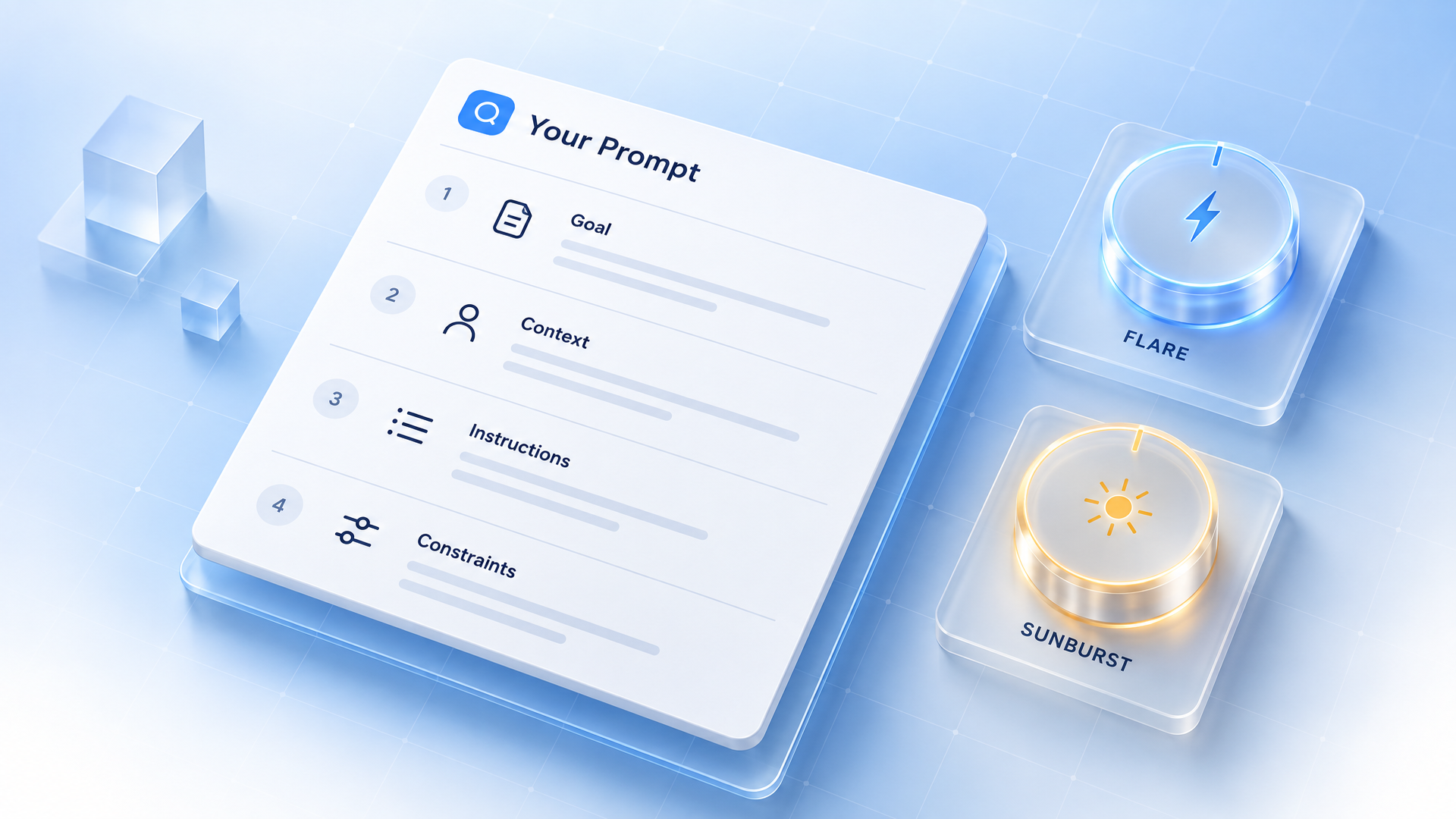
- Was enthält ein gut formulierter Prompt?
Alles andere sind Beispiele – mehr als zwanzig, jeweils mit GPT Image 2.5 Flare und GPT Image 2.5 Sunburst gerendert, damit du die Modelle am gleichen Input vergleichen kannst.
Der Satz, der das ganze Dokument trägt:
Beginne mit dem Bild, das du brauchst, dann beschreibe Motiv, Komposition, Stil und Einschränkungen. Für Bearbeitungen benenne, was sich ändern soll und was gleich bleiben muss. Verändere jeweils nur eine Sache und prüfe das Ergebnis.
Das ist der Leitfaden in drei Sätzen. Der Rest sind Details – aber in den Details steckt die Bildqualität.
Flare vs Sunburst: Die Architekturentscheidung steht am Anfang
GPT Image 2.5 ist kein einzelnes Modell. Es sind zwei, und der Leitfaden stellt die Wahl als Workflow-Entscheidung dar, nicht als Vorliebe.
| Modell | Was es ist | Wofür es gedacht ist |
|---|---|---|
gpt-image-2.5-flare | Das kleine Modell, optimiert für Geschwindigkeit | Bildqualität vergleichbar mit GPT Image 2, bei geringerer Latenz |
gpt-image-2.5-sunburst | Das Basismodell, optimiert für Qualität | Höhere Bildqualität als GPT Image 2, langsamer pro Bild |
Die Entscheidungstabelle im Leitfaden ist erfrischend direkt. Wenn dein bestehender GPT Image 2-Workflow deine Qualitätsanforderungen bereits erfüllt, teste zuerst Flare, um zu prüfen, ob du die Qualität halten und Latenz verlieren kannst. Wenn dein Anwendungsfall komplex ist und GPT Image 2 nicht ausreicht, starte mit Sunburst und prüfe, ob das Modell den Anforderungen genügt.
Dann die wichtige Nuance: Wenn Sunburst besteht, teste Flare mit denselben Prompts, Referenzen und Abmessungen. Wechsle nur, wenn die Qualität bleibt und die Latenz sinkt. Sonst bleibe bei Sunburst.
Zwei Regeln in diesem Abschnitt gehen leicht unter und kosten viel, wenn man sie ignoriert:
- Das gleiche Qualitätslabel bedeutet nicht die gleiche Bildqualität über Modelle hinweg.
quality="high"auf Flare undquality="high"auf Sunburst ergeben nicht das gleiche Bild. - Geschwindigkeitsgewinne sind workload-spezifisch. Der Leitfaden warnt ausdrücklich, dass ein Gewinn bei einer Aufgabe nichts über eine andere aussagt, weil Prompt, Referenz, Ausgabemaße und Qualitätseinstellungen die Zahl beeinflussen.
Beide Modelle erzeugen und bearbeiten Bilder und unterstützen transparente Hintergründe, die Wahl dreht sich also wirklich um Qualität versus Latenz – nicht um Features.
Das sechsstufige Migrations-Playbook
Das ist der Teil des Leitfadens mit dem wenigsten Glamour und dem größten praktischen Wert. Er richtet sich an Teams, die GPT Image 2 in der Produktion ersetzen, funktioniert aber genauso für Einzelpersonen beim Testen eines neuen Modells.
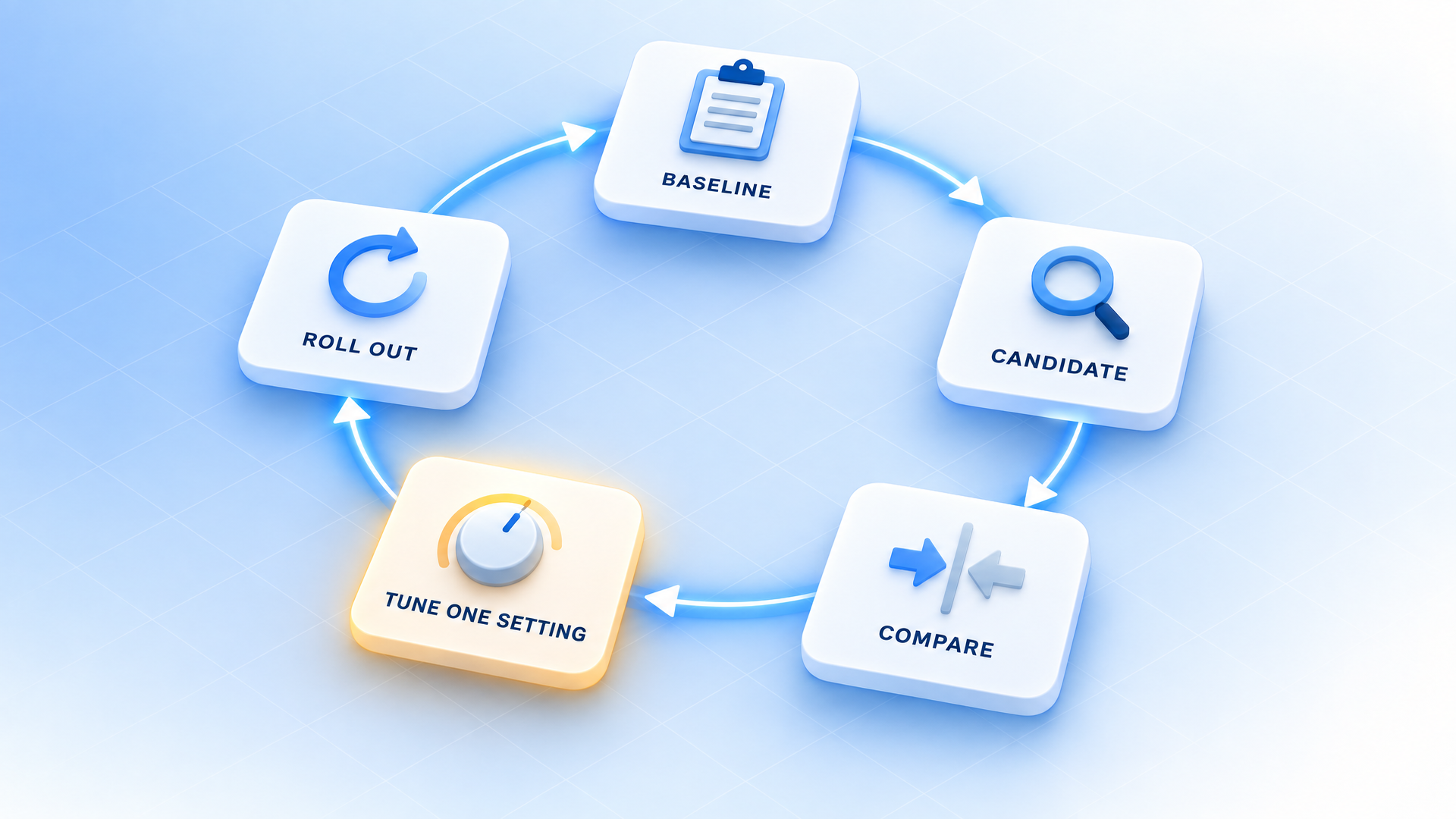
- Baseline sichern. Sammle repräsentative Produktionsprompts und Referenzbilder – auch die schwierigen Fälle: komplexe Bearbeitungen, exakter Text, Gesichter, Produktgeometrie, transparente Assets. Notiere Modell, Einstellungen und Ergebnisse.
- Ersten Kandidaten wählen. Validierter GPT Image 2-Workflow: starte mit Flare. Komplexer Fall, bei dem GPT Image 2 nicht reicht: starte mit Sunburst. Prompt, Referenzen, Maße und Format für den ersten Vergleich unverändert lassen.
- Gesamtergebnis prüfen. Vergleiche Befolgen der Anweisungen, Erhalt von Identität und Produkt, Textgenauigkeit, unerwünschte Änderungen und Transparenz. Wiederhole Anfragen für Konsistenzmessung, und teste bei Bearbeitungs-Workflows die gesamte Bearbeitungssequenz – nicht nur Einzelschritte.
- Latenzgewinn erst nach bestandener Qualitätsprüfung testen. Erst dann Flare gegen dieselben Anforderungen vergleichen.
- Jeweils nur eine Einstellung anpassen. Vergleiche Qualitätsstufen, bevor du Prompts umschreibst. Miss typische und langsame Antworten, Fehler, Wiederholungen und Kosten pro akzeptiertem Bild. Der Leitfaden erinnert ausdrücklich: aktuelle Preise prüfen, nicht annehmen, dass das schnellere Modell günstiger ist.
- Schrittweise pro Workflow ausrollen. Einen kleinen Anteil des Traffics umstellen, dieselben Messgrößen überwachen, schrittweise ausweiten und das vorherige Modell für Rollback bereithalten.
Dazu ein ehrliches Eingeständnis, das in jede Produktions-Checkliste gehört: Wiederholte Bearbeitungen können trotzdem Details verändern, die erhalten bleiben sollten. Diese Einschränkungen erneut benennen, jedes Ergebnis prüfen – und wenn ein Bereich pixelgenau bleiben muss, die genehmigte Bearbeitung ins Originalbild einfügen statt dem Prompt zu vertrauen.
Parameter sind keine Prosa
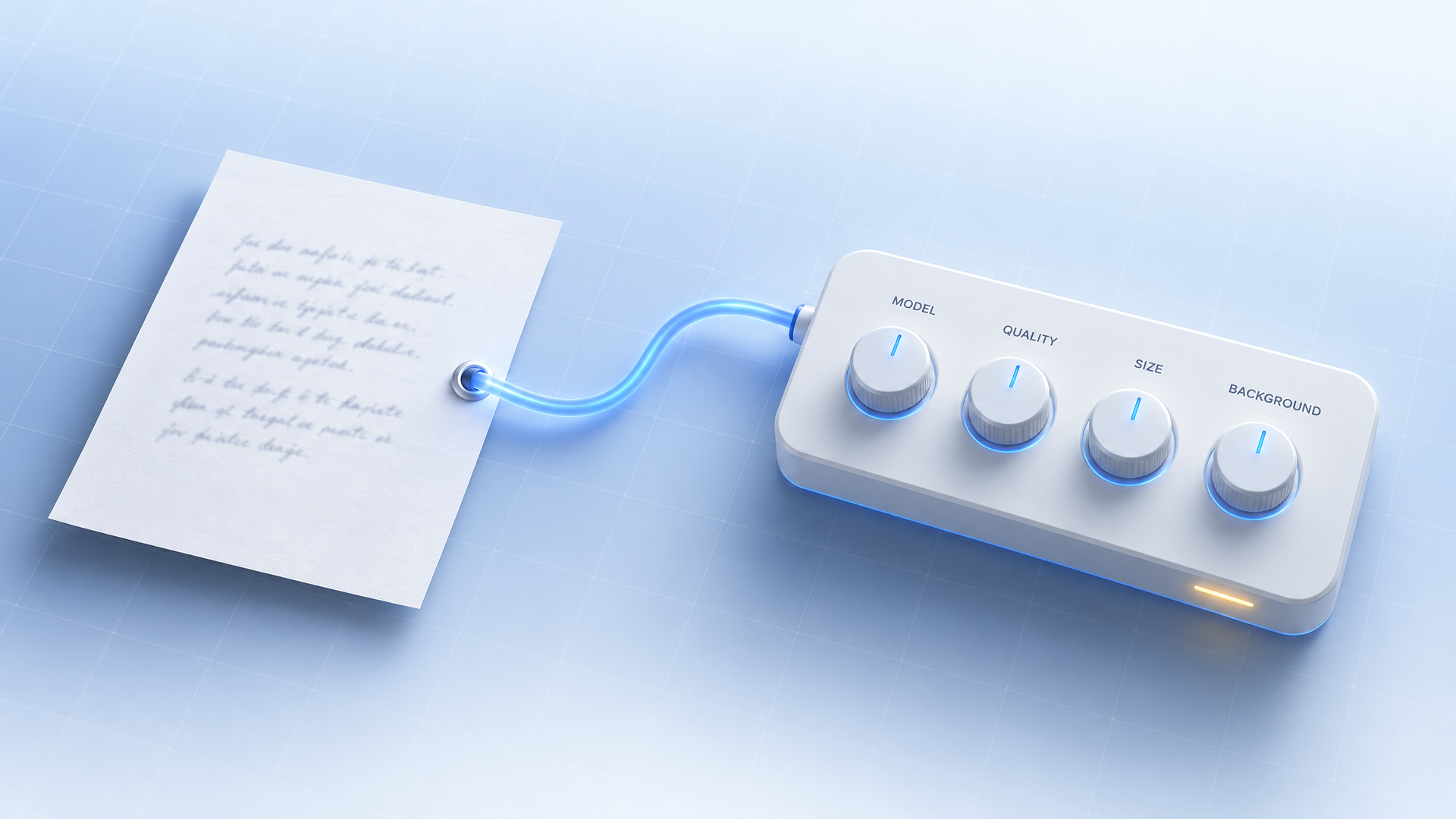
Der Leitfaden bringt es auf den Punkt: API-Parameter getrennt vom Prompt setzen. Einem Modell im Satz „mach es in 4K“ zu sagen, ist ein Vorschlag. Das Setzen von size ist eine Garantie.
| Parameter | GPT Image 2.5 Einstellungen |
|---|---|
model | gpt-image-2.5-flare oder gpt-image-2.5-sunburst |
quality | auto (Standard), low, medium, high, xhigh, max |
size | auto oder eine benutzerdefinierte Auflösung – gängige Größen: 1024x1024, 1536x1024, 1024x1536, 2048x2048, 3840x2160, 2160x3840 |
background | auto, opaque oder transparent |
Eigene Auflösungen folgen strikten Regeln, der Leitfaden listet sie als Einschränkungen, nicht als Tipps:
- Jede Kante maximal 3.840 Pixel.
- Beide Kanten Vielfache von 16 Pixeln.
- Das Verhältnis lang zu kurz maximal 3:1.
- Gesamtpixelzahl zwischen 655.360 und 8.294.400.
Alles über 3.686.400 Pixel – also über 2560×1440 – gilt als experimentell, daher vor dem Einsatz prüfen.
Die Qualitätsleiter folgt einer eigenen Logik, und sie lautet nicht „höher ist sicherer“:
- Dort starten, wo das Ergebnis scheitert. Eine Stufe höher gehen, wenn kleiner Text unleserlich wird oder Diagrammbeschriftungen zusammenbrechen.
- Wieder absteigen, wenn es passt. Sobald das Ergebnis genügt, niedrigere Einstellungen testen, um Qualität zu halten und Latenz zu senken.
xhighodermaxnur nutzen, wenn sie eine unerfüllte Anforderung innerhalb des Latenzbudgets lösen.
Eine höhere Einstellung garantiert kein besseres Bild für jeden Prompt.
Transparenz bekommt eine eigene Warnung, und sie ist der häufigste Fehler. Beides ist nötig: ein isoliertes Motiv anfordern und background="transparent" setzen, auf PNG oder WebP. Ein gezeichneter Schachbrett-Hintergrund ist keine Transparenz. Danach den Alpha-Kanal der Datei prüfen – Haare, Glas, Schatten und Objektkanten sind die Schwachstellen – und kein output_compression auf PNG anwenden.
Die 8 Prompting-Regeln für GPT Image 2.5
Im Abschnitt „Prompting fundamentals“ stehen acht nummerierte Prinzipien. Lies sie als Checkliste, bevor du das Modell beschuldigst.
- Ergebnis definieren. Motiv und Verwendungszweck benennen – Produktfoto, Anzeige, Diagramm. Komposition, Seitenverhältnis und Platzierungseinschränkungen angeben. Bei komplexen Anforderungen den Prompt in beschriftete Abschnitte gliedern: Szene, Motiv, Details, Einschränkungen.
- Pflegeleichtes Format wählen. Kurze Prompts, beschreibende Absätze, JSON-ähnliche Strukturen, Anweisungen und Tags drücken denselben Zweck aus. Das Format wählen, das sich am einfachsten lesen und aktualisieren lässt. Es gibt keine spezielle Syntax zum Freischalten.
- Sichtbare Details beschreiben. Materialien, Licht, Farben und Medium benennen. „Fotorealistisch“ oder „echtes Foto“ explizit anfordern, wenn das Ziel so aussieht. Kameraangaben sind Hinweise für das Aussehen, keine physikalische Simulation – für breite, filmische, dunkle, regnerische oder Neon-Szenen Maßstab, Atmosphäre und Farbe angeben statt Stimmungswörter zu verwenden.
- Menschen und Handlungen spezifizieren. Körperausschnitt, relative Größe, Blickrichtung und Interaktion mit Objekten beschreiben. „Ganze Person sichtbar, Füße eingeschlossen“ und „Hände umfassen den Lenker natürlich“ leisten mehr als „dynamische Pose“.
- Exakten Text angeben. Gewünschten Wortlaut in Anführungszeichen setzen, Position und Typografie beschreiben, ungewöhnliche Wörter oder Markennamen buchstabieren, wenn nötig. „Kein zusätzlicher Text“ ergänzen, dann im Ergebnis Rechtschreibung und Lesbarkeit prüfen – und mittlere oder hohe Qualität vergleichen, wenn der Text klein, dicht oder in mehreren Schriften steht.
- Änderungen von Einschränkungen trennen. Bei Bearbeitungen „nur X ändern“ sagen und dann auflisten, was erhalten bleiben muss: Identität, Geometrie, Layout, Licht, Beschriftungen. Auch Ausschlüsse benennen – unerwünschter Text, Logos, Wasserzeichen. Für präzise lokale Bearbeitungen zusätzlich Sättigung, Kontrast, Pfeile, Kamerawinkel und umgebende Objekte festlegen.
- Referenzen Rollen zuweisen. Jeden Input nach Nummer und Zweck kennzeichnen: Motiv, Stil, Kleidung, Hintergrund. Erklären, wie sie kombiniert werden sollen und welche Elemente wohin wandern.
- Gezielt iterieren. Das vorherige Ergebnis als nächsten Input verwenden, eine Änderung anfordern und die zu erhaltenden Details wiederholen. „Gleicher Stil wie zuvor“ kann Kontext tragen, aber kritische Einschränkungen erneut benennen, wenn das Ergebnis abweicht – und vergleichen, bevor weitere Anweisungen ergänzt werden.
Auffällig ist, was fehlt: kein „Meisterwerk“, keine Adjektivstapel, keine magischen Tokens. Der Leitfaden behandelt Prompting wie ein Briefing.
12 Techniken mit den Prompts aus dem Leitfaden
Jedes Beispiel im Leitfaden demonstriert eine Technik. Hier die Technik, die Regel in einem Satz und eine gekürzte Version des offiziellen Prompts.
1. Stil und Licht steuern
Ein Foto über Motiv, Ausschnitt, Licht und Textur beschreiben – dann die Retusche ausschließen, die das Modell sonst hinzufügt.
Erstelle ein fotorealistisches, spontanes Foto eines älteren Seemanns auf einem kleinen Fischerboot.
Verwitterte Haut mit sichtbaren Falten, Poren und Sonnenstruktur. Einige verblasste traditionelle Tattoos.
Wie ein 35mm-Filmfoto aufgenommen, mittlere Nahaufnahme auf Augenhöhe, 50mm-Objektiv.
Weiches Küsten-Tageslicht, geringe Tiefenschärfe, dezentes Filmkorn, natürliche Farbbalance.
Ehrlich und ungestellt. Keine Glorifizierung, keine starke Retusche.
2. Einen Prozess visuell erklären
Prozess, Zielgruppe und die zu vermittelnden Informationen benennen. Bei Diagrammen Beschriftungen und sachliche Zusammenhänge prüfen, nicht nur das Aussehen.
Erstelle eine detaillierte Infografik über Funktion und Ablauf einer automatischen Kaffeemaschine.
Vom Bohnenbehälter über das Mahlen, die Waage, den Wassertank, den Boiler usw.
Ich möchte den Ablauf technisch und visuell verstehen.
3. Exakten Text darstellen
Text zitieren, Anzahl der Vorkommen angeben und keine weiteren Anweisungen hinzufügen.
Anzeige / Modeshooting für eine junge Streetwear-Marke namens Thread.
Eine Gruppe Freunde verbringt Zeit zusammen, Slogan „Yours to Create.“
Poliertes Kampagnenbild: stilvoll, zeitgemäß, energiegeladen, geschmackvoll.
Den Slogan genau einmal, klar und lesbar, in das Layout integriert darstellen.
Kein zusätzlicher Text, keine Wasserzeichen, keine fremden Logos.
4. Ein wiederverwendbares Logo gestalten
Marke und die Formen, die das Zeichen bestimmen sollen, beschreiben, die Lesbarkeit in jeder Größe sichern und Transparenz sowohl im Prompt als auch in der API anfordern. Mit n Varianten vergleichen.
Originelles, nicht verletzendes Logo für eine lokale Bäckerei namens Field & Flour.
Warm, schlicht, zeitlos. Klare, vektorartige Formen, starke Silhouette, ausgewogener Negativraum.
Eher einfach als detailliert, damit es bei kleinen und großen Größen lesbar bleibt.
Flat Design, minimale Linien, keine Verläufe außer bei Bedarf.
Vollständig transparenter Hintergrund. Ein zentriertes Logo, großzügiger Abstand, saubere Alpha-Kanten,
kein fester Hintergrund, keine Szenerie, kein Schachbrett, kein Wasserzeichen.
5. Historischen und realen Kontext nutzen
Ort und Datum benennen. Das Modell schließt auf den Kontext – Kleidung, Inszenierung und Umgebung trotzdem auf Korrektheit prüfen.
Erstelle eine realistische Outdoor-Massenszene in Bethel, New York am 16. August 1969.
Fotorealistisch, zeittypische Kleidung, Inszenierung und Umgebung.
6. Eine Geschichte als Comicstrip umsetzen
Die Handlung als Abfolge klarer visueller Momente definieren, pro Panel einen, und die Beschreibungen konkret und handlungsbezogen halten.
Erstelle einen kurzen vertikalen Comic-Strip mit 4 Panels.
Panel 1: Der Besitzer verlässt durch die Haustür; das Haustier ist im Fenster dahinter zu sehen.
Panel 2: Die Tür fällt zu; das Haustier dreht sich langsam zum leeren Haus um.
Panel 3: Das Haustier breitet sich auf dem Sofa aus, als gehöre ihm der Platz, Sonnenlicht im Raum.
Panel 4: Die Tür öffnet sich; das Haustier sitzt perfekt am Eingang.
7. Ein Interface-Preview erstellen
Das Produkt beschreiben, als existiere es bereits. Layout, Hierarchie, Abstände, echte Interface-Elemente – und keine Konzeptkunst-Sprache, damit das Ergebnis wie ausgeliefert wirkt, nicht wie eine Skizze.
Realistisches Mobile-App-UI-Mockup für einen lokalen Bauernmarkt.
Header „Heute auf dem Markt“, eine kurze Liste von Anbietern mit kleinen Fotos und Kategorien,
ein kleiner Bereich „Heutige Angebote“, Standort und Öffnungszeiten.
Praktisch und benutzerfreundlich. Weißer Hintergrund, dezente natürliche Akzentfarben, klare Typografie,
minimale Dekoration. Das Mockup in einem iPhone-Rahmen platzieren.
8. Wissenschaftliche und edukative Visuals erstellen
Wie ein Instructional-Design-Brief schreiben: Zielgruppe, Lernziel, Format, erforderliche Beschriftungen, wissenschaftliche Vorgaben.
Biologie-Diagramm mit dem Titel „Cellular Respiration at a Glance“ für Schüler der Oberstufe.
Zeige, wie Glukose in einer Zelle zu Energie wird: Glykolyse, Citratzyklus, Elektronentransportkette.
Pfeile verbinden die Schritte; beschrifte Glukose, Pyruvat, ATP, NADH, FADH2, CO2, O2, H2O.
Klares Arbeitsblatt: weißer Hintergrund, einfache Icons, klare Beschriftungen, lesbarer Text.
Kein Kleingedrucktes und keine zusätzliche Dekoration.
9. Folien, Diagramme und Charts bauen
Ein Artefaktspezifikum schreiben, keine Illustrationsanfrage: das genaue Ergebnis benennen, Leinwand und Hierarchie definieren, echten Text oder Daten liefern.
Eine Pitchdeck-Folie mit dem Titel „Market Opportunity“, wie eine echte Series-A-Folie.
Weißer Hintergrund, Inter-ähnliche serifenlose Schrift, klares, minimalistisches Layout.
TAM/SAM/SOM-Kreise in gedecktem Blau und Grau: TAM $42B, SAM $8,7B, SOM $340M.
Balkendiagramm darunter zeigt Marktwachstum 2021–2026 mit dezentem Aufwärtstrend.
Fußnoten: „AGI Research, 2024“ und „Internal analysis.“
10. Rollen zuweisen und Referenzen kombinieren
Jeden Input nach Zweck nummerieren, dann sagen, was wohin wandert und was unverändert bleibt.
Den Hund aus dem zweiten Bild in die Umgebung von Bild 1 setzen, direkt neben die Frau.
Gleiches Licht, gleiche Komposition und Hintergrund verwenden. Nichts anderes verändern.
11. Präzise bearbeiten
Objekt benennen, Änderung benennen und Umgebung schützen, damit die Bearbeitung lokal bleibt.
Die Blume aus der Hand des Mannes entfernen. Nichts anderes verändern.
In diesem Raumfoto NUR die weißen Stühle durch Holzstühle ersetzen.
Kamerawinkel, Raumlicht, Bodenschatten und umgebende Objekte erhalten.
Das gleiche Muster gilt für Stiltransfer (Referenz eine Rolle zuweisen: Palette, Textur, Medium) und Freisteller (Motiv isolieren, Geometrie und Beschriftungslesbarkeit erhalten, keinen Hintergrund hinzufügen, sauberen Alpha-Kanal sichern).
12. Schrittweise verfeinern
Mit einem Output starten, prüfen, dann als nächsten Input nutzen – jeweils eine kleine Änderung.
Erstelle ein realistisches Billboard-Mockup des Shampoos an einer Autobahn bei Sonnenuntergang.
Billboard-Text (GENAU): „Fresh and clean“
Fette serifenlose Schrift, hoher Kontrast, zentriert, sauberes Kerning. Text erscheint einmal und ist lesbar.
Keine Wasserzeichen, keine Logos.
Dann: Es soll wie ein Winterabend mit Schneefall aussehen. Das ist der gesamte zweite Schritt – eine Bedingung geändert, alles andere bleibt.
Für Figuren über mehrere Bilder empfiehlt der Leitfaden eine wiederverwendbare Charakterreferenz plus wiederholte Kerndetails in jeder neuen Szene. Die Umgebung wechselt, die Figurenbeschreibung bleibt.
Was der Leitfaden dir überlässt
Drei Dinge werden nie automatisiert, und der Leitfaden sagt das klar.
Verifikation. Das Ergebnis gegen die Anforderungen prüfen: Ist der Text korrekt und lesbar? Stimmen Diagrammbeschriftungen und Zusammenhänge? Sind Identitäten, Produktformen und Labels erhalten? Hat die Bearbeitung nur das Gewünschte verändert? Bei Transparenz prüfen, ob die Datei wirklich einen Alpha-Kanal enthält, nicht einen gemalten Hintergrund.
Abwägung von Qualität und Kosten. Qualität, Latenz und Kosten an repräsentativen Inputs vergleichen, wenn du Prompt oder Modell wechselst. Der Leitfaden verweist auf aktuelle Preise, verspricht keinen Rabatt.
Das Briefing selbst. Kein Format ist vorgeschrieben. Szene / Motiv / Details / Einschränkungen empfiehlt sich, weil es Bearbeitungen am besten übersteht, aber die Regel ist einfacher: Die Struktur wählen, die du lesen und aktualisieren kannst.
Diese Techniken ohne API-Key nutzen
Alles oben funktioniert mit der rohen API – und nichts davon verlangt, size, quality und background manuell zu setzen.
Felos GPT-Image 2.5 Workspace läuft mit derselben Modellfamilie im Browser:
- Kostenloser Start, kein API-Key, keine Einrichtung. Jeden Prompt aus diesem Leitfaden einfügen und generieren.
- Format- und Auflösungsvorlagen statt Parameter-Strings – quadratisch, Querformat, Hochformat, bis zu nativem 4K.
- Beide Modelle an einem Ort. Zwischen GPT-Image 2.5 und anderen Top-Bildmodellen wechseln, wenn ein Job andere Stärken braucht.
- Kein Wasserzeichen, volle kommerzielle Rechte, auch im Gratis-Tarif.
Wer mehr Prompts nach denselben Regeln sucht, findet 12 Copy-Paste-GPT Image 2.5 Prompts in unserem Praxisleitfaden.
FAQ
Was ist der Unterschied zwischen GPT Image 2.5 Flare und Sunburst? Flare ist das kleine, auf Geschwindigkeit optimierte Modell mit Qualität vergleichbar zu GPT Image 2. Sunburst ist das Basis-, auf Qualität optimierte Modell mit höherer Bildqualität als GPT Image 2. Mit Flare starten, wenn Geschwindigkeit zählt und die Qualitätsanforderung bereits erfüllt ist; mit Sunburst starten für komplexe, detailreiche oder kundenorientierte Arbeiten.
Empfiehlt OpenAI ein bestimmtes Prompt-Format? Nein. Der Leitfaden sagt, kurze Prompts, Absätze, JSON-ähnliche Strukturen, Anweisungen und Tags funktionieren alle – das wählen, was sich am einfachsten lesen und aktualisieren lässt. Für komplexe Anforderungen empfiehlt er beschriftete Abschnitte: Szene, Motiv, Details, Einschränkungen.
Warum sollten Größe, Qualität und Hintergrund nicht in den Prompt?
Weil sie API-Parameter mit Garantien sind, während Prosa nur einen Vorschlag darstellt. „Mach es in 4K“ bittet freundlich; size liefert. Formatentscheidungen als Parameter halten macht den Prompt auch wiederverwendbar, wenn sich die Ausgabemaße ändern.
Wie verhindere ich, dass eine Bearbeitung alles andere verändert? „Nur X ändern“ sagen, auflisten, was erhalten bleiben muss (Identität, Geometrie, Layout, Licht, Labels) und Ausschlüsse wie zusätzlichen Text, Logos und Wasserzeichen benennen. Wenn ein Bereich pixelgenau bleiben muss, die genehmigte Bearbeitung ins Originalbild einfügen statt auf den Prompt zu vertrauen.
Wie bekomme ich lesbaren Text ins Bild? Den exakten Text zitieren, Position und Anzahl angeben, Typografie beschreiben und „kein zusätzlicher Text“ ergänzen. Dann jedes Wort im Ergebnis lesen und mittlere oder hohe Qualität wählen, wenn der Text klein oder dicht steht.
Brauche ich die OpenAI API, um diese Techniken zu nutzen? Nein. Die Techniken betreffen das Briefing, nicht den Endpoint. Felos GPT-Image 2.5 Workspace läuft kostenlos im Browser, ohne API-Key.
Das Handbuch ist die Schlagzeile
Ein Modell, das mit Handbuch ausgeliefert wird, sagt dir etwas: Das Ergebnis hängt jetzt von deinem Briefing ab, nicht davon, die richtige Zauberformel zu finden.
Das passende Modell für die Aufgabe wählen. Einstellungen in die Parameter packen. Szene, Motiv, Details und Einschränkungen schreiben. Jeweils nur eine Sache ändern und prüfen, was zurückkommt.
Das ist der ganze Leitfaden – und der Grund, warum das Ergebnis kein Glücksspiel mehr bleibt.
GPT-Image 2.5 auf Felo ausprobieren – kostenlos →
Dieser Beitrag ist auch in folgenden Sprachen verfügbar: English, 简体中文, 日本語, 한국어, 繁體中文, हिन्दी, Français, العربية, Русский, اردو, Bahasa Indonesia, Tiếng Việt, Türkçe, Italiano, ไทย, Español, বাংলা and Português.