7 Beispiele für Skripte zu Produkt-Erklärvideos

Entdecke sieben Beispiele für Skripte zu Produkt-Erklärvideos mit Beispieltexten für Sprecher, visuellen Konzepten und praktischen Tipps zur Anpassung.
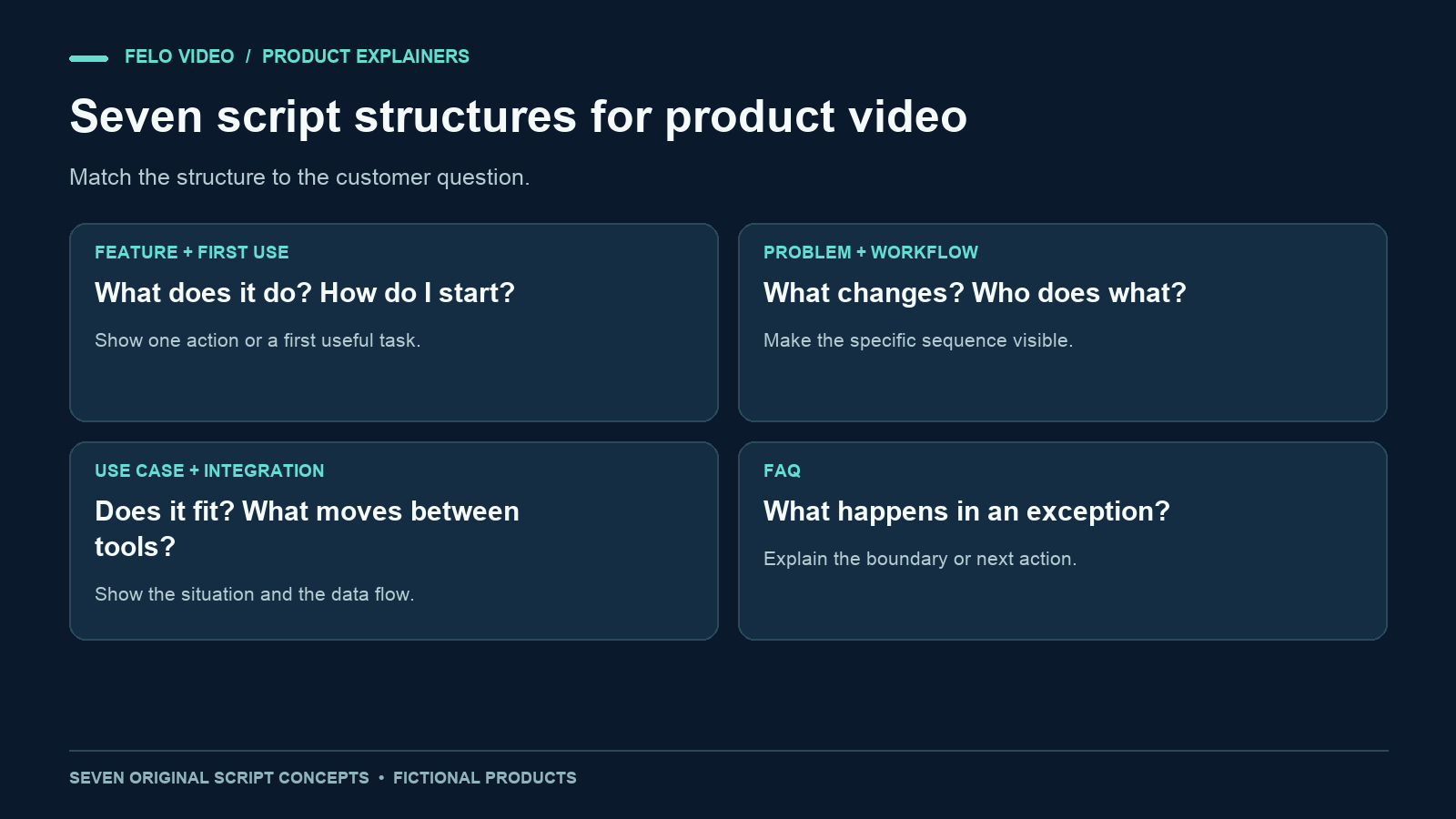
Ein Produktvideo lässt sich leichter schreiben, wenn du weißt, welche Frage es beantworten soll. Auf die Frage „Was macht diese Funktion?“ braucht es eine andere Erklärung als auf „Wie fange ich an?“.
Diese sieben Beispiele für Produkt-Erklärvideos sind originelle Skriptkonzepte für fiktive Produkte. Jedes enthält einen Sprechertext, einen visuellen Ablaufplan und eine Erklärung, wann sich die jeweilige Struktur eignet. Es handelt sich um Schreibbeispiele, nicht um Kundenfallstudien oder Behauptungen über gemessene Konversionsraten.
Nutze sie, um eine passende Struktur für ein echtes Produkt auszuwählen. Ersetze anschließend das fiktive Verhalten durch Funktionen, die du demonstrieren und überprüfen kannst.
Wähle zuerst die Frage und dann das Videoformat
Vielleicht wirst du gebeten, ein Video für die Homepage, ein Produktlaunch-Video oder ein Verkaufsvideo zu erstellen. Diese Bezeichnungen beschreiben, wo das Video erscheinen soll. Sie erklären jedoch nicht vollständig, was die Zuschauer verstehen müssen.
Frage die Person, die das Video in Auftrag gibt, welche Unklarheit es beseitigen soll. Ein Besucher versteht möglicherweise die Produktkategorie nicht. Ein Kunde kennt die Kategorie bereits, muss aber eine bestimmte Aktion sehen. Ein bestehender Nutzer möchte vielleicht nur erfahren, was sich geändert hat.
| Frage des Zuschauers | Geeignete Skriptstruktur |
|---|---|
| Was macht diese Funktion? | Erklärung einer einzelnen Funktion |
| Wie fange ich an? | Anleitung zur ersten Nutzung |
| Wie löst das mein Problem? | Problem und Lösung |
| Was passiert während des Prozesses? | Erklärung des Arbeitsablaufs |
| Passt das zu meiner Situation? | Anwendungsbeispiel |
| Wie funktioniert es mit einem anderen System? | Erklärung einer Integration |
| Was passiert in diesem Ausnahmefall? | FAQ-Erklärung |
Konzentriere dich pro Video auf eine zentrale Frage. Wenn ein Entwurf versucht, alle sieben Fragen zu beantworten, benötigt er wahrscheinlich eine andere Struktur und mehr Zeit, als ein kurzes Erklärvideo bieten kann.
Sieben Beispiele für Skripte zu Produkt-Erklärvideos
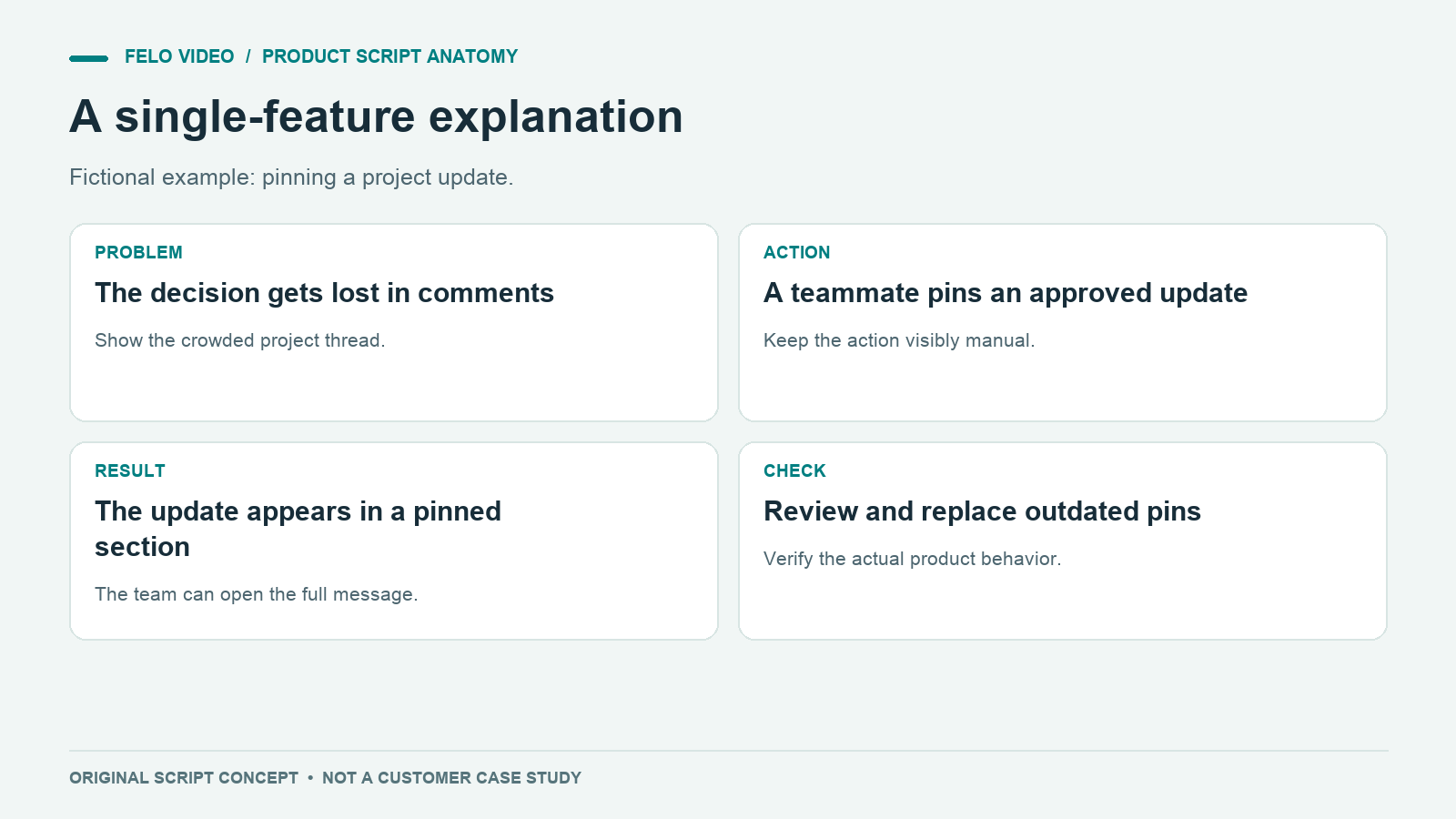
1. Erkläre eine einzelne Funktion anhand einer sichtbaren Aktion
Fiktives Produkt: Pinboard, ein gemeinsamer Projektraum mit einer Funktion zum Anheften von Aktualisierungen.
Sprechertext:
Ein wichtiges Projektupdate kann zwischen alltäglichen Kommentaren schnell untergehen. Mit Pinboard kannst du die Aktualisierung anheften, die dein Team wiederfinden muss. Öffne das Projekt, wähle das freigegebene Update aus und klicke auf „Anheften“. Die Aktualisierung bleibt im angehefteten Bereich des Projekts sichtbar, wo Teammitglieder die vollständige Nachricht öffnen können. Wenn sich die Informationen ändern, überprüfe den angehefteten Eintrag und ersetze ihn durch die aktuelle Version. Nutze die Anheftfunktion für Entscheidungen, die später wiedergefunden werden müssen, beispielsweise den Liefertermin oder den vereinbarten Projektumfang.
Visueller Ablaufplan: Zeige eine unübersichtliche Kommentarliste, das gezielte Anheften und anschließend den Bereich mit den angehefteten Einträgen. Beende die Szene damit, dass jemand die vollständige Aktualisierung öffnet.
Warum diese Struktur funktioniert: Die Funktion erfüllt einen klar definierten Zweck. Das Video demonstriert diesen Zweck, ohne jeden Bereich des Arbeitsraums zu beschreiben.
Was bei einem echten Produkt überprüft werden muss: Wer einen Eintrag anheften darf, ob das Anheften Benachrichtigungen auslöst und wie ein veralteter angehefteter Eintrag ersetzt wird. Wenn die Funktion niemanden benachrichtigt, darf keine eingehende Benachrichtigung gezeigt werden.
2. Hilf jemandem, die erste nützliche Aufgabe abzuschließen
Fiktives Produkt: PackList, eine App für wiederverwendbare Packlisten.
Sprechertext:
Beginne deine nächste Reise mit einer Liste, die du wiederverwenden kannst. Erstelle in PackList eine Liste und gib ihr einen Namen, der zur Art deiner Reise passt, beispielsweise „Zweitägige Geschäftsreise“. Füge die Dinge hinzu, die du tatsächlich benötigst, und ordne sie anschließend den Kategorien Kleidung, Arbeit und Essentials zu. Speichere die Liste als Vorlage. Für die nächste Reise kannst du sie duplizieren und die Kopie anpassen. Lass die ursprüngliche Vorlage unverändert, damit ein einmalig benötigter Gegenstand nicht automatisch auf jeder zukünftigen Reise auftaucht. Dein erstes nützliches Ergebnis ist eine wiederverwendbare Liste, die zu deiner Art des Reisens passt.
Visueller Ablaufplan: Zeige, wie aus einer leeren Liste ein kleines, übersichtlich organisiertes Beispiel wird. Stelle anschließend die ursprüngliche Liste neben einer duplizierten Liste für eine bestimmte Reise dar.
Warum diese Struktur funktioniert: Sie gibt dem Nutzer ein klares Ziel. Das Video endet mit einem verwendbaren Ergebnis statt mit einer Tour durch sämtliche Menüs.
Was überprüft werden muss: Die tatsächlichen Schritte zum Erstellen und Duplizieren einer Liste. Zeige keine gespeicherten Vorlagen, wenn das echte Produkt lediglich das manuelle Kopieren unterstützt.
3. Verknüpfe ein konkretes Problem mit einer konkreten Änderung
Fiktives Produkt: ReviewLane, ein Tool für Designprüfungen, bei dem Kommentare einer ausgewählten Version zugeordnet werden.
Sprechertext:
Ein Kommentar zu einem Design der letzten Woche kann wie Feedback zur aktuellen Version aussehen. ReviewLane ordnet jeden Kommentar der Version zu, die gerade überprüft wird. Öffne das aktuelle Design, überprüfe die Versionsbezeichnung und hinterlasse den Kommentar dort. Wenn eine neue Version hinzugefügt wird, bleibt die frühere Diskussion als Verlauf verfügbar. Bevor du eine Änderung vornimmst, überprüfe, auf welche Version sich das Feedback bezieht. So kann das Team über dasselbe Design sprechen, anstatt zu raten, ob ein Kommentar noch relevant ist.
Visueller Ablaufplan: Beginne mit zwei Versionen und einem mehrdeutigen Kommentar. Zeige anschließend, wie der Kommentar sichtbar einer bestimmten Version zugeordnet wird, bevor die aktuelle Version überprüft wird.
Warum diese Struktur funktioniert: Das Problem zu Beginn ist konkret genug, um es visuell darzustellen. Die Produktfunktion beseitigt genau diese Unklarheit.
Was überprüft werden muss: Wie sich Kommentare verhalten, wenn eine neue Version hinzugefügt wird. Behaupte nicht, dass Kommentare automatisch übertragen werden, sofern dieses Verhalten nicht bestätigt wurde.
4. Erkläre einen Arbeitsablauf mit mehreren Beteiligten
Fiktives Produkt: RequestDesk, ein Tool zur Nachverfolgung von Anfragen mit manueller Zuweisung und Abschlussbestätigung.
Sprechertext:
Eine Anfrage beginnt bei der Person, die Unterstützung benötigt. In diesem beispielhaften Arbeitsablauf übermittelt diese Person eine Beschreibung über RequestDesk. Ein Koordinator weist die Anfrage einer verantwortlichen Person zu, die das Ergebnis dokumentiert, sobald die Arbeit abgeschlossen ist. Anschließend bestätigt der Anfragende, dass das Ergebnis die Anfrage erfüllt. Mache diese Rollen deutlich sichtbar: Anfragender, Koordinator und Verantwortlicher. Ist das Ergebnis unvollständig, bleibt die Anfrage für weitere Maßnahmen geöffnet. Der Arbeitsablauf endet mit einer Bestätigung. So lässt sich leicht zwischen einer abgeschlossenen Aufgabe und einem akzeptierten Ergebnis unterscheiden.
Visueller Ablaufplan: Verwende eine Anfragekarte, die zwischen den deutlich gekennzeichneten Rollen wechselt. Zeige außerdem den Ablauf für ein unvollständiges Ergebnis, bei dem die Anfrage zur verantwortlichen Person zurückkehrt.
Warum diese Struktur funktioniert: Sie erklärt die Übergaben und Abschlussbedingungen, die in einer einfachen Liste von Funktionen fehlen würden.
Was überprüft werden muss: Die tatsächlichen Statusangaben, Berechtigungen und den Umgang mit Ausnahmefällen. Ein übersichtliches Diagramm darf keinen einfacheren Arbeitsablauf erfinden, als das Produkt tatsächlich unterstützt.
5. Zeige einen Anwendungsfall, der zur Situation des Zuschauers passt
Fiktives Produkt: BriefBox, ein Arbeitsbereich zur Vorbereitung von Notizen für Kundengespräche.
Sprechertext:
Beim morgigen Kundengespräch stehen drei offene Fragen und zwei aktuelle Entscheidungen im Mittelpunkt. Erstelle in BriefBox eine Gesprächsnotiz und ordne diese Punkte separaten Abschnitten zu. Verknüpfe unter jeder Entscheidung die entsprechende Quellnotiz, damit jeder die Details überprüfen kann. Markiere bei der Vorbereitung, welche Fragen vom Kunden beantwortet werden müssen und welche dein Team bereits im Voraus klären kann. Teile die Gesprächsnotiz mit allen Teilnehmenden. So entsteht eine gezielte Grundlage für dieses Gespräch, während die unterstützenden Unterlagen bei Bedarf jederzeit verfügbar sind.
Visueller Ablaufplan: Zeige verstreute Beispielnotizen, aus denen eine strukturierte Gesprächsnotiz mit offenen Fragen, Entscheidungen und Quellenlinks entsteht.
Warum diese Struktur funktioniert: Das Szenario hilft dem Zuschauer, eine Aufgabe wiederzuerkennen, die er selbst bereits erledigt. Es zeigt ein konkretes Ergebnis, ohne eine allgemeingültige Zeitersparnis zu behaupten.
Was überprüft werden muss: Welche Quellformate unterstützt werden und wie die Freigabe funktioniert. Zeige keine automatische Datenabfrage oder Zusammenfassung, wenn der tatsächliche Arbeitsablauf eine manuelle Vorbereitung erfordert.
6. Erkläre eine Integration, indem du zeigst, welche Daten übertragen werden
Fiktives Produkt: TaskBridge mit einer hypothetischen Kalenderanbindung, die ausgewählte Fälligkeitstermine von Aufgaben als Kalendereinträge kopiert.
Sprechertext:
Ein Projekttermin gehört in den Aufgabeneintrag, aber möglicherweise möchtest du ihn auch in deinem Kalender sehen. Verbinde bei dieser fiktiven TaskBridge-Integration dein Kalenderkonto und wähle aus, welche Fälligkeitstermine von Aufgaben kopiert werden sollen. Für jedes ausgewählte Datum wird ein Kalendereintrag erstellt, der mit der entsprechenden Aufgabe verknüpft ist. Bevor du dich darauf verlässt, überprüfe, wie Änderungen und Löschungen in deiner tatsächlichen Konfiguration behandelt werden. Verwalte deine Arbeit weiterhin im Aufgabeneintrag. Der Kalendereintrag hilft dir dabei, die Frist zusammen mit deinen übrigen Terminen im Blick zu behalten.
Visueller Ablaufplan: Zeige die Verbindung, die ausdrückliche Auswahl einer Aufgabe und den daraus entstehenden Kalendereintrag mit einem Link zurück zur Aufgabe. Kennzeichne die gesamte Demonstration als fiktives Integrationskonzept.
Warum diese Struktur funktioniert: Sie benennt die Quelle, das Ziel und die übertragenen Daten. Diese Details helfen Zuschauern dabei, eine Integration zu beurteilen, und sind aussagekräftiger als eine Animation, in der zwei Logos miteinander verschmelzen.
Was überprüft werden muss: Synchronisierungsrichtung, unterstützte Felder, Verzögerungen, Berechtigungen und das Verhalten nach dem Löschen. Bei Integrationsvideos besteht besonders leicht die Gefahr, Funktionen übertrieben darzustellen.
7. Beantworte die Ausnahmefrage, die eine Entscheidung verhindert
Fiktives Produkt: GuestRoom, ein Buchungstool mit einer Wartelistenfunktion.
Sprechertext:
Das Zimmer, das du benötigst, ist bereits ausgebucht. In GuestRoom kannst du für diesen Zeitraum eine Wartelistenanfrage stellen. Gib Datum, Uhrzeit und Kontaktdaten ein und überprüfe anschließend den Status deiner Anfrage. Ein Platz auf der Warteliste bestätigt noch keine Buchung. Wenn ein Zimmer verfügbar wird, folge den Bestätigungsschritten in der Nachricht, die du erhältst. Solange du keine Bestätigung hast, solltest du eine Alternative einplanen. Die Warteliste hält dein Interesse fest und macht gleichzeitig den Unterschied zwischen einer Anfrage und einer bestätigten Reservierung deutlich.
Visueller Ablaufplan: Zeige den nicht verfügbaren Zeitraum, das Wartelistenformular und einen Status mit der Bezeichnung „Angefragt“. Beende das Video mit einer klaren Unterscheidung zwischen angefragt und bestätigt.
Warum diese Struktur funktioniert: Sie beseitigt eine praktische Unsicherheit, die einen Kunden möglicherweise davon abhält, fortzufahren.
Was überprüft werden muss: Ob Benachrichtigungen verfügbar sind, wie die Priorität festgelegt wird und wodurch eine Reservierung tatsächlich bestätigt wird. Vermeide Versprechen über die Verfügbarkeit.
Passe ein Beispiel an, ohne seine Annahmen zu übernehmen
Wenn du eine wiederverwendbare Struktur für einzelne Szenen benötigst, beginne mit der Vorlage für ein Erklärvideo-Skript. Erstelle zunächst ein überprüftes Produktbriefing. Notiere das Verhalten der Funktion, die Nutzerrolle, die Voraussetzungen und mögliche Ausnahmen. Verwende dieses Briefing, um die fiktiven Details in der ausgewählten Struktur zu ersetzen. Wenn der Sprechertext bereits freigegeben wurde, ist Script to Video ein geeigneter Ausgangspunkt, um damit weiterzuarbeiten.
Überprüfe anschließend die verwendeten Verben. Begriffe wie „erkennt“, „synchronisiert“, „genehmigt“ und „veröffentlicht“ beschreiben konkrete Funktionen. Wenn das Produkt lediglich dabei hilft, eine Aktion auszuführen, sollte die Rolle der handelnden Person gezeigt werden.
Erstelle den visuellen Ablaufplan nach Möglichkeit anhand echter Materialien. Ein vereinfachtes Diagramm kann einen Prozess erklären, sollte aber nicht als Screenshot einer funktionierenden Benutzeroberfläche ausgegeben werden. Kennzeichne konzeptionelle Szenen, wenn sie mit tatsächlichen Produktfunktionen verwechselt werden könnten.
Eine gute Frage für die Überprüfung lautet: Könnte ein Kunde vernünftigerweise erwarten, dass das Produkt alles kann, was hier gezeigt wird? Wenn die Antwort unklar ist, überarbeite die Szene, bevor du die Animation verfeinerst.
Erstelle ein Produkt-Erklärvideo-Briefing für Felo
Stelle die freigegebene Produktbeschreibung, relevante Screenshots oder Quellmaterialien sowie das ausgewählte Skript bereit. Gib außerdem die Zielgruppe und die Frage an, die das Video beantworten soll.
Zum Beispiel:
Erkläre einen freigegebenen Produktworkflow für neue Nutzer. Halte dich an das beigefügte Skript und verwende ausschließlich die bereitgestellten Funktionsinformationen. Stelle Voraussetzungen und Ausnahmefälle deutlich dar. Verwende Diagramme, wenn Screenshots zu viele Informationen enthalten. Füge keine automatischen Aktionen, Integrationen, Kundenstimmen oder Leistungsstatistiken hinzu. Beende das Video mit der einzelnen Aktion, die im Briefing genannt wird.
Der Einstiegspunkt „Product Explainer Video“ von Felo ist darauf ausgelegt, Produktinformationen und Anwendungsmöglichkeiten zu erklären. Betrachte das Ergebnis als Entwurf, der anhand des Produktbriefings überprüft werden muss – insbesondere dann, wenn eine Szene ein Verhalten suggerieren könnte, das nie spezifiziert wurde.
Häufige Fragen zu Beispielen für Produkt-Erklärvideos
Welche Struktur eignet sich für eine Homepage?
Wähle die Frage, die ein neuer Besucher zuerst beantwortet haben muss. Das kann eine Geschichte sein, die ein Problem und dessen Lösung zeigt, oder ein Anwendungsbeispiel. Eine Funktionsanleitung kann später folgen, sobald der Besucher die Rolle des Produkts verstanden hat.
Sollte jedes Beispiel mit einer Aufforderung zur Registrierung enden?
Nein. Der nächste Schritt für einen bestehenden Nutzer kann darin bestehen, eine Aufgabe abzuschließen oder eine Einstellung zu überprüfen. Stimme die Handlungsaufforderung auf die Zielgruppe und die Seite ab, auf der das Video erscheint.
Kann ein Skriptbeispiel eine echte Produktdemonstration ersetzen?
Ein Skript hilft dabei, die Erklärung zu planen. Eine echte Demonstration liefert den Nachweis für das tatsächliche Verhalten. Nutze beides, wenn eine Kauf- oder Onboarding-Entscheidung davon abhängt, was das Produkt wirklich kann.
Wähle die Kundenfrage aus, die du beantworten möchtest, überprüfe den entsprechenden Arbeitsablauf und entdecke Felo Product Explainer Video.