Produktfotos zu Video: Eine klare Produktaufnahme planen

Verwandle ein Produktfoto mit Felo in eine fokussierte Videoaufnahme. Wähle eine Bewegung, bereite Referenzen vor, prüfe die Produktgenauigkeit und füge den finalen Text in einem Editor hinzu.
Felo-Tools: Image to Video · Seedance 2.5 · Wan 3.0 Prime · Kling 4.0 · MiniMax H3 · Text to Video.
Ein Produktfoto in ein Video zu verwandeln, beginnt mit einer kleinen Produktionsentscheidung: Was soll sich bewegen? Eine langsame Kamerafahrt auf das Produkt zu, eine kurze Enthüllung oder eine sanfte Änderung der Perspektive kann einem Standbild eine sinnvolle Rolle in einer Videosequenz geben.
Bei einem wiedererkennbaren Produkt bedeutet mehr Bewegung nicht mehr Nutzen. Jeder neue Blickwinkel verlangt vom Modell, Oberflächen zu erschließen, die das Foto möglicherweise nicht zeigt. Beginne mit einer klaren Aktion und beurteile das Ergebnis im Vergleich zum echten Produkt.
Dieser Leitfaden führt durch einen Produktfoto-zu-Video-Workflow in Felo – von der Bildauswahl über die Prüfung des generierten Clips bis zum Hinzufügen des finalen Textes in einem Editor.
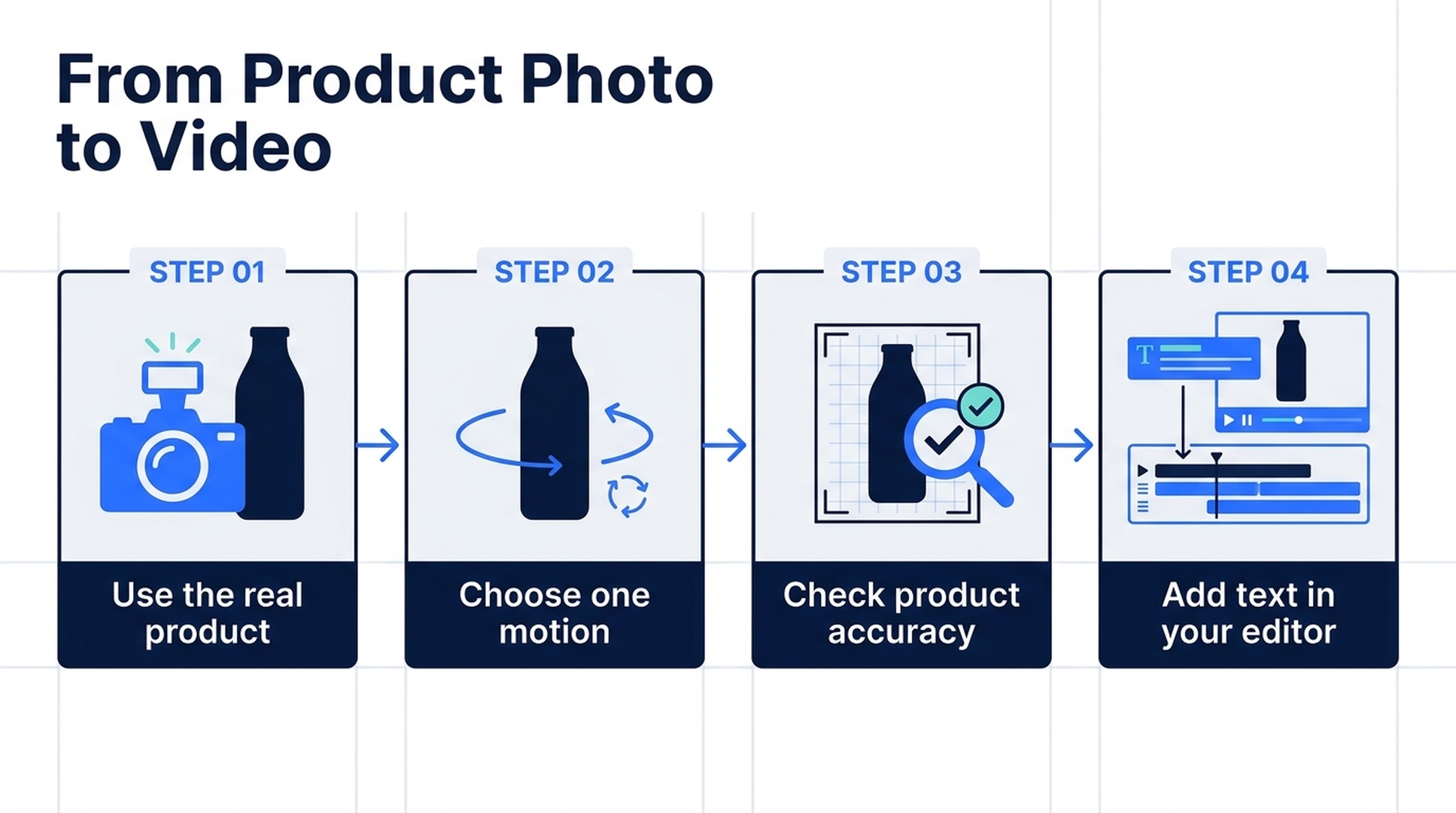
Illustrativer Leitfaden; kein Screenshot und kein Ergebnis eines generierten Videos.
Wähle ein Foto, das das Produkt erklärt
Verwende ein klares Bild des tatsächlichen Produkts, das du zeigen möchtest. Das Produkt sollte groß genug für eine Prüfung sein, wobei seine charakteristische Form und sichtbaren Details nicht verdeckt sein dürfen. Vermeide eine unübersichtliche Collage, wenn eine saubere Ansicht das Motiv direkter vermittelt.
Liste vor dem Upload drei Details auf, die erkennbar bleiben müssen. Bei einer Tasche könnten dies die Fronttasche, die Riemenbefestigung und die Hauptfarbe sein. Bei einer Flasche könnten es die Silhouette, der Verschluss und die Position des Etiketts sein. Diese Punkte werden nach der Generierung zu Prüfkriterien.
Wenn die geplante Kamerabewegung eine Seite zeigt, die auf dem Foto fehlt, stelle entweder eine geeignete zusätzliche Referenz in einem unterstützten Workflow bereit oder verringere die Bewegung. Ein flacher Bogen erfordert weniger nicht sichtbare Informationen als eine vollständige Drehung.
Felos Bild-zu-Video-Workflow unterstützt je nach ausgewähltem Modell verschiedene Ansätze für Referenzen und Einzelbilder.
Lege fest, welchen Beitrag dieser Clip leistet
Betrachte die Generierung als eine Aufnahme innerhalb eines größeren Beitrags. Sie kann das Produkt vorstellen, ein Detail zeigen oder einen Abschluss hinter einem später hinzugefügten Angebot bilden.
| Zweck der Aufnahme | Empfohlene Bewegung | Was zu prüfen ist |
|---|---|---|
| Produkt vorstellen | Langsame Annäherung an ein ruhendes Produkt | Die vollständige Silhouette bleibt erkennbar |
| Detail zeigen | Kleine Bewegung auf ein sichtbares Merkmal zu | Form und Material des Merkmals bleiben plausibel |
| Tiefe zeigen | Flacher Kamerabogen | Das Produkt bleibt stehen, während sich die Perspektive ändert |
| Abschlusskarte vorbereiten | Sanfte Bewegung, die in einer ruhigen Komposition endet | Für den Schnitt bleibt Raum für Text |
Wähle einen Zweck, bevor du den Prompt schreibst. Eine kurze Aufnahme, die das Produkt drehen, seine Farbe ändern, seine Verwendung zeigen und ein Angebot einblenden soll, enthält mehrere unabhängige Aufgaben.
Für einen ersten Versuch bietet eine Dauer von sechs Sekunden einen einfachen Arbeitsrahmen, den die vier aktuellen Felo-Modelle unterstützen. Dies ist eine Beispieldauer und keine Aussage, dass alle Produktvideos sechs Sekunden lang sein sollten.
Wähle den Eingabeansatz vor den Modelleinstellungen
Wenn das Aussehen des Produkts die Aufnahme bestimmen soll, verwende einen unterstützten Referenzbild-Workflow. Wenn du sorgfältig vorbereitete Anfangs- und Schlusskompositionen hast, können Einzelbildeingaben besser passen.
Seedance 2.5 unterstützt entweder Referenzmedien oder das erste/letzte Einzelbild, aber nicht beides im selben Clip. Wan 3.0 Prime verwendet das erste/letzte Einzelbild ohne zusätzliche Referenzbild- oder Videosammlungen. Kling 4.0 unterstützt das erste, mittlere und letzte Einzelbild sowie dokumentierte Referenzeingaben. MiniMax H3 akzeptiert Referenzen, bietet in Felo jedoch keine nativen Endpoint-Slots.
Diese Unterschiede sind wichtiger als die Wahl eines Modells allein nach seinem Namen. Sieh dir die Seiten zu Seedance, Wan, Kling und MiniMax an, um die aktuellen Einstellungen zu prüfen.
Lege auch fest, ob der Clip generierten Ton benötigt. Die aktuelle Text-zu-Video-Matrix führt Seedance mit Ton, Wan mit optionalem Audio sowie MiniMax und Kling ohne Ton auf. Ein Produkteinsatz, der unter vorhandener Musik läuft, benötigt möglicherweise keinen generierten Ton.
Schreibe einen Prompt, der den Zweck der Aufnahme schützt
Hier ist ein eigener vorgeschlagener Prompt für einen Referenz-Workflow. Er wurde nicht als kontrollierter Test der Produkttreue gerendert.
Create one six-second shot of the blue insulated bottle in the supplied product photograph. Use the image for the bottle's silhouette, cap shape, main color and label placement. Keep the bottle upright and stationary on a pale stone surface. Move the camera through a small arc from the front toward the front-right side, keeping the whole bottle visible. Soft window light comes from the left. Keep the background simple. End on a calm three-quarter view with empty space above the bottle for text added later. No cuts, extra products or generated text.
Die Formulierung trennt, was stabil bleibt, von dem, was sich ändert. Sie vermeidet auch die Aufforderung an das Modell, lesbaren Werbetext im generierten Bild zu erfinden.
Für eine Detailaufnahme änderst du die Kameraanweisung, statt ein weiteres Ereignis hinzuzufügen:
Keep the same product, surface and light direction. Begin closer to the bottle's upper section and slowly move toward the cap. Keep the cap and neck clearly visible. The bottle stays still. End before any important detail leaves the frame.
Verwende die Version, die der Sequenz dient. Eine Enthüllung des gesamten Produkts und ein Detail des Verschlusses können als getrennte Aufnahmen generiert werden, wenn das fertige Video beides benötigt.
Prüfe die Produktgenauigkeit vor dem visuellen Feinschliff
Vergleiche den generierten Clip mit dem Quellfoto. Sieh ihn in normaler Geschwindigkeit an und prüfe dann die Momente mit der stärksten Perspektivänderung.
Prüfe Silhouette, Proportionen, Farbe, Beschläge und sichtbare Markierungen. Ändert der Verschluss seine Form? Bekommt der Griff eine zusätzliche Befestigung? Wandert das Etikett über die Oberfläche? Eine flüssige Kamerabewegung macht solche Fehler bei einer produktorientierten Verwendung nicht akzeptabel.
Generierte Schrift verdient besondere Aufmerksamkeit. Wenn ein exakter Verpackungstext oder ein Logo originalgetreu dargestellt werden muss, solltest du nicht annehmen, dass eine Referenz dafür garantiert. Verwende freigegebene Standbilder, echtes Filmmaterial oder eine andere geeignete Produktionsmethode, wenn das generierte Ergebnis das erforderliche Detail nicht bewahren kann.
Prüfe bei einer demonstrativen Handlung, ob sich das Produkt wie in der Realität verhält. Eine generierte Animation sollte keine nicht belegte Funktion, Kapazität oder Materialeigenschaft vermitteln. Halte das kreative Briefing an dem ausgerichtet, was das Produkt genau zeigen kann.
Überarbeite jeweils ein Problem
Wenn sich das Produkt verformt, verkleinere die Kamerabewegung und vereinfache den Hintergrund, bevor du weitere Gestaltungselemente hinzufügst. Wenn die Aufnahme statisch wirkt, bestimme die kleinste Bewegung, die ihren Zweck klarer machen würde.
Eine nützliche Überarbeitung könnte lauten: „Behalte Flasche, Oberfläche und Beleuchtung bei. Mache den Kamerabogen halb so weit und halte den Verschluss vollständig sichtbar.“ Damit entsteht ein konkreter nächster Versuch zur Bewertung.
Bewahre die frühere Version auf. Jede Überarbeitung ist eine neue Generierung, und eine Änderung, die einen Teil der Aufnahme verbessert, kann einen anderen verändern. Prüfe vor dem nächsten Versuch die aktuelle Kreditschätzung.
Stelle die Produktbotschaft in deinem Editor fertig
Lade den akzeptierten Clip herunter und platziere ihn in der vorgesehenen Sequenz. Füge den exakten Produktnamen, Preis, das Angebot, Untertitel und den Call-to-Action als bearbeitbare Ebenen in deiner Schnittanwendung hinzu. So behältst du die Kontrolle über Wortlaut und Timing, ohne dass generierter Text über alle Frames hinweg korrekt bleiben muss.
Passe den Clip an das umgebende Material an. Prüfe Farbe, Tempo und Maßstab und sieh dir dann den finalen Export in der Größe an, in der ihn die Zuschauer sehen werden. Ein kleines Display kann eine Detailaufnahme schwer lesbar machen, selbst wenn sie auf einem großen Monitor attraktiv wirkt.
Dieser Workflow erzeugt ein visuelles Asset. Er belegt nicht, dass das Video die Conversions steigert oder eine frühere Anzeige übertrifft; solche Ergebnisse erfordern einen separaten Kampagnentest.
Häufig gestellte Fragen
Kann aus einem Produktfoto eine vollständige 360-Grad-Ansicht werden?
Du kannst eine große Drehung anfordern, aber ein Bild zeigt nicht jede Oberfläche. Für eine genaue Produktdarstellung solltest du mit einer moderaten Bewegung beginnen und nicht sichtbare Details mit Sorgfalt prüfen.
Sollte ich den Preis in den Generierungs-Prompt aufnehmen?
Füge exakten Verkaufstext in deinem Editor hinzu. Er lässt sich leichter aktualisieren und kontrollieren als Text, der in generierte Frames eingebettet ist.
Welches Modell sollte ich wählen?
Wähle nach Eingabeanforderungen, Ton, Seitenverhältnis und Auflösung. Nutze die Modelldokumentation und das tatsächliche Ergebnis zur Bewertung der Eignung, statt anzunehmen, dass ein Modell für jedes Produkt am besten geeignet ist.
Stellt Felo hier die vollständige Anzeige zusammen?
Der KI-Video-Workflow generiert Clips. Plane finale Schnitte, Untertitel und weitere Abschlussarbeiten in deinem Editor.
Wähle ein Produktbild und eine passende Bewegung und starte mit Felos Bild-zu-Video-Generator.
Dieser Beitrag ist auch in folgenden Sprachen verfügbar: English, 简体中文, 日本語, 한국어, 繁體中文, हिन्दी, Français, العربية, Русский, اردو, Bahasa Indonesia, Tiếng Việt, Türkçe, Italiano, ไทย, Español, বাংলা and Português.