Referenz zu Video: Motiv, Bewegung und Stil steuern

Plane die Referenz-zu-Video-Erstellung in Felo. Weise Motiv-, Bewegungs- und Stileingaben klare Rollen zu, prüfe Modellgrenzen und löse Konflikte vor der Erstellung.
Felo-Tools: Bild zu Video · KI-Videobearbeitungstools · MiniMax H3 · Seedance 2.5 · Wan 3.0 Prime · Kling 4.0 · Text zu Video.
Bei der Referenz-zu-Video-Erstellung dienen vorhandene Medien als Vorlage für einen neuen Clip. Ein Foto kann das Motiv festlegen, ein kurzes Video kann eine Bewegung zeigen und ein bestimmtes Einzelbild kann den Anfang oder das Ende vorgeben. Die entscheidende Frage lautet: Welchen Beitrag soll jede Eingabe leisten?
Ohne diese Unterscheidung führen Referenzsammlungen zu Widersprüchen. Ein Bild zeigt eine rote Jacke, ein anderes einen blauen Mantel, und ein Bewegungsclip enthält eine Kamerafahrt, die du nicht vorgesehen hast. Das Modell erhält mehr Material, aber eine weniger schlüssige Vorgabe.
In Felo unterscheidet sich die Referenzunterstützung je nach Videomodell. Dieser Leitfaden erklärt die Vorbereitung einer kleinen, zweckgerichteten Eingabemenge sowie die Wahl eines passenden Workflows.
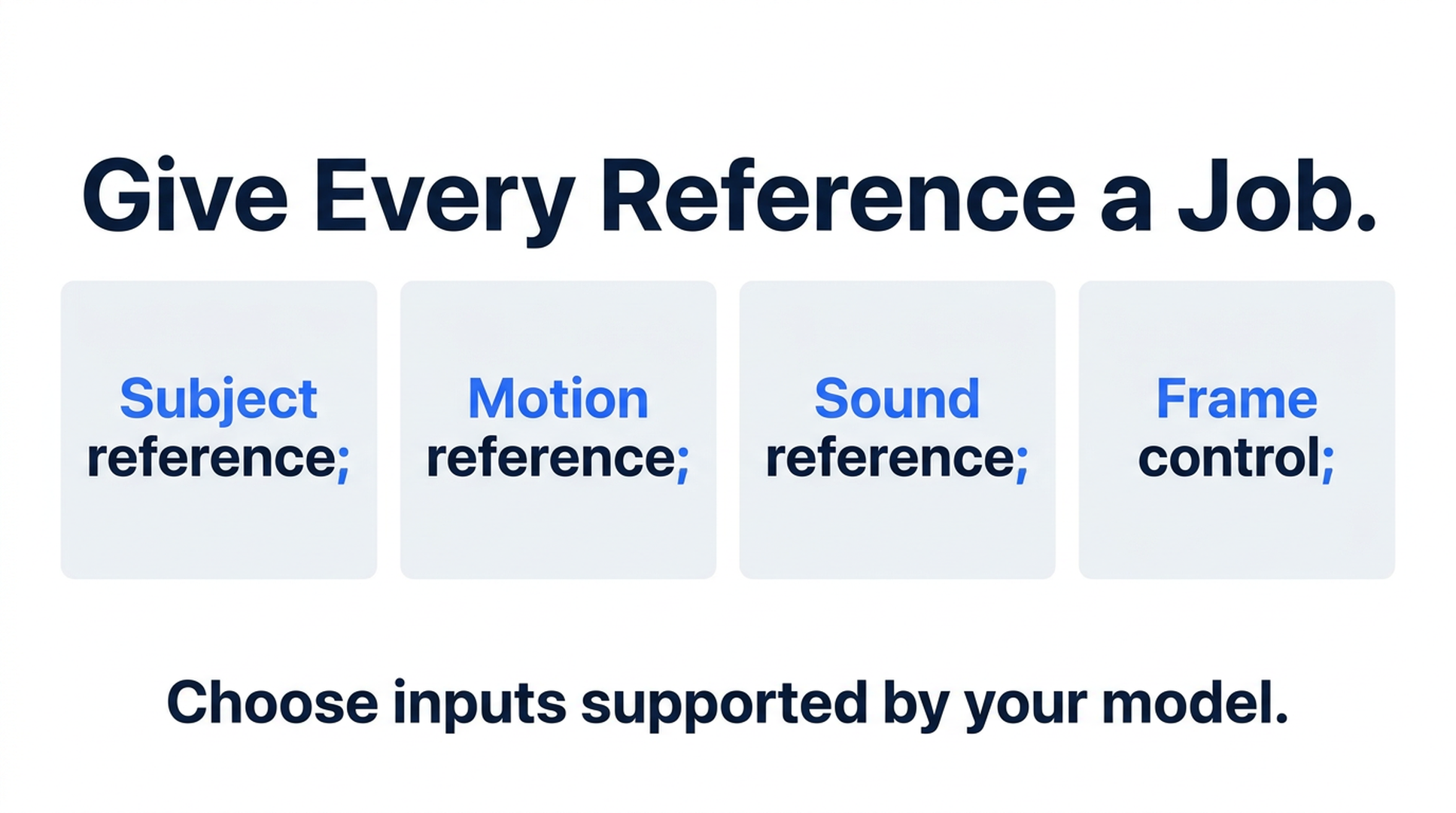
Veranschaulichung; kein Screenshot und kein Ergebnis einer Videogenerierung.
Eine Referenz gibt eine Richtung vor, sie ist kein fertiger Schnitt
Das Hochladen von Medien für die Referenz-zu-Video-Erstellung bedeutet keinen Schnitt dieser Dateien in eine Zeitleiste. Das System erstellt ein neues Video, das von den Eingaben und dem Prompt beeinflusst wird. Das Ergebnis kann Details neu interpretieren.
Diese Unterscheidung spielt eine Rolle, wenn du die exakte Darbietung einer Person aus einer vorhandenen Aufnahme oder eine unveränderte Produktbeschriftung benötigst. Eine Referenz allein gewährleistet keine pixelgenaue Bewahrung. Vergleiche das Ergebnis mit dem ursprünglichen Asset, bevor du es übernimmst.
Der Leitfaden zu Bild zu Video von Felo beschreibt Referenz- und Einzelbildoptionen. Die Seite zu den Bearbeitungstools unterscheidet Generierungssteuerungen von herkömmlicher Zeitleistenbearbeitung.
Weise jedem Asset eine primäre Rolle zu
Ordne Eingaben nach dem Bestandteil, den du in das Ergebnis übernehmen möchtest:
| Rolle | Geeignete Eingabe | Klare Anweisung |
|---|---|---|
| Erscheinungsbild des Motivs | Ein gut beleuchtetes Bild mit freiem Blick auf das Motiv | Verwende dieses Bild für Form, Farbe und Materialien der Tasche |
| Bewegung | Ein kurzes Beispiel mit der vorgesehenen Handlung | Verwende diesen Clip für das Gehtempo, nicht für Hintergrund oder Kleidung |
| Visuelle Gestaltung | Ein Bild mit einem passenden Beispiel für Beleuchtung oder Farbpalette | Übernimm die weiche seitliche Beleuchtung; behalte das Motiv aus dem Produktbild |
| Klangreferenz | Eine kompatible Audioeingabe, sofern das Modell sie unterstützt | Verwende diese Eingabe für den vorgesehenen Rhythmus oder Klangcharakter |
| Einzelbildsteuerung | Ein Bild für einen Platz am Anfang, in der Mitte oder am Ende | Beginne oder ende mit dieser Komposition |
Diese Anweisungen verfasst du selbst. Sie bedeuten nicht, dass Felo fünf eigene Schaltflächen für Referenzrollen anbietet. Beschreibe die Rolle jedes angehängten Assets in verständlicher Sprache.
Wenn zwei Bilder das Motiv widersprüchlich zeigen, wähle eines als Referenz für das Erscheinungsbild. Verwende das andere nur dann als Beispiel für Beleuchtung oder Komposition, wenn diese Unterscheidung sinnvoll und eindeutig bleibt. Ein unnötiges Asset zu entfernen ist oft besser als eine komplizierte Hierarchie von Ausnahmen zu erklären.
Prüfe die Modellkompatibilität vor dem Aufbau der Sammlung
MiniMax H3 akzeptiert bis zu 9 Bilder, 3 Videos und 3 Audiodateien bei einer gemeinsamen Grenze von 12 Assets. In Felo bietet es keine nativen Plätze für erstes und letztes Einzelbild. Der Agent kann mithilfe des bereitgestellten Materials einen gewünschten Anfang oder ein gewünschtes Ende beschreiben. Das ist eine Prompt-Anweisung und nicht dieselbe Steuerung wie bei einer eigenen Einzelbildeingabe. Siehe MiniMax H3 in Felo.
Seedance 2.5 unterstützt Referenzmedien oder erste/letzte Einzelbilder. Diese beiden Eingabearten lassen sich für einen Clip nicht kombinieren. Die Modellseite nennt als Einzelgrenzen 30 Bilder, 10 Videos und 10 Audiodateien. Gehe nicht davon aus, dass diese Höchstwerte eine zulässige gemeinsame Anfrage ergeben. Siehe Seedance 2.5-Eingaben.
Wan 3.0 Prime unterstützt erstes und letztes Einzelbild, akzeptiert aber keine zusätzliche Sammlung aus Referenzbildern oder -videos. Dieses Modell eignet sich für einen anderen Ausgangspunkt: einen Prompt und vorbereitete Endpunkte. Siehe Wan 3.0 Prime-Eingaben.
Kling 4.0 bietet erstes, mittleres und letztes Einzelbild, bis zu 10 Referenzbilder und bis zu 5 Referenzvideos. Die aktuelle Felo-Ausgabe ist stumm. Siehe Kling 4.0-Eingaben.
Beginne mit der Steuerung, die der Shot tatsächlich benötigt. Eine erforderliche mittlere Komposition spricht zum Beispiel für einen anderen Eingabeplan als eine Handlung, die von einem Bewegungsclip geleitet wird.
Bereite eine Referenzsammlung für einen schlüssigen Shot vor
Stell dir einen sechs Sekunden langen Clip eines Canvas-Rucksacks auf einem Holztisch vor. Das Ziel ist eine kleine Kamerabogenbewegung, die das vordere Fach zeigt.
Wähle zuerst ein klares Produktfoto. Der Rucksack sollte groß genug für eine Prüfung sein, und Träger sowie Fach sollten sichtbar bleiben. Ein Bild mit mehreren verschiedenen Produkten erzeugt unnötige Mehrdeutigkeit.
Entscheide als Nächstes, ob eine Bewegungsanleitung erforderlich ist. Ein kurzes Beispiel einer Kamera, die sich um ein ruhendes Objekt bewegt, kann die gewünschte Bewegung vermitteln. Eine unruhige Montage mit Schnitten, Zooms und wechselnden Motiven passt schlecht zu einem durchgehenden Bogen.
Notiere, was stabil bleiben muss: Farbe, vorderes Fach, Träger und Position des Rucksacks auf dem Tisch. Beschreibe danach, was sich ändern darf: Blickwinkel und Parallaxe des Hintergrunds.
Wähle zum Schluss ein kompatibles Modell und Seitenverhältnis. Bereite keine große Referenzbibliothek vor, bevor feststeht, dass dein bevorzugtes Modell stattdessen Endpunktbilder verwendet.
Ein anpassbarer Referenz-zu-Video-Prompt
Der folgende Prompt ist ein eigener Vorschlag und kein Bericht aus einem gerenderten Test. Hänge passende Assets in einem unterstützten Referenzworkflow an, bevor du ihn ausprobierst.
Erstelle einen sechs Sekunden langen Shot des Canvas-Rucksacks aus dem Produktfoto. Verwende dieses Bild für die Farbe, das vordere Fach, die Träger und die Stoffstruktur des Rucksacks. Verwende die Bewegungsreferenz ausschließlich für einen langsamen Kamerabogen um ein ruhendes Motiv. Halte den Rucksack aufrecht auf einem Holztisch. Bewege dich auf einem kleinen Bogen von der Vorderansicht zur vorderen rechten Seite, während der gesamte Rucksack im Bild bleibt. Weiches Fensterlicht fällt von links ein. Halte den Hintergrund schlicht. Beende den Shot mit einer klaren Ansicht des vorderen Fachs. Keine Schnitte und kein zusätzlicher Text.
Beachte die Trennung zwischen Motivbewegung und Kamerabewegung in den Anweisungen. Der Rucksack bleibt stehen. Die Kamera bewegt sich. Außerdem wird erklärt, welche Eigenschaften aus welcher Eingabe übernommen werden sollen.
Für eine Stilreferenz kannst du eine konkrete Anweisung ergänzen, etwa: „Verwende das Beleuchtungsbeispiel für weiche Schatten, während Rucksack und Tisch aus der Hauptbeschreibung erhalten bleiben.“ Bitte das Modell nicht darum, eine gesamte fremde Szene zu kopieren, wenn du nur deren Beleuchtung benötigst.
Analysiere Konflikte im ersten Ergebnis
Wenn sich die Form des Produkts verändert, prüfe die Referenzsammlung, bevor du den Prompt verlängerst. Eine Seitenansicht kann ein Merkmal verdecken, das die Vorderansicht festlegt. Beseitige Mehrdeutigkeiten und verringere die Kamerabewegung, wenn sie zu viel nicht sichtbare Geometrie offenlegt.
Wenn die Bewegung nicht stimmt, vereinfache die Handlung und benenne das bewegte Objekt. „Dynamische Bewegung“ unterscheidet kein rotierendes Produkt von einer kreisenden Kamera.
Wenn der Stil das Motiv überlagert, verringere seine Rolle im Prompt oder entferne das Stil-Asset für den nächsten Test. Halte die Anweisungen für Motiv und Handlung konstant, damit die Wirkung dieser Änderung erkennbar bleibt.
Wenn der Clip stumm ist, prüfe die Unterstützung für generierten Ton. Die Annahme einer Audioreferenz ist eine andere Fähigkeit als die Erzeugung einer Tonspur. Die aktuelle Text-zu-Video-Matrix von Felo führt Seedance als audiofähig, Wan mit optionalem Audio sowie MiniMax und Kling als stumm auf.
Häufig gestellte Fragen
Sind Referenzbilder dasselbe wie erste und letzte Einzelbilder?
Nein. Ein Referenzbild kann das Erscheinungsbild oder den Stil während eines Shots beeinflussen. Ein festgelegtes Einzelbild bezieht sich auf einen bestimmten Abschnitt des Ablaufs. Beide steuern die Generierung; keines von beiden garantiert eine uneingeschränkte pixelgenaue Übernahme.
Ist eine größere Referenzsammlung immer besser?
Nein. Verwende so viele Eingaben, wie für eine klare Erklärung des Shots erforderlich sind. Zusätzliche Bilder mit Widersprüchen zum Hauptmotiv oder zur Komposition erschweren die Interpretation der Vorgabe.
Kann ich Seedance-Einzelbildeingaben und Referenzen kombinieren?
In Felo ist das in einem Clip innerhalb der aktuellen Integration nicht möglich. Wähle die Eingabeart, die der wichtigsten kreativen Anforderung entspricht.
Kann Referenz zu Video einen vorhandenen Clip exakt bewahren?
Das System erzeugt ein neues Ergebnis. Wenn Timing, Darbietung oder Einzelbilder des Originals erhalten bleiben müssen, verwende einen Bearbeitungsworkflow für die Verarbeitung der vorhandenen Datei.
Bereite ein Motivbild und ein klares Shot-Briefing vor. Erkunde danach die unterstützten Eingaben im Bild-zu-Video-Workflow von Felo.
Dieser Beitrag ist auch in folgenden Sprachen verfügbar: English, 简体中文, 日本語, 한국어, 繁體中文, हिन्दी, Français, العربية, Русский, اردو, Bahasa Indonesia, Tiếng Việt, Türkçe, Italiano, ไทย, Español, বাংলা and Português.