Video zu Prompts: Einzelne Einstellungen analysieren und in KI-Prompts umwandeln

Wandle Videoreferenzen mithilfe von Shot-Analysen, eigenen Beispielen, Kontinuitätshinweisen und einem praxisorientierten Überprüfungsprozess in KI-Prompts um.
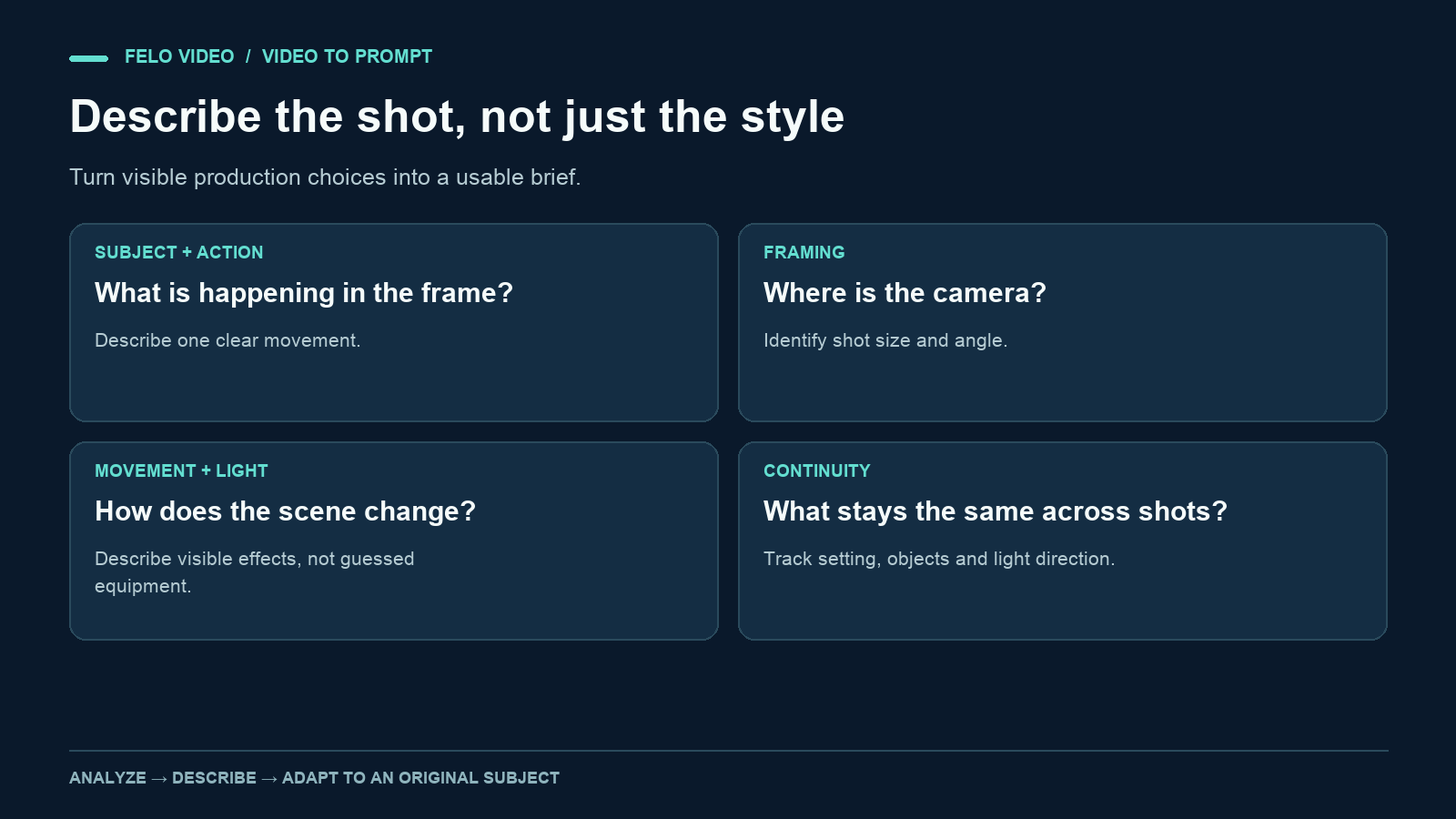
Du kannst ein Video als filmisch beschreiben und trotzdem nur sehr wenig darüber aussagen, wie es tatsächlich funktioniert. Ein nützlicher Prompt muss die sichtbaren Details erfassen: Was bewegt sich? Wo befindet sich die Kamera? Wie verändert sich das Bild? Und wodurch werden die einzelnen Einstellungen miteinander verbunden?
Ein Video-zu-Prompt-Workflow beginnt mit einem bereits vorhandenen Clip und wandelt deine Beobachtungen in Text um, den du überprüfen und anpassen kannst. Das kann dir dabei helfen, eine visuelle Struktur zu analysieren oder ein neues kreatives Briefing vorzubereiten.
Dabei wird weder ein geheimer Original-Prompt rekonstruiert noch garantiert, dass ein anderes Modell dasselbe Ergebnis erzeugt. Die Ausgabe ist eine Interpretation des sichtbaren Materials. Du musst weiterhin selbst beurteilen, ob sie den Clip korrekt beschreibt und ob der angepasste Prompt zu deinem eigenen Projekt passt.
Was dir Video zu Prompt tatsächlich liefert
Betrachte die Ausgabe als schriftliche Beschreibung gestalterischer und produktionstechnischer Entscheidungen.
Ein Prompt für eine einzelne Einstellung kann das Motiv, die Handlung, den Bildausschnitt, die Kamerabewegung, die Umgebung, die Beleuchtung und den visuellen Stil beschreiben. Ein Prompt für das gesamte Video kann die Abfolge der Szenen und das Tempo zusammenfassen. Eine separate Analyse kann erklären, wie der Einstieg Aufmerksamkeit erzeugt oder wie die letzte Einstellung die Handlung auflöst.
Solche Beschreibungen sind auch dann hilfreich, wenn du die Vorlage gar nicht nachstellen möchtest. Vielleicht stellst du fest, dass das Video mit dem fertigen Objekt beginnt, anschließend zwei Phasen seiner Herstellung zeigt und zum Schluss wieder das fertige Ergebnis präsentiert. Diese Struktur kann dir als Inspiration für ein eigenes Tutorial zu einem anderen Thema dienen.
Trenne Beobachtungen von Schlussfolgerungen. „Die Kamera bewegt sich langsam auf das Objekt zu“ beschreibt eine sichtbare Bewegung. „Der Creator hat ein bestimmtes Objektiv und ein bestimmtes Generierungsmodell verwendet“ ist dagegen möglicherweise nur eine Vermutung, sofern dir keine zusätzlichen Belege vorliegen.
Unterscheide außerdem zwischen einer visuellen Beschreibung und einem Transkript. Dialoge und eingeblendete Texte können wichtig sein. Ein Prompt, der lediglich gesprochene Sätze übernimmt, erklärt jedoch weder den Bildausschnitt noch die Kamerabewegung.
Beginne mit einer Referenz, die du verwenden darfst
Wähle einen Clip, der zugänglich und für eine Analyse geeignet ist. Verwende für ein Produktionsprojekt eigenes Material, lizenziertes Material oder andere Referenzen, die du für den vorgesehenen Zweck nutzen darfst.
Ein öffentlich zugänglicher Link klärt nicht automatisch alle Fragen zur Weiterverwendung. Du kannst die allgemeine Struktur untersuchen, ohne die Identität des ursprünglichen Creators, Logos, Figuren oder charakteristische Gestaltungselemente als Material zum Kopieren zu behandeln.
Eine kurze, klare Referenz lässt sich leichter untersuchen als eine lange Zusammenstellung verschiedener Clips. Achte auf erkennbare Szenenwechsel und eine Abfolge, die du zusammenfassen kannst. Wenn der Clip jede Sekunde das Motiv wechselt, besteht der erste sinnvolle Schritt möglicherweise darin, einen einzelnen Abschnitt auszuwählen, anstatt alles auf einmal zu analysieren.
Halte fest, warum du den Clip ausgewählt hast. „Ich möchte die klare Enthüllungssequenz untersuchen“ ist ein besserer Ausgangspunkt als „Mach dieses Video viral“. Die erste Aussage beschreibt ein Produktionsmerkmal, das du bewerten kannst. Die zweite verlangt ein Publikumsergebnis, das ein Prompt nicht garantieren kann.
Unterteile den Clip in beobachtbare Einstellungen
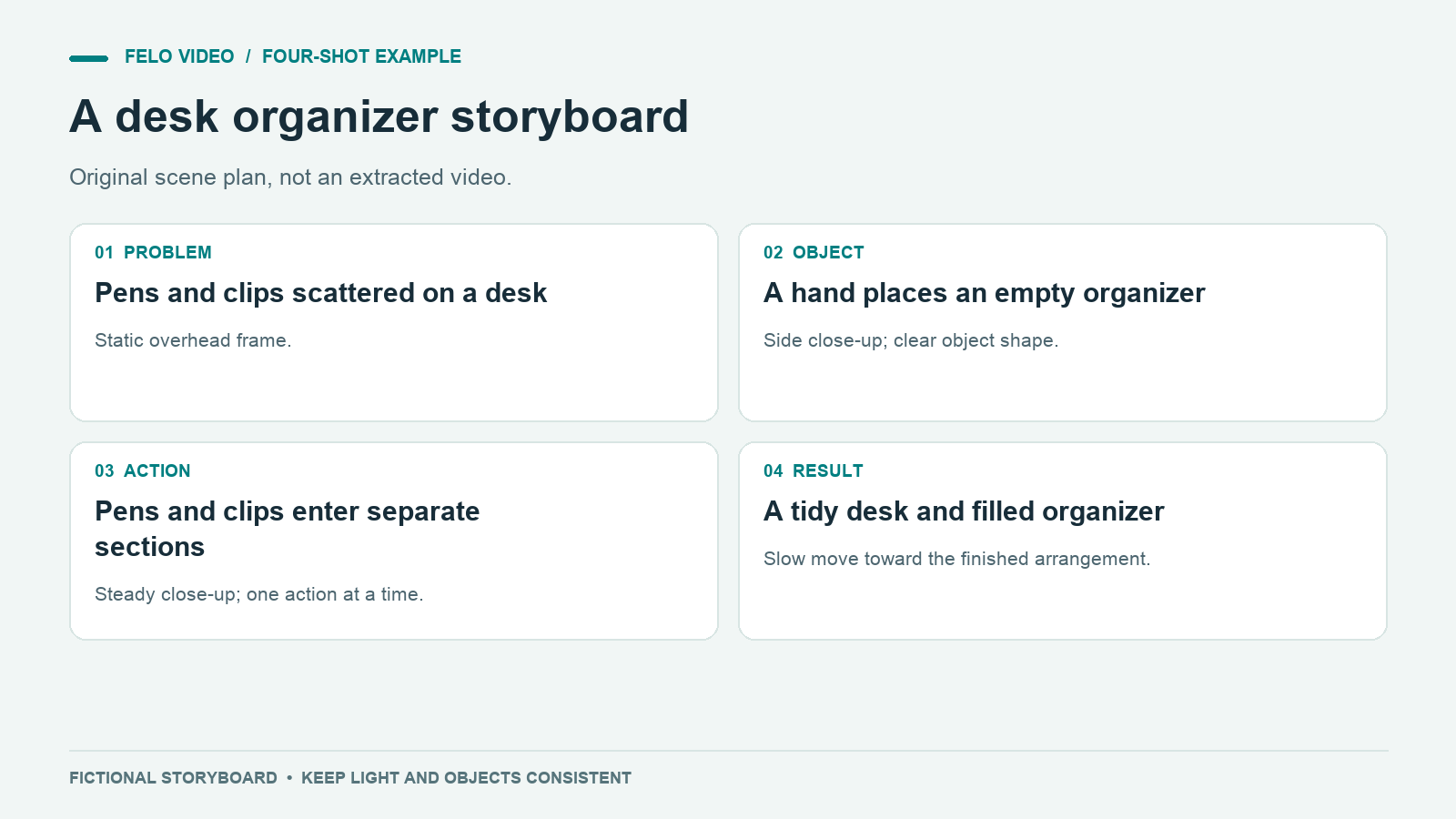
Erstelle vor dem Schreiben eines Prompts eine Tabelle mit den einzelnen Einstellungen. Du kannst sie manuell anlegen oder eine von einem Tool vorgeschlagene Tabelle überprüfen.
Das folgende Beispiel ist ein eigens entwickeltes Storyboard für eine fiktive Demonstration eines Schreibtisch-Organizers. Es wurde nicht aus dem Video eines bestehenden Creators extrahiert und stellt keine Behauptung über ein generiertes Ergebnis dar.
| Einstellung | Sichtbare Handlung | Kamera und Bildausschnitt | Beitrag der Einstellung |
|---|---|---|---|
| 1 | Stifte und Büroklammern liegen verstreut auf einem Schreibtisch | Statische Ansicht von oben | Zeigt das Ordnungsproblem |
| 2 | Eine Hand stellt einen leeren Organizer auf den Schreibtisch | Halbnahe Seitenansicht | Führt das Objekt ein |
| 3 | Stifte werden in ein Fach und Büroklammern in ein anderes gelegt | Nahaufnahme mit stabiler Kamera | Zeigt die Handlung deutlich |
| 4 | Der aufgeräumte Schreibtisch wird ohne Hände gezeigt | Langsame Kamerafahrt auf die fertige Anordnung zu | Bietet dem Betrachter eine abschließende Ansicht |
Die Sequenz vermittelt eine einfache Botschaft: Hier ist das Problem, hier ist das Objekt, so wird es verwendet und so sieht das Ergebnis aus. Diese Struktur lässt sich auf viele eigene Demonstrationen übertragen.
Wenn du einen echten Clip analysierst, solltest du keine exakten Zeitstempel aus dem Gedächtnis festlegen. Überprüfe die Szenengrenzen direkt. Ein Prompt benötigt möglicherweise keine framegenaue Zeitangabe, aber ein Schnittplan sollte auf tatsächlich beobachteten Zeitabläufen beruhen und keine erfundene Präzision enthalten.
Schreibe für jede Einstellung einen klaren Prompt
Beginne mit der Handlung. Ergänze anschließend die visuellen Details, die notwendig sind, um sie verständlich darzustellen.
Für die fiktive Organizer-Sequenz könnten die Prompts folgendermaßen aussehen:
Einstellung 1: Das Problem darstellen
Statische Draufsicht auf einen hellen Holzschreibtisch, auf dem einige gewöhnliche Stifte, Büroklammern und leere Notizkarten im mittleren Bereich verstreut liegen. Sanftes Tageslicht fällt von links ein. Die Gegenstände sollen ausreichend voneinander getrennt sein, damit sie klar erkennbar sind. Keine Logos, lesbaren Markennamen oder zusätzlichen Dekorationsgegenstände. Die Szene soll wie eine praktische Demonstration zur Schreibtischorganisation wirken.
Einstellung 2: Das Objekt vorstellen
Halbnahe Seitenansicht desselben hellen Holzschreibtischs. Eine Hand stellt einen schlichten, leeren Schreibtisch-Organizer mit zwei Fächern in die Mitte des Bildes. Form und Proportionen des Organizers müssen klar erkennbar sein. Verwende dasselbe sanfte Tageslicht von links und eine stabile Kamera. Zeige eine einzige bewusste Platzierungsbewegung, ohne zusätzliche Texte oder Aktivitäten im Hintergrund.
Einstellung 3: Die Verwendung demonstrieren
Nahaufnahme des schlichten Schreibtisch-Organizers mit zwei Fächern. Eine Hand legt die Stifte in das eine Fach und anschließend die Büroklammern in das andere. Die Kamera bleibt ruhig, damit die Sortierbewegung leicht nachvollziehbar ist. Übernimm die Schreibtischoberfläche, den Organizer und das von links einfallende Tageslicht aus den vorherigen Einstellungen. Keine zusätzlichen Fächer, Beschriftungen oder unerklärlichen Veränderungen der Gegenstände.
Einstellung 4: Das Ergebnis zeigen
Eine klare Ansicht des fertig organisierten Schreibtischs. Stifte und Büroklammern befinden sich in getrennten Fächern des Organizers, daneben liegen ordentlich gestapelte leere Notizkarten. Keine Hände im Bild. Führe eine langsame, dezente Kamerabewegung in Richtung des Organizers aus, während die gesamte Anordnung gut erkennbar bleibt. Behalte dasselbe Objektdesign, den Holzschreibtisch und das sanfte Tageslicht bei. Beende die Szene mit einer Ansicht der fertigen Anordnung.
Diese Prompts vermitteln einen eigenständigen Szenenplan. Sie garantieren nicht, dass ein bestimmter Generator sämtliche Gegenstände oder Handlungen korrekt beibehält. Überprüfe die Modellausgabe und überarbeite den Prompt oder die Sequenz, wenn es nötig ist.
Achte auch außerhalb der einzelnen Prompts auf Kontinuität
Jeder einzelne Prompt kann für sich genommen korrekt sein, während die gesamte Sequenz trotzdem uneinheitlich wirkt. Der Organizer kann plötzlich eine andere Form haben, die Beleuchtung kann die Seite wechseln oder der Schreibtisch kann eine andere Farbe annehmen.
Erstelle vor der Generierung eine kurze Kontinuitätsnotiz:
Gemeinsame Szene:
Heller Holzschreibtisch, schlichter Organizer mit zwei Fächern,
sanftes Tageslicht von links, neutraler Hintergrund, keine Markenlogos.

Einheitlich beibehalten:
Form und Farbe des Organizers; Kategorien der Gegenstände;
Schreibtischoberfläche; Lichtrichtung; allgemeiner visueller Stil.

Zweck:
Eine einfache Ordnungsbewegung klar und verständlich zeigen.
Wenn dein Videotool Referenzbilder oder andere Funktionen zur Sicherstellung der Kontinuität unterstützt, nutze die tatsächlich verfügbaren Optionen. Gehe nicht davon aus, dass die Wiederholung derselben Formulierungen identische Objekte bei unabhängig generierten Clips garantiert.
Passe den Detailgrad des Prompts an die jeweilige Einstellung an. Eine Nahaufnahme einer Hand, die einen Stift ablegt, benötigt möglicherweise eine präzise Beschreibung der Handlung und des Bildausschnitts. Eine abschließende Weitwinkelaufnahme benötigt eventuell nur Angaben zur Anordnung und Kamerabewegung. Ein langer, wiederholter Absatz zum Stil kann die entscheidende Handlung unnötig in den Hintergrund drängen.
Übertrage die Struktur auf ein eigenes Thema
Angenommen, dein Projekt handelt von der Organisation eines Reiseetuis statt eines Schreibtischs. Behalte die funktionalen Aufgaben der einzelnen Einstellungen bei und ersetze anschließend die Szenendetails.
Zu Beginn werden verstreute Reiseutensilien gezeigt. Die zweite Einstellung führt das Etui ein. Die dritte demonstriert, wie die Gegenstände in die verschiedenen Fächer gelegt werden. Die letzte Einstellung zeigt das fertig gepackte Ergebnis.
Tausche nicht einfach in jedem Satz nur ein Substantiv aus. Ein Etui lässt sich anders biegen und öffnen als ein stabiler Organizer. Der Kamerawinkel muss die Öffnung sichtbar machen. Die Demonstration benötigt möglicherweise weniger Gegenstände, damit alles gut erkennbar bleibt. Dein neues Motiv sollte diese Entscheidungen bestimmen.
Du kannst auch die Struktur verändern. Wenn das Ergebnis sofort interessant ist, beginne mit dem fertig gepackten Etui und erkläre anschließend, wie es so organisiert wurde. Die Referenz ist ein Ausgangspunkt für redaktionelle Entscheidungen, keine Regel, die du exakt nachbilden musst.
Vermeide es, das wiedererkennbare Gesicht, den Namen, das Logo oder eine charakteristische Figur eines Creators zu übernehmen, nur weil diese Elemente in der Referenz vorkamen. Beschreibe stattdessen die visuelle Funktion, die du benötigst, und entwickle deine eigene Szene darum herum.
Nutze Felo, um einen Ausgangspunkt auf Einstellungsebene zu erstellen
Felo Video to Prompt analysiert öffentliche Videolinks und erstellt Prompts für einzelne Einstellungen, einen Prompt für das gesamte Video sowie eine strukturelle Analyse. Der derzeit veröffentlichte Funktionsumfang umfasst die ersten 60 Sekunden mit bis zu 24 Einstellungen. Bei einer längeren Referenz solltest du das Ergebnis daher nicht als Analyse des gesamten Clips betrachten.
Füge einen unterstützten öffentlichen Link ein, wähle das verfügbare Prompt-Ziel aus und überprüfe den zurückgegebenen Text anhand der Originalquelle. Übernimm nur Details, die du tatsächlich verifizieren kannst. Prüfe vor der Verwendung für einen Produktionsplan die aktuelle Verfügbarkeit und die geltenden Nutzungslimits des Tools.
Der wichtigste nächste Schritt ist die Überarbeitung. Entferne unbelegte Vermutungen, korrigiere übersehene Handlungen und passe das Material an dein eigenes Thema an. Auch ein aus einer Referenz generierter Prompt erfordert eine menschliche Entscheidung darüber, welches Ziel das neue Video erreichen soll.
Überprüfe den Prompt, bevor du Zeit in die Generierung investierst
Lies den Prompt so, als hättest du die Referenz noch nie gesehen. Kannst du das Motiv, die Handlung und die Rolle der Kamera erkennen? Hat die Sequenz einen klaren Anfang und eine aussagekräftige Schlussansicht?
Achte auf widersprüchliche Anweisungen. „Statische Kamera“ und „Umkreise das Motiv“ beschreiben unterschiedliche Bewegungen. „Eine ununterbrochene Einstellung“ widerspricht der Aufforderung, mehrere Schnitte einzufügen, sofern das Tool die Struktur nicht ausdrücklich neu interpretieren soll.
Entferne Details, die sich aus der Quelle nicht ableiten lassen. Wenn das Modell ohne Belege ein Objektiv, eine Kameramarke oder eine Produktionstechnik nennt, ersetze diese Behauptung durch die sichtbare Wirkung, die du erzielen möchtest.
Vergleiche das generierte Ergebnis anschließend mit deinem eigenen Briefing. Auch eine anders aussehende Einstellung kann nützlich sein, wenn sie die Handlung verständlich vermittelt. Eine attraktive Einstellung, die die Handlung verdeckt, erfordert möglicherweise einen weiteren Versuch.
Häufige Fragen zu Video zu Prompt
Kann das Tool den exakten Prompt rekonstruieren, mit dem ein Video erstellt wurde?
Nein. Aus sichtbarem Videomaterial lässt sich kein eindeutiger Original-Prompt ableiten. Viele verschiedene Prompts, Tools und Schnittentscheidungen können zu ähnlichen Szenen führen.
Wird der Prompt dasselbe Video reproduzieren?
Er kann ein gewünschtes Ergebnis beschreiben. Die tatsächliche Ausgabe hängt jedoch vom verwendeten Generator, seinen Einstellungen, den verfügbaren Materialien und den Produktionsentscheidungen ab. Betrachte den Prompt als Briefing und nicht als Garantie.
Sollte ich einen einzigen Prompt oder mehrere Prompts für einzelne Einstellungen verwenden?
Verwende eine Beschreibung des gesamten Videos, um die Sequenz festzulegen. Nutze Prompts für einzelne Einstellungen, wenn du bestimmte Handlungen und Bildausschnitte gezielt steuern möchtest. Die passende Produktionsmethode hängt auch davon ab, welches Tool du zur Generierung und Bearbeitung des Ergebnisses verwendest.
Ist das dasselbe wie Artikel zu Video?
Nein. Bei der Umwandlung von Artikeln in Videos werden schriftliche Informationen in eine Erklärung umgewandelt. Bei Video zu Prompt wird visuelles Material und dessen Struktur in Text beschrieben. Beide Ansätze haben unterschiedliche Ausgangspunkte und lösen unterschiedliche Aufgaben.
Wähle eine Referenz mit einer interessanten Struktur und nutze die Analyse anschließend, um eine eigene Szene zu planen.