Zuerst sprechen, weniger tippen: Vorstellung von Sprachnotizen und Sprachbefehlen in Felo LiveDoc

Lerne Felo LiveDocs neue Sprachnotizen und Sprachbefehle für mühelose Arbeitsabläufe kennen
Im vergangenen Jahr haben uns viele von euch dasselbe auf unterschiedliche Weise gesagt:
„Ich denke schneller, als ich tippen kann.“
„Wenn ich in einer Besprechung bin, möchte ich nicht mit der Tastatur kämpfen.“
„Ich möchte einfach reden und Felo den Rest erledigen lassen.“
Heute freuen wir uns, etwas mit euch zu teilen, das wir still und leise für euch entwickelt haben.
Auf Desktop-Browsern unterstützt Felo LiveDoc jetzt zwei neue Arbeitsweisen:
- Sprachnotizen – sprecht eure Gedanken, Meetings oder Kurse und verwandelt sie in strukturierbares, wiederverwendbares Wissen.
- Sprachbefehle – sprecht mit Felo, um KI-Aktionen auszuführen, ohne die Tastatur zu benutzen.
Wir haben diese Funktionen nicht als „auffällige neue Features“ entwickelt, sondern weil wir möchten, dass sich Felo anfühlt wie ein Teamkollege, der euch versteht, wenn ihr sprecht.
Warum wir sprachbasierte Workflows entwickelt haben
Beim Brainstorming, in Meetings oder unterwegs ist Tippen oft der langsamste und ablenkendste Teil des Workflows. Man verliert Ideen, während man Fenster wechselt, Tippfehler korrigiert oder Text formatiert. Wir sehen das jeden Tag daran, wie ihr LiveDoc verwendet – zum Beispiel für:
- Besprechungsnotizen
- Gedanken festhalten, während die Hände beschäftigt sind
Unser Ziel mit Sprachnotizen und Sprachbefehlen ist einfach:
- Die Eingabehürde senken – damit ihr einfach sprechen könnt, ohne dass euch ein leeres Blatt anstarrt.
- Euch mit realen Szenarien leiten – damit ihr nicht fragt „Was soll ich mit dieser Funktion tun?“, sondern aus Flows wie Brainstorming, Meetings oder Chat & Aufnahme wählt.
- Interaktionen wirklich sprachbasiert machen – sobald ihr sprecht, solltet ihr nicht tippen müssen, um der KI zu sagen, was sie als Nächstes tun soll.
Wir wollen das Tippen nicht abschaffen. Aber in vielen Momenten des Tages ist Sprechen einfach der natürlichste Weg zu denken.
Sprachnotizen: Notizen mit der Stimme aufnehmen
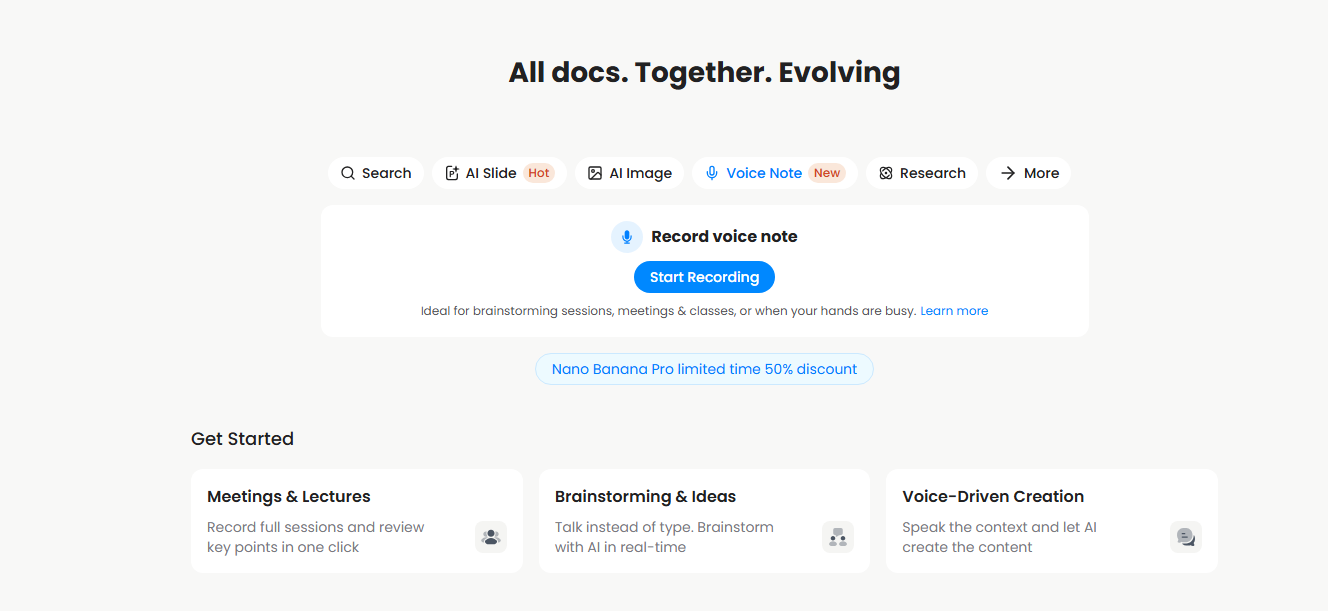
Ihr könnt jetzt Sprachnotizen direkt von der Felo-Startseite auf dem Desktop starten.
Ein Klick zum Aufnehmen
In der Sprachnotiz-Registerkarte befindet sich ein großer blauer „Aufnahme starten“-Button. Wenn ihr darauf klickt:
- Erstellt Felo ein neues leeres LiveDoc.
- Der Modus für Sprachnotizen öffnet sich in einem schwebenden Fenster.
- Die Aufnahme startet automatisch.
Ab diesem Moment könnt ihr einfach sprechen.
Ihr könntet zum Beispiel:
- Ideen für ein neues Projekt beschreiben
- Eine Produktspezifikation laut erklären
- Gedanken nach einem Kundengespräch festhalten
Während ihr sprecht, zeichnet Felo nicht nur auf. Es bereitet eure Worte auch so auf, dass sie durchsuchbares, strukturiertes Wissen werden – nicht nur einmalige Eingaben, die danach verschwinden.
Für reale Szenarien entworfen
Auf der Startseite der Sprachnotizen findet ihr auch Szenarienkarten, die zu euren bisherigen Nutzungen von Felo passen:
- Brainstorming – flüchtige Ideen festhalten, bevor sie verschwinden.
- Meetings – Diskussionen automatisch transkribieren und später strukturierte Zusammenfassungen einfacher erstellen.
- Chat & Aufnahme – mit der KI während der Aufnahme sprechen, damit Denken und Handeln an einem Ort stattfinden.
Wenn ihr eine Szenarienkarte anklickt:
- Felo erstellt ein neues LiveDoc und eine Sprachnotizkarte.
- Die Aufnahme startet automatisch.
Im Hintergrund wird die KI für dieses Szenario angepasst. Zum Beispiel sind Zusammenfassungen im Meeting-Szenario auf klare Protokolle und Aufgaben fokussiert.
Wenn ihr Chat & Aufnahme auswählt, passiert etwas anderes:
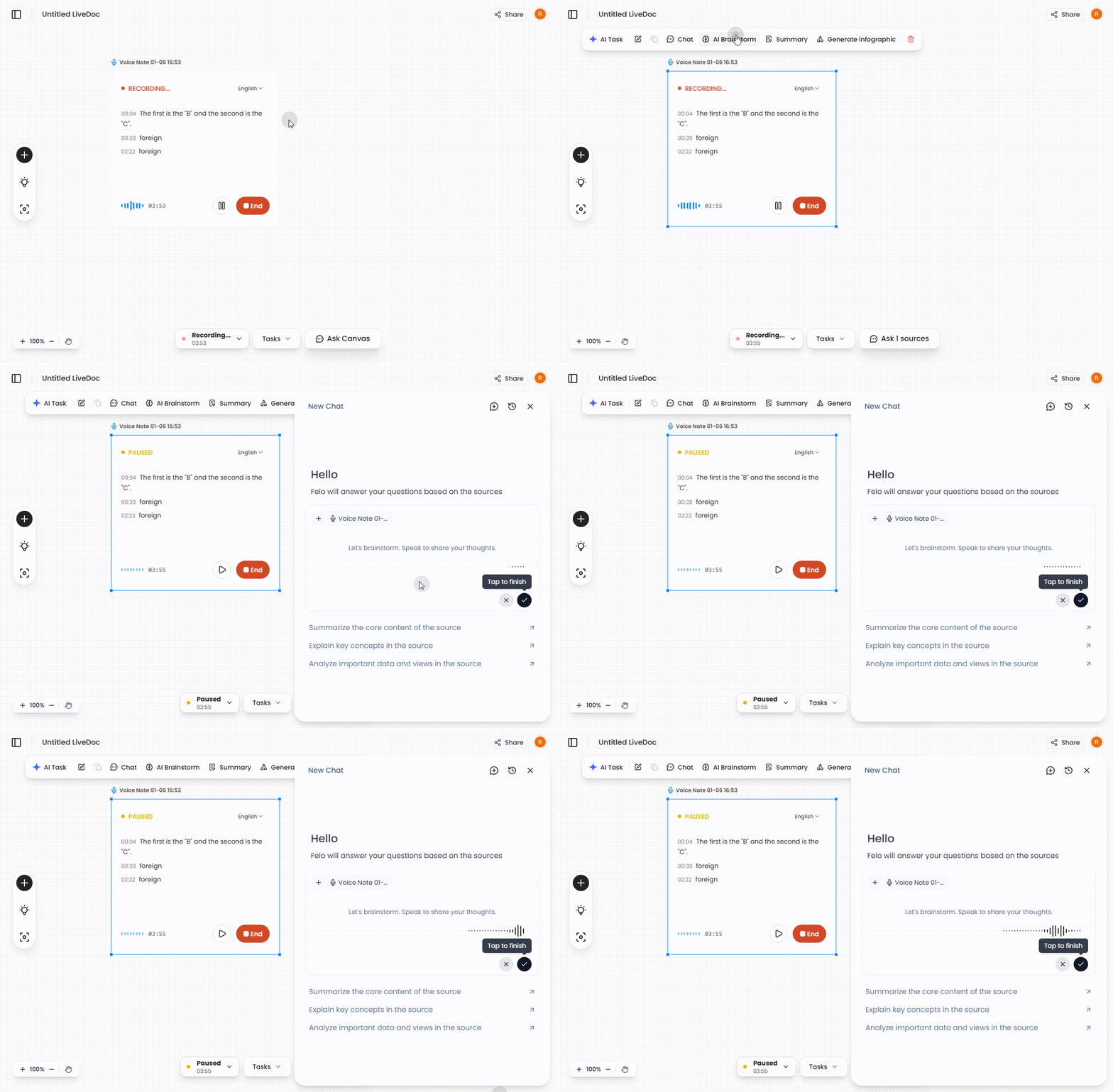
- Felo öffnet einen neuen Live-Chat-Seitenbereich.
- Die Spracheingabe wird sofort aktiviert.
- So könnt ihr direkt mit der KI per Sprache brainstormen.
Die Idee ist, dass ihr selbst bestimmen könnt, wie ihr arbeiten möchtet, anstatt einen festen Ablauf zu erzwingen.
Sprachbefehle: Sagt einfach, was ihr tun wollt
Während Sprachnotizen auf das Festhalten und Strukturieren eurer Sprache abzielen, geht es bei Sprachbefehlen darum, danach zu handeln.
Mit Sprachbefehlen könnt ihr:
- Euch von der Tastatur befreien – sagt einfach in euren eigenen Worten, was ihr möchtet.
- Euch mitten im Satz korrigieren – Felo führt trotzdem die richtige Aktion aus, sobald ihr fertig seid.
- KI-Aufgaben wie Zusammenfassen, Brainstorming, Folienerstellung oder Bildgenerierung mit einem Befehl ausführen.
Ihr könnt Dinge sagen wie:
- „Fasse dieses Meeting als Stichpunkte für das Team zusammen.“
- „Erstelle daraus eine Präsentationsgliederung.“
- „Gib mir Brainstorming-Richtungen basierend auf dem, was ich gerade gesagt habe.“
Das System ist für „Einmal-Sprachbefehle“ konzipiert: Einmal sprechen, eventuell umformulieren – und Felo erledigt alles auf einmal, ohne extra Klicks.
Um die Sprachsteuerung natürlicher zu machen, haben wir auch die Menüs überarbeitet.
Wenn ihr ein Dokument aufnehmt, aktualisiert sich die obere Leiste mit Aktionen, die mit Sprachnotizen Hand in Hand gehen:
Während der Aufnahme fragenBrainstormZusammenfassung–Infografik erstellen- Besprechung aufnehmen und mit einem Klick eine strukturierte Zusammenfassung erzeugen
- Gesprochene Erklärungen in eine visuelle Infografik umwandeln
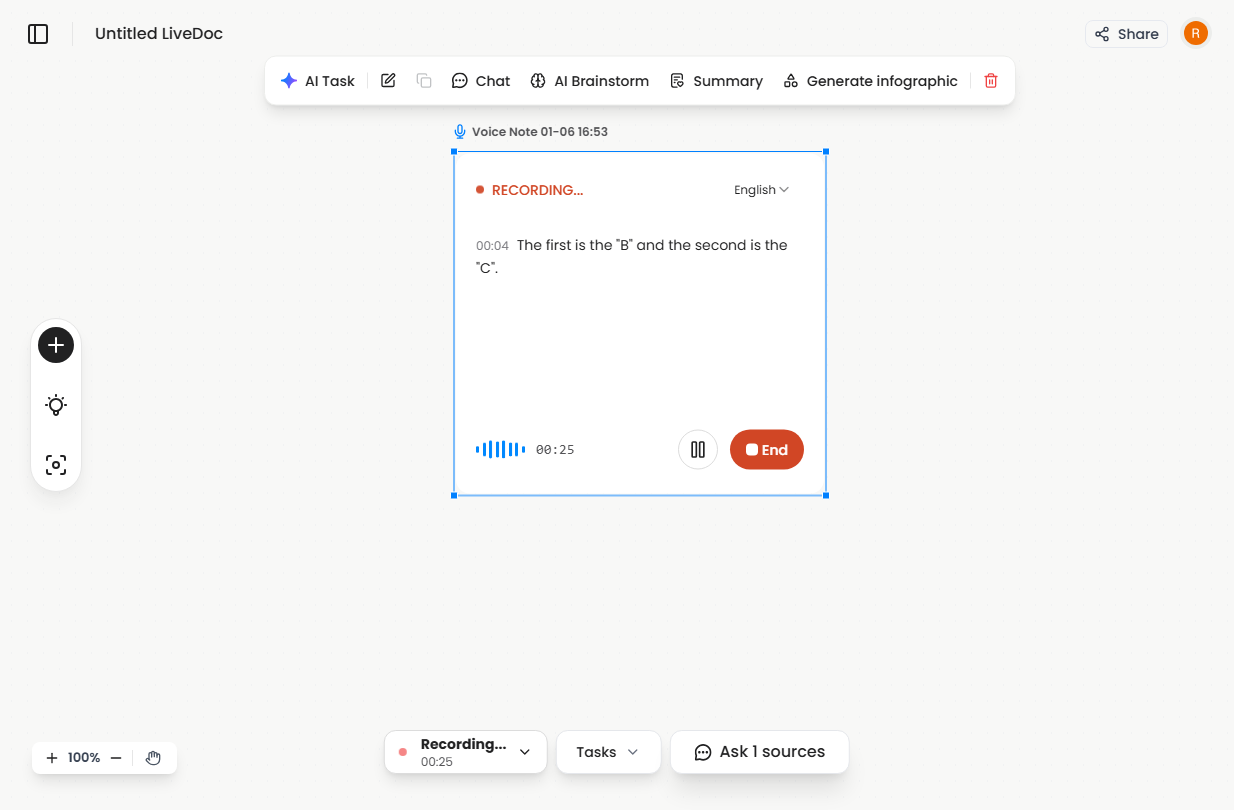
Wir wissen, dass ihr mitten in einem Anruf oder Kurs keine Zeit habt, zu suchen. Deshalb sind wichtige Aktionen genau dort, wo ihr sie braucht, in das Aufnahmeerlebnis integriert.
Eine sichtbarere, geführte Spracherfahrung
Ein häufiges Feedback war:
„Sprachfunktionen sind leistungsstark, aber ich habe sie kaum bemerkt.“
- Wir haben eine Sprach-Startseite hinzugefügt – mit eigener Registerkarte und Übersichtsbereich.
- Wir nutzen Szenarienkarten (Brainstorming, Meetings, Chat & Aufnahme), um euch in reale Workflows zu führen statt in abstrakte Funktionen.
- Bestimmte Szenarien (wie Brainstorming) sind direkt mit LiveDoc-Chat mit Spracheingabe verbunden, sodass ihr „mit Felo sprechen“ könnt, ohne zusätzliche Schritte.
Unsere Absicht ist nicht, euch zur Sprachnutzung zu drängen, sondern sie offensichtlich und verfügbar zu machen, wann immer sie wirklich hilft.
Wohin wir gehen
Mit Sprachnotizen × Sprachbefehlen sehen wir LiveDoc als nächsten Schritt hin zu einer wirklich sprachgesteuerten Arbeitsweise – für Meetings, Kurse, Ideen und tägliche Gedanken. Ihr könnt mit Felo sprechen, um zu handeln, zu generieren, zu brainstormen und zu visualisieren – ohne zur Tastatur zu greifen.
Wir wollen nicht eure Arbeitsweise ersetzen, sondern Reibungspunkte entfernen, besonders dann, wenn Tippen das Denken behindert.
Wie immer ist das nur der erste Schritt. Wir werden weiterhin Anpassungen vornehmen – an der Startseite,
- den KI-Verhaltensweisen hinter jedem Flow (z. B. bessere Meetingprotokolle, bessere Brainstorming-Helfer),
- den Menüs und Eingabeaufforderungen, die während der Aufnahme erscheinen.
Probiert es aus und sagt uns eure Meinung
Wenn ihr auf einem Desktop-Browser seid:
- Öffnet Felo.
- Geht auf die Sprachnotiz-Registerkarte auf der Startseite.
- Klickt auf Aufnahme starten oder wählt eine Szenarienkarte, die zu eurer aktuellen Aufgabe passt.
Redet einfach so, wie ihr es in einem Meeting, Unterricht oder einer Brainstorming-Sitzung tun würdet. Lasst Felo die Erfassung und Nachbearbeitung übernehmen.
Wir haben das für euch gebaut – unsere langjährigen Nutzer, die Felo als Teil ihres Arbeitsalltags sehen. Wie immer bestimmt euer Feedback, was wir als Nächstes entwickeln.
Danke, dass ihr mit uns diese sprachbasierte Zukunft gestaltet.