Wan 3.0 Prime: Von zwei Einzelbildern zu einem stilisierten Clip

Nutze Wan 3.0 Prime in Felo, um aus Text oder Einzelbildpaaren stilisierte Clips zu erstellen. Entdecke Prompt-Beispiele, optionales Audio, unterstützte Einstellungen und Schritte zur Überarbeitung.
Felo-Tools: Wan 3.0 Prime.
Eine statische Illustration kann eine visuelle Welt festlegen, doch Bewegung zeigt, ob diese Welt zusammenhält. Ein Papierfuchs muss seine gefaltete Form behalten, wenn er sich dreht. Eine Tuschelandschaft muss sich bewegen, ohne zu einem anderen Gemälde zu werden.
Wan 3.0 Prime in Felo bietet dir die Möglichkeit, solche Einstellungen anhand von Text oder Anfangs- und Endbildern zu erkunden. Dieser Leitfaden erklärt die verfügbaren Steuerungen, die Vorbereitung eines stimmigen Bildpaars und die Beurteilung der Bewegung zwischen den Bildern.
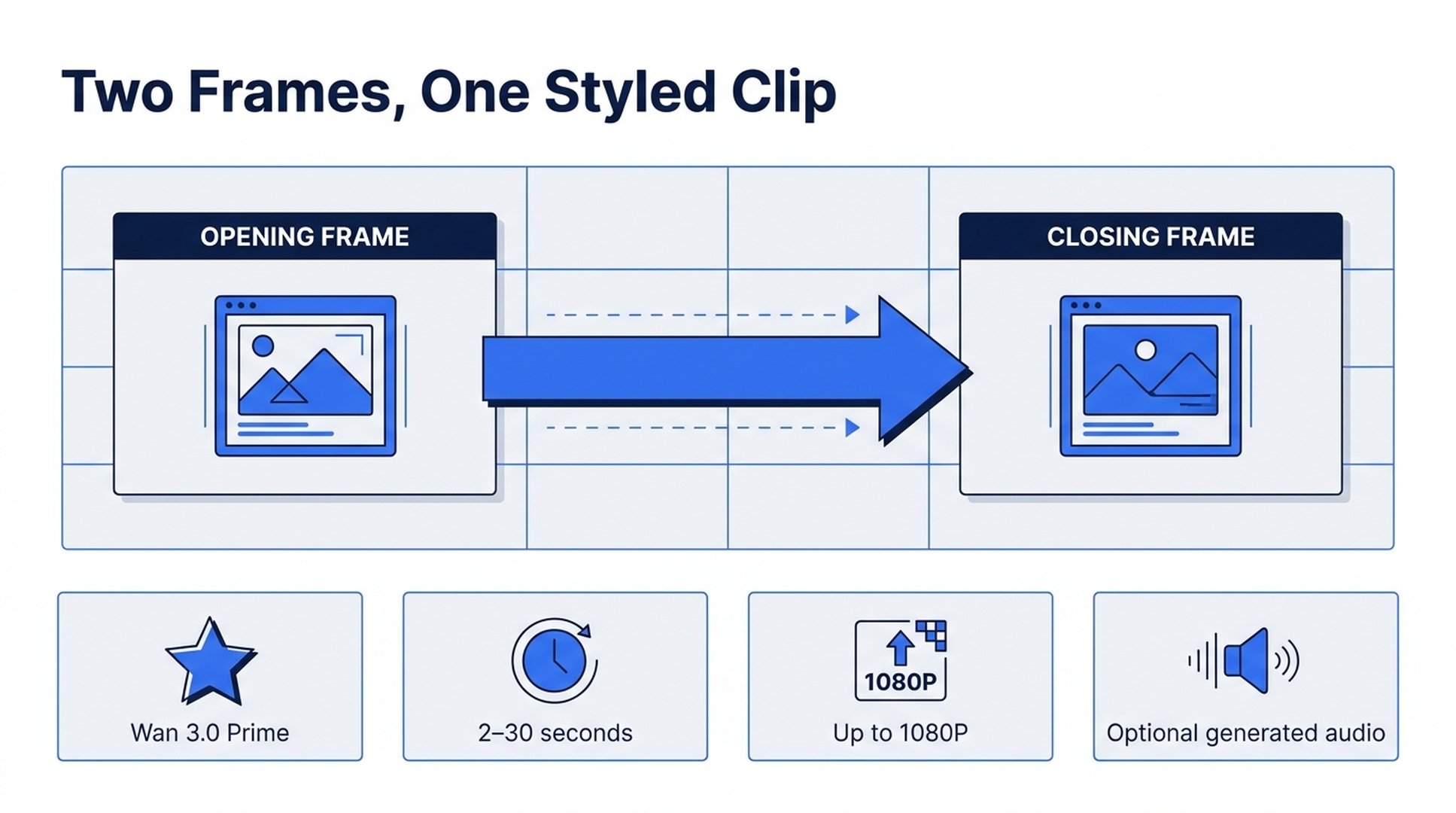
Illustrativer Leitfaden; kein Screenshot und kein Ergebnis einer Videogenerierung.
Was Wan 3.0 Prime unterstützt
Die aktuelle Felo-Integration unterstützt Clips mit einer Länge von 2–30 Sekunden in 480P, 720P oder 1080P. Du kannst 16:9, 4:3, 1:1, 3:4 oder 9:16 wählen; generiertes Audio ist optional.
Wan verarbeitet Text, ein erstes Einzelbild, ein letztes Einzelbild oder ein Paar aus erstem und letztem Einzelbild. Zusätzliche Referenzbilder oder Referenzvideos werden über die auf der Modellseite dokumentierten Einzelbildeingaben hinaus nicht akzeptiert. 21:9 wird in Felo ebenfalls nicht angeboten.
Die Modellseite nennt eine Prompt-Unterstützung von bis zu 20.000 Zeichen. Das schafft Raum für detaillierte Anweisungen, doch eine längere Anweisung ist nicht automatisch klarer. Beginne bei einer kurzen Einstellung mit dem Motiv, einer Handlung, der Kamera und dem Ende. Die Felo-Seite zu Wan 3.0 Prime enthält die Integrationsspezifikationen und offizielle Beispiele.
Wähle einen Stil, den du mit physischen Begriffen beschreiben kannst
„Schöne Animation“ lässt fast alles offen. „Papier mit sichtbaren Faltkanten, flachen Farben und fester Kamera“ beschreibt Eigenschaften, die du im Ergebnis prüfen kannst.
Lege vor der Generierung drei Dinge für einen stilgesteuerten Clip fest:
- Material: Tusche auf strukturiertem Papier, matter Ton, gefaltete Pappe oder bemaltes Holz.
- Bewegung: Schweben, Drehen, Gleiten, Biegen oder eine kleine wiederholte Handlung.
- Konsistenz: Welche Texturen, Formen und Farben müssen durchgehend sichtbar bleiben?
Kombiniere keine unvereinbaren Materialangaben aus Versehen. Nasse Tusche, glänzendes Metall und weicher Ton können in einer bewusst gestalteten Szene zusammen vorkommen, sollten jedoch nicht dasselbe Objekt beschreiben, außer eine Verwandlung bildet das Thema der Einstellung.
Nutze die offizielle Galerie, um zu verstehen, welche Beispiele Felo präsentiert. Die Clips „Ink Mountains“ und „Paper Forest Fox“ dienen als Referenzen zum Durchsehen. Sie belegen nicht, dass jeder neue Prompt mit Tusche oder Papier dieselbe Qualität erzeugt.
Plane ein Paar aus erstem und letztem Einzelbild
Stell dir einen Papierfuchs vor, der auf der linken Seite einer kleinen Lichtung steht. Im Schlussbild steht derselbe Fuchs nahe der Mitte und blickt zu einem Papierbaum. Die Bilder vermitteln Position und Ausrichtung; der Prompt beschreibt den Weg zwischen beiden.
Halte Kamera, Umgebung und Motivgestaltung kompatibel. Wenn der erste Fuchs eine schmale Schnauze und der zweite eine runde Schnauze besitzt, muss das Modell beim Animieren der Bewegung einen Gestaltungskonflikt ausgleichen. Die Ausgangsbilder zu korrigieren, bildet oft den besseren ersten Schritt, als den Prompt mit dieser Reparatur zu beauftragen.
Eine nützliche Planungstabelle bleibt klein:
| Element | Anfangsbild | Schlussbild |
|---|---|---|
| Fuchs | Links von der Mitte, Blick nach rechts | Mitte, Blick zum Baum |
| Kamera | Feste mittlere Weitwinkelansicht | Dieselbe Ansicht |
| Hintergrund | Drei Papierbäume | Dieselben drei Bäume |
| Licht | Weiches Licht von links | Dieselbe Richtung und Farbe |
| Geplante Änderung | Ausgangsposition | Abgeschlossener kurzer Weg |
Das Schlussbild gibt das Ziel vor. Es garantiert kein pixelidentisches Schlussbild und keinen bestimmten Weg, sofern das generierte Ergebnis diese Bedingungen nicht erfüllt.
Drei Wan-3.0-Prime-Prompts zum Ausprobieren
Dies sind vorgeschlagene Beispiele für diesen Leitfaden und keine neu generierten Demonstrationen. Wähle Seitenverhältnis und Dauer in den Einstellungen passend aus, statt dich allein auf den Text zu verlassen.
Tuschelandschaft: Ein Naturelement bewegen
Vorgeschlagene Einstellungen: 16:9, 6 Sekunden, 1080P.
Eine monochrome Tuschelandschaft mit Bergen auf cremefarbenem Papier. Dunkle Bergkonturen bleiben fest, während eine schmale Bank aus hellem Nebel langsam von rechts nach links durch das Tal zieht. Die Papierstruktur bleibt sichtbar. Statische Kamera, kein Zoom, keine neuen Objekte und keine Beschriftung. Das Tal bleibt zum Ende teilweise vom Nebel bedeckt.
Die Bewegung beschränkt sich auf den Nebel. Falls sich die Berge verformen, vereinfache die Anweisung weiter und benenne die unveränderten Konturen ausdrücklich. Aktiviere generiertes Audio, formuliere für die visuelle Beschreibung und den zurückhaltenden Umgebungslaut getrennte Angaben.
Papierfuchs: Zwei vorbereitete Bilder verbinden
Vorgeschlagene Einstellungen: 4:3, 6 Sekunden, 1080P, mit kompatiblen ersten und letzten Einzelbildern.
Verbinde die bereitgestellten Anfangs- und Schlussbilder zu einer durchgehenden Papieranimationsszene. Der kleine orangefarbene Papierfuchs macht mehrere kurze Schritte zum Baum und behält seine gefalteten Ohren, seine spitze Schnauze und seine flache Papierstruktur. Die drei Bäume und die Kamera bleiben fest. Die Bewegung wirkt sanft und leicht schrittweise, wie bei handgemachtem Stop-Motion. Der Fuchs blickt am Ende zum Baum. Keine Szenenwechsel und keine zusätzlichen Figuren.
Prüfe die Beine während des Wegs und nicht nur die Endhaltung des Fuchses. Ein ansprechendes Ende kann einen unbrauchbaren Übergang verbergen.
Speisedetail: Ein kurzes, gut lesbares Ereignis
Vorgeschlagene Einstellungen: 1:1, 4 Sekunden, 1080P, optionales generiertes Audio.
Nahaufnahme von Chiliöl in einer kleinen Keramikschale. Einige winzige Blasen steigen nahe der Mitte auf und zerplatzen, während das rote Öl warmes Seitenlicht einfängt. Die Schale bleibt auf einer dunklen Holzfläche stehen. Fixierte Kamera, realistische Textur, keine Hände und keine Utensilien. Die Oberfläche zeigt sich am Ende beruhigt. Bei aktiviertem Audio ein leises, kurzes Zischen ohne Musik und Sprache.
Für ein Insert können vier Sekunden genügen. Eine Verlängerung auf 30 Sekunden macht das physische Detail nicht überzeugender; sie verlangt vom Modell lediglich eine längere Erhaltung.
In Felo generieren und das Ergebnis prüfen
- Öffne die Modellseite von Wan 3.0 Prime; das Modell ist vorausgewählt.
- Entscheide, ob Text die Einstellung allein ausdrückt oder ob du Einzelbildeingaben brauchst.
- Beschreibe Material, Handlung, Kamera und Ende. Benenne die wichtigen Elemente, die sich nicht verändern sollen.
- Wähle Seitenverhältnis, Auflösung, Dauer und die verfügbare Tonoption. Prüfe die Credit-Schätzung.
- Generiere eine Variante und prüfe sie bei normaler Geschwindigkeit. Untersuche danach den anspruchsvollsten Moment im Detail.
- Behalte das Ergebnis oder bitte im selben Thread um eine gezielte Änderung.
Der Agent Mode kann bei der Entwicklung eines unfertigen Briefings helfen. Die direkte Generierung eignet sich für eine fertige Beschreibung der Einstellung und vorbereitete Eingaben. Beide Wege ersetzen keine Bewertung des Ergebnisses.
Korrigiere den Stil, bevor du mehr Bewegung hinzufügst
| Problem | Nächste sinnvolle Änderung |
|---|---|
| Papier wird zu weichem Stoff | Faltkanten und starre, flache Oberflächen erneut nennen; widersprüchliche Materialbegriffe entfernen |
| Der Hintergrund verändert sich | Kamera festhalten und die Anordnung des Hintergrunds ausdrücklich bewahren |
| Die Handlung wirkt gehetzt | Bewegungsanzahl reduzieren oder mehr Zeit einräumen |
| Das Ende driftet ab | Kompatibilität des Bildpaars prüfen und die verbindende Handlung vereinfachen |
| Audio lenkt ab | Audio deaktivieren oder nur den für das Ereignis notwendigen Ton anfordern |
Betrachte diese Punkte als mögliche Überarbeitungen und nicht als garantierte Reparaturanleitung. Falls eine mechanische Handlung präzise ablaufen muss, nutze echtes Filmmaterial oder eine kontrollierte Animationsmethode statt einer plausibel wirkenden Generierung.
Wan 3.0 Prime FAQ
Kann ich eine zweisekündige Schleife erstellen?
Wan unterstützt in Felo Clips ab zwei Sekunden. Eine nahtlose Schleife stellt eine eigene Qualitätsanforderung dar. Die Bewegung muss an der Verbindungsstelle zusammenpassen. Prüfe oder vollende die Schleife in einem Editor, statt von einer perfekten Schleife des kurzen Clips auszugehen.
Kann ich ein Referenzvideo hochladen?
Die aktuelle Felo-Wan-Integration dokumentiert Text- und Einzelbildeingaben, keine zusätzlichen Referenzvideoeingaben. Wähle ein Modell mit dieser Funktion, falls Material als Bewegungsreferenz erforderlich ist.
Kann ich 21:9 verwenden?
Mit dieser Integration nicht. Wähle ein unterstütztes Seitenverhältnis oder ein anderes Felo-Modell mit 21:9.
Ist 1080P für dieses Modell verfügbar?
Ja. Felo führt für Wan 3.0 Prime 480P, 720P und 1080P auf. Prüfe die ausgewählten Einstellungen vor dem Absenden, einschließlich der Schätzung für diesen Durchlauf.
Beginne mit einem Material, das du benennen kannst, und einer Bewegung, die du beurteilen kannst. Sobald das funktioniert, hast du eine Grundlage für eine aufwendigere Sequenz.
Mit Wan 3.0 Prime in Felo erstellen →
Dieser Beitrag ist auch in folgenden Sprachen verfügbar: English, 简体中文, 日本語, 한국어, 繁體中文, हिन्दी, Français, العربية, Русский, اردو, Bahasa Indonesia, Tiếng Việt, Türkçe, Italiano, ไทย, Español, বাংলা and Português.