Generador de texto a vídeo con IA De una escena escrita a un clip terminado

Describe el sujeto, la acción, la cámara y el estilo. Felo planifica los planos, elige el modelo de vídeo adecuado y genera un clip que puedes ajustar en el mismo hilo: sin material grabado, línea de tiempo ni conocimientos de edición.

Ver ejemplos de texto a vídeo
Duración
2–30 s
Resolución
480P–2K
Formatos
6 relaciones de aspecto
Modelos
4 disponibles
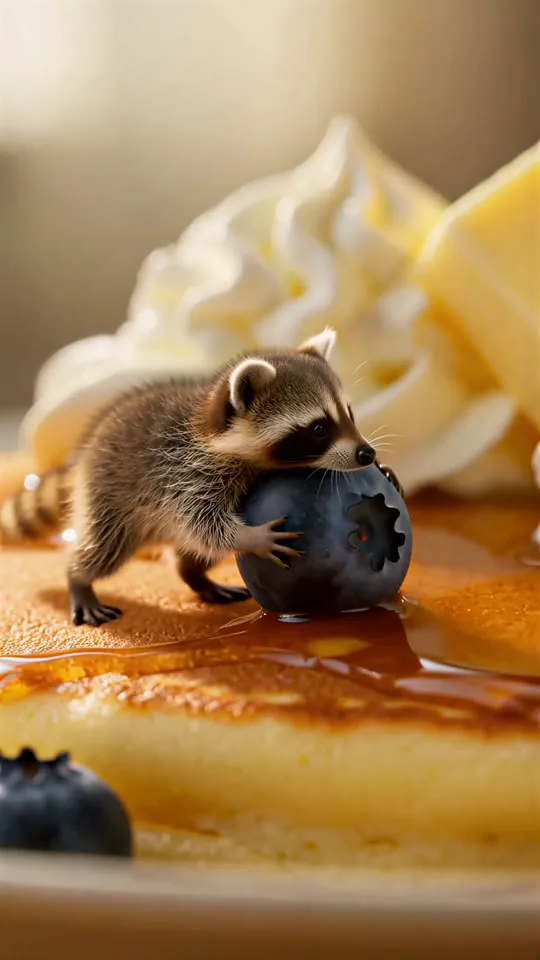
The Pancake Heist9:16 · 6 s · 2K · un prompt

Directorio de modelos de texto a vídeo

Felo asigna un modelo de vídeo a cada plano. MiniMax H3, Seedance 2.5, Wan 3.0 Prime y Kling 4.0 ya están disponibles; Gemini Omni Flash llegará pronto. Elige uno en los ajustes de vídeo o deja que el agente decida.

  • MiniMax H3

    Disponible ahora

    Clips 2K a partir de texto, imagen, vídeo y audio

    Sonido: Sin sonidoDuración: 4–30 sResolución máx.: 2K

  • Seedance 2.5

    Disponible ahora

    Clips cortos y rápidos con mucho movimiento

    Sonido: GeneradoDuración: 4–30 sResolución máx.: 720P

  • Wan 3.0 Prime

    Disponible ahora

    Modos de generación flexibles

    Sonido: GeneradoDuración: 2–30 sResolución máx.: 1080P

  • Kling 4.0

    Disponible ahora

    Movimiento cinematográfico y coherencia de personajes

    Sonido: Sin sonidoDuración: 3–30 sResolución máx.: 1080P

  • Gemini Omni Flash

    Próximamente

    Generación multimodal rápida

    Sonido: —Duración: —Resolución máx.: —

Cada modelo tiene sus propios límites de duración, resolución, relación de aspecto y materiales de referencia. Los ajustes de vídeo muestran los del modelo que elijas.

¿Qué es la IA de texto a vídeo?

La IA de texto a vídeo convierte una escena escrita en un clip en movimiento. Describes quién aparece en pantalla, qué ocurre y cómo se mueve la cámara; el modelo genera el metraje. Felo añade una capa de agente: convierte una frase en una lista de planos, elige un modelo de vídeo y conserva el contexto para que puedas ajustar el resultado sin empezar de cero.

  • Empieza con palabras: sin cámara, equipo ni línea de tiempo de edición.
  • El agente planifica los planos, los movimientos de cámara y el ritmo.
  • Elige 21:9, 16:9, 4:3, 1:1, 3:4 o 9:16.
  • Ajusta el resultado con una petición de seguimiento en el mismo hilo.
Phoenix Rising16:9 · 8 s · 1080P · texto a vídeo · Kling 4.0
Creado con Kling 4.0

Qué puedes crear con texto a vídeo

Dos clips por uso, cada uno creado con Kling 4.0 a partir de un solo prompt. Copia un prompt o cárgalo en el cuadro de arriba.

9:16 · 5 s · 1080P

Red Coat in SnowPrompt1 / 6

Vertical cinematic shot on a quiet narrow street at night with falling snow and warm lantern light. A young woman in a red wool coat walks away from camera, stops, and turns back over her shoulder with a small smile as snowflakes catch in her hair. Slow push-in, consistent face and coat, shallow depth of field, soft bokeh. No readable signs, no text.

Cómo usar texto a vídeo en Felo

Tres pasos desde la escena escrita hasta el clip terminado.

  1. 01

    Escribe la escena

    Describe el sujeto, la acción, la cámara y el estilo en una o dos frases. Añade sonido si es importante. El agente puede buscar contexto en la web antes de planificar los planos.

  2. 02

    Deja que el agente planifique el plano

    Felo crea una lista de planos, elige un modelo de vídeo y adapta la relación de aspecto, la resolución y la duración a tu idea.

  3. 03

    Genera, ajusta y descarga

    Previsualiza el clip, pide un cambio en el mismo hilo y descarga o comparte la versión que te guste.

Cómo escribir un prompt de texto a vídeo

Un buen prompt se lee como la descripción de un plano. Cubre estos cinco elementos y el agente podrá planificar el movimiento de cámara y el sonido.

  1. 01

    Sujeto

    Quién o qué aparece en pantalla: aspecto, materiales, ropa y los detalles que deben mantenerse constantes.

  2. 02

    Acción

    Qué ocurre y cómo cambia la escena del primer fotograma al último.

  3. 03

    Cámara

    Tamaño del plano, ángulo y movimiento: acercamiento, seguimiento, giro alrededor, alejamiento.

  4. 04

    Estilo

    Imagen real o animación, iluminación, paleta, textura de película o una referencia visual.

  5. 05

    Sonido

    Ambiente, efectos y música. Seedance 2.5 y Wan 3.0 Prime generan sonido con el clip; MiniMax H3 y Kling 4.0 devuelven vídeo sin sonido.

Prompt de ejemplo
Un mapache del tamaño de un pulgar, sobre un pancake gigante, abraza un arándano más grande que su cabeza. El sirope de arce se estira bajo una pata cuando da dos pasos decididos, resbala y sale despedido en un arco limpio hacia una nube de nata montada. Comedia gastronómica en miniatura fotorrealista, objetivo macro, luz cálida de desayuno, cuerdas en pizzicato juguetonas.

Ejemplos de texto a vídeo creados con Felo

Cada clip de abajo empezó como un prompt escrito. Reproduce uno, copia su prompt y cambia el sujeto, el estilo o la relación de aspecto.

Ver la galería completa

The Ring Beyond the Storm

21:9 · 10 s · 2KMiniMax H3

The Pancake Heist

9:16 · 6 s · 2KMiniMax H3

One Last Train

16:9 · 7 s · 768PMiniMax H3

The Cloud Collector

16:9 · 9 s · 768PMiniMax H3

After the Rain

4:3 · 8 s · 768PMiniMax H3

Zero-Gravity Espresso

1:1 · 8 s · 768PMiniMax H3

Herramientas de vídeo relacionadas

Elige la página que encaje con lo que estás creando.

Puntos clave

  • Felo convierte un prompt escrito en un clip de 2 a 30 segundos, según el modelo.
  • MiniMax H3 llega a 2K, Wan 3.0 Prime y Kling 4.0 a 1080P, y Seedance 2.5 a 720P.
  • Seis relaciones de aspecto cubren el cine 21:9, el panorámico 16:9 y el vertical 9:16.
  • El agente planifica los planos y elige un modelo; puedes ajustar el resultado en el mismo hilo.

Preguntas frecuentes

¿Qué es un generador de texto a vídeo con IA?
Un generador de texto a vídeo con IA convierte una descripción escrita en vídeo. Felo añade una capa de agente que planifica los planos, elige un modelo de vídeo y conserva el contexto, para que puedas ajustar el clip en el mismo hilo.
¿Cómo convierto texto en vídeo con Felo?
Escribe un prompt en el agente de vídeo de Felo, describe el sujeto, la acción, la cámara y el estilo, y pulsa generar. Felo planifica el plano, elige un modelo y devuelve un clip que puedes previsualizar.
¿Qué debe incluir un prompt de texto a vídeo?
Cubre el sujeto, la acción, la cámara, el estilo y el sonido. Una o dos frases bastan; el agente puede completar la lista de planos y los movimientos de cámara.
¿Qué modelo de vídeo usa Felo para texto a vídeo?
MiniMax H3, Seedance 2.5, Wan 3.0 Prime y Kling 4.0 ya están disponibles; Gemini Omni Flash llegará pronto. El agente elige un modelo para cada plano, o puedes elegirlo tú en los ajustes de vídeo.
¿Cuánto puede durar un clip de texto a vídeo de Felo?
La duración depende del modelo: Wan 3.0 Prime genera de 2 a 30 segundos, Kling 4.0 de 3 a 30 segundos, Seedance 2.5 de 4 a 30 segundos y MiniMax H3 de 4 a 30 segundos (de 4 a 15 segundos en 1080P y 2K). Puedes elegir la duración en los ajustes de vídeo antes de generar.
¿Qué relaciones de aspecto y resolución puedo usar?
Felo admite 21:9, 16:9, 4:3, 1:1, 3:4 y 9:16; cada modelo ofrece una parte. La resolución va de 480P a 2K: MiniMax H3 hasta 2K, Wan 3.0 Prime y Kling 4.0 hasta 1080P, y Seedance 2.5 hasta 720P.
¿Qué modelos generan sonido?
Seedance 2.5 y Wan 3.0 Prime pueden generar sonido con el clip. MiniMax H3 y Kling 4.0 devuelven vídeo sin sonido, así que añade la música o los efectos en tu editor.
¿Puedo editar un vídeo después de generarlo con Felo?
Sí. Pide un cambio en el mismo hilo para modificar el plano, el estilo o la duración, y Felo genera una nueva versión sin empezar de cero.
¿Puedo empezar desde una imagen en vez de texto?
Sí. Felo también admite imagen a vídeo y generación desde primer y último fotograma. Sube una imagen de referencia y describe cómo debería moverse.
¿Cuánto cuesta texto a vídeo en Felo?
Las generaciones de vídeo consumen puntos de Felo. El coste depende del modelo, la resolución y la duración; los ajustes de vídeo muestran una estimación antes de generar y el cargo final puede variar ligeramente. La página de precios indica cuántos puntos incluye cada plan.

Convierte tu próxima idea en un vídeo

Descríbela en una frase o empieza con uno de los prompts de ejemplo.