Cómo agregar MCP a Felo Agent (y conectar con más de 10,000 herramientas de datos)

Una guía paso a paso para conectar servidores MCP a Felo Agent, para que tu agente pueda obtener datos en tiempo real de Notion, Slack, bases de datos y miles de otras herramientas.
La mayoría de los agentes de IA pueden escribir. Muy pocos pueden acceder a tus sistemas reales y obtener el dato que necesitas.
Si le pides a un chatbot común la “tasa de abandono del último trimestre”, te dará una explicación educada de dónde suelen estar esos datos. Si se lo pides a un agente conectado a MCP, obtendrás la cifra, la tendencia y un gráfico, todo extraído directamente de la fuente.
MCP (Model Context Protocol) es el estándar abierto que hace esto posible. Permite que un agente de IA se conecte a herramientas externas y fuentes de datos a través de una única interfaz consistente. Añade un servidor MCP a Felo Agent y tu agente dejará de adivinar. Empezará a usar herramientas reales.
Esta guía te acompaña en toda la configuración en unos cinco minutos. No se requiere código.

Qué le aporta realmente MCP a tu agente
Piensa en MCP como un adaptador universal. Antes de MCP, cada integración era un trabajo a medida: una API diferente, un flujo de autenticación distinto, un formato de datos propio. MCP lo estandariza todo.
Un servidor MCP expone tres tipos de elementos a tu agente:
- Herramientas — acciones que el agente puede realizar, como “crear una página en Notion” o “consultar esta base de datos”
- Fuentes de datos — archivos, documentos, registros y flujos en tiempo real que el agente puede leer
- Prompts — plantillas reutilizables que el agente puede seguir para tareas específicas
Como el protocolo es abierto, el mismo servidor funciona con cualquier cliente compatible con MCP. Escríbelo una vez, úsalo en todas partes.
El efecto práctico: tu Felo Agent pasa de ser un escritor inteligente a un sistema capaz de obtener, filtrar y actuar sobre datos en tiempo real de las herramientas que tu equipo ya utiliza.
De ahí viene el número de “más de 10,000 herramientas”. El ecosistema MCP ya abarca miles de servidores: Notion, Slack, GitHub, Postgres, Stripe, Google Drive y una larga lista de servicios de nicho. Conectas los que necesitas y el agente decide cuándo usarlos.
Antes de empezar
Necesitas dos cosas:
- Una cuenta de Felo. Inicia sesión en felo.ai. MCP está disponible dentro de Felo Agent, así que no necesitas una configuración o clave API adicional en Felo.
- El servidor MCP que quieras conectar. En este ejemplo usaremos Notion, ya que es de los más útiles y la configuración es rápida. Necesitarás acceso al espacio de trabajo de Notion del que quieras que el agente lea datos.
Si aún no tienes un servidor específico en mente, salta a la última sección: hay un directorio que facilita encontrar uno.
Paso 1: Crea un nuevo agente
Desde el espacio de trabajo de Felo Agent, haz clic en Crear Agente en la esquina superior derecha.
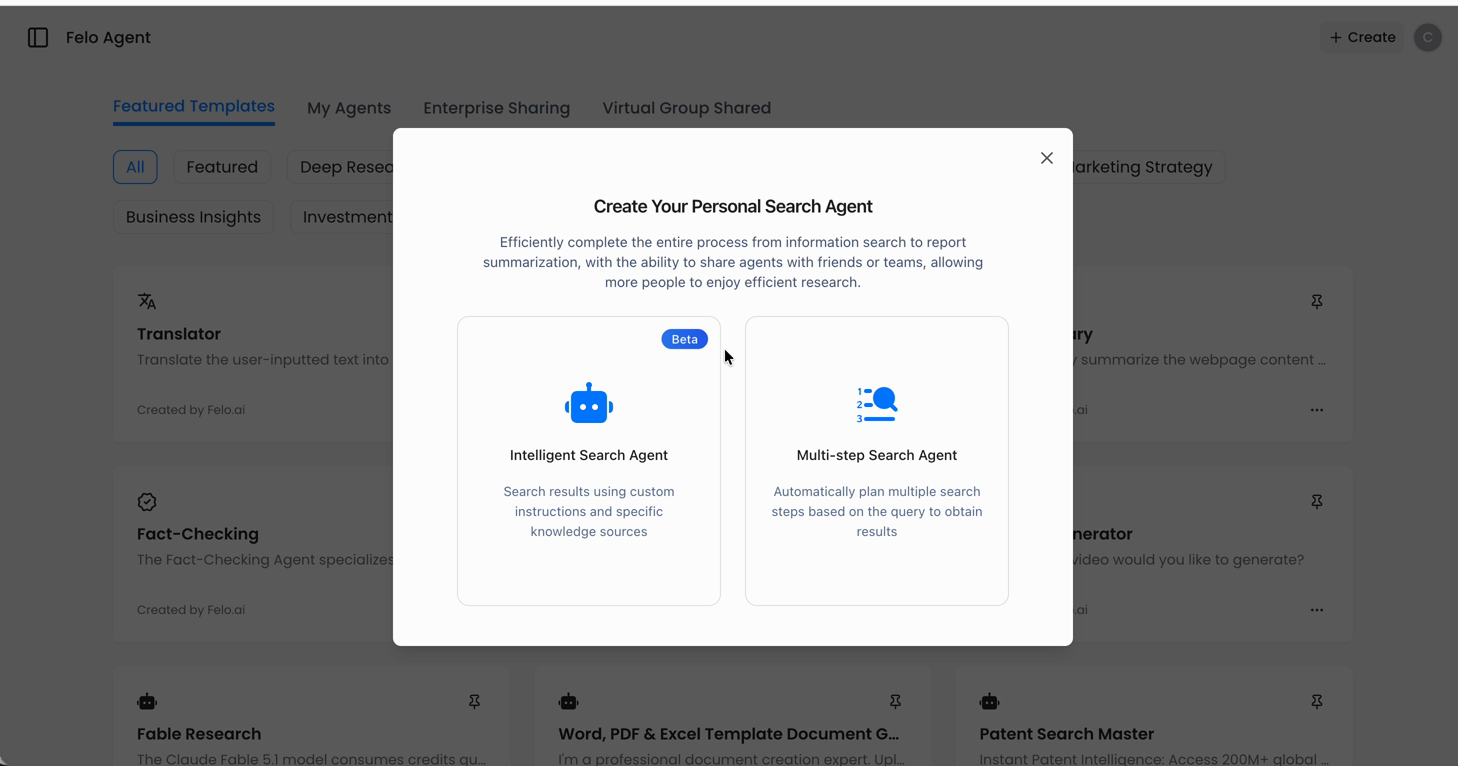
Entrarás en el constructor de agentes. Ponle un nombre a tu agente y una breve descripción de lo que debe hacer. Sé específico: “Generador de informes semanales de Notion” es mejor que “Mi asistente”. La descripción influye en cómo el agente decide cuándo usar sus herramientas.
Paso 2: Abre el panel de herramientas
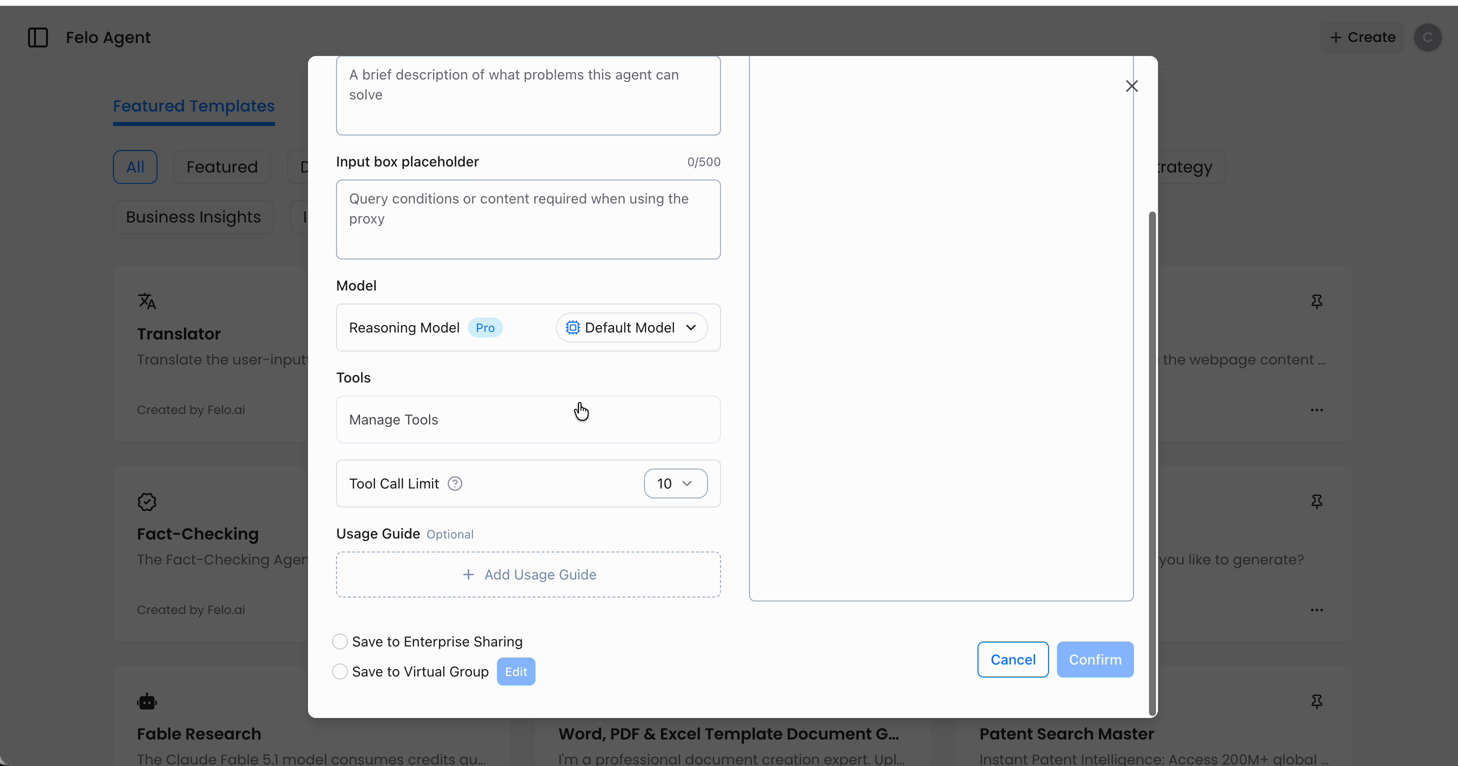
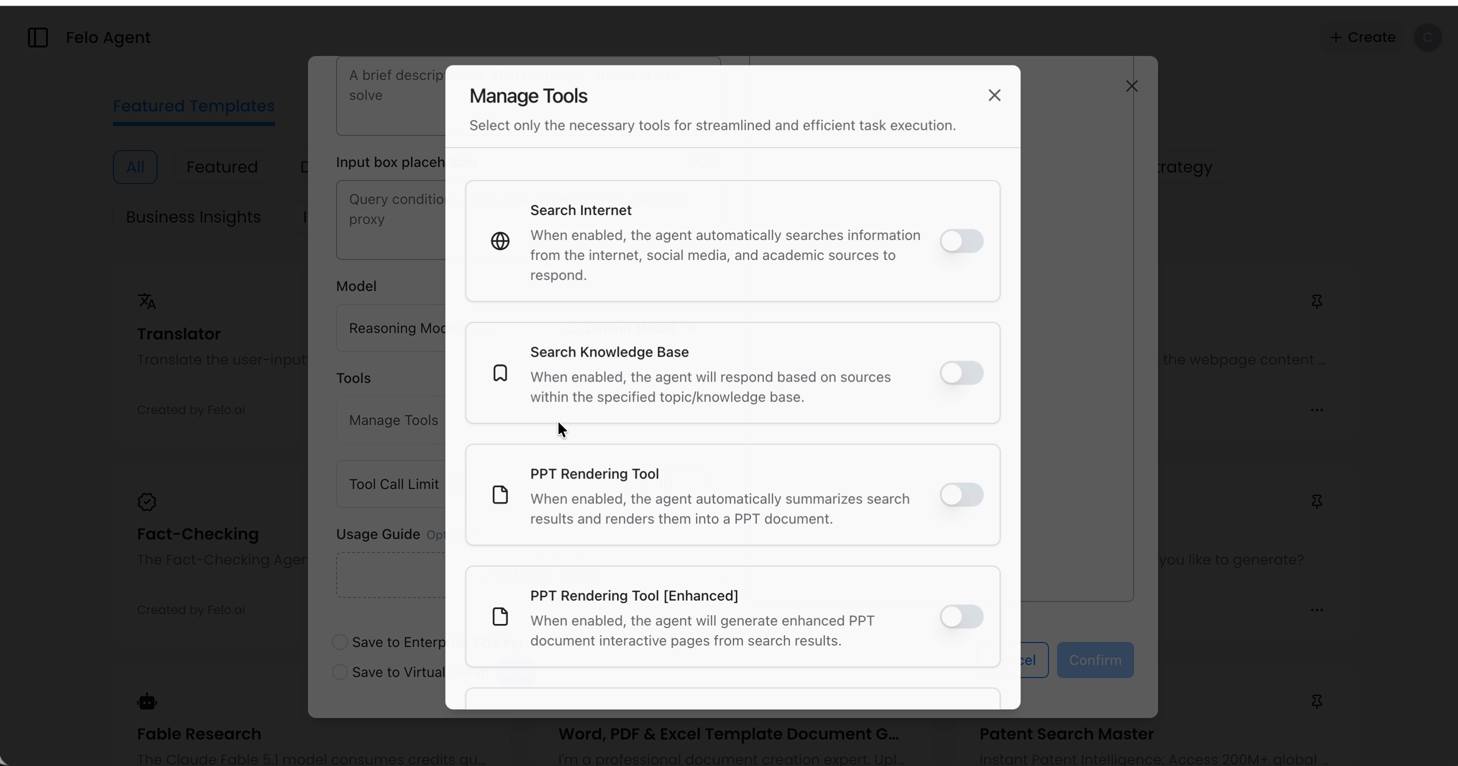
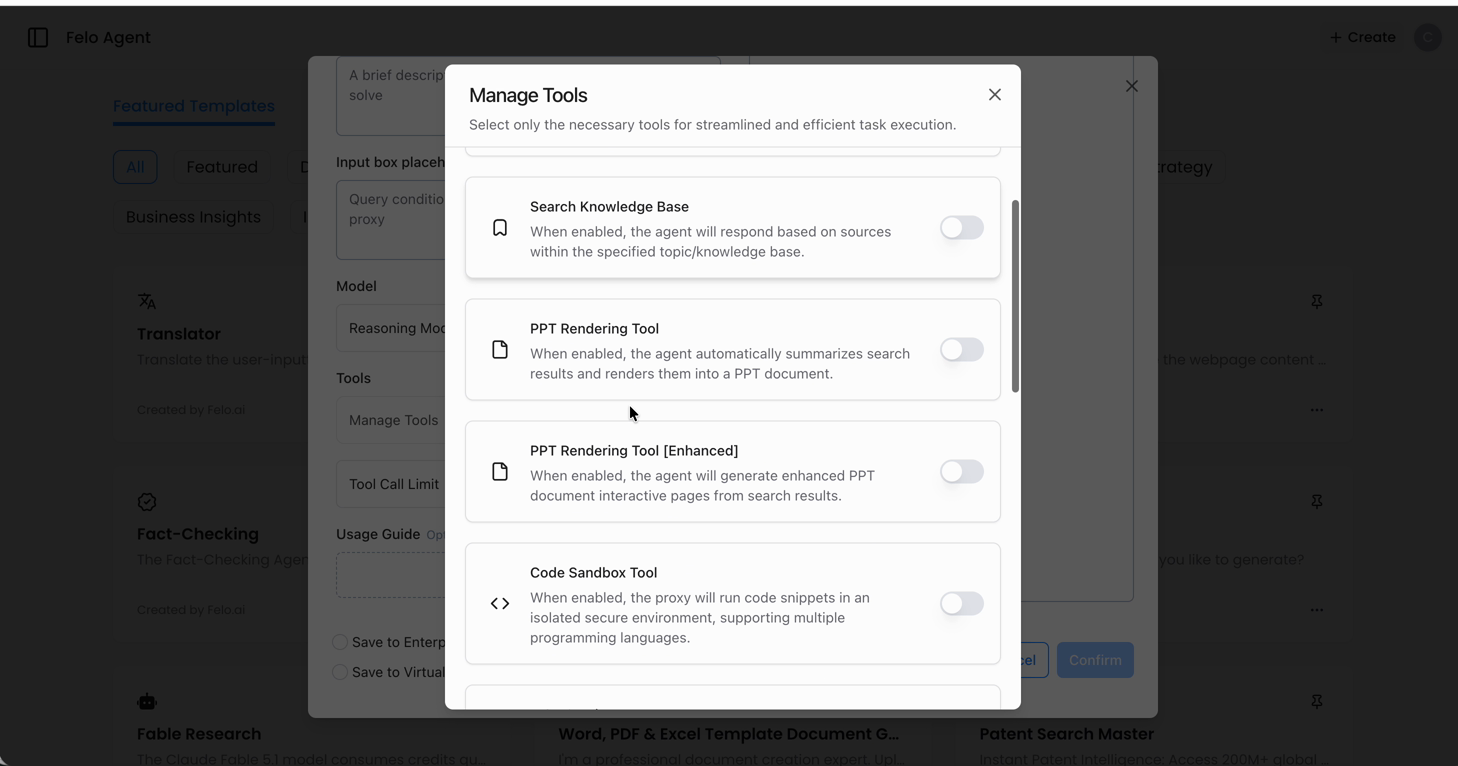
Dentro del constructor, busca la sección Herramientas y ábrela.
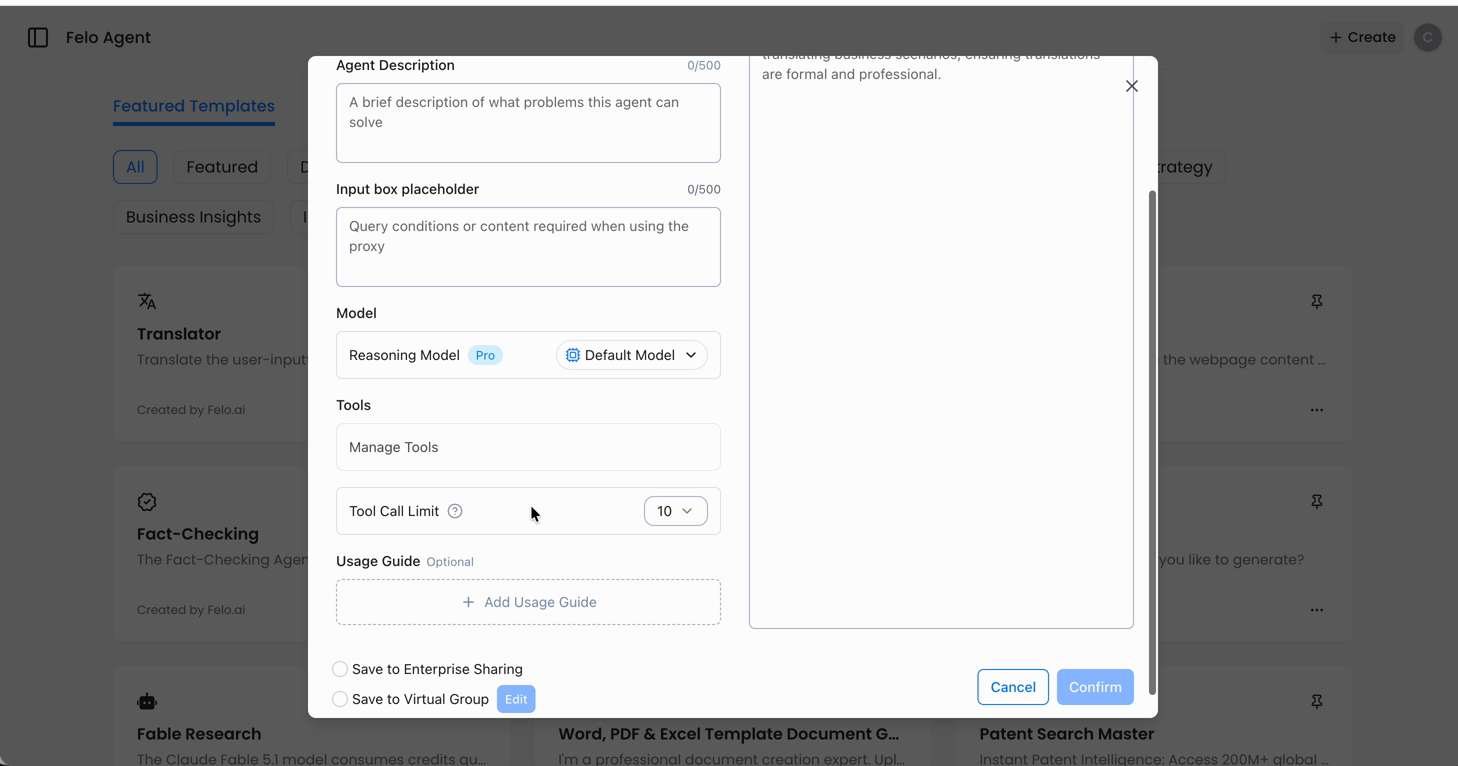
Aquí es donde viven todas las acciones que el agente puede hacer. Por defecto verás capacidades integradas como búsqueda web, ejecución de código y manejo de archivos. Los servidores MCP que agregues aparecerán en la misma lista, lo que significa que el agente los trata como herramientas de primera clase: sin sintaxis especial ni modos separados.
Paso 3: Agrega un servicio MCP
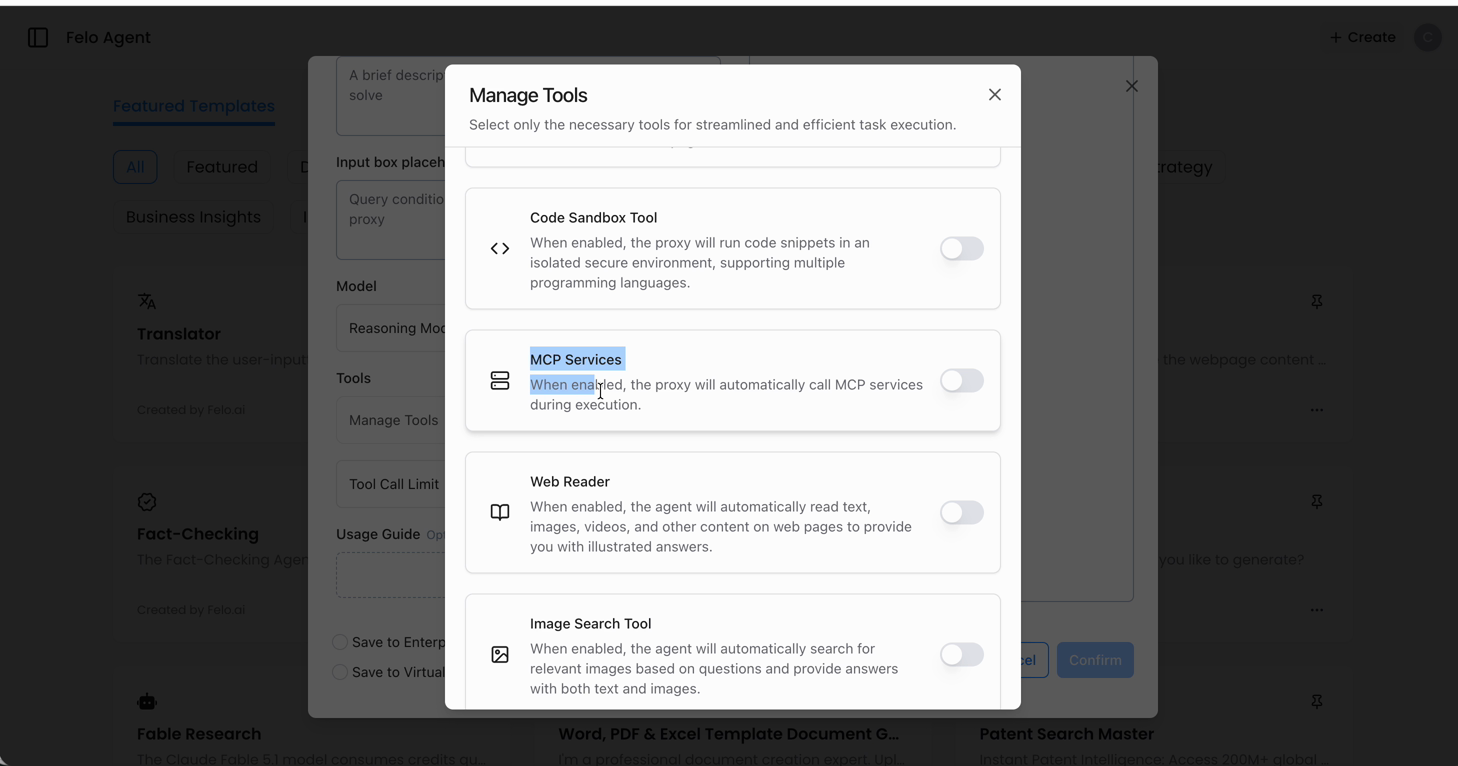
En el panel de Herramientas, selecciona Servicios MCP.
Se abrirá un diálogo con dos opciones:
- Servicios MCP populares — una lista seleccionada de servidores que funcionan bien, incluyendo Notion, Slack y otros
- Agregar servidor MCP personalizado — para cualquier otro servidor, donde puedes pegar la URL del servidor
Empieza con la lista popular si tu herramienta está allí. Te ahorra el paso de buscar la URL y comprobar la compatibilidad.
Paso 4: Elige tu servidor y autentícate
Elige el servidor que desees. Para este ejemplo, selecciona Notion MCP.
Felo Agent gestiona la conexión por ti. Haz clic en Conectar y luego autoriza al agente en tu cuenta de Notion cuando aparezca la ventana de OAuth.
Una vez autorizado, las herramientas del servidor se añaden automáticamente a tu agente. Las verás listadas bajo el servicio MCP: acciones como leer páginas, crear entradas en bases de datos y actualizar notas existentes.
No necesitas saber qué herramientas específicas habilitar. Conecta el servidor y el agente elegirá la herramienta adecuada en el momento oportuno según tu solicitud.
Si en cambio agregas un servidor personalizado, pega su URL en el campo Agregar servidor MCP personalizado y completa cualquier autenticación que requiera. El resto del proceso es idéntico.
Paso 5: Guarda y prueba
Guarda el agente. Luego abre un chat con él y dale una tarea que requiera la herramienta.
Para el ejemplo de Notion, prueba algo como:
“Extrae los elementos abiertos de mi gestor de proyectos y resume qué está bloqueado.”
Observa la respuesta. Una configuración exitosa se ve así:
- El agente reconoce la tarea y avisa que consultará Notion
- Llama a la herramienta MCP y devuelve datos reales, no un marcador de posición
- El resultado refleja el contenido real de tu espacio de trabajo
Si el agente responde de forma genérica sin usar la herramienta, la conexión no se realizó correctamente. Vuelve a abrir el panel de Herramientas y confirma que el servicio MCP aparece como conectado.
Qué desbloquea esto en la práctica
Una vez que conectas un servidor, puedes repetir el patrón. Añade un segundo, un tercero, un décimo: el agente dirige cada solicitud a la herramienta adecuada.
Algunos flujos de trabajo que se vuelven posibles:
- Resumen diario de standup — reúne tickets abiertos de tu gestor, commits recientes de GitHub y las notas de ayer de Notion en un solo resumen
- Investigación de clientes bajo demanda — consulta tu base de datos para patrones de uso y haz que el agente escriba el análisis
- Pipeline de contenidos — lee un briefing en Notion, redacta en Felo y envía la pieza finalizada a tu CMS
- Revisiones financieras — extrae cifras de Stripe o tu almacén de datos y genera un informe de variaciones sin exportar ni un solo CSV
El hilo común: el agente se encarga de buscar y analizar. Tú solo revisas el resultado en vez de armarlo.
Dónde encontrar más servidores MCP
El ecosistema MCP avanza rápido. Cada semana aparecen nuevos servidores y encontrar el adecuado es la mitad del reto.
Un buen punto de partida es mcpmeasure.com, un directorio buscable de servidores MCP. Lo útil es la profundidad de su búsqueda: encuentra coincidencias en nombres de servidores, descripciones, etiquetas y los nombres de las herramientas individuales que expone cada servidor. Así, si buscas algo específico como “factura” o “sincronización de calendario”, puedes encontrar servidores que realmente ofrecen esa capacidad en vez de adivinar por una descripción vaga.
Explóralo, encuentra un servidor que se adapte a tu flujo de trabajo y conéctalo a tu agente igual que conectaste Notion. Un servidor toma cinco minutos. Diez servidores convierten tu agente en un sistema capaz de llegar a casi cualquier cosa con la que trabaje tu equipo.
Empieza con una conexión
La diferencia entre un agente que solo conversa y uno que realmente trabaja suele ser una sola integración. Elige la herramienta que más usas —tu app de notas, tu gestor, tu base de datos— y conéctala.
Abre Felo Agent, crea un agente y añade tu primer servicio MCP. La configuración toma menos tiempo que leer este artículo.
Prueba Felo AI gratis → felo.ai
Esta publicación también está disponible en English, 简体中文, 日本語, 한국어, 繁體中文, हिन्दी, Français, العربية, Русский, اردو, Bahasa Indonesia, Deutsch, Tiếng Việt, Türkçe, Italiano, ไทย, বাংলা and Português.