Edita un video con IA mediante un prompt: conserva, cambia, regenera

Edita un brief de video con IA en Felo: conserva lo que funciona y cambia una variable. Consulta ejemplos de revisiones y descubre en qué se diferencia la regeneración de la edición de archivos.
Herramientas de Felo: Revisión de video mediante prompts · Herramientas de edición de video con IA · Generador de videos con IA de Felo · Texto a video.
Editar un video con IA mediante un prompt puede significar pedir un movimiento de cámara diferente, una acción más tranquila o un fondo más sencillo. En el flujo de trabajo de video con IA de Felo, esa solicitud crea una generación nueva. No es la misma operación que recortar el archivo existente o cambiar una capa en una línea de tiempo.
La diferencia te ayuda a dar instrucciones más precisas. Describe qué debe conservar la próxima toma, cambia una variable importante y compara el resultado nuevo con el anterior. Considera la conversación como una indicación para otro intento.
Esta guía usa tres pares de instrucciones originales para mostrar el proceso. Son ejemplos de revisión de un brief, no imágenes de antes y después de una prueba terminada.
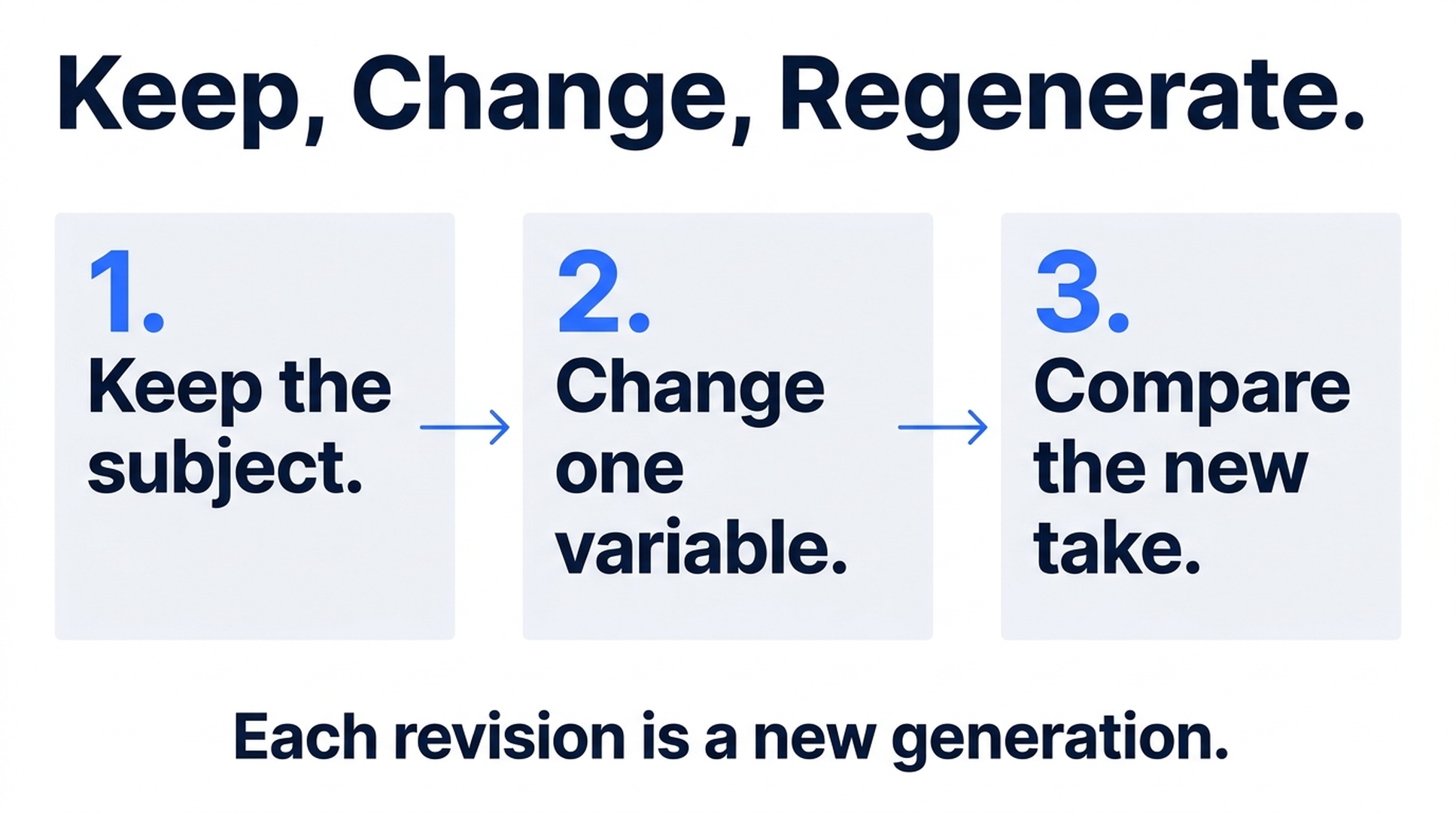
Guía ilustrativa; no es una captura de pantalla ni el resultado de un video generado.
Qué hace la edición mediante prompts en Felo
Las herramientas de edición de video con IA de Felo abarcan la generación y el perfeccionamiento de clips mediante prompts, ajustes, referencias y elecciones de modelos. El Modo Agente puede ayudar a convertir los comentarios en una nueva dirección para la toma.
Este flujo de trabajo no ofrece una línea de tiempo convencional para dividir clips, colocar transiciones, añadir subtítulos o mezclar una voz en off independiente. Subir un video como referencia tampoco lo convierte en un archivo que Felo pueda cortar y reorganizar. Para esas tareas, descarga el resultado aceptado y continúa en un editor adecuado.
Dentro de la generación, una revisión puede modificar más elementos que el solicitado. Un movimiento de cámara más lento puede llegar con un reflejo diferente o con otro detalle del fondo. Conserva la toma anterior para comparar ambas.
Escribe los comentarios en tres partes
Comienza cada revisión con una instrucción breve que separe la continuidad del cambio:
- Conservar: Nombra el sujeto, el entorno y las cualidades visuales que deben permanecer.
- Cambiar: Describe una diferencia específica para la próxima toma.
- Comprobar: Indica qué condición haría que la revisión fuera satisfactoria.
Por ejemplo: “Conserva la tetera azul, la encimera clara y la luz suave de la ventana. Haz más pequeño el arco de la cámara. El asa completa debe permanecer visible durante toda la toma”.
Esto resulta más útil que decir “hazlo mejor”. Indica al Agente qué parte del resultado importa y proporciona una condición concreta de aceptación.
Sigue siendo una solicitud de generación. “Conservar” comunica tu intención; no bloquea píxeles ni garantiza que todos los demás detalles permanezcan idénticos.
Revisión 1: Reduce el movimiento de la cámara
Instrucción inicial:
Crea una toma de seis segundos de un jarrón de cerámica sobre una mesa de madera. Mueve la cámara alrededor del jarrón en un arco fluido. Luz diurna suave, pared color crema lisa, sin texto ni cortes.
Posible problema: El punto de vista cambia tanto que la forma del jarrón pierde consistencia o el asa queda fuera de cuadro.
Instrucción revisada:
Conserva el mismo sujeto —el jarrón de cerámica—, la mesa de madera, la pared color crema y la luz diurna suave. Reduce el movimiento de la cámara a un arco poco profundo desde el frente hacia el lado frontal derecho. Mantén el jarrón completo visible y la cámara a una altura estable. Termina antes de que la cámara llegue a una vista lateral completa. Sin rotación del sujeto, cortes ni texto.
La revisión sustituye un arco abierto por una trayectoria más pequeña y un punto final claro. También distingue el movimiento de la cámara de la rotación del objeto.
Comprobación de aceptación: Mira el clip completo. El jarrón debe seguir siendo reconocible, y el movimiento debe mostrar algo de profundidad sin perder sus características importantes. No evalúes el resultado a partir de un único fotograma atractivo.
Revisión 2: Simplifica el fondo
Instrucción inicial:
Una persona con abrigo amarillo camina por un mercado exterior animado. Sigue su movimiento desde un costado en un plano medio. Puestos coloridos, personas en movimiento al fondo y luz cálida de la tarde.
Posible problema: La actividad del fondo compite con el sujeto, o la escena inventa letreros y objetos que distraen.
Instrucción revisada:
Conserva el sujeto con abrigo amarillo, la vista lateral en plano medio, el ritmo de la caminata y la luz cálida de la tarde. Sustituye el fondo del mercado concurrido por una calle peatonal tranquila con algunos escaparates sencillos. Mantén pequeñas y discretas las figuras del fondo lejano. Sigue al sujeto a su misma velocidad. Sin letreros legibles ni texto añadido.
La acción central permanece. La revisión cambia la complejidad del entorno en lugar de modificar a la vez la persona, la cámara y la iluminación.
Comprobación de aceptación: El sujeto debe poder seguirse con facilidad, sin que los detalles del fondo atraigan más atención que la caminata. Revisa de nuevo la continuidad y el movimiento de la ropa, porque una generación nueva puede introducir problemas nuevos.
Revisión 3: Haz que el final sea útil para una edición
Instrucción inicial:
Genera un primer plano de una caja pequeña de madera que se abre para revelar un objeto de cerámica. La cámara se acerca mientras se abre la tapa. Iluminación lateral cálida y fondo oscuro sencillo.
Posible problema: La revelación termina al final del clip, con poco tiempo para ver el objeto o hacer el corte siguiente.
Instrucción revisada:
Conserva la caja de madera, el objeto de cerámica, la iluminación lateral cálida y el fondo oscuro. Completa la apertura de la tapa antes en la toma. Cuando el objeto quede visible, mantén la cámara con un movimiento mínimo y conserva una composición final serena. Deja espacio libre a la derecha para añadir un título después. Sin texto generado.
Este comentario se centra en la función del final. No afirma que el tiempo sea exacto a nivel de fotograma. Si necesitas una duración exacta, recorta o extiende la composición aceptada mediante un flujo de edición adecuado después.
Comprobación de aceptación: ¿Puede el espectador reconocer el objeto revelado antes de que termine el clip? ¿Funciona la composición final con la toma siguiente o con el título previsto?
Aprende cuándo cambiar las entradas en lugar de las palabras
Un prompt no puede corregir todas las diferencias. Si la apariencia sigue cambiando, una imagen más clara del sujeto puede resultar más útil que otro párrafo descriptivo. Si el final es importante, una entrada compatible para el último fotograma puede comunicar el objetivo de forma más directa.
Las integraciones actuales de Felo son distintas: Seedance admite primer y último fotograma o medios de referencia, Wan usa primer y último fotograma sin colecciones de referencias adicionales, y Kling admite primer, fotograma intermedio y último fotograma. MiniMax H3 no ofrece ranuras nativas para puntos finales en Felo. Consulta la información del modelo enlazado en el generador principal antes de cambiar el plan de entrada.
Del mismo modo, pedirle a un modelo sin sonido que “añada pasos” no crea una capacidad de audio que el modelo no posee. La tabla actual de texto a video indica sonido generado para Seedance y sonido opcional para Wan; MiniMax y Kling no tienen sonido.
Conserva un registro breve de las revisiones
Usa un registro sencillo con cuatro campos: versión, cambio solicitado, ajustes y decisión de aceptación. Por ejemplo: “Versión 2: arco más pequeño; seis segundos; mismo modelo y resolución; el asa permanece visible, pero el final sigue siendo demasiado ajustado”.
Esto evita las revisiones circulares. Puedes volver a una toma más sólida o combinar las lecciones en el prompt siguiente sin depender de la memoria.
Comprueba la estimación de créditos que aparece antes de cada generación nueva. Cambiar el modelo, la resolución o la duración puede modificar el costo, y las revisiones repetidas son intentos de generación adicionales. Define un presupuesto práctico de intentos para una toma antes de explorar sin límite.
Cuando una toma cumpla el brief, incorpórala a la secuencia final. Continuar revisando una toma aceptada sin un problema concreto puede consumir tiempo sin mejorar el proyecto.
Preguntas frecuentes
¿Puedo cambiar un solo objeto y conservar cada píxel restante?
No des por hecho que este flujo ofrece ese nivel de control aislado. Las revisiones mediante prompts generan un clip nuevo y pueden cambiar otros detalles. Usa una herramienta diseñada para la edición precisa cuando necesites una conservación exacta.
¿Puedo añadir subtítulos o recortar el video en este flujo?
El flujo documentado de generación de videos con IA de Felo no es un editor de línea de tiempo convencional. Usa tu aplicación de edición para los subtítulos, los cortes y el montaje final.
¿Las revisiones mediante prompts son gratis?
Son intentos de generación nuevos. Revisa la estimación actual para el modelo y los ajustes seleccionados en lugar de suponer que las revisiones están incluidas sin costo.
¿Debo cambiar de modelo después de obtener un resultado débil?
Identifica primero el fallo. Una acción poco clara puede requerir un brief mejor; un control no compatible puede exigir otro modelo. Cambiar sin un diagnóstico dificulta la comparación.
Abre el flujo de video mediante prompts de Felo con una revisión clara: qué permanece, qué cambia y qué comprobarás en la próxima toma.
Esta publicación también está disponible en English, 简体中文, 日本語, 한국어, 繁體中文, हिन्दी, Français, العربية, Русский, اردو, Bahasa Indonesia, Deutsch, Tiếng Việt, Türkçe, Italiano, ไทย, বাংলা and Português.