Felo AI Image añade Boceto a Imagen: Dibuja, Describe, Genera

Dibuja una idea básica, describe el resultado final y deja que GPT-Image 2.5 transforme tu boceto en una imagen terminada. El nuevo lienzo de dibujo de Felo AI Image está disponible gratis para probar.
La parte más difícil de la generación de imágenes con IA no suele ser el prompt. Es mostrarle al modelo cómo se ve tu idea.
Puedes escribir "un logo moderno" o "una ilustración para libro infantil" de muchas formas y aun así obtener una composición que no es la tuya. Un boceto a mano soluciona eso. Indica al modelo dónde debe estar el árbol, cómo debe sentarse el personaje y qué parte de la idea tiene mayor importancia.
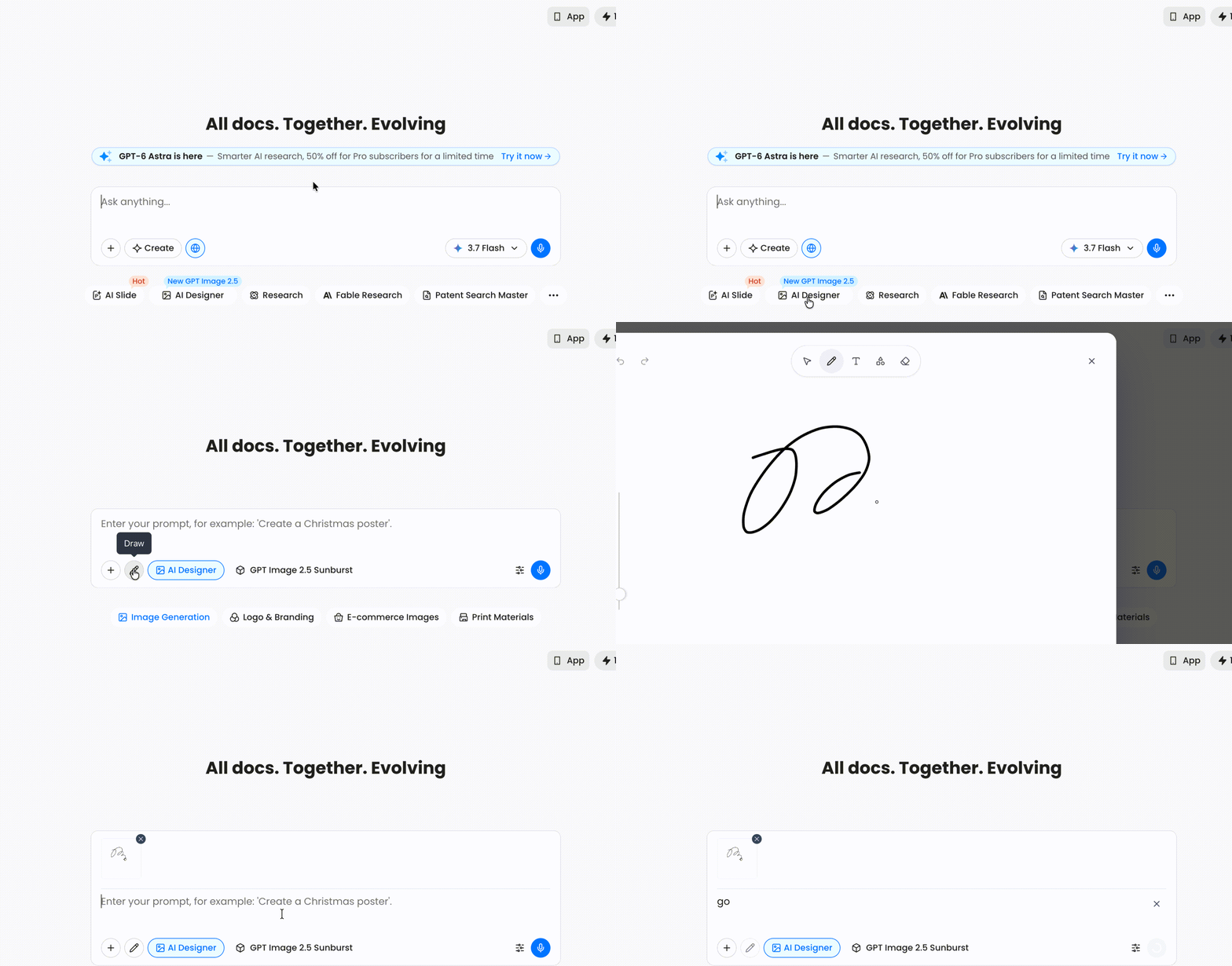
Felo AI Image ahora incluye ese flujo de trabajo. Abre el compositor de imágenes, haz clic en el lápiz, dibuja una idea básica, añade un prompt breve y genera una imagen terminada con GPT-Image 2.5.
Por qué un boceto supera a un prompt largo
Un prompt es una descripción abstracta. Un boceto es una instrucción espacial. La diferencia importa más cuando la composición, el diseño o la interacción entre objetos define la imagen.
Piensa en estas tres ideas:
- Un árbol alto en el centro, dos niños a la derecha y un animal verde a mitad del tronco
- Una botella de producto a la izquierda de una mesa con el empaque detrás
- Una hoja de personaje de tres paneles con la misma persona en diferentes poses
Las tres se describen fácilmente con palabras. Ninguna resulta sencilla de detallar con suficiente control para lograr la disposición exacta en el primer intento. Un dibujo rápido elimina la mayor parte de esa ambigüedad.
Por eso la nueva función de Boceto de ChatGPT recibió tanta atención esta semana. El lanzamiento de ChatGPT Images 2.5 de OpenAI el 8 de septiembre de 2026 incluyó la posibilidad de dibujar directamente en el compositor y usar el dibujo como referencia. Felo AI Image trae ese mismo flujo de trabajo a su espacio de generación de imágenes — sin app aparte y sin necesidad de exportar un archivo de boceto primero.
Qué ofrece el nuevo lienzo de dibujo
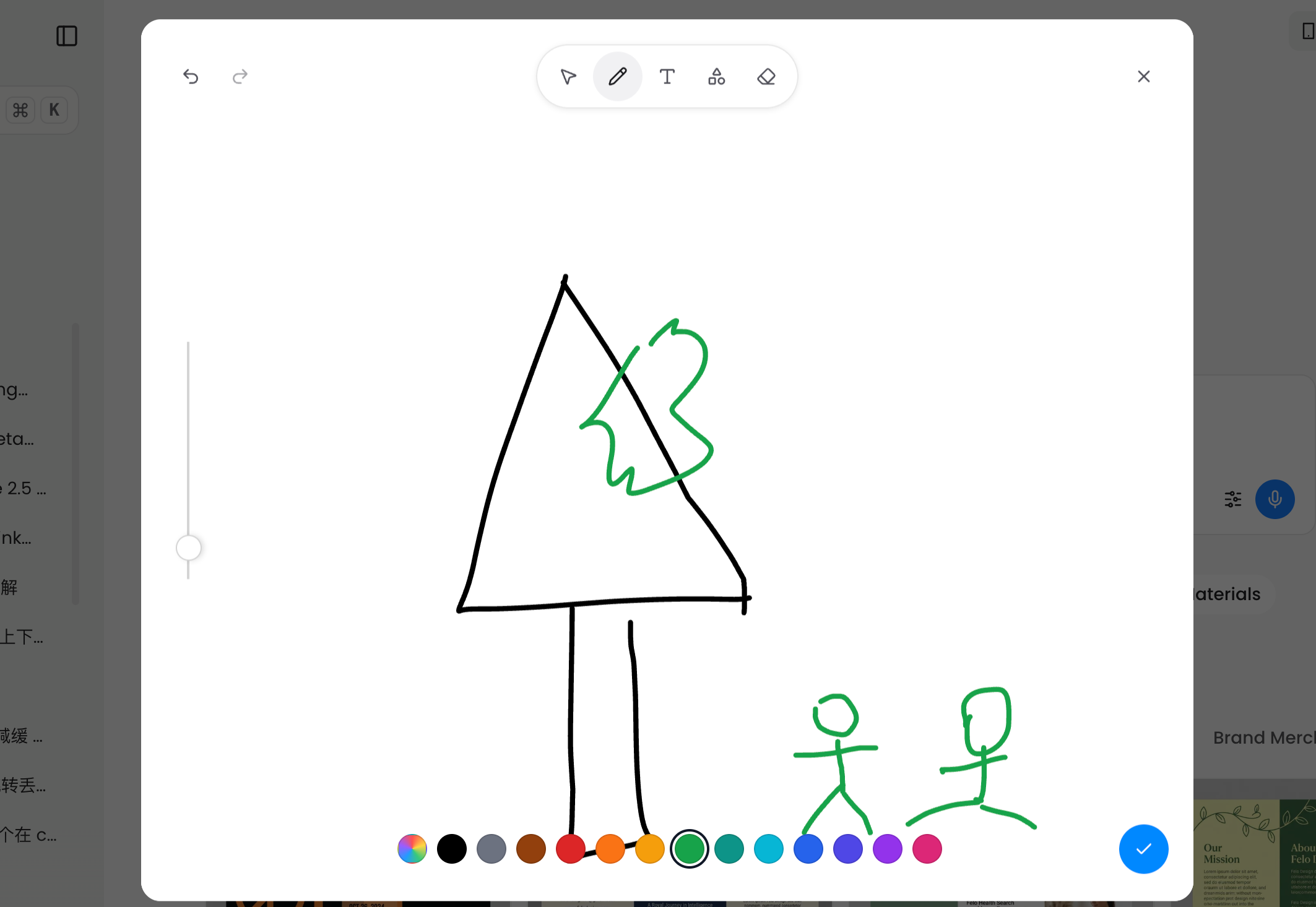
El botón de lápiz está junto a los controles de adjuntar imagen y prompt. Haz clic y se abre un lienzo de dibujo completo.
El lienzo incluye las herramientas que la mayoría necesita para crear una referencia visual clara:
- Pluma y paleta de colores para dibujar formas, personas, objetos y disposición
- Herramienta de texto para etiquetas o notas breves que deben quedar en la imagen
- Herramienta de formas para cajas, círculos y estructuras lineales
- Borrador para corregir errores
- Deshacer y rehacer para experimentar sin perder el dibujo
Cuando termines, confirma el boceto. Felo lo adjunta a tu prompt como imagen de referencia, y aún puedes añadir una instrucción en lenguaje natural.
En el ejemplo siguiente, primero se adjuntó el boceto y el prompt se mantuvo simple:
Genera un dibujo infantil colorido con rotuladores de acuarela basado en esta imagen
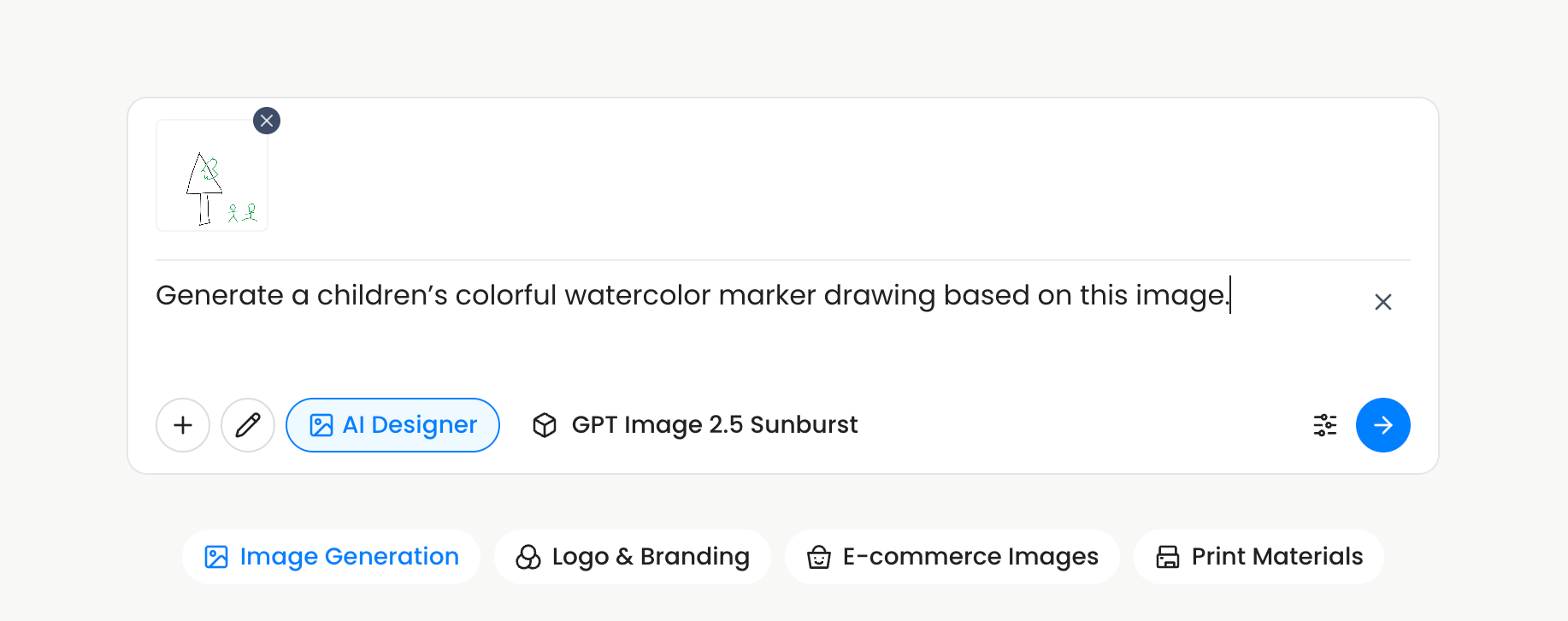
La captura usa GPT-Image 2.5 Sunburst, la variante de precisión del último modelo de imágenes de OpenAI. El modelo toma el boceto más el prompt y completa el detalle visual sin inventar una composición diferente.
Cómo convertir un boceto en una imagen con IA en Felo
Todo el flujo lleva menos tiempo que escribir un prompt para un modelo que no conoces.
1. Abre Felo AI Image
Ve a Felo AI Designer e inicia sesión gratis. Elige Generación de Imágenes en el selector de modo.
2. Elige tu modelo
Selecciona un modelo en el espacio de trabajo. GPT-Image 2.5 Sunburst es una buena opción cuando quieres que el modelo conserve el detalle y siga la composición de cerca. Si tu espacio de trabajo ofrece el GPT Image 2.5 predeterminado, sirve para la mayoría de los primeros intentos.
3. Abre el lienzo de dibujo
Haz clic en el icono de lápiz junto al botón de suma en el compositor de prompts.
4. Dibuja la estructura, no la obra maestra
Mantén el dibujo básico. Un triángulo puede ser un árbol, un rectángulo puede ser una etiqueta de producto y dos círculos pueden ser personajes. El objetivo es establecer:
- Qué es central
- Qué está a la izquierda o derecha
- Qué es grande o pequeño
- Dónde los objetos se tocan o se superponen
Usa un color para la estructura principal y otro para el elemento que el modelo debe destacar. En el dibujo de referencia, el negro da forma al árbol y el verde indica al modelo dónde va el animal.
5. Confirma el boceto
Toca la marca de verificación para cerrar el lienzo. El boceto aparecerá como adjunto en el compositor.
6. Indica al modelo cómo terminarlo
Escribe el estilo, medio, ambiente y cualquier detalle visual que el boceto no muestre. El prompt no necesita ser largo.
Para el dibujo de ejemplo, la instrucción completa fue solo una frase. El boceto ya resolvía la composición, así que el prompt solo debía definir el estilo.
7. Genera y ajusta
Envía la solicitud. Si el primer resultado se acerca pero no es exacto, cambia una variable y genera de nuevo. Con GPT-Image 2.5, los cambios anteriores suelen mantenerse consistentes en una edición de varios pasos.
Para qué sirve mejor boceto a imagen
El flujo de trabajo tiene sentido cuando "dónde debe estar" importa más que "cómo debe verse".
- Diseños de marca. Muestra dónde deben ir el logo, el titular, la imagen y el CTA antes de pedir un diseño terminado.
- Conceptos de producto. Dibuja la silueta, la ubicación de la etiqueta y la disposición del empaque en vez de adivinar en el prompt.
- Ideas de habitaciones e interiores. Esquematiza ventanas, muebles y espacio para caminar con un plano rápido.
- Personajes y storyboards. Define la pose, la relación entre personajes y el encuadre de cada panel.
- Merchandising y ropa. Dibuja un estampado en una camiseta, gorra o bolso y describe el estilo final.
- Visuales para presentaciones y redes. Controla la relación entre bloques de texto e imagen antes de que el modelo añada el acabado.
La regla es simple: dibuja todo lo que imaginas y luego describe lo que quieres que la IA añada.
Cinco consejos de prompt para boceto a imagen
- Empieza por el medio final. Comienza con
ilustración para libro infantil,foto de producto de estudio,póster de marca planoodibujo en acuarela. El modelo usa esa primera frase para definir el estilo de toda la imagen. - Describe lo que representa el boceto. No asumas que el modelo sabe que un triángulo es un árbol. Di
un árbol alto y triangular,una botella con tapa redondaoun diseño de tres paneles. - Mantén el prompt sin posiciones cuando el boceto ya las indica. Usa
basado en este boceto, conserva la composicióny luego añade el estilo. Así reduces la posibilidad de que el modelo cambie tu dibujo. - Pon el texto exacto entre comillas.
el titular dice "MERCADO DE VERANO"funciona mejor que pedir texto de relleno. - Cambia una cosa por vez. Ajusta primero el estilo, luego la iluminación, después los colores. Cada paso te muestra qué instrucción siguió el modelo.
Felo AI Image vs. ChatGPT Sketch
ChatGPT Sketch y Felo AI Image comparten la misma idea central: primero dibuja, luego describe el resultado, después genera. Los flujos no son idénticos fuera del lienzo.
Felo AI Image mantiene el lienzo de dibujo dentro de un espacio de trabajo de imágenes más amplio. Puedes cambiar de modelo, adjuntar imágenes de referencia, generar en diferentes estilos y seguir editando en el mismo lienzo. Felo también te da acceso directo en el navegador a GPT-Image 2.5 sin suscripción a ChatGPT, clave API ni app de diseño aparte.
El valor no está en escribir un prompt más complejo. Está en dar al modelo una disposición que no pueda malinterpretar.
Preguntas frecuentes
¿La función de dibujo boceto a imagen es gratuita en Felo? Sí. Felo AI Image se puede usar gratis con créditos diarios y no se requiere tarjeta. Hay planes premium si necesitas más créditos o mayor volumen de generación.
¿Necesito ChatGPT para usar esta función? No. El lienzo de dibujo forma parte de Felo AI Image. Puedes dibujar, adjuntar una referencia y generar con GPT-Image 2.5 directamente en el navegador.
¿Esto es igual que ChatGPT Sketch? El flujo de trabajo es el mismo. Ambos permiten dibujar una referencia básica, añadir una descripción y crear una imagen terminada. En Felo, el lienzo es parte del espacio de generación de imágenes y puede combinarse con otras imágenes de referencia y las herramientas de edición de Felo.
¿Qué modelo debo usar? El flujo de referencia en este artículo usa GPT-Image 2.5 Sunburst, diseñado para tareas creativas detalladas. Usa primero el modelo que ya esté seleccionado en tu espacio de trabajo de Felo y cambia si buscas un estilo diferente.
¿Puedo usar una foto en vez de un dibujo? Sí. El botón de suma permite adjuntar una imagen, mientras que el botón de lápiz abre el lienzo de dibujo. Incluso puedes usar ambos si una foto necesita un boceto para explicar la composición final.
¿Puedo editar la imagen después de generarla? Felo AI Image gira en torno a un lienzo. Las imágenes generadas pueden seleccionarse, organizarse y ajustarse con las herramientas de edición del espacio de trabajo, así que el dibujo, la generación y el acabado suceden en un solo proyecto.
Empieza con el dibujo, no con la suposición
La forma más rápida de obtener una imagen que se parezca a la que tienes en mente es dejar de adivinar y empezar a dibujar. Incluso un garabato de cinco segundos da al modelo lo que el texto no puede.
Abre el espacio de trabajo de Felo AI Image, haz clic en el lápiz y convierte tu próximo boceto en la imagen terminada que realmente querías.
Prueba boceto a imagen en Felo AI Designer →
Esta publicación también está disponible en English, 简体中文, 日本語, 한국어, 繁體中文, हिन्दी, Français, العربية, Русский, اردو, Bahasa Indonesia, Deutsch, Tiếng Việt, Türkçe, Italiano, ไทย, বাংলা and Português.