Convertir PDF a PowerPoint: 15 formas en que Felo Slides transforma tus fuentes en presentaciones

Quince herramientas de Felo para convertir PDF a PowerPoint: transforman documentos Word, hojas de cálculo, Markdown, imágenes y videos de YouTube en presentaciones editables. Aquí te mostramos cuál se adapta a tu fuente.
Nadie inicia una presentación desde una diapositiva vacía. Empiezan con un informe en PDF, una propuesta en Word, una hoja de cálculo con los números del último trimestre, una clase grabada, una foto de pizarra o tres párrafos escritos a las 11 p.m.
El trabajo no está en las diapositivas. Está en el espacio entre tener el material y tener una presentación. Quince herramientas de Felo cierran ese espacio: trece crean una presentación a partir de una fuente dentro de Felo Slides, y dos llevan un PPTX terminado más allá dentro de Felo LiveDoc. Aquí tienes el mapa, agrupado según lo que ya tienes.
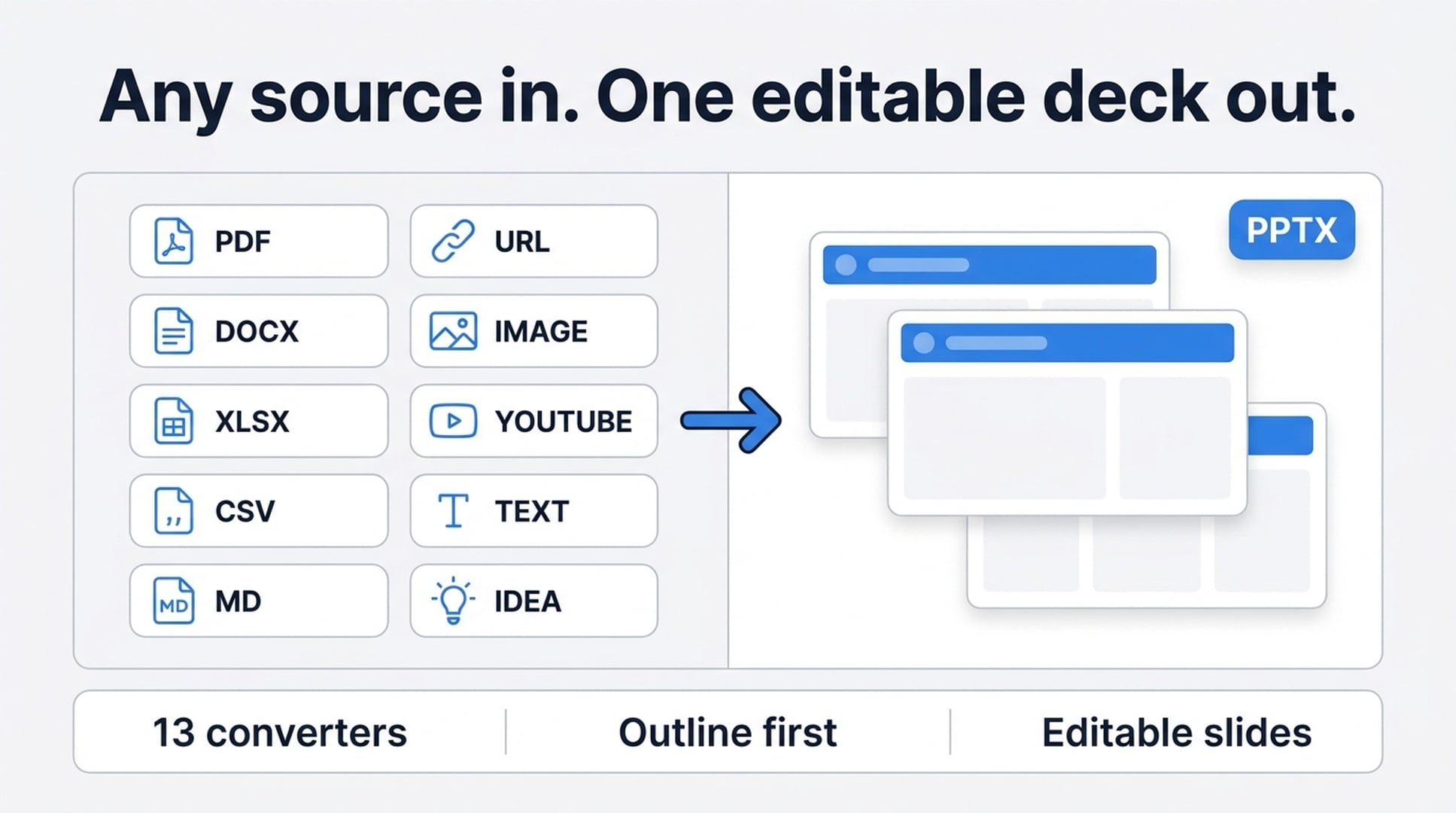
Las trece herramientas de Slides siguen los mismos tres pasos
Antes de la lista, la parte que aplica a todas ellas.
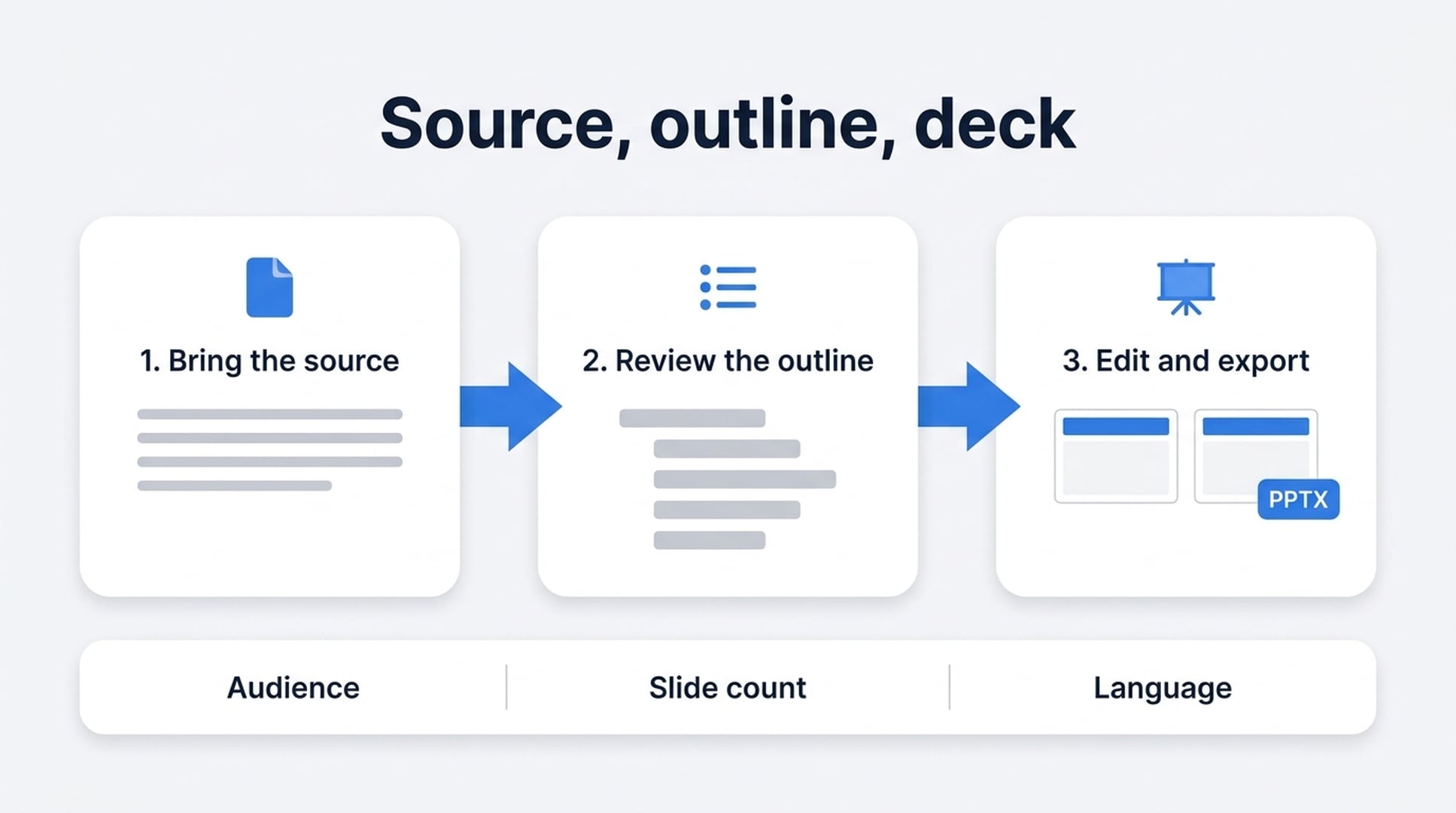
- Trae la fuente. Sube un archivo, pega texto, deja un enlace o describe una idea. Puedes indicar el público, el número de diapositivas, el idioma y el tono en el mismo prompt.
- Revisa el esquema. Felo condensa la fuente, agrupa ideas relacionadas y propone títulos de diapositivas. Aquí decides la historia, antes de que alguien invierta una hora en el diseño.
- Genera, edita y exporta. Reescribe lo que quieras, elige un tema (Smart Themes, tus propias plantillas o branding personalizado), luego descarga un PPTX o comparte un enlace web.
Ese proceso tiene una consecuencia importante: obtienes la estructura antes que las diapositivas. Un enfoque equivocado te cuesta una frase, no una reconstrucción. Y lo que sale es una presentación funcional con texto que puedes mover y cambiar de estilo, no una imagen plana de tu fuente como ocurre al exportar una captura de pantalla.
Cómo se ve realmente un prompt de fuente
El paso del esquema define si la presentación funciona, y depende de lo que escribas. Un prompt que incluye cuatro cosas (público, número de diapositivas, qué conservar y cómo deben leerse los títulos) regresa como un primer borrador que puedes trabajar.
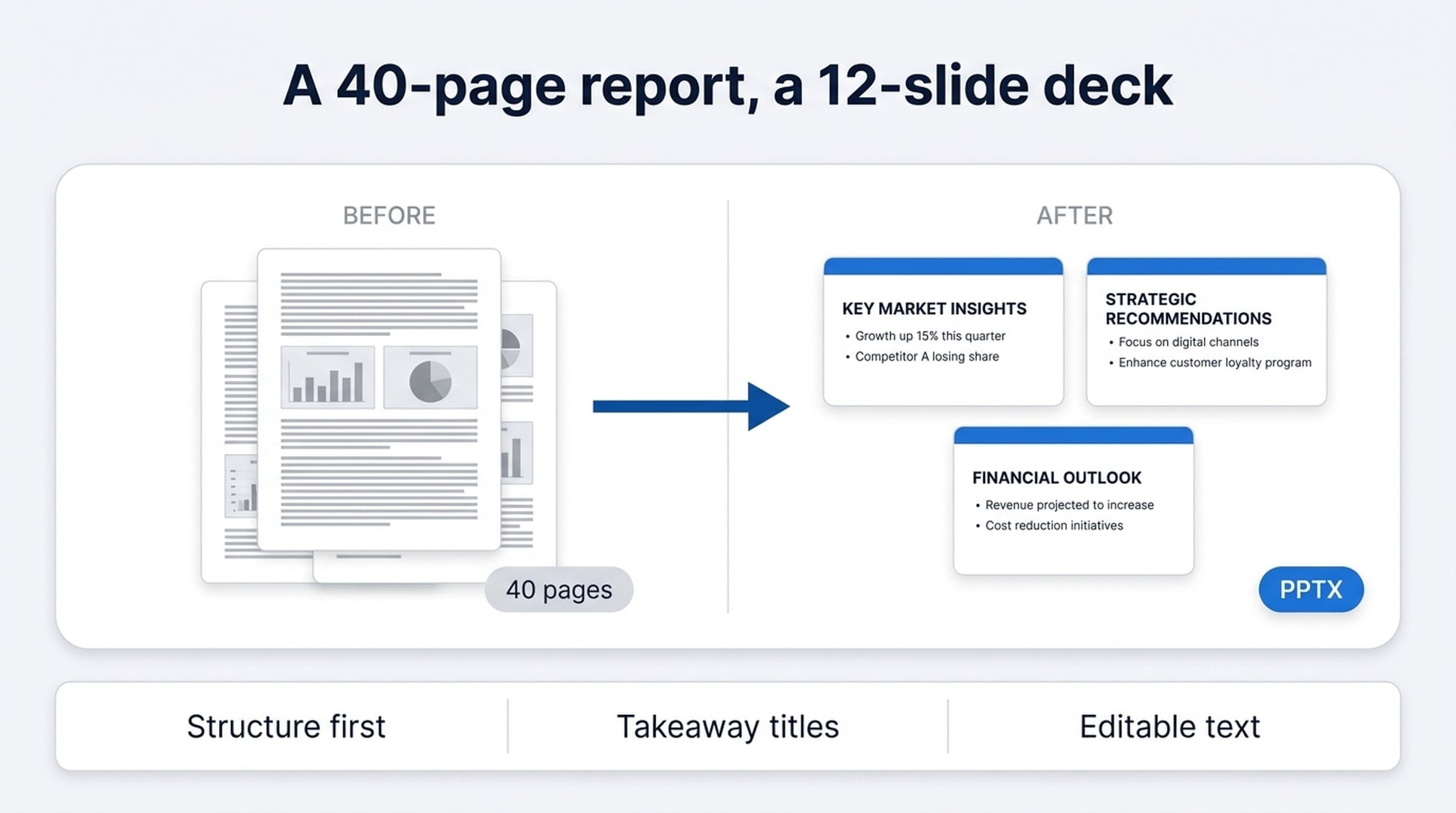
Convierte este informe anual de 40 páginas en una actualización de 12 diapositivas para el comité de finanzas. Conserva la división de ingresos y los dos gráficos de la página 14. Omite el apéndice y la sección de metodología. Escribe los títulos de las diapositivas como conclusiones, no como temas.
La última instrucción suele omitirse. "Ingresos por región" es un tema. "Las renovaciones empresariales impulsaron el trimestre" es una conclusión, y orienta al público sobre cómo interpretar el gráfico debajo. Felo sigue el enfoque que le das, así que decide el enfoque antes de subir el archivo.
También puedes escribir toda la instrucción en tu propio idioma y pedir las diapositivas en otro. Esa diferencia ocurre más de lo esperado: el material está en un idioma y la audiencia en otro.
Si ya tienes un documento
PDF a presentación. Sube un informe, artículo, propuesta o folleto, y Felo extrae los encabezados, cifras y argumentos, luego los reconstruye como narrativa con agenda, divisiones y resúmenes. Funciona mejor en PDFs con texto real. Un escaneo de una página impresa ofrece mucho menos para extraer.
Word a PowerPoint. DOC, DOCX, texto pegado, PDF o un enlace funcionan como fuentes. El problema de pegar un documento Word en PowerPoint es que el orden del documento no es el orden de la presentación. Un informe puede leerse bien y aun así durar el doble de lo que la audiencia aguanta. Felo resume las secciones largas y redacta los títulos primero, así recortas estructura en vez de frases.
Markdown a diapositivas. Los encabezados se convierten en secciones, las listas en viñetas, y los bloques de código permanecen legibles en vez de colapsar en un párrafo. Esta opción sirve para ingenieros y docentes: un README para una demo, una especificación para una presentación de roadmap, notas de clase para una lección.
Excel a PowerPoint. Contenido de hoja de cálculo, tablas pegadas y notas de libro se convierten en presentaciones para revisiones de KPI, actualizaciones financieras y reuniones operativas. La hoja de cálculo sigue siendo tu fuente de verdad mientras Felo agrupa filas relacionadas, resalta tendencias y redacta el flujo. Filas y columnas sirven para analizar. Una sala no.
CSV a diapositivas. Sube un CSV, pega filas o describe los datos. Un CSV rara vez indica qué cambió o por qué importa. Felo agrupa los campos, encuentra la conclusión probable y organiza las diapositivas de gráficos y tablas en torno a ella.
Si tienes palabras, un enlace o solo una idea
Texto a diapositivas PowerPoint. Pega texto, notas de reunión, un guion o un esquema. Este punto de entrada está enfocado en el resultado PowerPoint; este en diapositivas en general. Ambos aceptan el mismo tipo de entrada, así que elige el que se ajuste al archivo que necesitas. ¿Partes de un documento Word y no de texto suelto? Usa la herramienta de Word arriba.
Un esquema a una presentación. Agendas, puntos numerados, planes de clase y notas de charla mantienen su jerarquía. Las secciones permanecen como secciones y los puntos de apoyo no se convierten en titulares solo porque vienen después en la lista.
Una idea a una presentación. Una línea basta. Describe el concepto, define el público, el número de diapositivas y el tono, y Felo construye el esquema. Útil cuando el pitch está en tu cabeza y la presentación no.
Una URL a una presentación. Artículos, informes, documentación y páginas de producto funcionan como material fuente. Las páginas públicas funcionan mejor. Todo lo que esté detrás de un login, un paywall o renderizado pesado conviene pegarlo como texto.
Si tienes una imagen o un video
Una imagen a una presentación. Fotos, capturas de pantalla, pizarras y páginas escaneadas en JPG, PNG, WebP y otros formatos comunes. Felo lee el texto y el diseño, identifica el flujo visual y propone un esquema. Se admiten fotos de pizarras y diagramas manuscritos, que normalmente obligan a reescribir todo a mano.
Un video de YouTube a una presentación. Pega el enlace y Felo lee la transcripción, la segmenta por tema y crea una presentación editable. Texto real en cada diapositiva, no fotogramas capturados. Clases largas, webinars y tutoriales funcionan cuando el habla es clara, porque la transcripción estructura el contenido. El idioma de salida no tiene que coincidir con el del video: escribe la instrucción en japonés, español o coreano y la presentación regresa en ese idioma.
Visuales que transmiten información. Nano Banana Pro slides sirven para presentaciones donde las imágenes no son decoración. Defines una dirección para toda la presentación (fotos de producto, ilustraciones educativas, estilo storyboard) y pides gráficos comparativos, diagramas de proceso y páginas de frameworks. Felo mantiene títulos, etiquetas y llamados legibles, que es lo que la generación de imágenes genérica suele perder.
Si ya tienes una presentación
Estas dos funcionan distinto, y vale la pena explicar por qué: actúan sobre un PPTX terminado en vez de un documento fuente, y corren dentro de Felo LiveDoc, no Felo Slides.
Traducir un PowerPoint. Crea un LiveDoc, sube el PPTX, espera el análisis, selecciona la tarjeta del archivo, haz clic en traducir y espera el estado de éxito. Seis pasos. Hacerlo así mantiene la presentación, el estado de análisis y la acción de traducción en un solo lugar, así el contexto de las diapositivas permanece unido en vez de copiarse una a una.
Embellecer un PowerPoint. Mismo proceso, cinco pasos, verbo distinto. Esta opción sirve para presentaciones completas en contenido pero visualmente desordenadas: jerarquía más clara, espacios más limpios, ritmo más fuerte, sin reconstruir las diapositivas a mano.
¿Cuál necesitas?
| Lo que tienes | Dónde empezar |
|---|---|
| Un informe, artículo o propuesta en PDF | PDF a presentación |
| Un documento Word | Word a PowerPoint IA |
| Markdown, README o documentación técnica | Markdown a PPT |
| Una hoja de cálculo | Excel a PPT |
| Exportación CSV o filas crudas | CSV a PPT |
| Texto suelto, notas o un guion | Texto a PowerPoint o texto a diapositivas |
| Una agenda o plan de clase | Esquema a presentación |
| Un concepto y nada más | Idea a PPT |
| Una página web | URL a PPT |
| Una foto, captura o pizarra | Imagen a PPT |
| Un video de YouTube | YouTube a presentación |
| Una presentación que necesita mejores visuales | Nano Banana Pro slides |
| Una presentación en el idioma incorrecto | PPT traducir |
| Una presentación que necesita diseño | PPT embellecedor |
Preguntas frecuentes
¿Puede Felo convertir un PDF en un PowerPoint editable?
Sí. La herramienta PDF produce un esquema de presentación y diapositivas editables que puedes perfeccionar y exportar. No es una exportación de imágenes página por página del PDF.
¿Las diapositivas serán editables o capturas de mi archivo?
Editables. Cada diapositiva tiene texto que puedes reescribir y reestructurar antes de exportar o compartir. Eso aplica también a las herramientas de imagen y YouTube: leen tu fuente y la reconstruyen, en vez de colocar la imagen en una diapositiva.
¿La herramienta de YouTube funciona con videos largos?
La mayoría de los videos públicos funcionan, incluidos clases y webinars. Los videos largos con habla clara generan mejores resultados, porque la transcripción estructura la presentación.
¿Puedo elegir el idioma y el número de diapositivas?
Sí. Público, número de diapositivas, idioma y tono van en el prompt junto a la fuente. También puedes escribir la instrucción en tu idioma y pedir las diapositivas en otro.
¿Es gratis probarlo?
Puedes iniciar una conversión desde cualquiera de estas páginas sin costo. Límites de uso más altos, temas adicionales y algunas opciones de exportación dependen de tu plan Felo.
¿Qué pasa con material confidencial?
Trata estas herramientas como cualquier servicio de IA en línea. Evita subir material privado, regulado o confidencial a menos que tu cuenta y flujo estén aprobados para esos datos.
Empieza con la fuente que ya tienes
La mejor herramienta de presentaciones es la que se adapta a lo que ya tienes en tu escritorio. ¿Tienes un PDF? Empieza ahí. ¿Tienes una hoja de cálculo, una foto o un video que te enviaron la semana pasada? Felo Slides tiene una puerta para eso también.
Si todavía defines el propósito de la presentación, este artículo sobre los tres trabajos de una presentación es el mejor punto de partida (seguir, firmar o aprender), y luego regresa y elige tu fuente.
Prueba Felo AI gratis →
Esta publicación también está disponible en English, 简体中文, 日本語, 한국어, 繁體中文, हिन्दी, Français, العربية, Русский, اردو, Bahasa Indonesia, Deutsch, Tiếng Việt, Türkçe, Italiano, ไทย, বাংলা and Português.