
GPT Image 2.6 en Felo: convierte un GIF en una toma de vídeo
GPT Image 2.6 en Felo: crea un GIF en bucle, genera fotogramas de acción con la API y anímalos con Kling. Incluye código y límites.
Si le pides a un modelo de vídeo «un caballero blandiendo una espada», el resultado suele ser un movimiento de espada bastante impreciso. La hoja se deforma, las proporciones del cuerpo cambian entre fotogramas y la cámara inventa un movimiento que nadie ha solicitado.
Los directores resuelven este problema mediante la planificación de movimientos: dónde se encuentra el personaje, qué se mueve primero y dónde termina la acción. GPT Image 2.6 en Felo puede ofrecerte ese plan en forma de GIF en bucle de 1,8 segundos desde el navegador, o como una hoja de fotogramas de 3 × 3 a través de la API de imágenes. Ambas opciones cuestan menos que decidir la acción después de pagar a un modelo de vídeo para que añada iluminación, encuadre y sonido.
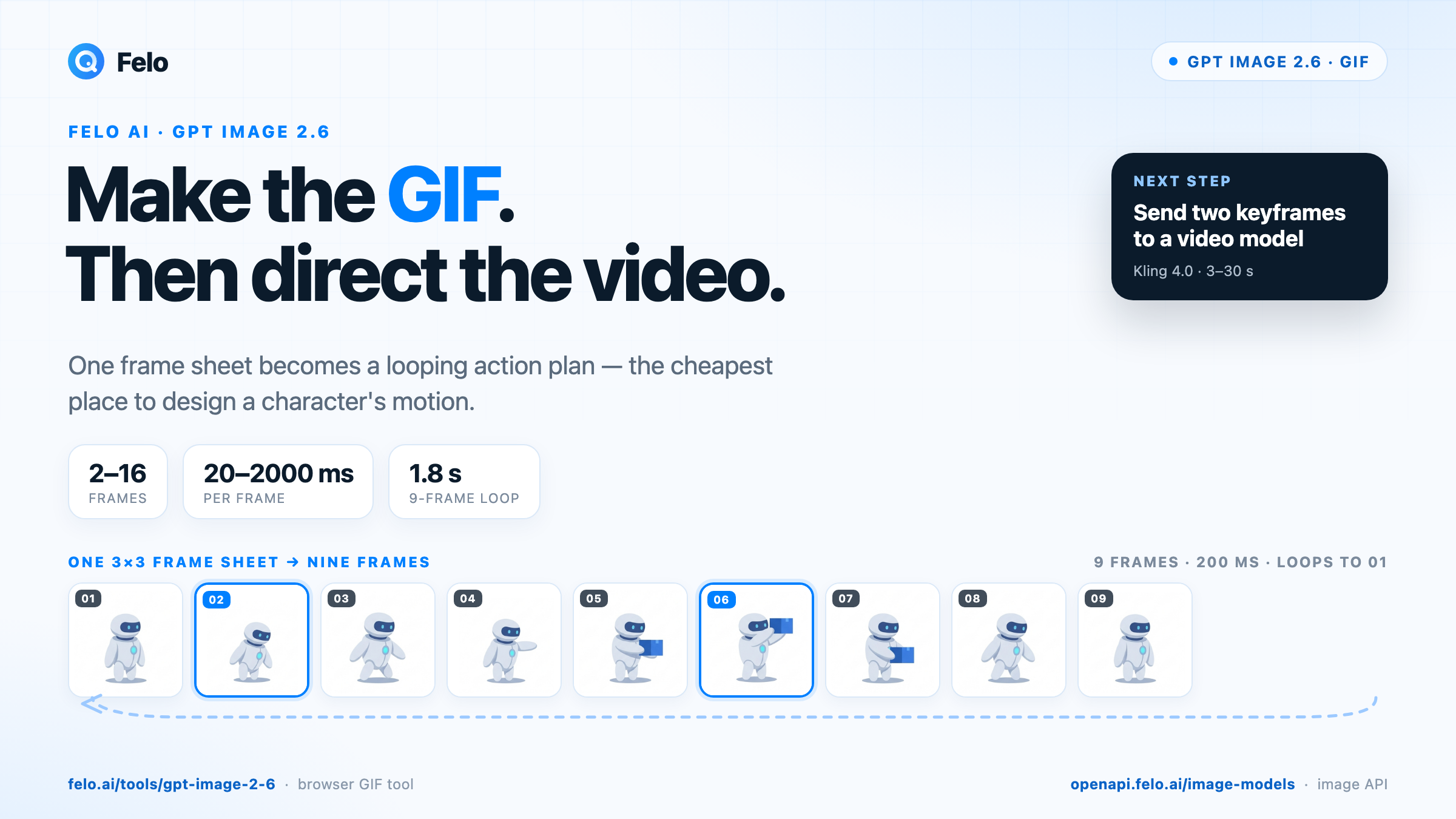
Dos formas de utilizar GPT Image 2.6 en Felo
Desde el navegador: un generador de GIF con IA
Abre felo.ai/tools/gpt-image-2-6, describe la imagen y selecciona un modelo. El cuadro de entrada tiene GPT Image 2.6 Flare como opción predeterminada y genera archivos PNG. Para crear una animación, abre los ajustes y selecciona GIF. Escribir «GIF» en el prompt no cambia por sí solo el formato de salida.
Los controles del GIF tienen límites definidos: de 2 a 16 fotogramas, de 20 a 2000 milisegundos por fotograma y un tamaño inicial de 512 × 512 píxeles. La configuración predeterminada de Felo es de 9 fotogramas a 200 ms, lo que produce un bucle de 1,8 segundos. Parece poco tiempo, y lo es. Pero basta para comprobar si un gesto se entiende.
Puedes subir una imagen de referencia, solicitar modificaciones o marcar una zona con la herramienta de dibujo. Para la primera prueba de movimiento, utiliza un solo sujeto, un fondo sencillo y un único movimiento.
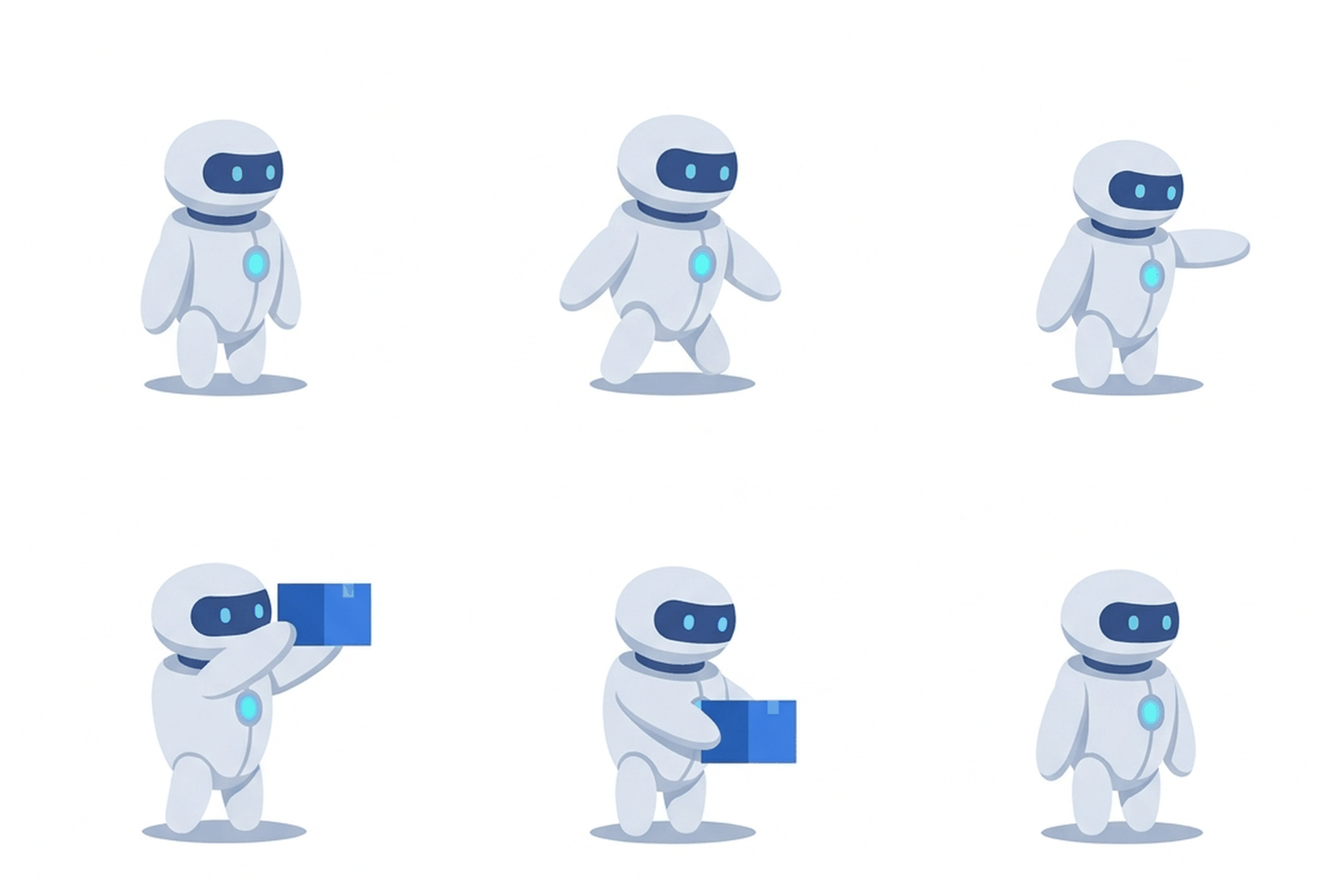
Ilustración del resultado: un bucle de 9 fotogramas a 200 ms. La herramienta del navegador genera el GIF directamente; el flujo de trabajo con agentes que aparece más adelante crea los mismos fotogramas a partir de una sola hoja de 3 × 3.
A través de la API, para agentes y aplicaciones
Los mismos dos modelos aparecen en el catálogo de imágenes de Felo con los identificadores gpt-image-2.6-flare y gpt-image-2.6-sunburst. Una sola clave da acceso a 18 modelos de imágenes de 8 proveedores, por lo que un agente puede comparar modelos o cambiar entre ellos sin abrir cuentas independientes con cada proveedor.
| GPT Image 2.6 Flare | GPT Image 2.6 Sunburst | |
|---|---|---|
| Diseñado para | Borradores rápidos y revisiones frecuentes | Imágenes detalladas y ediciones precisas |
| ID del modelo | gpt-image-2.6-flare | gpt-image-2.6-sunburst |
| Entrada / salida | Texto, imagen → imagen | Texto, imagen → imagen |
| Uso recomendado aquí | Explorar ideas de acción con rapidez | Mantener personajes coherentes entre paneles |
| Precios publicados | $5 / 1M de tokens de entrada, $30 / 1M de tokens de salida | $5 / 1M de tokens de entrada, $30 / 1M de tokens de salida |
El precio se calcula por token, no por imagen, por lo que la resolución y las imágenes de referencia afectan al coste. Las páginas de ambos modelos muestran una etiqueta de prueba gratuita por tiempo limitado; consulta las condiciones y tarifas vigentes antes de planificar una producción.
El navegador genera GIF; la API de imágenes devuelve imágenes estáticas. El enum output_format de estos modelos admite png, jpeg o webp, por lo que los agentes crean el GIF a partir de los fotogramas generados. La sección de la API que aparece más adelante muestra el procedimiento.
Por qué un GIF es un mejor primer borrador que un prompt de vídeo
Los modelos de vídeo son motores de interpolación. Son buenos para rellenar el espacio entre dos estados y menos eficaces a la hora de decidir qué estados importan. Un prompt de texto les ofrece una sola frase para interpretar. Un GIF de nueve fotogramas les proporciona nueve decisiones explícitas sobre la postura, la silueta y el ritmo.
Un límite de nueve fotogramas también obliga a elegir. A 200 ms por fotograma, no hay espacio para una vaga «escena de acción dinámica». Tienes que definir la secuencia: posición inicial, preparación, golpe, movimiento posterior y regreso. Los prompts de vídeo débiles suelen fallar porque nunca se tomó esa decisión.
El bucle añade una segunda condición. Un GIF que se repite sin interrupciones debe volver a su postura inicial, y eso también facilita la edición de una toma. Si el brazo del personaje termina en una posición nueva, la siguiente toma comienza con un cuerpo diferente.
Además, puedes revisar todo en segundos. Comprueba la silueta, las manos, el objeto y la transición entre el último fotograma y el primero. Un agente puede comparar los fotogramas o pedir a un modelo de visión que describa los cambios antes de pagar por un segundo de vídeo.
La página de la herramienta de Felo lo deja claro: «GIF es un bucle sin sonido. Utiliza una herramienta de vídeo cuando necesites sonido, una escena larga o varias tomas». Esa frase marca el punto de partida de este flujo de trabajo, no su final.
Diseña la acción desde el navegador
Este es un flujo práctico para diseñar la acción de un personaje antes de convertirla en una toma de vídeo.
1. Define primero el personaje
No empieces por la animación. Genera una imagen de referencia estática del personaje, con vista frontal, postura neutra y fondo sencillo. Mantén todos los detalles del prompt idénticos durante la animación: peinado, colores de la ropa, accesorios, arma y proporciones. La coherencia puede variar entre generaciones independientes, por lo que una descripción más precisa deja menos espacio para que el modelo invente detalles entre fotogramas.
2. Escribe la acción como un bucle, no como una escena
Un prompt de acción útil tiene cuatro partes:
- Define la escena. Qué aparece en el encuadre, dónde se encuentra y qué aspecto tiene.
- Especifica un movimiento. Qué se mueve y en qué orden.
- Fija los elementos que permanecen. La cámara, los pies, el logotipo y las manos.
- Solicita el regreso. Termina con el retorno a la postura inicial.
Por ejemplo:
Un mensajero con una chaqueta de color amarillo mostaza está de pie en una calle de piedra clara, vista lateral, cuerpo entero, cámara fija. Cambia el peso de una pierna a otra, mete la mano en una bandolera, saca un pequeño paquete azul y lo sostiene hacia delante. Mantén inmóviles la chaqueta, la bandolera y la cámara. Después, baja el paquete y vuelve a la postura inicial. Crea un movimiento en bucle fluido. Fondo sencillo, sin texto.
Ese prompt es aburrido a propósito. En este caso, lo aburrido funciona: una acción clara se entiende en 512 × 512 píxeles con nueve fotogramas. Reserva la multitud, la lluvia y los movimientos de cámara para el modelo de vídeo.
3. Selecciona GIF en los ajustes y empieza con poco
Configura 512 × 512, 9 fotogramas y 200 ms por fotograma. Genera la imagen. No añadas fotogramas hasta que la acción básica se entienda.
Cuando un bucle falla, corrígelo en este orden: primero, reduce los fotogramas y simplifica la acción; después, aumenta la duración de cada fotograma; por último, añade los detalles que deben permanecer.
4. Revisa la transición, no solo la parte central
Mira el bucle dos veces. La transición entre el último fotograma y el primero es donde aparecen la mayoría de los fallos: un salto en el hombro, un objeto que cambia de mano o un fondo que se desplaza.
Después, modifica una sola variable cada vez. Una nueva idea de postura requiere un nuevo prompt. Un ajuste de ritmo requiere cambiar el número de fotogramas o su duración. Mezclar ambos cambios impide saber qué ha mejorado el resultado.
De GIF a vídeo: dos formas de transferirlo
La API de vídeo de Felo no admite GIF animados como entrada. Acepta imágenes estáticas o vídeos, por lo que la transferencia requiere un paso de conversión. Hay dos métodos útiles y una tercera opción que conserva el GIF como resultado final.
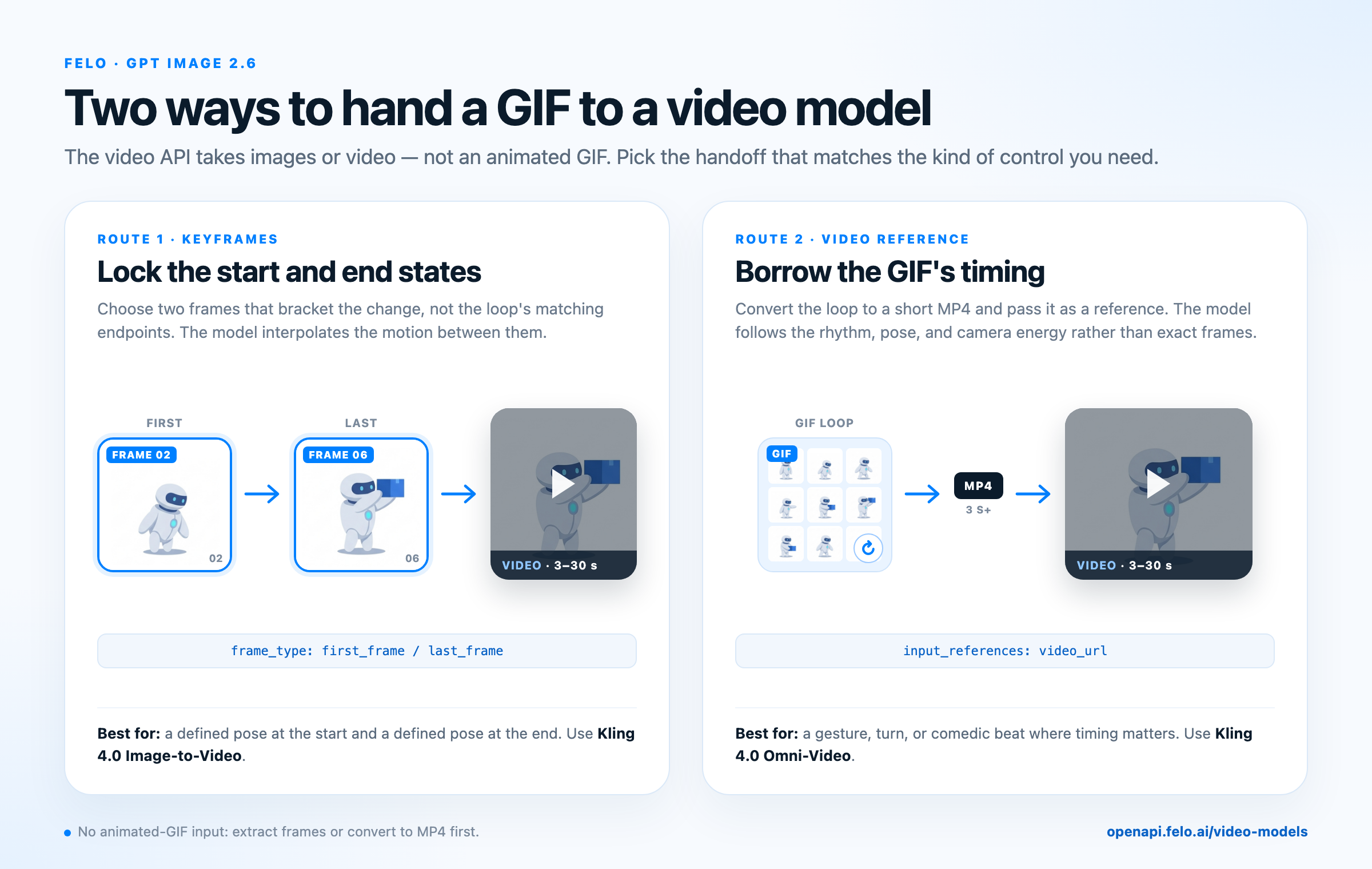
Los fotogramas clave fijan los estados inicial y final; una referencia de vídeo aprovecha el ritmo del bucle.
Método 1: Fotogramas clave, para definir el inicio y el final
Selecciona los dos fotogramas que delimitan el cambio que te interesa. Para el mensajero, serían el panel 2 (cambio de peso) y el panel 6 (paquete extendido), no el primer y el último fotograma del bucle, que son idénticos a propósito. Envíalos como frame_images con frame_type configurado en first_frame o last_frame.
Esto fija los estados inicial y final que has elegido. El prompt solo tiene que describir lo que las dos imágenes no muestran: movimiento de cámara, iluminación y ritmo.
Kling 4.0 Image-to-Video es una buena opción para este caso. La página del modelo incluye frame_images entre sus parámetros compatibles y describe clips de 3 a 30 segundos con audio estéreo. Proporciónale las dos posturas seleccionadas y el modelo interpolará el movimiento entre ellas.
Un prompt breve para el método de fotogramas clave:
El mismo mensajero con la misma chaqueta mostaza, en la misma calle de piedra, mete la mano en la bandolera y extiende un paquete azul. Acercamiento lento de cámara, luz suave del final de la tarde, poca profundidad de campo. Mantén sin cambios el rostro del personaje, la ropa y el paquete. Sonido ambiental natural de la calle.
El modelo de vídeo completa el movimiento entre las dos posturas. Esto supone un salto creativo menor que pedirle que invente toda la acción a partir de una frase.
Método 2: Referencia de vídeo, para conservar el ritmo
Si quieres que el vídeo siga el ritmo del GIF, convierte el bucle en un MP4 corto y envíalo como referencia de vídeo. En la API de vídeo, input_references admite entradas video_url junto con referencias image_url.
ffmpeg -stream_loop 1 -i action.gif -t 3 -movflags +faststart -pix_fmt yuv420p action.mp4
Kling 4.0 Omni-Video es la opción basada en referencias. Su página admite hasta 5 clips de vídeo de entre 3 y 30 segundos, con una duración combinada máxima de 30 segundos, además de hasta 10 referencias de imagen. Esto permite enviar el boceto de movimiento y una imagen del personaje en la misma solicitud.
Utiliza este método cuando el ritmo sea el elemento principal: un gesto de tres tiempos, un giro o una pausa cómica. Omni-Video admite referencias de vídeo de 3 a 30 segundos, así que repite el GIF hasta alcanzar al menos tres segundos antes de exportarlo; 12 fotogramas a 250 ms también permiten alcanzar esa duración.
Un modelo de vídeo seguirá el ritmo y las posturas generales de la referencia, pero no reproducirá cada fotograma de forma idéntica. Si necesitas estados iniciales y finales específicos, utiliza fotogramas clave.
O conserva el GIF
A veces, el GIF es el resultado final. Una pegatina animada en bucle, un estado de interfaz, una publicación para redes sociales o un sprite de videojuego no necesitan un modelo de vídeo ni una banda sonora. Los ejemplos de uso de GPT Image 2.6 de Felo incluyen un bucle de espada de agua en pixel art, un retrato con giro y guiño, y un cartel de evento japonés. Los tres se basan en un movimiento breve y fácil de reconocer.
El formato tiene limitaciones reales: 256 colores por fotograma, ausencia de audio y un tamaño de archivo que aumenta con rapidez según las dimensiones y el número de fotogramas. Los colores planos y los fondos sencillos disimulan bien el límite de colores. Los degradados y los tonos de piel pueden mostrar bandas de color.
La API de GPT Image 2.6: enviar, consultar y recopilar
Una persona puede supervisar un GIF desde el navegador. Un agente no puede hacerlo, a menos que la API le proporcione un contrato de tareas claro. La API de Felo ofrece ese proceso: enviar, consultar y recopilar.
El endpoint de imágenes es POST https://openapi.felo.ai/api/v1/images/generations y utiliza una clave bearer. Devuelve 202 y un task_id. Consulta GET /api/v1/images/generations/{task_id} hasta que status sea succeeded; después, lee la URL firmada del archivo multimedia en outputs.
El cuerpo de la solicitud admite el ID del modelo, el prompt, quality, aspect_ratio, output_format e input_references para las imágenes de referencia. Si necesitas una imagen de referencia local, súbela primero con POST /api/v1/files. El endpoint acepta PNG, JPEG, GIF, WebP, MP4 y otros formatos habituales de hasta 100 MiB, y devuelve un registro del archivo. Pasa su id como file_id dentro de input_references.
Para un agente que necesita un GIF, el método más sencillo consiste en solicitar toda la acción como una hoja de storyboard en una sola llamada de imagen y después dividirla en fotogramas. Una solicitud genera nueve posturas; la división sigue un proceso determinista; el GIF se monta de forma local. Esos mismos fotogramas sirven para la fase de vídeo, por lo que no hay que generar nada dos veces.
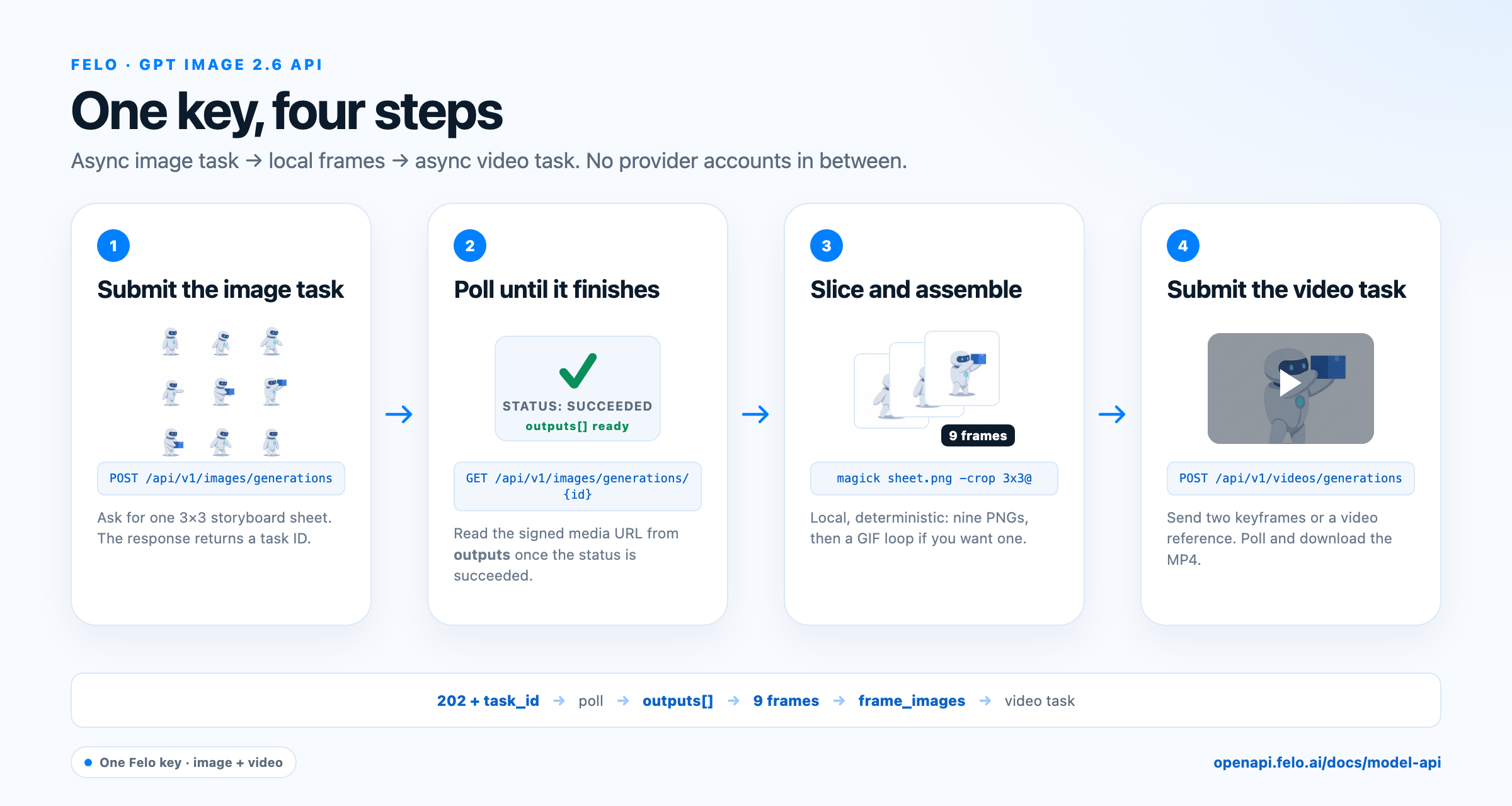
Estructura de la tarea: enviar una tarea de imagen, consultar el resultado, dividir la hoja de forma local y enviar una tarea de vídeo con los fotogramas.
Solicita nueve posturas en una sola llamada
Un prompt de storyboard para esa llamada podría ser:
Una hoja de storyboard de 3 × 3 sobre un fondo blanco liso, nueve paneles cuadrados del mismo tamaño, colocados borde con borde, sin espacios entre ellos. El mismo mensajero con una chaqueta amarillo mostaza aparece en todos los paneles: vista lateral, cuerpo entero, proporciones, colores y bandolera idénticos. Panel 1: de pie; panel 2: cambia el peso de una pierna a otra; panel 3: mete la mano en la bandolera; panel 4: la abre; panel 5: saca un paquete azul; panel 6: sostiene el paquete hacia delante; panel 7: lo baja; panel 8: devuelve la mano al costado; panel 9: la misma postura que en el panel 1. Iluminación plana, escala uniforme, sin texto, sin leyendas y sin números en los paneles.
Una hoja de 1K produce mosaicos de unos 340 píxeles después del recorte, una resolución inferior a los fotogramas de 512 píxeles del navegador. Solicita un formato cuadrado mayor si tu canal ofrece esa opción. Comprueba la hoja antes de dividirla: si los paneles tienen tamaños desiguales o el personaje cambia, vuelve a generarla con instrucciones de diseño más sencillas en lugar de intentar corregirla después del recorte.
Enviar, dividir y montar
import os
import time
import requests

BASE = "https://openapi.felo.ai/api/v1"
HEADERS = {"Authorization": f"Bearer {os.environ['FELO_API_KEY']}"}

def poll(path, timeout=900, interval=5):
    deadline = time.time() + timeout
    while time.time() < deadline:
        response = requests.get(f"{BASE}{path}", headers=HEADERS, timeout=30)
        response.raise_for_status()
        task = response.json()
        if task["status"] in {"succeeded", "failed", "interrupted"}:
            if task["status"] != "succeeded":
                raise RuntimeError(task.get("error", task["status"]))
            return task
        time.sleep(interval)
    raise TimeoutError(path)

STORYBOARD_PROMPT = (
    "A 3x3 storyboard sheet on plain white, nine equal square panels edge to edge, "
    "the same courier in a mustard jacket in every panel, side view, full body, "
    "identical proportions and colors: standing, shifting weight, reaching into a "
    "satchel, opening it, pulling out a blue parcel, holding it forward, lowering it, "
    "hand at side, standing again. Flat lighting, consistent scale, no text, no gutters."
)

response = requests.post(
    f"{BASE}/images/generations",
    headers=HEADERS,
    json={
        "model": "gpt-image-2.6-sunburst",
        "prompt": STORYBOARD_PROMPT,
        "aspect_ratio": "1:1",
        "quality": "medium",
    },
    timeout=60,
)
response.raise_for_status()

result = poll(f"/images/generations/{response.json()['task_id']}")
output = result["outputs"][0]
sheet_url = output["url"] if isinstance(output, dict) else output
with open("sheet.png", "wb") as file:
    file.write(requests.get(sheet_url, timeout=60).content)
Después, divide la hoja en fotogramas y monta el bucle de forma local:
magick sheet.png -crop 3x3@ +repage -resize 512x512! frame-%02d.png
magick -delay 20 -loop 0 frame-*.png action.gif   # 20/100 s = 200 ms por frame
Los usuarios de ImageMagick 6 pueden sustituir magick por convert. El recorte queda uniforme porque el prompt solicita paneles sin espacios.
Envía dos fotogramas clave al modelo de vídeo
def upload(path):
    with open(path, "rb") as file:
        response = requests.post(
            f"{BASE}/files", headers=HEADERS, files={"file": file}, timeout=60
        )
    response.raise_for_status()
    return response.json()["id"]

VIDEO_PROMPT = (
    "The same courier on the same stone street reaches into the satchel and holds "
    "out a blue parcel. Slow push-in, soft late-afternoon light, shallow depth of "
    "field. Keep the face, clothing, and parcel unchanged."
)

# Panels 2 and 6 bracket the change; the loop's matching endpoints do not.
first_id = upload("frame-01.png")
last_id = upload("frame-05.png")

video = requests.post(
    f"{BASE}/videos/generations",
    headers=HEADERS,
    json={
        "model": "kling-4.0/image-to-video",
        "prompt": VIDEO_PROMPT,
        "duration": 5,
        "resolution": "720p",
        "frame_images": [
            {"type": "image_url", "frame_type": "first_frame",
             "image_url": {"file_id": first_id}},
            {"type": "image_url", "frame_type": "last_frame",
             "image_url": {"file_id": last_id}},
        ],
    },
    timeout=60,
)
video.raise_for_status()
video_task = video.json()["task_id"]
Consulta la tarea de vídeo con el mismo procedimiento y descarga la URL firmada del resultado. El endpoint es POST https://openapi.felo.ai/api/v1/videos/generations; la tarea incluye status y outputs, igual que una tarea de imagen. El catálogo completo de rutas de vídeo está en la página de modelos de vídeo.
Intégralo en un agente
El agente puede generar varias hojas de acciones por el precio de unas pocas imágenes, compararlas y gastar en vídeo solo después de elegir una. También puede registrar qué prompt produjo cada hoja, algo difícil de hacer cuando una persona navega por una interfaz gráfica.
Como la misma clave cubre modelos de chat, imágenes y vídeo, todo el proceso puede funcionar dentro de un solo agente: un modelo de planificación escribe las fases de la acción, una llamada de imagen genera la hoja, un modelo de visión comprueba la coherencia y una llamada de vídeo completa la toma. Felo publica URL base compatibles con OpenAI y Anthropic, además de guías de configuración para Codex, Claude Code, DeepSeek Harness, OpenClaw y otros clientes de agentes. Así, un agente existente puede conectarse a la plataforma sin necesidad de reconstruirlo.
Qué no resuelve este proceso
El método que empieza con un GIF elimina la ambigüedad del diseño de la acción. No garantiza que el modelo de vídeo respete cada fotograma con precisión.
- El movimiento puede desviarse. Un modelo de vídeo interpola y puede cambiar la posición de las manos o los pliegues de la ropa entre tus fotogramas clave. Las imágenes de referencia ayudan, pero revisa el resultado.
- Una duración corta sigue siendo corta. Entre 2 y 16 fotogramas representan un gesto, no una escena. Construye una escena a partir de varios gestos y deja que el modelo de vídeo gestione las transiciones.
- El texto dentro de los fotogramas es frágil. Las letras pueden deformarse entre fotogramas. Añade los títulos con una herramienta de diseño, no dentro de la animación.
- Las listas de modelos cambian. Las condiciones de prueba y los parámetros compatibles son datos sujetos a cambios, así que consulta la página del modelo o el Playground antes de integrar un ID en producción.
Preguntas frecuentes
¿GPT Image 2.6 puede generar GIF animados en Felo?
Sí, desde la herramienta del navegador. Selecciona GPT Image 2.6, abre los ajustes y elige GIF. El panel admite de 2 a 16 fotogramas, de 20 a 2000 ms por fotograma y un tamaño inicial de 512 × 512 píxeles; 9 fotogramas a 200 ms crean un bucle de 1,8 segundos.
¿Puedo utilizar GPT Image 2.6 a través de una API?
Sí. Utiliza los ID de modelo gpt-image-2.6-flare o gpt-image-2.6-sunburst con POST /api/v1/images/generations en la plataforma API de Felo. Una sola clave de Felo permite realizar la llamada; no necesitas cuentas de OpenAI, Google o Kuaishou. La llamada es asíncrona: envía la solicitud, consulta la tarea y descarga el resultado.
¿La API de imágenes devuelve un archivo GIF?
Por ahora, no. La API pública de imágenes ofrece png, jpeg y webp para estos modelos. Un agente puede crear un GIF al generar una hoja de fotogramas o una secuencia de imágenes estáticas y montarlas de forma local con ImageMagick o ffmpeg. A menudo, este es el mejor resultado, porque la fase de vídeo también necesita fotogramas individuales.
¿Cómo convierto un GIF en vídeo con Felo?
Utiliza el GIF como plan de movimiento y transfiérelo a la API de imagen a vídeo mediante uno de estos dos métodos: extrae dos fotogramas clave que delimiten el cambio y envíalos como frame_images, o convierte el bucle en un MP4 y pásalo como referencia video_url. La API de vídeo de Felo no acepta GIF animados de forma directa.
¿Cuánto cuesta un GIF con GPT Image 2.6?
Ambos modelos tienen precios por token: $5 por cada 1M de tokens de entrada y $30 por cada 1M de tokens de salida. Por tanto, una resolución mayor o un número superior de imágenes de referencia aumenta el coste. La herramienta del navegador y la API utilizan tu cuota de Felo; consulta la página del modelo para conocer las tarifas y condiciones de prueba vigentes.
Empieza con un bucle
La forma más fiable de mejorar un vídeo con IA es dejar de pedirlo como primer paso. Diseña una acción lo bastante sencilla como para poder revisarla, crea un bucle, corrige la transición y solo entonces entrega los fotogramas a un modelo capaz de añadir iluminación, cámara y sonido.
Prueba GPT Image 2.6 en Felo para crear tu primer bucle desde el navegador. Cuando quieras integrar este flujo de trabajo en un agente, consulta la API de modelos de imágenes, crea una clave y envía una solicitud. El GIF es el plan. El vídeo es la interpretación.
Esta publicación también está disponible en English, 简体中文, 日本語, 한국어, 繁體中文, हिन्दी, Français, العربية, Русский, اردو, Bahasa Indonesia, Deutsch, Tiếng Việt, Türkçe, Italiano, ไทย, বাংলা and Português.