Kling 4.0 en Felo: primeros, intermedios y últimos fotogramas

Planifica videos con Kling 4.0 en Felo usando primeros, intermedios y últimos fotogramas. Aprende a preparar imágenes coherentes, dirigir el movimiento y revisar el resultado completo.
Herramientas de Felo: Kling 4.0 · Image to Video.
Una imagen inicial indica a un modelo de video dónde comenzar. Una imagen final le muestra el destino. Kling 4.0 añade en Felo un control útil: un fotograma intermedio que describe un estado importante del trayecto.
Esta guía de Kling 4.0 explica cómo planificar esas tres imágenes, describir el movimiento entre ellas y revisar el clip resultante. Es un flujo de trabajo para crear un plano controlado, no una suposición de que unas cuantas imágenes fijas se convertirán por sí solas en una película terminada.
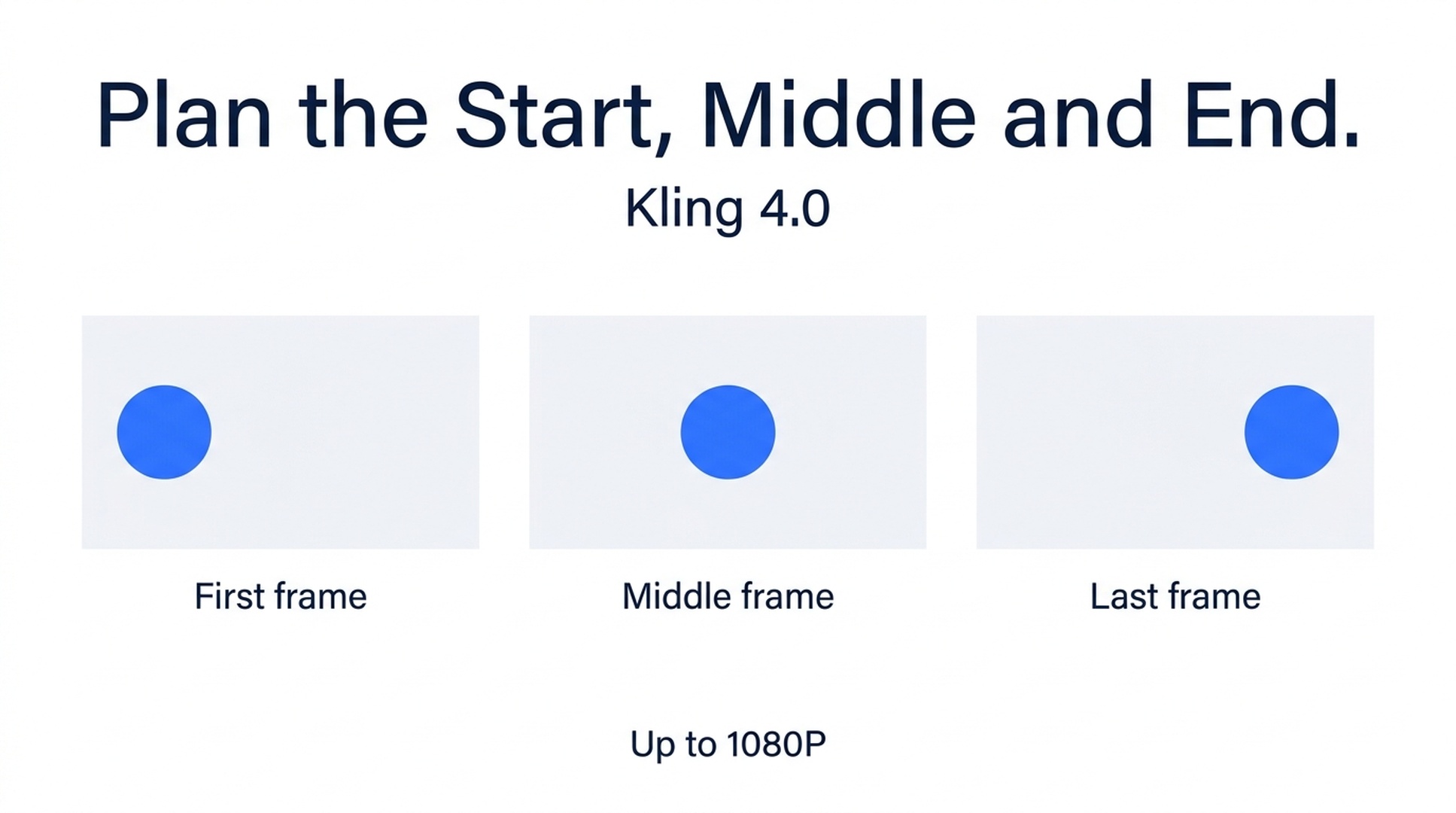
Guía ilustrativa; no es una captura de pantalla ni el resultado de un video generado.
Qué ofrece Kling 4.0 en Felo
Kling 4.0 en Felo admite videos de 3–30 segundos en 720P o 1080P. Las proporciones disponibles son 21:9, 16:9, 1:1 y 9:16. Acepta texto, imágenes y videos de referencia, además de primeros, intermedios y últimos fotogramas.
La página del modelo indica hasta 10 imágenes de referencia y 5 videos de referencia. Estos son límites de referencia, no una afirmación de que Felo ofrezca 10 fotogramas clave con tiempos independientes. Para el flujo de trabajo con fotogramas descrito aquí, usa los controles de primer, intermedio y último fotograma que documenta Felo.
Los resultados de Kling 4.0 en Felo no incluyen banda sonora. Si el video terminado la necesita, planifica añadir música, efectos o narración en tu editor. Estos detalles de integración proceden de la página del modelo Kling 4.0.
Asigna una función específica al fotograma intermedio
El fotograma intermedio más útil resuelve una incertidumbre. Supón que un personaje comienza junto a una puerta y termina dentro de una habitación. Sin un estado intermedio, varios movimientos podrían conectar esas posiciones. Un fotograma intermedio puede mostrar al personaje cruzando el umbral, con el rostro orientado en la dirección prevista.
El fotograma intermedio no debe introducir una segunda historia. Si cambia el vestuario, la ubicación y el ángulo de cámara al mismo tiempo, ofrece al modelo más conflictos que resolver en lugar de una guía más clara.
| Fotograma | Pregunta que responde | Ejemplo de presentación de producto |
|---|---|---|
| Primero | ¿Qué se ve antes de la acción? | Una botella parcialmente oculta por un panel translúcido |
| Intermedio | ¿Qué debe ocurrir durante el trayecto? | El panel se ha desplazado hasta la mitad |
| Último | ¿Qué debe quedar ante nuestra mirada al terminar el plano? | La botella completa aparece en una composición limpia |
Un fotograma sirve como guía para la generación. No demuestra que el modelo reproducirá cada píxel proporcionado ni que situará el estado intermedio en un momento exacto. Comprueba el resultado real antes de usarlo en una edición.
Prepara tres imágenes compatibles
Usa imágenes que puedan pertenecer al mismo plano continuo. Conserva las proporciones, los materiales y los detalles distintivos del sujeto. El fondo y la luz también deben coincidir, salvo que su cambio sea el propósito de la escena.
En un plano de producto, revisa el contorno, el tapón, el asa, la zona de la etiqueta y los reflejos. Una pequeña diferencia entre las imágenes de los fotogramas puede transformarse en una alteración no deseada. En un personaje, comprueba la ropa, el cabello, la postura y la dirección del desplazamiento.
Prepara las imágenes para la proporción de salida deseada. Un retrato vertical, un fotograma intermedio cuadrado y un fotograma final panorámico dejan la composición sin especificar. Recortar de forma uniforme tus imágenes de planificación es una tarea de preparación independiente; no des por hecho que el generador conservará cada parte de imágenes de origen con proporciones distintas.
La documentación de image-to-video indica referencias JPG y PNG para Kling, de hasta 30 MB y con al menos 300 píxeles por lado. Sigue la validación del espacio de trabajo si cambian los requisitos.
Flujo de trabajo con primer, intermedio y último fotograma
La siguiente revelación de una botella es un ejercicio sugerido, no el resultado de una prueba generada.
- Define primero la composición final. Coloca la botella donde el espectador debe verla al final. Deja espacio para cualquier texto que quieras añadir después en un editor.
- Construye la apertura a partir de la misma escena. Oculta parcialmente el producto con un panel, en lugar de cambiar el producto o el punto de vista.
- Haz que el estado intermedio explique la revelación. Desplaza el panel hasta la mitad. Mantén estables la botella y la posición de la cámara.
- Abre Kling 4.0 en Felo. Selecciona las entradas de fotogramas documentadas y añade las imágenes a las funciones previstas.
- Escribe la acción de conexión. Describe qué elemento se mueve, en qué dirección lo hace y qué permanece fijo.
- Elige una duración inicial corta. Seis segundos son un punto de partida razonable para este ejercicio; la duración correcta depende del movimiento que diseñes.
Prompt sugerido:
Usa las imágenes inicial, intermedia y final proporcionadas como la progresión de una sola revelación continua de producto. El panel translúcido se desliza con suavidad hacia la derecha y deja ver la botella detrás. Conserva la forma, el tapón, la posición y el fondo pálido de la botella. La cámara permanece fija. El panel no atraviesa la botella. Termina con la botella sin obstáculos y deja un breve cierre estable. Sin cortes ni texto añadido.
El prompt nombra la causa de la revelación. No pide una órbita de cámara, un fondo cambiante y una rotación del producto al mismo tiempo.
El control de fotogramas y el control de referencias resuelven problemas distintos
Una imagen de referencia indica el aspecto que debe tener algo. Una imagen de fotograma indica el aspecto que debe tener la composición en una parte concreta del plano. La misma fotografía puede servir para cualquiera de las dos funciones, pero las instrucciones son distintas.
En un personaje recurrente, las referencias pueden ayudar a comunicar la apariencia entre generaciones independientes. Eso no garantiza que el rostro, el vestuario o la postura permanezcan idénticos. Revisa cada clip, sobre todo cuando la persona se gira o queda parcialmente oculta.
En una revelación de producto, los fotogramas pueden comunicar la disposición con más claridad. Si solo necesitas un objeto estable con un pequeño movimiento de cámara, una secuencia compleja de tres fotogramas puede añadir preparación innecesaria. Comienza con la entrada más sencilla que exprese el plano.
Felo describe las capacidades de referencia y de fotogramas. Debes comprobar en la interfaz del modelo seleccionado si una combinación concreta puede enviarse en conjunto, en lugar de deducirlo de una lista de entradas compatibles.
Revisa el movimiento entre los fotogramas
No apruebes un clip mirando solo su miniatura o su imagen final. Las partes difíciles suelen aparecer durante la transición.
Observa cuatro aspectos:
- Identidad: la botella, el rostro o la ropa conservan su reconocimiento durante todo el clip.
- Trayectoria: los objetos se mueven por un espacio verosímil en lugar de atravesarse.
- Continuidad: la iluminación y el fondo no cambian de golpe sin una razón.
- Cierre: la última composición deja material utilizable para el siguiente corte.
Si la parte central del clip falla, pregunta primero si el fotograma intermedio contiene un estado contradictorio. Corregir esa imagen puede servir más que alargar el prompt. Si la acción es demasiado ambiciosa, divídela en dos planos y móntalos fuera del generador.
Haz revisiones que puedas comparar
Guarda las imágenes de origen y el prompt usado en cada toma. Al revisar, nombra los elementos conservados y cambia una decisión: la velocidad del panel, la posición de la cámara o el tiempo dedicado al cierre.
Por ejemplo:
Conserva las tres composiciones de los fotogramas y la cámara fija. Reduce la velocidad del panel para revelar la botella de forma gradual y termina sin más movimiento del objeto.
Una revisión es una nueva generación, no un ajuste a nivel de fotograma del archivo existente. Comprueba la estimación de créditos y vuelve a revisar todos los detalles importantes después, incluidos los elementos que pediste conservar.
Preguntas sobre Kling 4.0
¿Puedo usar una imagen 3:4 como formato de salida?
Las opciones actuales de Kling en Felo son 21:9, 16:9, 1:1 y 9:16. Prepara el plano para una proporción compatible o elige otro modelo con el formato que necesitas.
¿Puede Kling añadir la banda sonora en este flujo de trabajo?
No en la integración de Felo documentada aquí. Su salida no tiene sonido. Seedance 2.5 y Wan 3.0 Prime son las opciones de Felo disponibles con soporte para sonido generado.
¿Es necesario un fotograma intermedio en cada plano?
No. Es útil cuando existe un estado intermedio significativo que comunicar. Un paneo sencillo o un movimiento sutil de retrato pueden no necesitarlo.
¿Puedo montar varios planos en el generador?
El generador de video de Felo produce clips individuales. Usa un editor de video para una secuencia con varios clips, transiciones, títulos y pistas de audio independientes.
Planifica el punto en el que tu plano tenga más probabilidades de volverse ambiguo. Ahí es donde el fotograma intermedio puede justificar su presencia.
Esta publicación también está disponible en English, 简体中文, 日本語, 한국어, 繁體中文, हिन्दी, Français, العربية, Русский, اردو, Bahasa Indonesia, Deutsch, Tiếng Việt, Türkçe, Italiano, ไทย, বাংলা and Português.