Guía de prompts para GPT Image 2.5 de OpenAI, descifrada

OpenAI publicó discretamente una guía completa de prompts para GPT Image 2.5. Aquí está lo que realmente dice: elección de modelo, disciplina de parámetros, 8 reglas, 12 técnicas.
La mayoría de los consejos sobre prompts circulan como mitos. Alguien encuentra una frase que funcionó una vez, la publica, y ahora "cinematic lighting, 8k, masterpiece" se trata como ingeniería.
La guía oficial de prompts para GPT Image 2.5 de OpenAI no sigue ese camino. Se lee como una hoja técnica: elige el modelo adecuado, mantén los ajustes fuera de las frases, describe la imagen como lo haría un diseñador, cambia solo una cosa por vez. No existe un vocabulario mágico — y eso resulta lo más útil.
Aquí tienes la guía completa, descifrada: la arquitectura de dos modelos, el plan de migración en seis pasos, las reglas de parámetros que la mayoría incumple, y las 8 reglas más 12 técnicas que la guía demuestra con resultados comparativos de ambos modelos.
Qué publicó realmente OpenAI
La guía se encuentra dentro de la documentación de la API como Image prompting, y es la primera vez que la familia de imágenes incluye un manual escrito sobre cómo interactuar con ella.
Responde cuatro preguntas en orden:
- ¿Qué modelo debes usar?
- ¿Cómo migrar un flujo de trabajo existente sin perder calidad?
- ¿Qué ajustes pertenecen a la llamada de API y no al prompt?
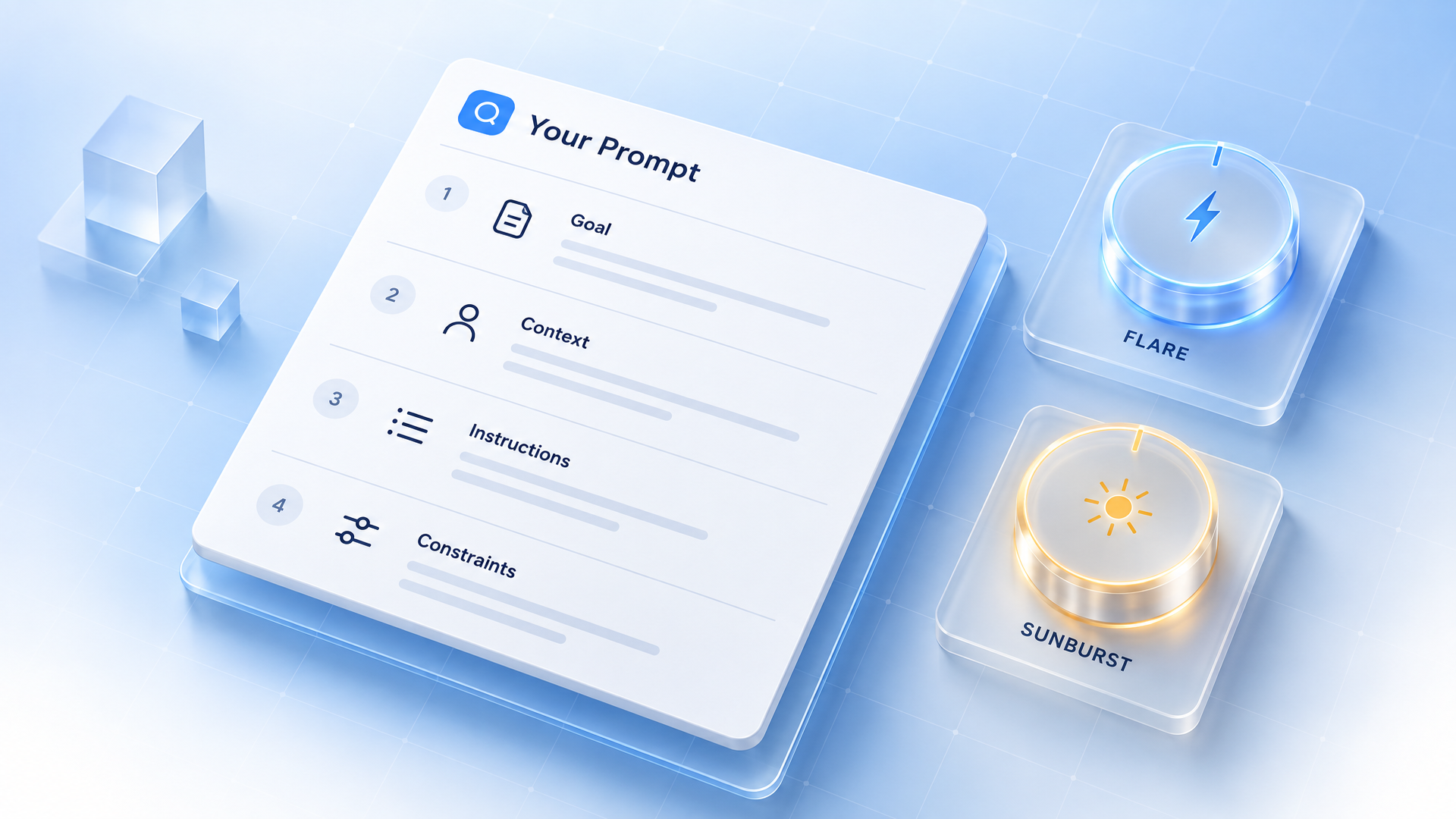
- ¿Qué debe contener un prompt bien formado?
El resto son ejemplos — más de veinte, cada uno generado con GPT Image 2.5 Flare y GPT Image 2.5 Sunburst para comparar ambos modelos con la misma entrada.
La frase que resume todo el documento:
Comienza con la imagen que necesitas, luego describe el sujeto, la composición, el estilo y las restricciones. Para ediciones, identifica qué debe cambiar y qué debe permanecer igual. Refina una cosa por vez e inspecciona el resultado.
Eso es la guía en tres frases. El resto son detalles — y en los detalles vive la calidad del resultado.
Flare vs Sunburst: la decisión arquitectónica va primero
GPT Image 2.5 no es un solo modelo. Son dos, y la guía plantea la elección como una decisión de flujo de trabajo, no de preferencia.
| Modelo | Qué es | Para qué sirve |
|---|---|---|
gpt-image-2.5-flare | El modelo pequeño, optimizado para velocidad | Calidad de imagen comparable a GPT Image 2, con menor latencia |
gpt-image-2.5-sunburst | El modelo base, optimizado para calidad | Mayor calidad de imagen que GPT Image 2, más lento por imagen |
La tabla de decisión de la guía resulta directa. Si tu flujo de trabajo actual con GPT Image 2 ya cumple con tu estándar de calidad, comienza probando Flare para ver si puedes mantener esa calidad y reducir la latencia. Si tienes un caso complejo donde GPT Image 2 no alcanza, comienza con Sunburst y verifica que cumpla el estándar.
Luego, el matiz importante: si Sunburst cumple, prueba Flare con los mismos prompts, referencias y dimensiones. Cambia solo si la calidad se mantiene y la latencia mejora. Si no, permanece en Sunburst.
Dos reglas en esa sección pasan desapercibidas y cuestan caro si se ignoran:
- La misma etiqueta de calidad no significa la misma calidad de imagen entre modelos.
quality="high"en Flare yquality="high"en Sunburst no producen la misma imagen. - Las mejoras de velocidad dependen de la carga de trabajo. La guía advierte que una ganancia en una tarea no garantiza lo mismo en otra, porque los prompts, referencias, dimensiones de salida y ajustes de calidad afectan el resultado.
Ambos modelos generan, editan y soportan fondos transparentes, así que la elección realmente se trata de calidad versus latencia — no de funciones.
El plan de migración en seis pasos
Esta parte de la guía resulta la menos atractiva y la más útil. Está escrita para equipos que reemplazan GPT Image 2 en producción, y funciona igual para una sola persona probando un modelo nuevo.
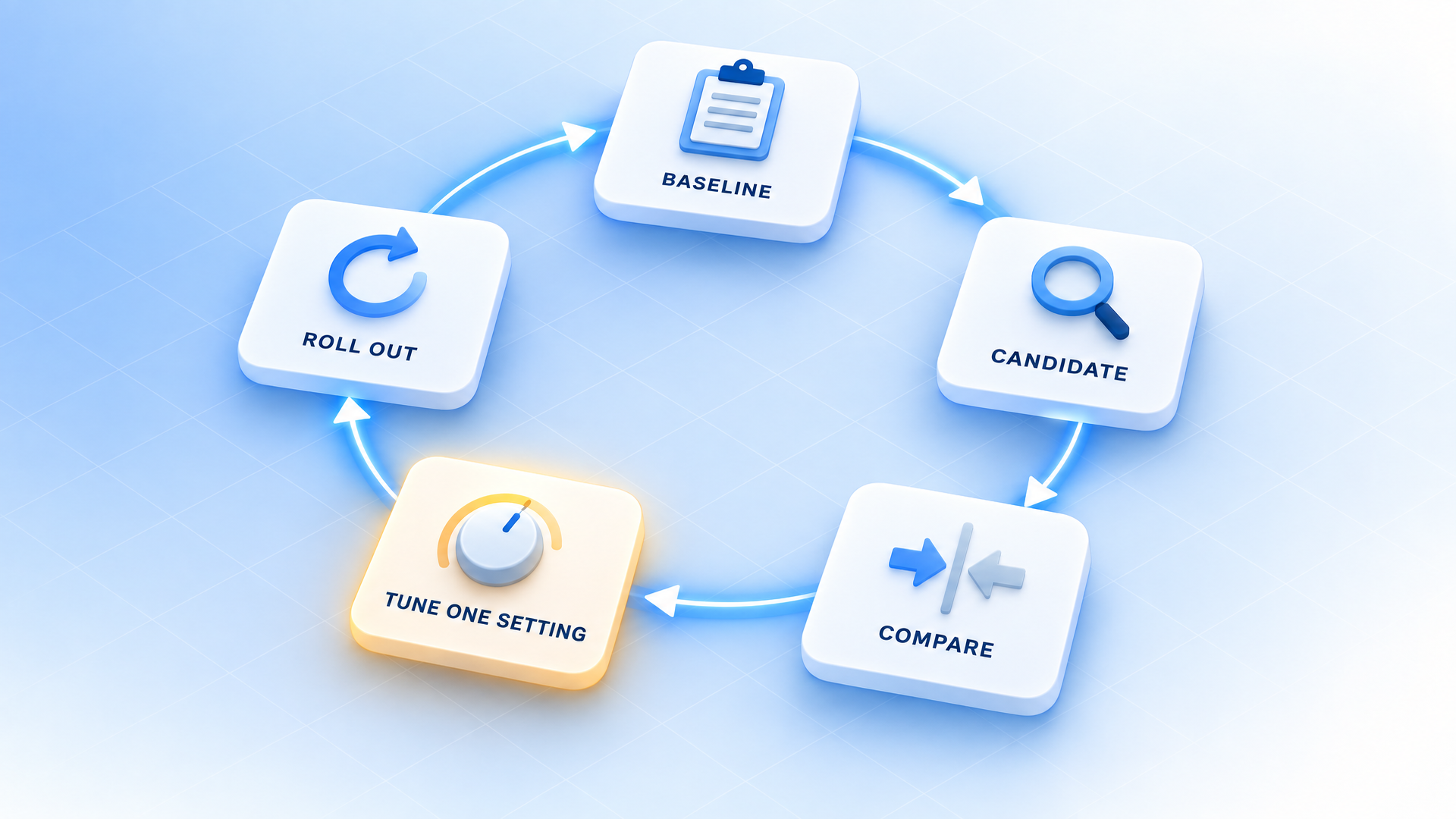
- Guarda una línea base. Reúne prompts de producción representativos e imágenes de referencia — incluyendo los casos difíciles: ediciones complejas, texto exacto, rostros, geometría de productos, activos transparentes. Registra el modelo, los ajustes y los resultados.
- Elige el primer candidato. Flujo de trabajo validado con GPT Image 2: comienza con Flare. Caso complejo donde GPT Image 2 falla: comienza con Sunburst. Mantén prompt, referencias, dimensiones y formato sin cambios para la primera comparación.
- Revisa el resultado completo. Compara seguimiento de instrucciones, preservación de identidad y producto, precisión de texto, cambios no deseados y transparencia. Repite solicitudes para medir consistencia, y en flujos de edición prueba la secuencia completa — no solo pasos individuales.
- Prueba la ganancia de latencia después de aprobar la calidad. Solo entonces compara Flare con los mismos requisitos.
- Ajusta un parámetro por vez. Compara niveles de calidad antes de reescribir prompts. Mide respuestas típicas y lentas, fallos, reintentos y costo por imagen aceptada. La guía recuerda: confirma el precio actual en vez de asumir que el modelo más rápido cuesta menos.
- Despliega por flujo de trabajo. Mueve una pequeña parte del tráfico, monitorea las mismas métricas, expande gradualmente y mantén el modelo anterior disponible para volver atrás.
También hay una advertencia honesta que debe figurar en toda lista de producción: las ediciones repetidas pueden cambiar detalles que debían preservarse. Repite esas restricciones, revisa cada resultado — y si una región debe permanecer idéntica a nivel de píxel, compón la edición aprobada en la imagen original en vez de confiar solo en el prompt.
Los parámetros no son prosa
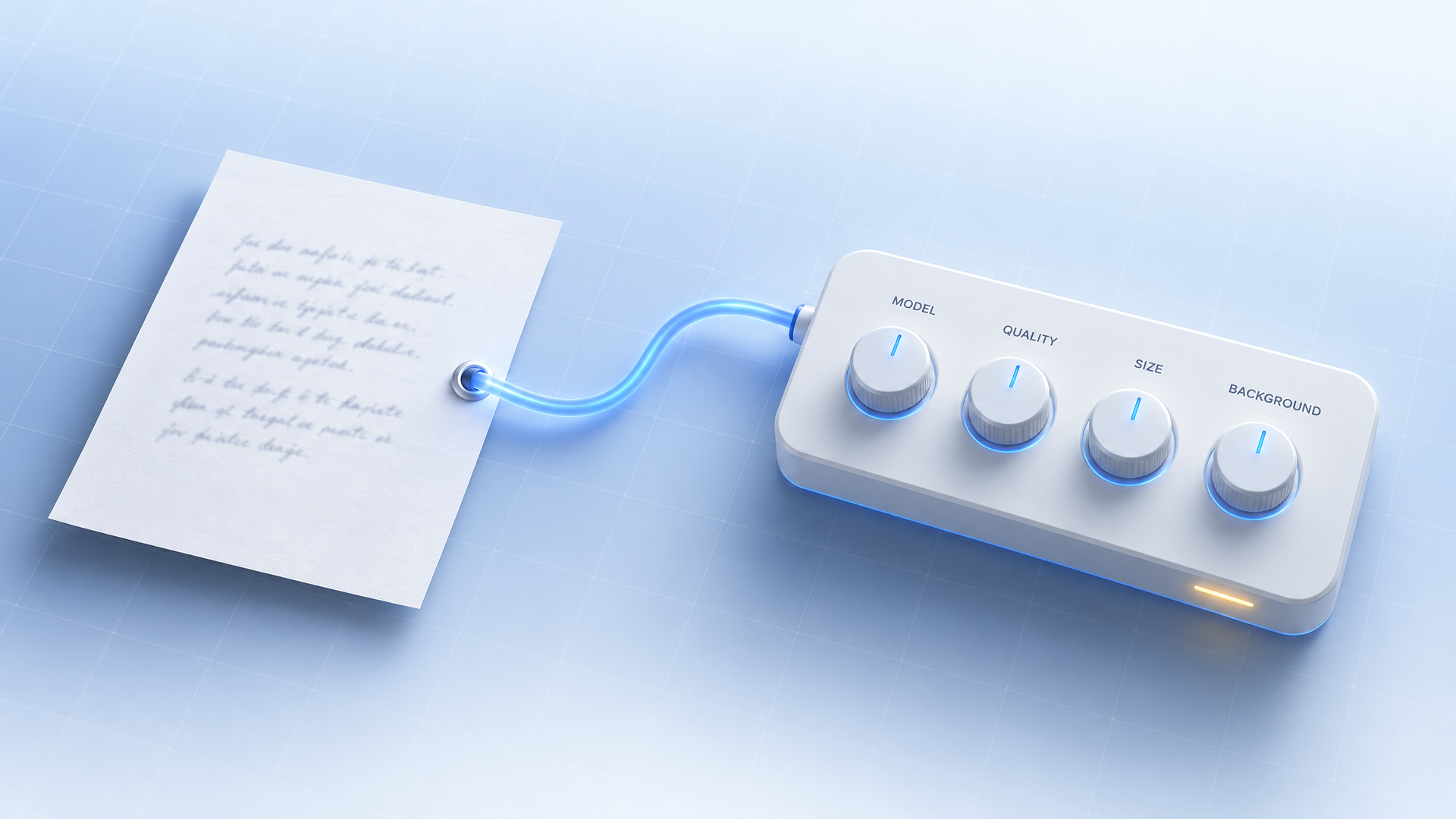
La guía lo dice en una línea: configura los parámetros de la API por separado del prompt. Decirle al modelo "hazlo 4K" en una frase es una sugerencia. Ajustar size lo garantiza.
| Parámetro | Ajustes de GPT Image 2.5 |
|---|---|
model | gpt-image-2.5-flare o gpt-image-2.5-sunburst |
quality | auto (por defecto), low, medium, high, xhigh, max |
size | auto o una resolución personalizada — tamaños comunes: 1024x1024, 1536x1024, 1024x1536, 2048x2048, 3840x2160, 2160x3840 |
background | auto, opaque o transparent |
Las resoluciones personalizadas siguen reglas estrictas, y la guía las presenta como restricciones, no sugerencias:
- Cada lado no debe superar los 3,840 píxeles.
- Ambos lados deben ser múltiplos de 16 píxeles.
- La relación entre el lado largo y el corto no puede superar 3:1.
- El total de píxeles debe estar entre 655,360 y 8,294,400.
Todo lo que supere 3,686,400 píxeles — más de 2560×1440 — se considera experimental, así que revísalo antes de usarlo en producción.
La escala de calidad tiene su propia lógica, y no es "más alto es más seguro":
- Comienza donde el resultado falla. Sube un nivel cuando el texto pequeño se vuelve ilegible o las etiquetas de un diagrama se pierden.
- Baja cuando el resultado cumple. Una vez que el resultado cumple los requisitos, prueba ajustes más bajos para ver si puedes mantener la calidad y reducir la latencia.
- Usa
xhighomaxsolo cuando resuelvan un requisito pendiente dentro de tu presupuesto de latencia.
Un ajuste más alto no garantiza una mejor imagen para cada prompt.
La transparencia recibe su propia advertencia, y la mayoría de los equipos falla aquí. Hay que hacer ambas cosas: pedir un sujeto aislado y ajustar background="transparent", en PNG o WebP. Un tablero de ajedrez dibujado no es transparencia. Luego revisa el canal alfa del archivo decodificado — cabello, vidrio, sombras y bordes de objetos suelen fallar — y no apliques output_compression a PNG.
Las 8 reglas para prompts en GPT Image 2.5
El apartado "Fundamentos de prompts" de la guía son ocho principios numerados. Léelos como una lista de verificación antes de culpar al modelo.
- Define el resultado. Nombra el sujeto y el uso previsto — una foto de producto, un anuncio, un diagrama. Especifica composición, relación de aspecto y restricciones de ubicación. Cuando la solicitud es compleja, organiza el prompt en secciones etiquetadas: escena, sujeto, detalles, restricciones.
- Elige un formato mantenible. Prompts cortos, párrafos descriptivos, estructuras tipo JSON, instrucciones y etiquetas expresan la misma intención. Elige el formato más fácil de leer y actualizar. No existe una sintaxis especial que desbloquee funciones.
- Describe los detalles visibles. Nombra materiales, iluminación, colores y medio. Pide "fotorrealista" o "fotografía real" explícitamente cuando ese sea el objetivo. Las especificaciones de cámara orientan la apariencia, no simulan físicamente — así que para escenas amplias, cinematográficas, nocturnas, lluviosas o de neón, especifica escala, atmósfera y color en vez de depender de palabras de ambiente.
- Especifica personas y acciones. Describe el encuadre corporal, la escala relativa, la mirada y la interacción con objetos. "Cuerpo completo visible, pies incluidos" y "manos sujetando el manillar" aportan más que "pose dinámica".
- Especifica texto exacto. Pon el texto requerido entre comillas, describe posición y tipografía, y deletrea palabras inusuales o marcas letra por letra si hace falta. Añade "sin texto extra", luego revisa ortografía y legibilidad en el resultado — y compara calidad media o alta cuando el texto sea pequeño, denso o en varias fuentes.
- Separa cambios de restricciones. Para ediciones, di "cambia solo X" y luego enumera lo que debe preservarse: identidad, geometría, disposición, iluminación, etiquetas. Nombra también las exclusiones — texto no deseado, logotipos, marcas de agua. Para ediciones locales precisas, fija saturación, contraste, flechas, ángulo de cámara y objetos circundantes.
- Asigna roles a las referencias. Identifica cada entrada por número y propósito: sujeto, estilo, vestimenta, fondo. Explica cómo deben combinarse y qué elementos cambian de lugar.
- Itera con intención. Usa la salida anterior como entrada, pide un solo cambio y repite los detalles a preservar. "Mismo estilo que antes" puede mantener el contexto, pero repite restricciones críticas si el resultado se desvía — y compara antes de añadir más instrucciones.
Observa lo que falta: no hay "masterpiece", ni listas de adjetivos de calidad, ni tokens mágicos. La guía trata el prompt como un briefing.
12 técnicas, con los prompts de la guía
Cada ejemplo en la guía demuestra una técnica. Abajo tienes la técnica, la regla en una línea y una versión abreviada del prompt oficial.
1. Controla estilo e iluminación
Describe una fotografía por sujeto, encuadre, luz y textura — luego excluye el retoque que el modelo añadiría por defecto.
Crea una fotografía fotorrealista espontánea de un marinero anciano de pie en un pequeño bote de pesca.
Piel curtida con arrugas visibles, poros y textura de sol. Algunos tatuajes tradicionales descoloridos.
Tomada como una foto de película de 35mm, plano medio a nivel de los ojos, lente de 50mm.
Luz suave de día costero, poca profundidad de campo, grano sutil de película, balance natural de color.
Honesta y sin posar. Sin embellecimiento, sin retoque excesivo.
2. Explica un proceso visualmente
Nombra el proceso, el público y la información que la imagen debe comunicar. Para diagramas, verifica etiquetas y relaciones, no solo la apariencia.
Crea una infografía detallada sobre el funcionamiento y flujo de una cafetera automática.
Desde la cesta de granos hasta la molienda, balanza, depósito de agua, caldera, etc.
Quiero entender el flujo técnica y visualmente.
3. Genera texto exacto
Pon el texto entre comillas, indica cuántas veces aparece y evita instrucciones no relacionadas.
Anuncio / foto de moda para una marca joven de streetwear llamada Thread.
Grupo de amigos reunidos, eslogan "Yours to Create."
Imagen de campaña pulida: estilosa, contemporánea, enérgica, de buen gusto.
Muestra el eslogan exactamente una vez, claro y legible, integrado en el diseño.
Sin texto extra, sin marcas de agua, sin logotipos no relacionados.
4. Diseña un logo reutilizable
Describe la marca y las formas que deben definir el símbolo, mantén la composición legible a cualquier tamaño y pide transparencia tanto en el prompt como en la API. Usa n para comparar variaciones.
Logo original y sin infracción para una panadería local llamada Field & Flour.
Cálido, simple, atemporal. Formas limpias tipo vector, silueta fuerte, espacio negativo equilibrado.
Más simple que detallado, para que se lea en tamaños pequeños y grandes.
Diseño plano, trazos mínimos, sin degradados salvo que sean esenciales.
Fondo totalmente transparente. Un solo logo centrado, margen generoso, bordes alfa limpios,
sin fondo sólido, paisaje, tablero de ajedrez ni marca de agua.
5. Usa contexto histórico y real
Nombra el lugar y la fecha. El modelo infiere el contexto — pero revisa vestimenta, escenografía y entorno para asegurar precisión.
Crea una escena realista de multitud al aire libre en Bethel, Nueva York, el 16 de agosto de 1969.
Fotorrealista, vestimenta, escenografía y ambiente fieles a la época.
6. Convierte una historia en cómic
Define la narrativa como una secuencia de momentos visuales claros, uno por viñeta, y mantén las descripciones concretas y centradas en la acción.
Crea una tira cómica vertical corta con 4 viñetas.
Viñeta 1: El dueño sale por la puerta principal; la mascota aparece en la ventana detrás.
Viñeta 2: La puerta se cierra; la mascota gira lentamente hacia la casa vacía.
Viñeta 3: La mascota se estira en el sofá como si fuera suyo, luz del sol en la habitación.
Viñeta 4: La puerta se abre; la mascota está sentada perfectamente junto a la entrada.
7. Crea una vista previa de interfaz
Describe el producto como si ya existiera. Diseño, jerarquía, espaciado, elementos reales de interfaz — y evita lenguaje de arte conceptual para que el resultado parezca terminado, no un boceto.
Mockup realista de interfaz de app móvil para un mercado local de agricultores.
Encabezado del mercado de hoy, lista corta de vendedores con fotos pequeñas y categorías,
sección pequeña de "Ofertas de hoy", ubicación y horario.
Práctica y fácil de usar. Fondo blanco, acentos sutiles de color natural, tipografía clara,
decoración mínima. Coloca el mockup en un marco de iPhone.
8. Crea visuales científicos y educativos
Escríbelo como un briefing de diseño instruccional: público, objetivo de la lección, formato, etiquetas requeridas, restricciones científicas.
Diagrama de biología titulado "Respiración celular de un vistazo" para estudiantes de secundaria.
Muestra glucosa convirtiéndose en energía dentro de una célula: glucólisis, ciclo de Krebs, cadena de transporte de electrones. Flechas conectan los pasos; etiqueta glucosa, piruvato, ATP, NADH, FADH2, CO2, O2, H2O.
Material para clase: fondo blanco, iconos simples, etiquetas claras, texto legible.
Evita texto pequeño y decoración extra.
9. Crea diapositivas, diagramas y gráficos
Escribe una especificación de artefacto, no una solicitud de ilustración: nombra el entregable exacto, define el lienzo y la jerarquía, y proporciona el texto o datos reales.
Una diapositiva de pitch-deck titulada "Market Opportunity", como una diapositiva real de Serie A.
Fondo blanco, sans-serif estilo Inter, diseño minimalista y nítido.
Círculos concéntricos TAM/SAM/SOM en azules y grises suaves: TAM $42B, SAM $8.7B, SOM $340M.
Gráfico de barras debajo mostrando crecimiento de mercado 2021–2026 con tendencia ascendente sutil.
Notas al pie: "AGI Research, 2024" y "Internal analysis."
10. Asigna roles y combina referencias
Numera cada entrada por propósito, luego indica qué se mueve y qué no debe cambiar.
Coloca el perro de la segunda imagen en el entorno de la imagen 1, justo al lado de la mujer.
Usa la misma iluminación, composición y fondo. No cambies nada más.
11. Edita con precisión quirúrgica
Nombra el objeto, el cambio y protege el entorno para que la edición sea local.
Quita la flor de la mano del hombre. No cambies nada más.
En esta foto de la habitación, reemplaza SOLO las sillas blancas por sillas de madera.
Preserva ángulo de cámara, iluminación de la habitación, sombras en el suelo y objetos circundantes.
El mismo patrón sirve para transferencia de estilo (asigna un rol a la referencia: paleta, textura, medio) y recortes (aísla el sujeto, preserva geometría y legibilidad de etiquetas, sin fondo, bordes alfa limpios).
12. Refina en varias vueltas
Comienza con una salida, revísala y úsala como siguiente entrada — un cambio concreto por vez.
Crea un mockup realista de una valla publicitaria del champú en una autopista al atardecer.
Texto de la valla (EXACTO): "Fresh and clean"
Sans-serif en negrita, alto contraste, centrado, espaciado limpio. El texto aparece una vez y es legible.
Sin marcas de agua, sin logotipos.
Luego: Haz que parezca una tarde de invierno con nieve. Esa es toda la segunda vuelta — una condición cambia, todo lo demás se mantiene.
Para personajes en varias imágenes, la guía recomienda una referencia reutilizable del personaje más detalles definitorios repetidos en cada escena nueva. El entorno cambia; la descripción del personaje no.
Lo que la guía deja en tus manos
Tres cosas nunca se automatizan, y la guía lo dice sin rodeos.
Verificación. Revisa el resultado según los requisitos: ¿el texto requerido es correcto y legible? ¿Las etiquetas y relaciones de los diagramas son correctas? ¿Identidades, formas de producto y etiquetas se mantienen? ¿La edición cambió solo lo solicitado? Si se pidió transparencia, ¿el archivo realmente tiene canal alfa y no un fondo pintado?
Juicio sobre calidad versus costo. Compara calidad, latencia y costo en entradas representativas cada vez que cambies un prompt o modelo. La guía remite al precio actual en vez de prometer descuentos.
El briefing en sí. No se prescribe un formato. Escena / sujeto / detalles / restricciones se recomienda porque resiste mejor las ediciones, pero la regla es más simple: elige la estructura que puedas leer y actualizar.
Usa estas técnicas sin clave de API
Todo lo anterior funciona en la API directa — y no requiere gestionar size, quality y background manualmente.
El espacio de trabajo de GPT-Image 2.5 en Felo ejecuta la misma familia de modelos en el navegador:
- Gratis para empezar, sin clave de API, sin configuración. Pega cualquier prompt de esta guía y genera.
- Preajustes de formato y resolución en vez de cadenas de parámetros — cuadrado, horizontal, vertical, hasta 4K nativo.
- Ambos modelos en un solo lugar. Cambia entre GPT-Image 2.5 y otros modelos top de imágenes según la necesidad.
- Sin marca de agua, derechos comerciales plenos, incluso en el plan gratuito.
Si quieres más prompts basados en estas reglas, reunimos 12 prompts listos para usar de GPT Image 2.5 en nuestra guía práctica.
Preguntas frecuentes
¿Cuál es la diferencia entre GPT Image 2.5 Flare y Sunburst? Flare es el modelo pequeño, optimizado para velocidad, con calidad comparable a GPT Image 2. Sunburst es el modelo base, optimizado para calidad, con mayor calidad de imagen que GPT Image 2. Comienza con Flare si la velocidad importa y ya cumples tu estándar de calidad; comienza con Sunburst para trabajos complejos, de alto detalle o de cara al cliente.
¿OpenAI recomienda un formato específico de prompt? No. La guía dice que prompts cortos, párrafos, estructuras tipo JSON, instrucciones y etiquetas funcionan — elige el más fácil de leer y actualizar. Para solicitudes complejas sugiere secciones etiquetadas: escena, sujeto, detalles, restricciones.
¿Por qué tamaño, calidad y fondo deben quedar fuera del prompt?
Porque son parámetros de API con garantías, mientras que la prosa es solo una sugerencia. "Hazlo 4K" pide amablemente; size lo cumple. Mantener las decisiones de formato en parámetros también permite reutilizar el prompt al cambiar el tamaño de salida.
¿Cómo evito que una edición cambie todo lo demás? Di "cambia solo X", enumera lo que debe preservarse (identidad, geometría, disposición, iluminación, etiquetas) y nombra exclusiones como texto extra, logotipos y marcas de agua. Si una región debe quedar idéntica a nivel de píxel, compón la edición aprobada en la imagen original en vez de confiar solo en el prompt.
¿Cómo obtengo texto legible en una imagen? Pon el texto exacto entre comillas, indica dónde va y cuántas veces aparece, describe la tipografía y añade "sin texto extra". Luego lee cada palabra en el resultado y usa calidad media o alta cuando el texto sea pequeño o denso.
¿Necesito la API de OpenAI para usar estas técnicas? No. Las técnicas tratan sobre cómo escribir el briefing, no sobre qué endpoint usar. El espacio de trabajo de GPT-Image 2.5 en Felo ejecuta los modelos en el navegador gratis, sin clave de API.
El manual es la noticia
Un modelo que se entrega con manual te dice algo: los resultados ahora dependen de tu briefing, no de encontrar la frase mágica.
Elige el modelo para la tarea. Mantén los ajustes en los parámetros. Escribe la escena, el sujeto, los detalles y las restricciones. Cambia una cosa por vez y revisa lo que recibes.
Esa es toda la guía — y por eso el resultado deja de ser una lotería.
Prueba GPT-Image 2.5 en Felo — gratis →
Esta publicación también está disponible en English, 简体中文, 日本語, 한국어, 繁體中文, हिन्दी, Français, العربية, Русский, اردو, Bahasa Indonesia, Deutsch, Tiếng Việt, Türkçe, Italiano, ไทย, বাংলা and Português.