De foto de producto a video: planifica una toma clara del producto

Convierte una foto de producto en una toma de video enfocada con Felo. Elige un movimiento, prepara referencias, comprueba la fidelidad del producto y añade el texto final en un editor.
Herramientas de Felo: Image to Video · Seedance 2.5 · Wan 3.0 Prime · Kling 4.0 · MiniMax H3 · Text to Video.
Convertir una foto de producto en video comienza con una decisión de producción sencilla: ¿qué debe moverse? Un acercamiento lento de la cámara, una revelación breve o un cambio suave del punto de vista pueden dar a una imagen fija un papel útil dentro de una secuencia de video.
En el caso de un producto reconocible, más movimiento no implica más utilidad. Cada ángulo nuevo pide al modelo que infiera superficies que la fotografía puede no mostrar. Comienza con una acción clara y compara el resultado con el artículo real.
Esta guía recorre un flujo de trabajo de foto de producto a video en Felo, desde la elección de la imagen hasta la revisión del clip generado y la adición del texto final en un editor.
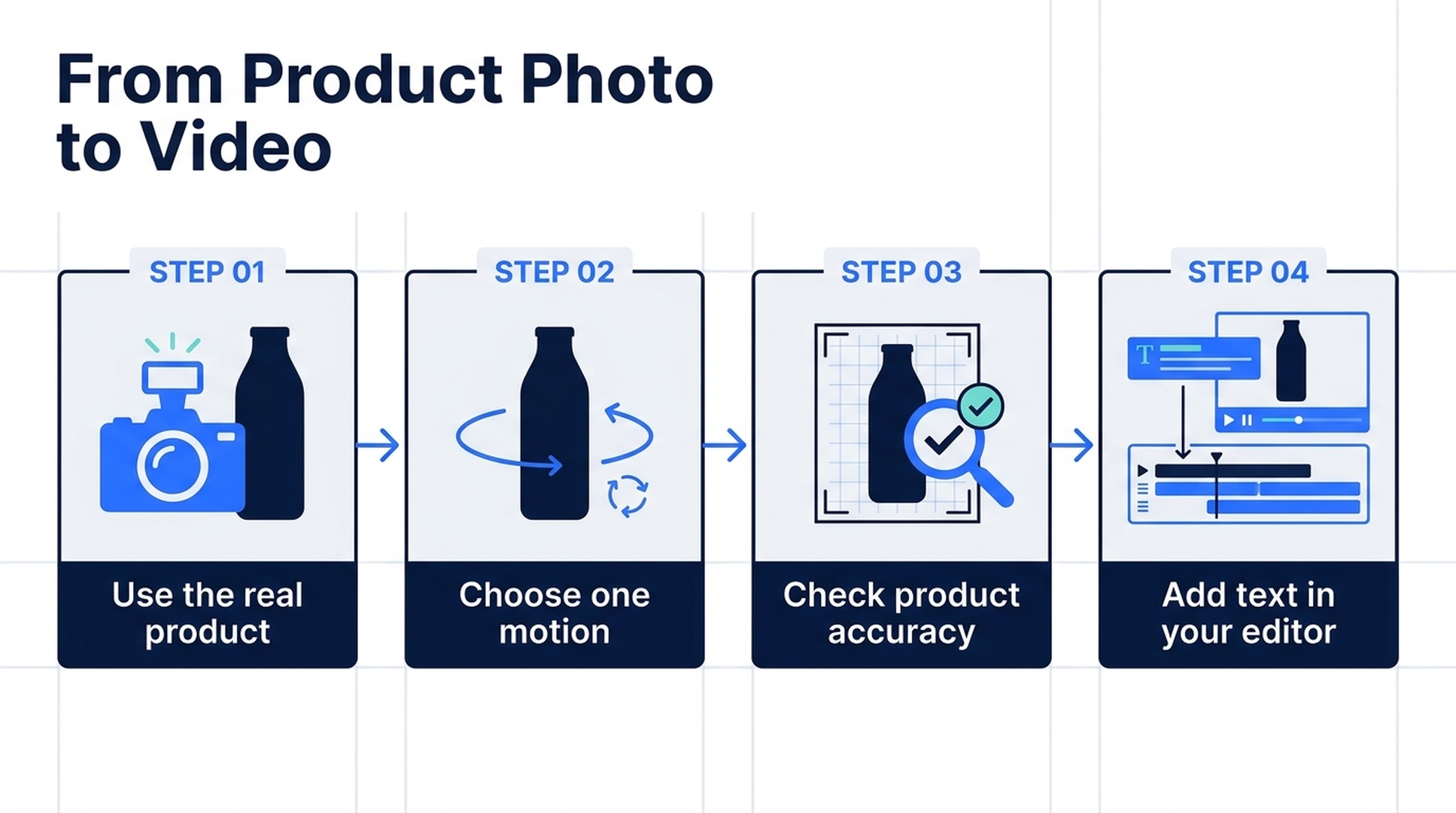
Guía ilustrativa; no es una captura de pantalla ni un resultado de video generado.
Elige una fotografía que explique el producto
Usa una imagen clara del artículo real que quieres mostrar. El producto debe tener un tamaño que permita inspeccionarlo, con su forma distintiva y sus detalles visibles sin obstrucciones. Evita un collage recargado cuando una vista limpia comunique el tema de forma más directa.
Antes de subir la imagen, enumera tres detalles que deben seguir siendo reconocibles. En el caso de un bolso, pueden ser el bolsillo frontal, la unión de la correa y el color principal. En el caso de una botella, pueden ser la silueta, el tapón y la posición de la etiqueta. Estos detalles se convierten en criterios de aceptación después de la generación.
Si el movimiento de cámara propuesto muestra un lado ausente en la fotografía, proporciona una referencia adicional útil dentro de un flujo compatible o reduce el movimiento. Un arco poco profundo exige menos información no visible que una rotación completa.
El flujo de imagen a video de Felo admite distintos enfoques de referencias y fotogramas según el modelo seleccionado.
Decide qué aporta este clip
Considera la generación como una toma dentro de una pieza más grande. Puede presentar el producto, revelar un detalle o crear un cierre detrás de una oferta que añadirás después.
| Propósito de la toma | Movimiento sugerido | Qué inspeccionar |
|---|---|---|
| Presentar el producto | Acercamiento lento hacia un artículo inmóvil | La silueta completa sigue siendo reconocible |
| Mostrar un detalle | Movimiento corto hacia una característica visible | La forma y el material de la característica siguen siendo plausibles |
| Revelar profundidad | Arco de cámara poco profundo | El producto permanece inmóvil mientras cambia el punto de vista |
| Preparar una tarjeta final | Movimiento suave que termina en una composición serena | Queda espacio para el texto añadido durante la edición |
Elige un propósito antes de escribir el prompt. Una toma breve que intente rotar el producto, cambiar su color, demostrar su uso y mostrar una oferta contiene varias tareas independientes.
Para un primer intento, seis segundos ofrecen una pauta de trabajo sencilla compatible con los cuatro modelos actuales de Felo. Es una duración de ejemplo, no una afirmación de que todos los videos de producto deban durar seis segundos.
Elige el enfoque de entrada antes de configurar el modelo
Si necesitas que la apariencia del producto guíe la toma, usa un flujo compatible con una imagen de referencia. Si has preparado composiciones iniciales y finales con cuidado, las entradas de fotogramas pueden ser más relevantes.
Seedance 2.5 admite medios de referencia o primeros/últimos fotogramas, pero no ambos en el mismo clip. Wan 3.0 Prime usa primeros/últimos fotogramas sin colecciones adicionales de imágenes o videos de referencia. Kling 4.0 admite primeros, fotogramas intermedios y últimos, además de las entradas de referencia documentadas. MiniMax H3 acepta referencias, pero no ofrece ranuras de endpoint nativas en Felo.
Estas diferencias importan más que elegir un modelo por su nombre. Consulta las páginas de Seedance, Wan, Kling y MiniMax para conocer los controles actuales.
Decide también si el clip necesita sonido generado. La matriz actual de texto a video indica que Seedance incluye sonido, Wan ofrece audio opcional y MiniMax y Kling son silenciosos. Un inserto de producto que se colocará bajo música existente puede no necesitar sonido generado.
Escribe un prompt que proteja el propósito de la toma
Este es un prompt original sugerido para un flujo con referencias. No se ha renderizado como prueba controlada de fidelidad del producto.
Create one six-second shot of the blue insulated bottle in the supplied product photograph. Use the image for the bottle's silhouette, cap shape, main color and label placement. Keep the bottle upright and stationary on a pale stone surface. Move the camera through a small arc from the front toward the front-right side, keeping the whole bottle visible. Soft window light comes from the left. Keep the background simple. End on a calm three-quarter view with empty space above the bottle for text added later. No cuts, extra products or generated text.
La redacción separa lo que permanece estable de lo que cambia. También evita pedir al modelo que invente texto promocional legible dentro de la imagen generada.
Para una toma de detalle, cambia la instrucción de cámara en lugar de añadir otro evento:
Keep the same product, surface and light direction. Begin closer to the bottle's upper section and slowly move toward the cap. Keep the cap and neck clearly visible. The bottle stays still. End before any important detail leaves the frame.
Usa la versión que sirva a la secuencia. Una revelación del producto completo y un detalle del tapón pueden generarse como tomas separadas si el video final necesita ambas.
Revisa la fidelidad del producto antes del acabado visual
Compara el clip generado con la fotografía de origen. Míralo a velocidad normal y examina los momentos con mayor cambio del punto de vista.
Comprueba la silueta, las proporciones, el color, los componentes y las marcas visibles. ¿Cambia de forma el tapón? ¿Aparece una unión adicional en el asa? ¿Se desplaza la etiqueta por la superficie? Un movimiento de cámara fluido no vuelve aceptables esos errores en un uso centrado en el producto.
Las letras generadas requieren una atención especial. Si es necesario mostrar con fidelidad el texto exacto del empaque o un logotipo, no des por hecho que una referencia lo garantiza. Usa imágenes fijas aprobadas, material real u otro método de producción adecuado cuando el resultado generado no pueda conservar el detalle requerido.
En una acción demostrativa, verifica que el artículo se comporte como lo hace en realidad. Una animación generada no debe sugerir una función, capacidad o propiedad material que el producto no tenga. Mantén el planteamiento creativo alineado con lo que el producto puede mostrar con precisión.
Revisa un problema por vez
Si el producto se desplaza, reduce el movimiento de cámara y simplifica el fondo antes de añadir más estilo. Si la toma parece estática, identifica el movimiento mínimo que haría más claro su propósito.
Una revisión útil podría decir: “Conserva la botella, la superficie y la iluminación. Haz que el arco de cámara tenga la mitad de amplitud y mantén el tapón visible por completo”. Esto proporciona un siguiente intento específico para evaluar.
Guarda la toma anterior. Cada revisión es una generación nueva, y un cambio que mejora una parte de la toma puede alterar otra. Comprueba la estimación actual de créditos antes de enviar el siguiente intento.
Termina el mensaje del producto en tu editor
Descarga el clip aceptado y colócalo en la secuencia prevista. Añade el nombre exacto del producto, el precio, la oferta, los subtítulos y la llamada a la acción como capas editables en tu aplicación de edición. Esto te da control sobre el texto y los tiempos sin exigir que el texto generado conserve su precisión entre fotogramas.
Ajusta el clip al material que lo rodea. Comprueba el color, el ritmo y la escala, y revisa la exportación final con el tamaño que verán los espectadores. Una pantalla móvil pequeña puede dificultar la lectura de una toma de detalle aunque resulte atractiva en un monitor grande.
Este flujo de trabajo produce un recurso visual. No demuestra que el video aumente las conversiones ni que supere un anuncio anterior; esos resultados requieren una prueba de campaña independiente.
Preguntas frecuentes
¿Una sola foto de producto puede convertirse en una vista completa de 360 grados?
Puedes pedir una rotación amplia, pero una imagen no muestra todas las superficies. Para obtener una representación precisa del producto, comienza con un movimiento moderado y revisa con atención los detalles que no aparecen en la imagen.
¿Debo añadir el precio en el prompt de generación?
Añade el texto exacto de venta en tu editor. Será más fácil actualizarlo y controlarlo que el texto integrado en los fotogramas generados.
¿Qué modelo debo elegir?
Elige según los requisitos de entrada, el sonido, la proporción y la resolución. Usa la documentación del modelo y el resultado real para evaluar la adecuación, en lugar de asumir que un modelo es el mejor para todos los productos.
¿Felo monta aquí el anuncio completo?
El flujo de video con IA genera clips. Planifica los cortes finales, los subtítulos y el resto del acabado en tu editor.
Elige una imagen de producto y un movimiento útil, y comienza con el generador de imagen a video de Felo.
Esta publicación también está disponible en English, 简体中文, 日本語, 한국어, 繁體中文, हिन्दी, Français, العربية, Русский, اردو, Bahasa Indonesia, Deutsch, Tiếng Việt, Türkçe, Italiano, ไทย, বাংলা and Português.